คู่มือการใช้งานระบบบันทึกผลการปฏิบัติราชการ กรมชลประทาน (e-PM)
e-Performance Management ของข้าราชการผู้ปฏิบัติงาน และข้าราชการผู้บังคับบัญชา
- การบันทึกผลการปฏิบัติราชการด้วยระบบ e-PM
- ภาพรวมและขอบเขตคู่มือ
- สำหรับผู้ประเมินผลการปฏิบัติราชการ
- สำหรับผู้บังคับบัญชา
- ระบบบริหารจัดการสำหรับผู้ดูแลระบบ ระดับสำนัก/กองและต่ำกว่าสำนัก/กอง
- ระบบบริหารจัดการสำหรับผู้ดูแลระบบสำหรับผู้ดูแลระบบ ระดับกรม
- ระบบบริหารจัดการสำหรับผู้ดูแลระบบสำหรับผู้ดูแลระบบ ระดับสูงสุด (Super Admin)
- การวางแผนพัฒนารายบุคคล IDP/GAP
การบันทึกผลการปฏิบัติราชการด้วยระบบ e-PM
ภาพรวมและขอบเขตคู่มือ
ระบบบริหารผลการปฏิบัติราชการของข้าราชการกรมชลประทาน (e-Performance Management : e-PM)
คู่มือนี้รวบรวมขั้นตอนสำหรับผู้ประเมิน ผู้บังคับบัญชา และผู้ดูแลระบบ 4 ระดับ โดยเรียงจากการเข้าสู่ระบบ การประเมินและยืนยันผล ไปจนถึงการจัดการข้อมูลและรายงาน โดยสรุปบทบาท สิทธิ์ ของผู้ใช้งาน ดังนี้
|
บทบาท |
ขอบเขตการทำงาน |
|
ผู้ประเมิน (ข้าราชการ) |
ประเมินตอนเอง และพิมพ์แบบรายงาน |
|
ผู้บังคับบัญชา (ข้าราชการ) |
ยืนยันผลผู้ใต้บังคับบัญชา |
|
ผู้ดูแลต่ำกว่าสำนัก/กอง (Low Admin) |
บริหารจัดการข้อมูลบุคคลกรสำหรับประเมิน/ผู้บังคับบัญชา ในสังกัดตัวเองที่รับผิดชอบ ตามที่ผู้ดูแลระดับสำนัก/กอง กำหนดให้ ออกรายงาน ชป.135, ชป.135/1 และ ชป.135/2 |
|
ผู้ดูแลระดับสำนัก/กอง (Sub Admin) |
บริหารจัดการข้อมูลบุคคลกรสำหรับประเมิน/ผู้บังคับบัญชา ในสังกัดตัวเองที่รับผิดชอบ ตามที่ผู้ดูระบบระดับกรม กำหนดให้ ออกรายงาน ชป.135, ชป.135/1 และ ชป.135/2 บุคคลากรในสังกัดตัวเองที่รับผิดชอบ |
|
ผู้ดูระบบระดับกรม (EPM Admin) |
ตั้งค่ารอบการประเมิน, เปิด/ปิดระบบการประเมิน ระบบบริหารจัดการผู้ใช้งานระบบ ของผู้ประเมินและผู้บังคับบัญชา (Login) ระบบจัดการผู้ดูแลระบบ ระดับกรม ระบบนำเข้าข้อมูลบุคลากร ผ่าน ฐานข้อมูล DPIS ระบบข่าวประชาสัมพันธ์ ออกรายงาน อื่น ๆ |
|
ผู้ดูระบบสูงสุด (Super Admin) |
จัดการการเชื่อมโยงข้อมูล กับระบบ DPIS ตั้งค่ารอบการประเมิน และสิทธิ์อื่น ๆ ตามขอบเขตการทำงานของ ผู้ดูระบบระดับกรม (EPM Admin) |
เริ่มต้นใช้งานสำหรับผู้ประเมินและผู้บังคับบัญชา
เข้าสู่ระบบด้วยเบราว์เซอร์ พิมพ์ URL https://epm.rid.go.th ระบบรองรับเบราว์เซอร์รุ่นล่าสุด เช่น Google Chrome, Microsoft Edge, Mozilla Firefox และ Safari แนะนำ Google Chrome หรือ Microsoft Edge เพื่อการแสดงผลที่สมบูรณ์ ไม่รองรับ Internet Explorer
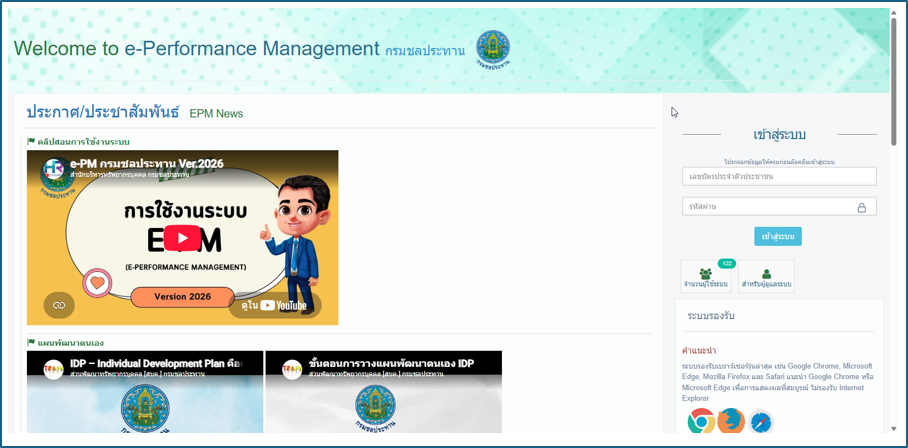
- หน้าแรกของระบบจะปรากฏรายการข่าวสาร คู่มือการใช้งาน
- การ Login เข้าสู่ระบบ ประกอบด้วย User คือ หมายเลขบัตรประชาชน password เริ่มต้นเป็น วันเดือนปีเกิดตัวอย่างเช่น 1 ธันวาคม 2500 password คือ 01122500 กรณีเครื่องคอมพิวเตอร์นั้นๆ กรอก user password ผิดเกิน 5 ครั้ง ระบบจะไม่สามารถ Login ได้เป็นเวลา 5 นาที ถึงจะอนุญาตให้กรอกใหม่ได้อีกครั้ง หากจำ User password ไม่ได้ ให้ติดต่อผู้ดูแลระบบของสำนัก กอง ที่ตัวเองสังกัด
สำหรับผู้ประเมินผลการปฏิบัติราชการ
เมื่อเข้าสู่ระบบเรียบร้อย จะปรากฏหน้าแรกเป็นข้อมูลของผู้ประเมิน โดยมีข้อมูลอยู่ ดังนี้
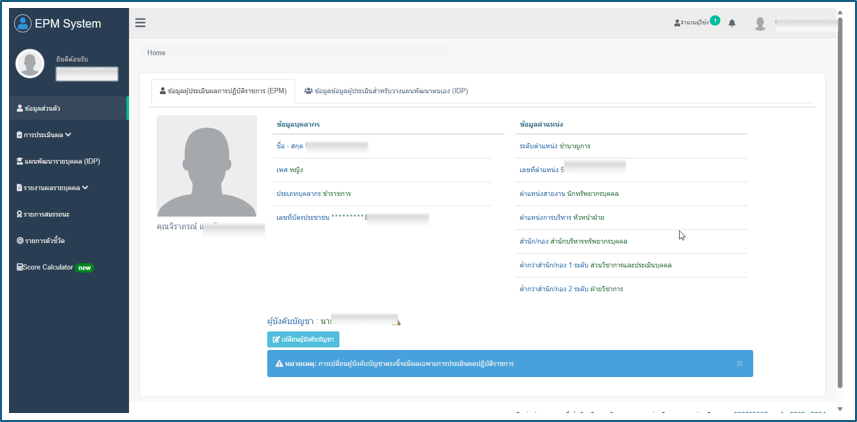
ภาพที่ 2 ข้อมูลบุคลากร ของผู้ประเมิน
- แถบที่ 1 คือรายละเอียดข้อมูล ชื่อ-สกุล สังกัด ตำแหน่ง และผู้บังคับบัญชา สำหรับแบบฟอร์ม ชป.135 ในรอบการประเมินปัจจุบัน
- แถบที่ 2 คือรายละเอียดข้อมูล แผนพัฒนารายบุคคล (IDP) สำหรับแบบฟอร์มแสดงรายละเอียดแผนพัฒนารายบุคคล (IDP)
หากข้อมูลผู้บังคับบัญชาไม่ถูกต้อง ผู้ประเมินสามารถเพิ่มหรือแก้ไข ผู้บังคับบัญชาได้ด้วยตนเอง กรณีข้อมูลอื่น ๆ ไม่ถูกต้อง เช่น ชื่อ-สกุล, ตำแหน่ง,ระดับ,สังกัด ติดต่อแก้ไขได้ที่ ผู้ดูแลระบบสำนัก/กอง ที่ตัวเองสังกัด
กำหนดผู้บังคับบัญชา
กรณีผู้บังคับบัญชา ที่ระบุไว้ไม่ถูกต้อง ผู้ประเมินสามารถกำหนดใหม่ให้ถูกต้องได้เอง โดยคลิกที่ปุ่ม กำหนดผู้บังคับบัญชา จากนั้นค้นหาด้วยชื่อหรือนามสกุล แล้วคลิกเลือกรายชื่อที่ต้องการ
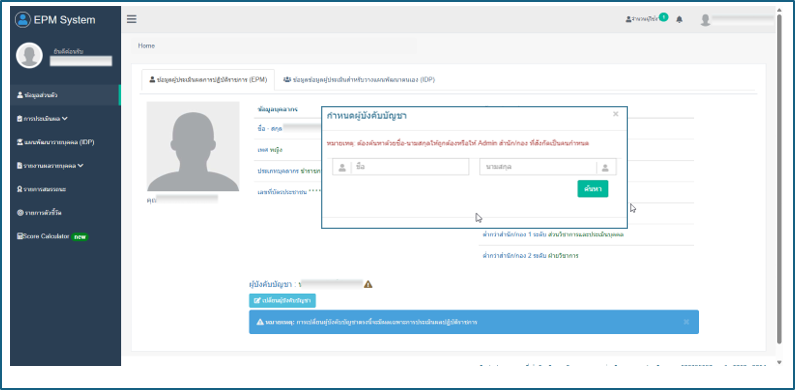
ภาพที่ 3 กำหนดผู้บังบัญชา ของผู้ประเมิน
ประเมินผลปฏิบัติราชการ
ไปที่เมนู การประเมินผล -> แบบประเมิน จะปรากฏรายการสมรรถนะของผู้ประเมิน และรายการตัวชี้วัด ซึ่งผู้ดูแลระบบของสำนัก/กอง ที่ผู้ประเมินสังกัดได้กำหนดไว้ให้ กรณีไม่พบรายการหรือรายการไม่ครบถ้วนให้ติดต่อผู้ดูแลระบบที่สังกัดอยู่ให้ทำการแก้ไข
การประเมินสมรรถนะ โดยมีให้เลือก 1-5 ระดับ เลือกให้ครบตามจำนวนรายการที่ปรากฏ กรณีทำไม่ครบสามารถบันทึกแล้วทำต่อย้อนหลังได้
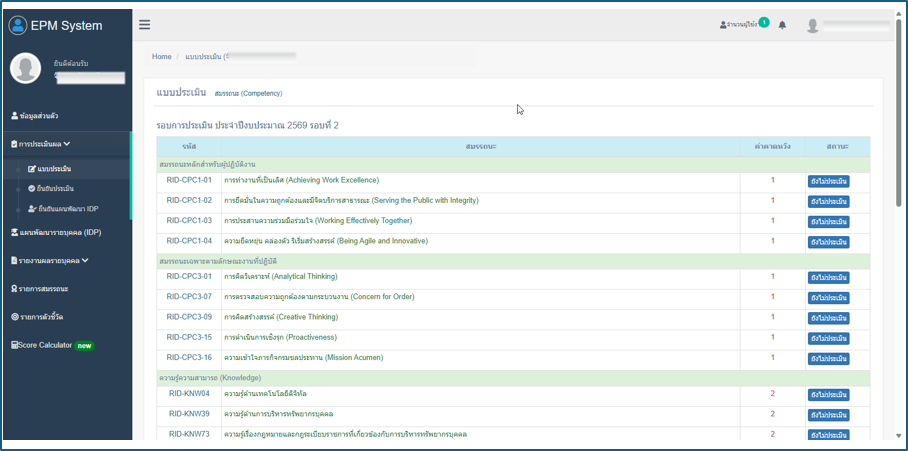
ภาพที่ 4 หน้าจอรายการแบบประเมินสมรรถนะและตัวชี้วัด
คลิกที่ปุ่ม  เพื่อเปิดประเมิน แล้วระบบจะแสดงรายการหัวข้อย่อยของสมรรถนะรายการนั้น
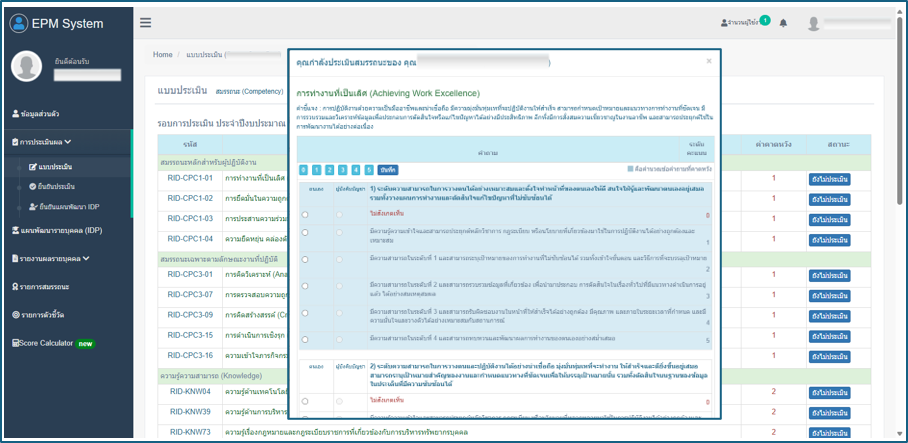
ภาพที่ 5 หน้าจอหัวข้อย่อยของแบบประเมินสมรรถนะ
- เมื่อทำแบบประเมินสมรรถนะหัวข้อที่ประเมินครบทุกรายการย่อยแล้ว ปุ่มจะเปลี่ยนสถานะ
 เพื่อให้ผู้บังคับบัญชายืนยันผลการประเมิน
 - เมื่อผู้บังคับบัญชา ยืนยันผลการประเมินข้อนั้นๆ แล้ว ปุ่มจะเปลี่ยนสถานะเป็น



ประเมินรายการตัวชี้วัด คะแนนในแต่ละรายการตัวชี้วัดจะมีการกรอกคะแนนอยู่ 2 แบบ ได้แก่ แบบร้อยละ 0 -100 และ ระบุคะแนน 1-5 โดยรายการตัวชี้วัดนั้นๆ จะมีคำอธิบายการกรอก รายละเอียดที่ระบุมีดังนี้
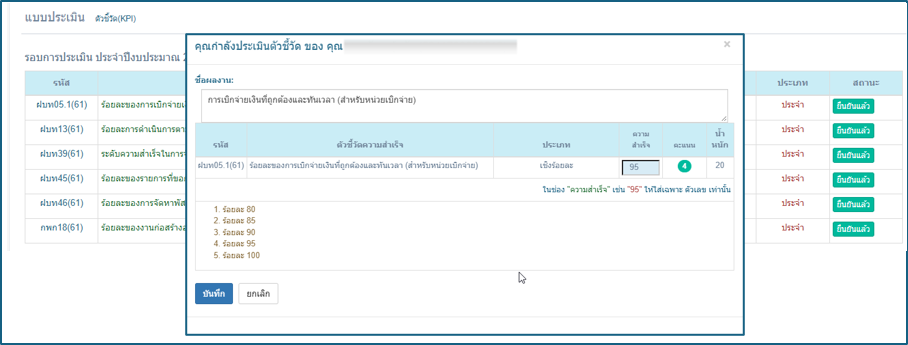
ภาพที่ 6 หน้าจอแบบประเมินตัวชี้วัด
ชื่อผลงาน สามารถระบุรายละเอียดได้จำนวนตัวอักษรไม่เกิน 255 ตัวอักษร (ไม่บังคับกรอก)
คะแนน มีประเภทร้อยละและคะแนน เมื่อบันทึกคะแนนเรียบร้อยแล้ว ปุ่มจะเปลี่ยนสถานะเป็น 
เมื่อผู้บังคับบัญชา ยืนยันผลการประเมินข้อนั้นๆ แล้ว ปุ่มจะเปลี่ยนสถานะเป็น 
ดูผลการประเมิน
ไปที่เมนู รายงานผลรายบุคคล -> ผลการประเมิน จะแสดงคะแนนของรายการสมรรถนะและตัวชี้วัด โดยแบ่งเป็นคะแนนที่ประเมินตนเอง คะแนนที่ผู้บังคับบัญชายืนยันและช่องว่างการพัฒนา (GAP) รายละเอียดช่องว่างการพัฒนา (GAP) สามารถดูรายละเอียดเพิ่มเติมได้ที่ เมนู สมรรถนะรายบุคคล
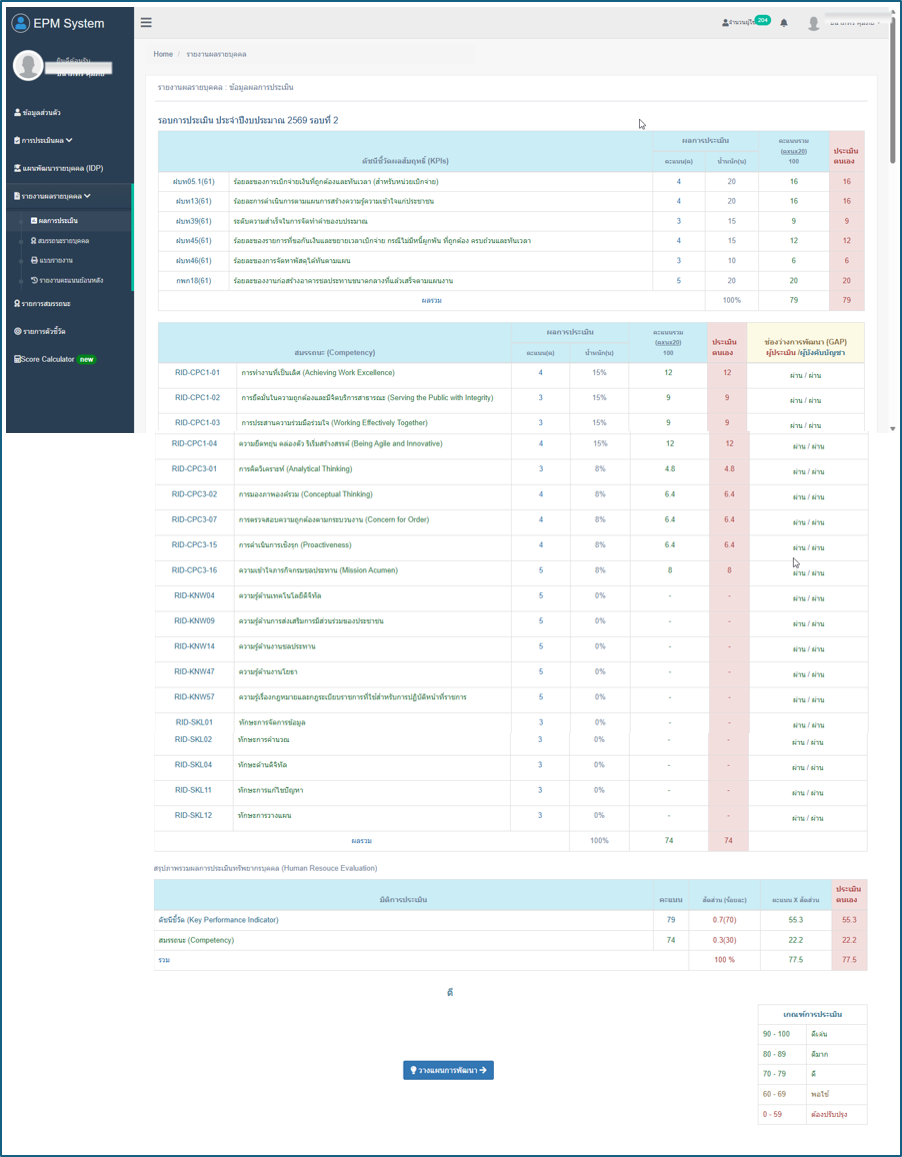
ภาพที่ 7 หน้าจอแสดงผลการประเมิน
ดูผลประเมินสมรรถนะรายบุคคล
ไปที่เมนู รายงานผลรายบุคคล -> สมรรถนะรายบุคคล ระบบจะแสดงระดับค่าคาดหวังตามระดับตำแหน่งของข้าราชการ และระดับที่ได้จากการประเมิน หากระดับที่ได้น้อยกว่าระดับที่ค่าคาดหวัง เท่ากับข้าราชการติด GAP ในรายการสมรรถนะนั้น ๆ ซึ่งจำเป็นต้องนำไปวางแผนพัฒนาตนเองในปีงบประมาณต่อไป
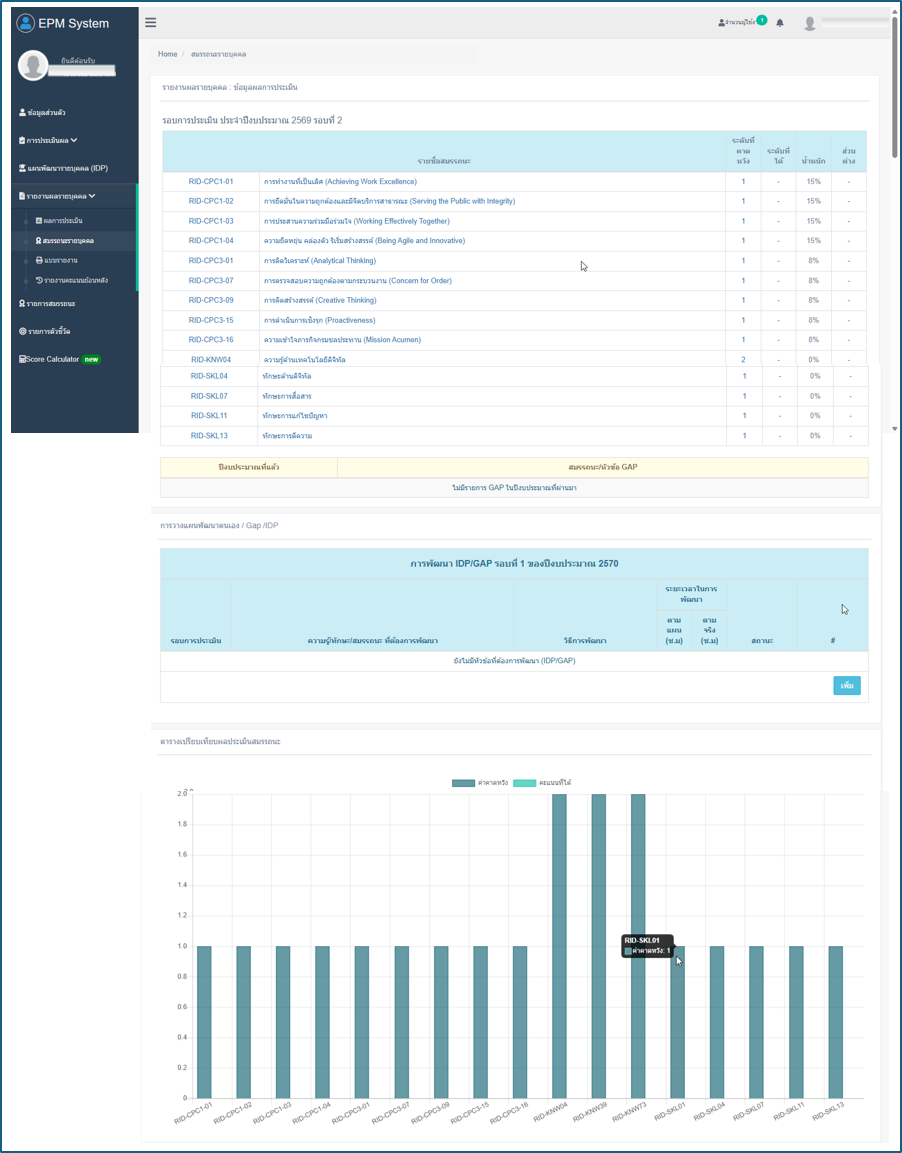
ภาพที่ 8 หน้าจอแสดงผลประเมินสมรรถนะ
พิมพ์แบบรายงานผลการปฏิบัติราชการ
ไปที่เมนู รายงานผลรายบุคคล -> แบบรายงาน แบบฟอร์มสำหรับการประเมินผลปฏิบัติราชการจะมีทั้งหมด 3 แบบฟอร์ม ได้แก่
- แบบสรุปการประเมินผลการปฏิบัติราชการของข้าราชการ (ชป.135)
- แบบกำหนดและประเมินผลสัมฤทธิ์ของงาน (ชป.135/1)
- แบบกำหนดและประเมินสมรรถนะสำหรับข้าราชการ (ชป.135/2-1)
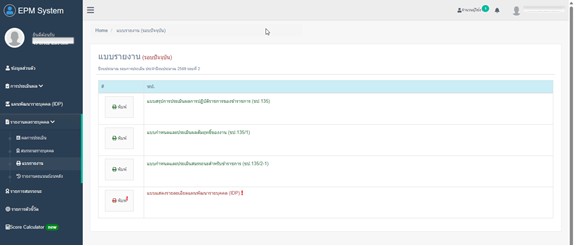
ภาพที่ 9 หน้าจอพิมพ์แบบรายงานผลการปฏิบัติราชการ
รายงานคะแนนย้อนหลัง ผลการปฏิบัติราชการ
ไปที่เมนู รายงานผลรายบุคคล -> รายงานคะแนนย้อนหลัง โดยเลือกปีงบประมาณและรอบการประเมินที่ต้องการแล้วกดปุ่ม  จากนั้นสามารถพิมพ์หรือดูผลประเมินของปีนั้น ๆ ที่เลือกของตนเองได้
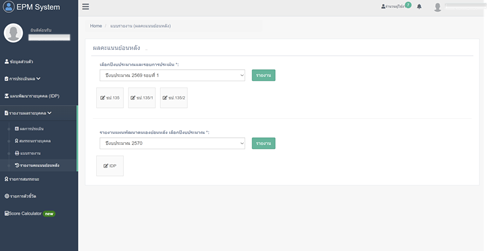
ภาพที่ 10 หน้าจอรายงานคะแนนย้อนหลัง
สำหรับผู้บังคับบัญชา
การ Login เข้าสู่ระบบใช้ช่องทางเดี่ยวกันกับผู้ประเมิน https://epm.rid.go.th/login/login.php เมื่อเข้าสู่ระบบเรียบร้อย ผู้บังคับบัญชาต้องยืนยันผลการประเมินทั้ง 2 ส่วน คือ สมรรถนะและตัวชี้วัด โดยสามารถเลือกการยืนยันผลตามผู้ใต้บังคับบัญชาประเมินตนเอง หรือเลือกไม่ยืนยันตามที่ผู้ใต้บังคับบัญชานั้น ๆ ก็ได้
ยืนยันผลการประเมิน
ไปที่เมนู การประเมินผล -> ยืนยันประเมิน จะปรากฏรายชื่อผู้ใต้บังคับบัญชา และ Progress Bar แสดงร้อยละความคืบหน้าการประเมิน เมื่อเอาเมาส์ไปวางที่ Progress Bar จะมีรายละเอียดจำนวนข้อที่มีการประเมินและยืนยันการประเมินแล้ว และปุ่มแสดงสถานะการประเมินที่สามารถคลิกเข้าไปที่รายละเอียดสมรรถนะและตัวชี้วัดของคนนั้น ๆ ได้ สถานะการประเมินมีดังนี้
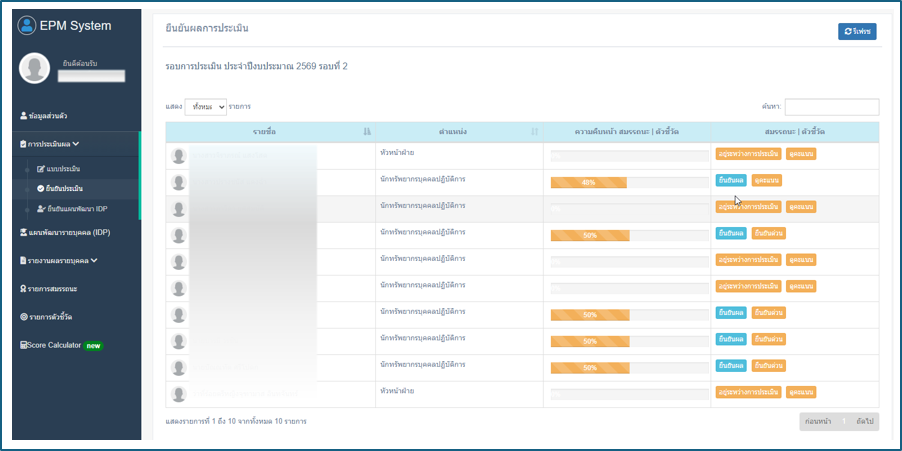
ภาพที่ 11 หน้าจอแสดงรายชื่อผู้ใต้บังคับบัญชา สำหรับผู้บังคับบัญชา
- แสดงสถานะ
 กรณีผู้ประเมินรายนั้นยังทำรายการประเมินไม่ครบตามรายการที่กำหนด
 - แสดงสถานะ
 กรณีผู้ประเมินรายนั้นทำรายประเมินครบทุกรายการ
 - แสดงสถานะ
 กรณีผู้ประเมินรายนั้นทำรายประเมินครบทุกรายการ และต้องการยืนยันผลตามที่ผู้ประเมินรายนั้นได้ประเมินตนเองมา
 - แสดงสถานะ
 เมื่อผู้บังคับชายืนยันผลครบทุกรายการแล้ว จะปรากฏสถานะนี้ และทุกรายการที่แสดงจะไม่สามารถกลับไปแก้ไขได้
 - แสดงสถานะ
 ดูคะแนนของผู้ประเมินรายนั้น ๆ จะปรากฏหลังจากผู้บังคับชายืนยันผลครบทุกรายการแล้ว



ดังงภาพที่ 11 ให้ เมื่อคลิกเข้ามาแล้วระบบจะแสดงรายการสมรรถนะและตัวชี้วัดของผู้ประเมินรายนั้น ๆ โดยมีปุ่มแสดงสถานะ ดังนี้
- แสดงสถานะ
 ผู้ประเมินรายนั้น ๆ ยังไม่ประเมินหรือประเมินยังไม่ครบทุกข้อ
 - แสดงสถานะ
 ผู้ประเมินรายนั้น ๆ ประเมินสมรรถนะหรือตัวชี้วัดข้อนั้น ๆ เรียบร้อยแล้ว
 - แสดงสถานะ
 สมรรถนะหรือตัวชี้วัดข้อนั้น ๆ ประเมินและยืนยันการประเมินโดยผู้บังคับบัญชาเสร็จสมบูรณ์


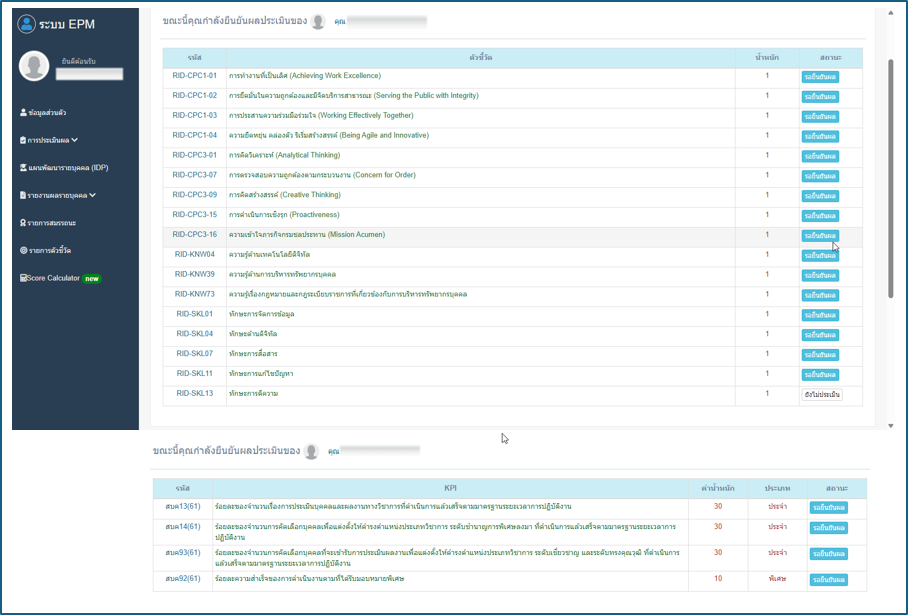
ภาพที่ 12 หน้าจอการยืนยันประเมิน
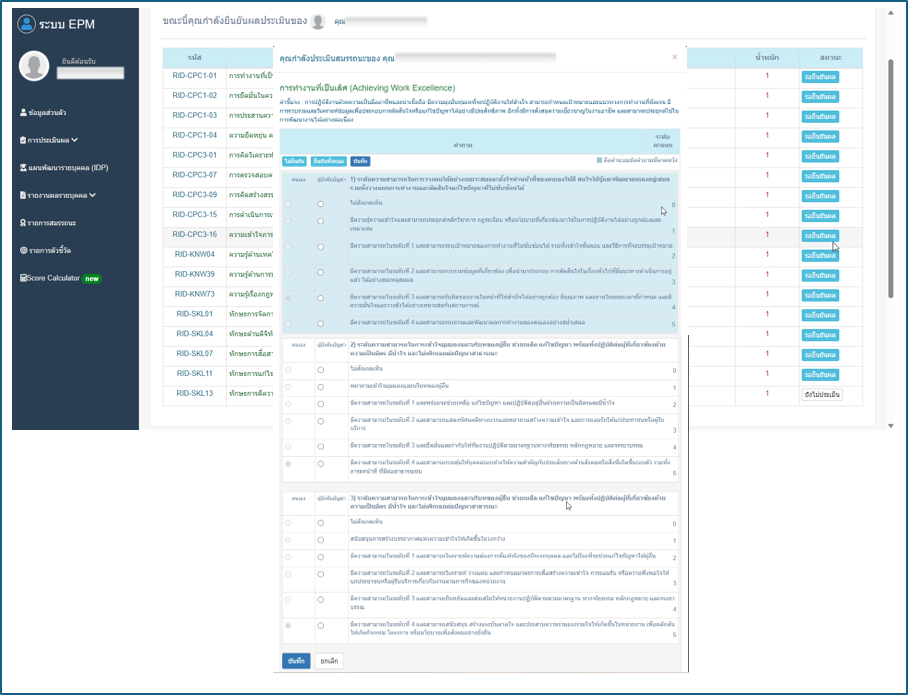
ภาพที่ 13 หน้าต่างหัวข้อย่อยของสมรรถนะ สำหรับผู้บังคับบัญชา
การยืนยันผลสมรรถนะ คลิกที่ปุ่ม  ขอรายการนั้น ๆ ระบบจะแสดงสมรรถนะย่อยของหัวข้อสมรรถนะนั้น ดังภาพที่ 13 ในรายการข้อย่อยของสมรรถนะมีระดับในเลือก 0 - 5 ให้ทำให้ครบตามจำนวนที่ปรากฏ แล้วกด
  ระบบจะเปลี่ยนสถานะเป็น
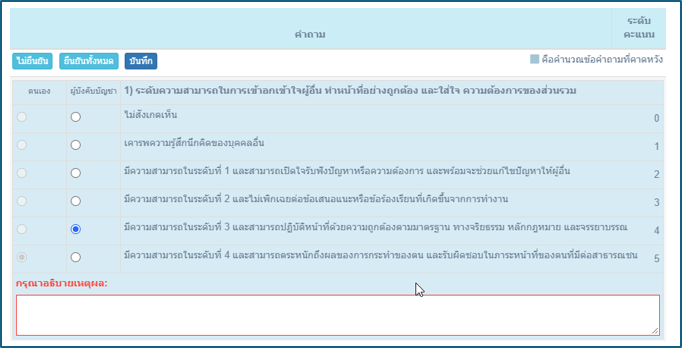 ภาพที่ 14 หน้าจอหัวข้อย่อยของสมรรถนะกรณีต้องระบุเหตุผล
การระบุเหตุผล กรณีผู้บังคับบัญชายืนยันการประเมินไม่ตรงตามที่ผู้ประเมิน ประเมินตนเอง ดังภาพที่ 14
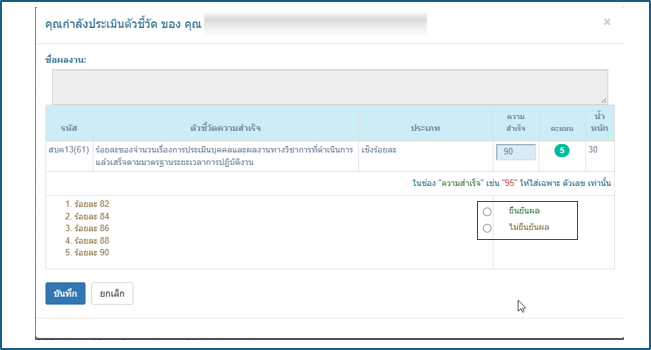
ภาพที่ 15 หน้าจอการยืนยันผลรายการตัวชี้วัด
การยืนยันผลตัวชี้วัด คลิกที่ปุ่ม  ของตัวชี้วัดนั้น ๆ จะปรากฏรายละเอียดคะแนนที่ผู้ประเมินได้ประเมินตนเอง ดังภาพที่ 15 ผู้บังคับบัญชาสามารถเลือกโดยคลิกที่ปุ่ม
  เพื่อยืนยันคะแนนตามที่ผู้ประเมินระบุมา กรณีไม่ยืนยันระบบจะแสดงกล่องสำหรับระบุเหตุผล
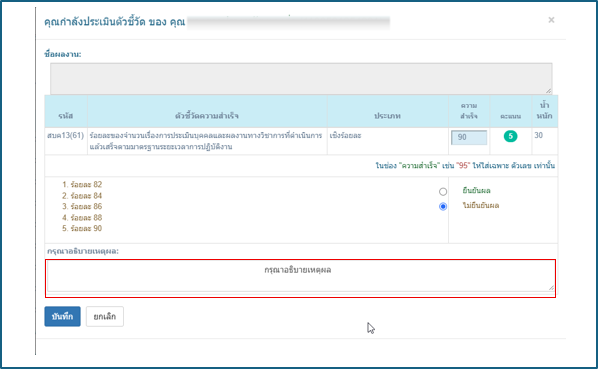
ภาพที่ 16 หน้าจอการยืนยันผลรายการตัวชี้วัด กรณีไม่ยืนยันผล
การระบุเหตุผล กรณีที่ผู้บังคับบัญชาไม่ยืนยันคะแนนให้ระบุเหตุผล ดังภาพที่ 16 แล้วกดปุ่มบันทึก ระบบจะทำการลบคะแนน แล้วผู้ประเมินจะต้องกรอกคะแนนข้อนั้นเข้ามาใหม่อีกครั้ง
ระบบบริหารจัดการสำหรับผู้ดูแลระบบ ระดับสำนัก/กองและต่ำกว่าสำนัก/กอง
เริ่มต้นใช้งานสำหรับผู้ดูแลระบบ ระดับสำนัก/กองและต่ำกว่าสำนัก/กอง
ผู้ดูแลต้องเข้าสู่ระบบด้วย URL: https://epm.rid.go.th/login/main_login.php หรือเมื่ออยู่ที่หน้าแรกของระบบให้คลิกที่ปุ่ม สำหรับผู้ดูแบบระบบ ทุกระดับสิทธิ์ จะพบช่องให้กรอก user และ password ดังภาพที่ 17
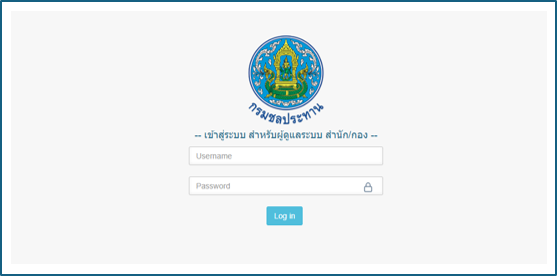
ภาพที่ 17 หน้าจอการเข้าสู่ระบบของผู้ดูแลระบบ
ระบบจัดการรายชื่อผู้ประเมิน
ไปที่เมนู ผู้ประเมิน ระบบจะแสดงรายชื่อผู้ประเมินที่อยู่ภายใต้สังกัดสำนัก/กอง การค้นหารายชื่อผู้ประเมินและผู้บังคับบัญชา ตามภาพที่ 18 จะมีการค้นหาโดยสามารถค้นหาได้จาก สังกัดสำนัก/กอง ต่ำกว่า 1-2 ระดับ, ค้นหาจาก ชื่อ-สกุล, เลขบัตรประชา ระบบจำกัดการค้นหาได้เฉพาะสังกัดที่ตัวเองรับผิดชอบเท่านั้น
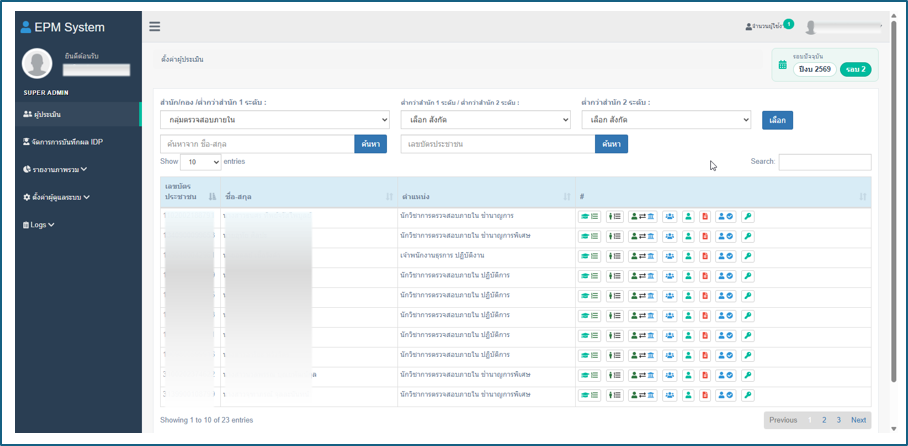
ภาพที่ 18 หน้าจอแสดงระบบจัดการรายชื่อผู้ประเมิน
- ปุ่ม
 กำหนดสมรรถนะรายบุคคลและค่าคาดหวัง
 - ปุ่ม
 กำหนดรายการตัวชี้วัดและค่าน้ำหนัก
ปุ่ม เปลี่ยนแปลงสังกัดของผู้ประเมิน
 - ปุ่ม
 กำหนดผู้บังคับบัญชาของผู้ประเมิน ทีละหลาย ๆ รายการ
ปุ่ม กำหนดผู้บังคับบัญชาของผู้ประเมิน กำหนดเป็นรายบุคคล
 - ปุ่ม
 ล้างคะแนนและการยืนยันผล กรณีที่ต้องการบันทึกผลประเมินใหม่
 - ปุ่ม
 กำหนดสถานะเป็นผู้ทดลองงาน กรณีผู้ประเมินเป็นผู้บรรจุใหม่
ปุ่ม กำหนดสถานะระงับการใช้งาน กรณีผู้ประเมินรายนั้น ๆ ไม่ต้องประเมินในรอบนั้น ๆ


กำหนดสมรรถนะรายบุคคลและค่าคาดหวัง
คลิกที่ปุ่ม  จะปรากฏหน้าแสดงรายการดังภาพที่ 19
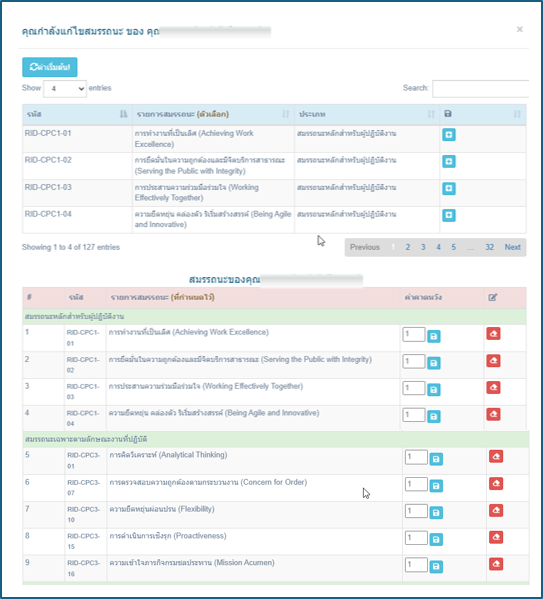
ภาพที่ 19 การกำหนดสมรรถนะรายบุคคลและค่าคาดหวัง
- ปุ่ม
 เพิ่มรายการสมรรถนะให้กับผู้ประเมินรายนั้น ๆ
 - ปุ่ม
 กำหนดรายการสมรรถนะตามที่ระบบกำหนดให้ โดยระบบจะทำการลบรายการ ที่มีอยู่เดิมออกและเพิ่มรายการใหม่เข้าไป ข้อควรระวัง หากรายการนั้น ๆ มีการประเมินไปแล้ว คะแนนประเมินจะถูกลบออกไปด้วย
 - การปรับแก้ระดับค่าคาดหวัง ที่ช่อง
 ตารางรายการด้านล่างจะเป็นรายการสมรรถนะ แต่ละรายการสามารถปรับแก้ระดับค่าคาดหวังได้ โดยค่าเริ่มต้นจะกำหนดระดับค่าคาดหวังตามระดับตำแหน่งไว้ให้แล้ว กรณีที่ต้องการปรับแก้ด้วยต้องเองสามารถทำได้โดยกรอกข้อมูลเป็นตัวเลขแล้วกดบันทึก
ปุ่ม การลบรายการสมรรถนะรายการนั้น ๆ ทีละรายการ ข้ออควรระวัง หากรายการนั้น ๆ มีการประเมินไปแล้ว คะแนนประเมินจะถูกลบออกไปด้วย


กำหนดรายการตัวชี้วัดและค่าน้ำหนัก
คลิกที่ปุ่ม  จะปรากฏหน้าแสดงรายการดังภาพที่ 20
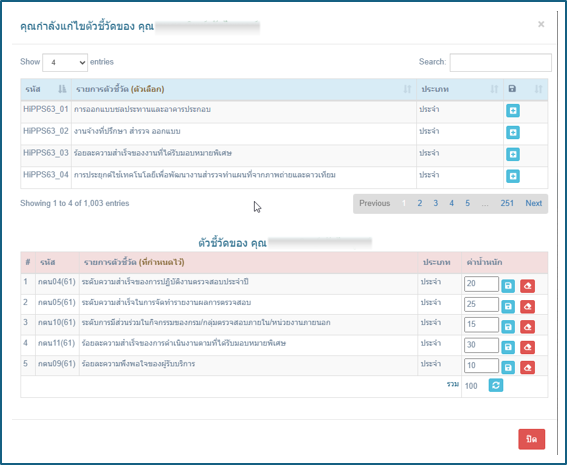
ภาพที่ 20 กำหนดรายการตัวชี้วัดและค่าน้ำหนัก
- ปุ่ม เพิ่มรายการตัวชี้วัดรายการนั้น ๆ เมื่อกดปุ่มเพิ่ม รายการตัวชี้วัดจะปรากฏที่ตารางด้านล่าง
- การปรับค่าน้ำหนักตัวชี้วัด ในแต่ละรายการจะมีช่องสำหรับปรับค่าน้ำหนักที่ผู้ดูแลระบบสามารถปรับให้กับผู้ประเมินได้ด้วย
 เมื่อปรับค่าแล้วให้กดปุ่มบันทึก ของรายการนั้น ๆ


เปลี่ยนแปลงสังกัดของผู้ประเมิน
คลิกที่ปุ่ม  จะปรากฏหน้าแสดงรายการดังภาพที่ 21 การเปลี่ยนแปลงสังกัด มีตัวเลือกรายการ 3 ระดับ ได้แก่ สำนัก/กอง, ต่ำกว่าสำนัก/กอง 1 ระดับ, ต่ำกว่าสำนัก/กอง 2 ระดับ โดยการเลือกสังกัดมีผลกับสิทธิ์การเข้าถึงข้อมูลของผู้ประเมินรายนั้นๆ ข้อควรระวัง หากย้ายออกจากสังกัดที่ผู้ดูแลระบบ ผู้ดูแลต่ำกว่าสำนัก/กอง (Low Admin) หรือ ผู้ดูแลสำนัก/กอง (Sub Admin) รายชื่อนั้น ๆ จะไม่ปรากฏใน ระบบจัดการรายชื่อผู้ประเมิน
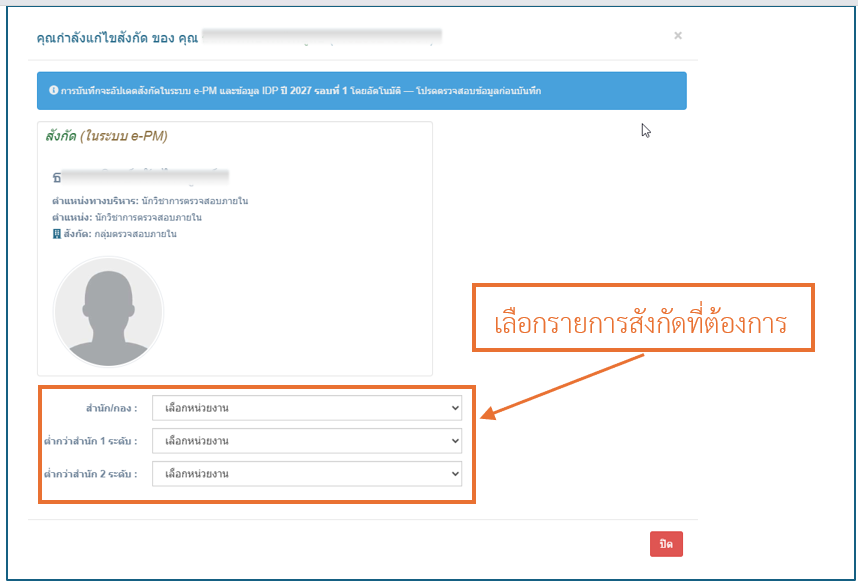
ภาพที่ 21 การเปลี่ยนแปลงสังกัดของผู้ประเมิน
กำหนดผู้บังคับบัญชาของผู้ประเมิน ทีละหลาย ๆ รายการ
กรณีต้องการกำหนดผู้ใต้บังคับบัญชาทีละหลาย ๆ รายการสามารถใช้ ปุ่ม  ให้เลือกรายชื่อผู้บังคับบัญชา จากนั้นเลือกผู้ใต้บังคับบัญชา ดังภาพที่ 22
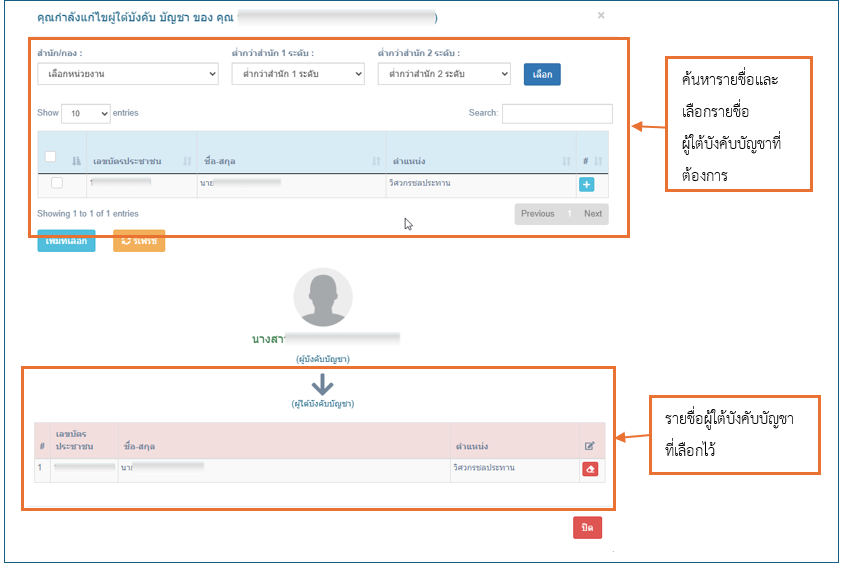
ภาพที่ 22 การกำหนดผู้บังคับบัญชาของผู้ประเมิน ทีละหลาย ๆ รายการ
- ปุ่ม เพิ่มรายชื่อผู้ใต้บังคับบัญชาที่ต้องการ เมื่อเพิ่มแล้วรายชื่อที่เลือกจะปรากฏที่ด้านล่าง
- ปุ่ม สำหรับลบรายชื่อผู้ใต้บังคับบัญชา


กำหนดผู้บังคับบัญชาของผู้ประเมิน กำหนดเป็นรายบุคคล
คลิกที่ปุ่ม  ของผู้ประเมินที่ต้องการกำหนด แล้วจากนั้นค้นหาและเลือกรายชื่อที่ต้องการ ดังภาพที่ 23
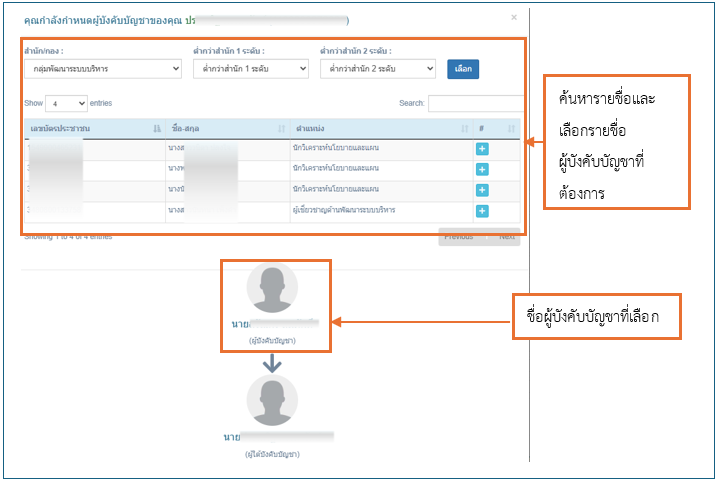
ภาพที่ 23 การกำหนดผู้บังคับบัญชาของผู้ประเมิน กำหนดเป็นรายบุคคล
ปุ่ม  เพิ่มรายชื่อผู้บังคับบัญชาที่ต้องการ เมื่อเพิ่มแล้วรายชื่อที่เลือกจะปรากฏที่ด้านล่าง
ล้างคะแนนและการยืนยันผล
คลิกที่ปุ่ม  จะปรากฏหน้าแสดงรายการดังภาพที่ 24
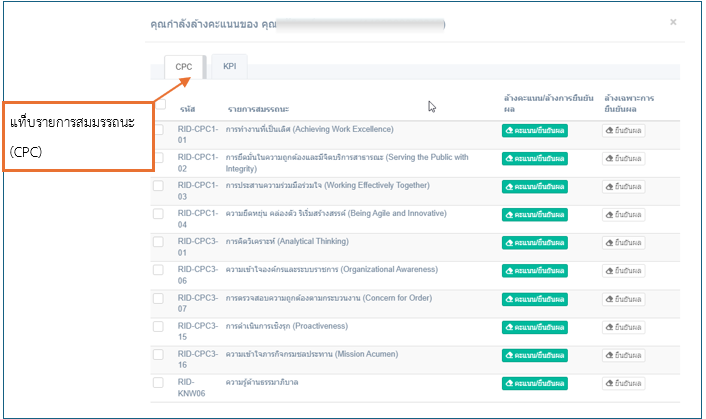
ภาพที่ 24 การล้างคะแนนและการยืนยันผลรายการสมรรถนะ
- ปุ่ม
 สถานะสีเขียว หมายถึงรายการสมรรถนะนั้น มีคะแนนการประเมินและผู้บังคับบัญชาได้ยืนยันผลไปแล้ว หากต้องการล้างผลให้คลิก 1 ครั้งแล้วยืนยันการลบคะแนนและการยืนยันผลของผู้บังคับบัญชาเมื่อลบแล้วสถานะสีของปุ่มจะเป็นสีขาว
- ปุ่ม
 กรณีต้องการลบเฉพาะผลการยืนยันของผู้บังคับบัญชา ให้คลิกปุ่มนี้ 1 ครั้งแล้วยืนยัน ระบบจะลบเฉพาะการยืนยันผลของผู้บังคับบัญชา และสีของปุ่มจะเป็นสีขาว




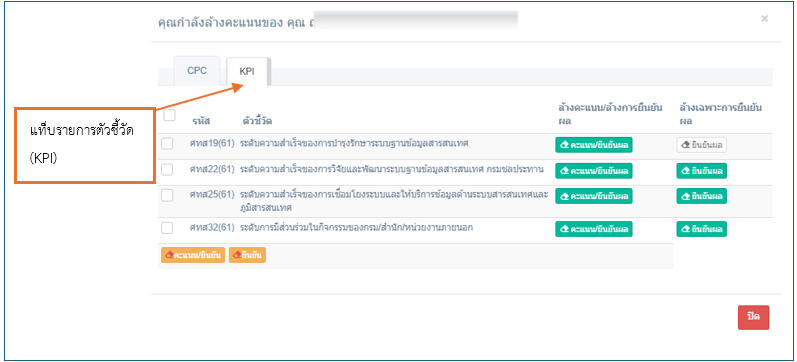
ภาพที่ 25 การล้างคะแนนและการยืนยันผลรายการตัวชี้วัด
ปุ่ม  สถานะสีเขียว หมายถึงรายการตัวชี้วัดนั้น มีคะแนนการประเมินและผู้บังคับบัญชาได้ยืนยันผลไปแล้ว หากต้องการล้างผลให้คลิก 1 ครั้งแล้วยืนยันการลบคะแนนและการยืนยันผลของผู้บังคับบัญชาเมื่อลบแล้วสถานะสีของปุ่มจะเป็นสีขาว
ปุ่ม  กรณีต้องการลบเฉพาะผลการยืนยันตัวชี้วัดของผู้บังคับบัญชา ให้คลิกปุ่มนี้ 1 ครั้งแล้วยืนยัน ระบบจะลบเฉพาะการยืนยันผลตัวชี้วัดของผู้บังคับบัญชา และสีของปุ่มจะเป็นสีขาว
กำหนดสถานะเป็นผู้ทดลองงาน
คลิกที่ปุ่ม  ของรายชื่อที่ต้องการแล้วกดยืนยัน

ภาพที่ 26 การกำหนดสถานะเป็นผู้ทดลองงาน
กำหนดสถานะระงับการใช้งาน
คลิกที่ปุ่ม  ของรายชื่อที่ต้องการแล้วกดยืนยัน

ภาพที่ 27 การกำหนดสถานะระงับการใช้งาน
ระบบรายงานการประเมินและสถานการณ์ประเมิน
ไปที่เมนู รายงานภาพรวม -> ภาพรวมการประเมิน โดยระบบจะแสดงรายชื่อพร้อมสถานะต่าง ๆ และสามารถออกรายงาน ชป.135,ชป.135/2 และ ชป.135/1 โดยระบบจะแสดงเฉพาะหน่วยงานที่ผู้ดูแลระบบรับผิดชอบเท่านั้น โดยมีฟีเจอร์ต่าง ๆ ดังภาพที่ 28
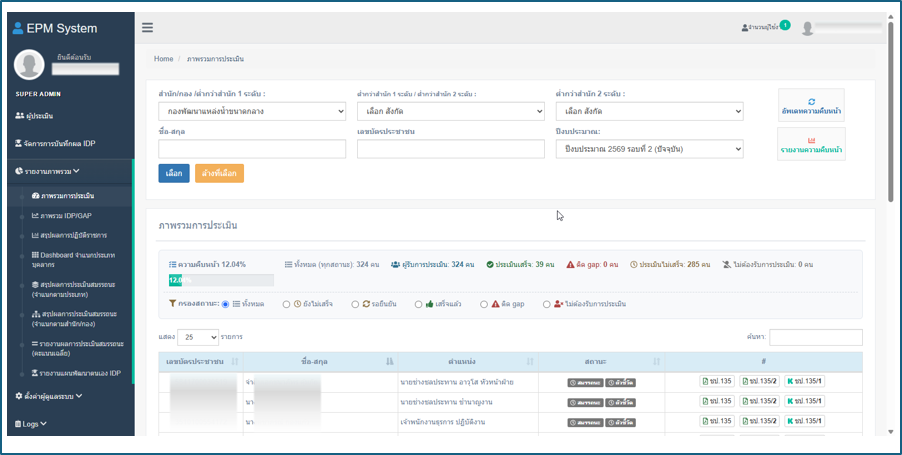
ภาพที่ 28 หน้าจอระบบรายงานการประเมินและสถานการณ์ประเมิน
- การค้นหาด้วย สังกัด,ชื่อ-สกุล,เลขบัตรประชาชน,ปีงบประมาณ/รอบการประเมิน
- ระบบอัพเดทความคืบหน้าการประเมิน
- สรุปรายงานความคืบหน้า
- จำนวนผู้ประเมินและสถานะการประเมิน โดยมีรายละเอียดสถานะดังนี้
- แสดงสถานะความคืบหน้าของการประเมินภายใต้สังกัดที่เราดูแล
- จำนวนผู้ประเมินทั้งหมด
- จำนวนผู้รับการประเมิน
- จำนวนผู้ประเมินเสร็จ
- จำนวนติด gap
- จำนวนผู้ประเมินไม่เสร็จ
- จำนวนผู้ไม่ต้องรับการประเมิน
- ระบบกรองผู้ประเมินตามสถานะต่าง ๆ

ภาพที่ 29 การออกรายงาน ชป.135,ชป.135/2 และ ชป.135/1 สำหรับผู้ดูแลระบบ
ระบบรายงานสรุปผลการปฏิบัติราชการ
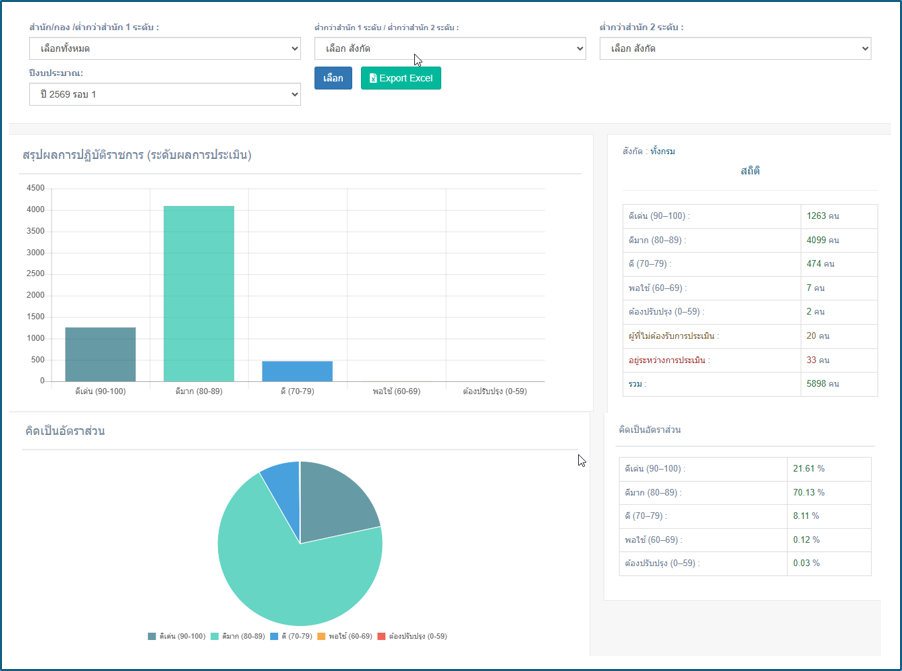
ภาพที่ 30 หน้าจอแสดงรายงานสรุปผลการปฏิบัติราชการ
ระบบรายงานผลภาพรวม จำแนกประเภทบุคลากร
ไปที่เมนู รายงานภาพรวม -> Dashboard จำแนกประเภทบุคลากร โดยระบบจะแสดงเฉพาะหน่วยงานที่ผู้ดูแลระบบรับผิดชอบเท่านั้น
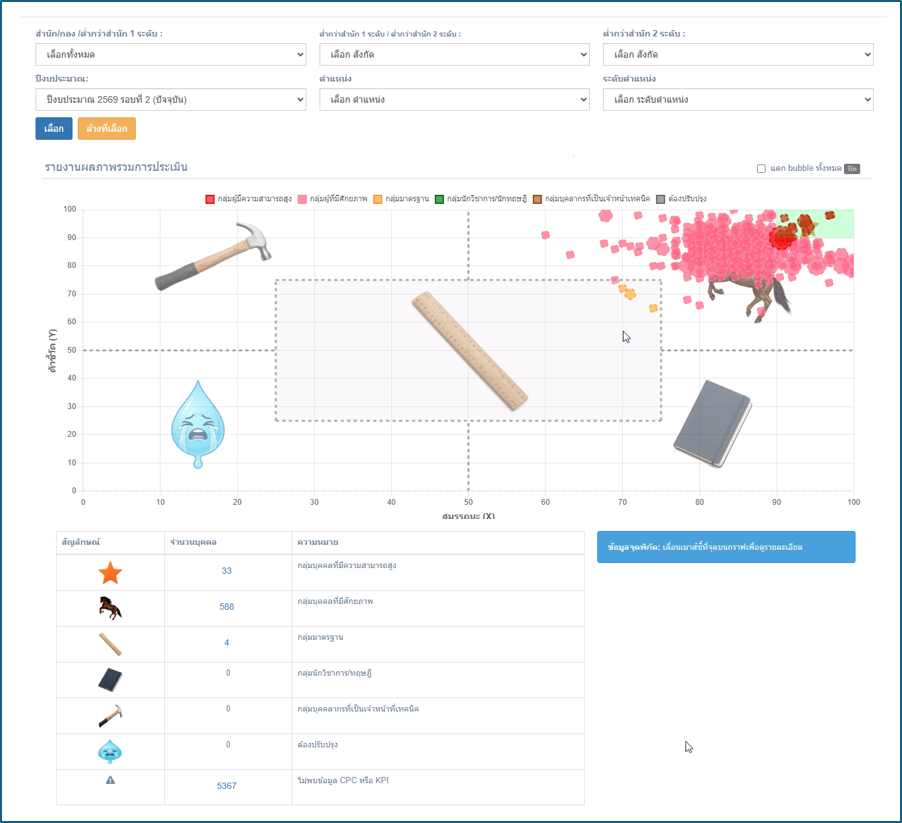
ภาพที่ 31 หน้าจอรายงานผลภาพรวม จำแนกประเภทบุคลากร
ระบบจัดการผู้ดูแลระบบ ระดับสำนัก/กองและต่ำกว่าสำนัก/กอง
ไปที่เมนู ตั้งค่าผู้ดูแลระบบ -> จัดการผู้ดูแลระบบ ผู้ดูแลระบบระดับสำนัก/กอง (Sub Admin) จะสามารถจัดการผู้ดูแลระบบ ระดับต่ำกว่าสำนัก/กอง (Low Admin) ได้เฉพาะที่อยู่ภายใต้สังกัดของตัวเอง โดยสามารถจัดการผู้ใช้งานได้ดังภาพที่ 32
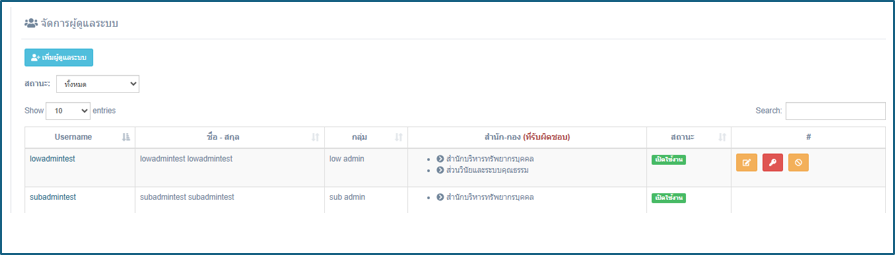
ภาพที่ 32 หน้าจอจัดการผู้ดูแลระบบ
- ปุ่ม
 เพิ่มผู้ดูแลระบบ ระดับต่ำกว่าสำนัก/กอง (Low Admin) รายละเอียดดังภาพที่ 33
 - ปุ่ม
 แก้ไขข้อมูลผู้ดูแลระบบ เช่น ชื่อ-สกุล เบอร์โทรติดต่อ สังกัดที่รับผิดชอบ รายละเอียดดังภาพที่ 34
 - ปุ่ม
 เปลี่ยนรหัสผ่านของผู้ดูแลระบบรายนั้น ๆ
 - ปุ่ม
 ระงับการใช้ ปิดการใช้งานของผู้ดูแลระบบรายนั้น ๆ Login ได้อีก



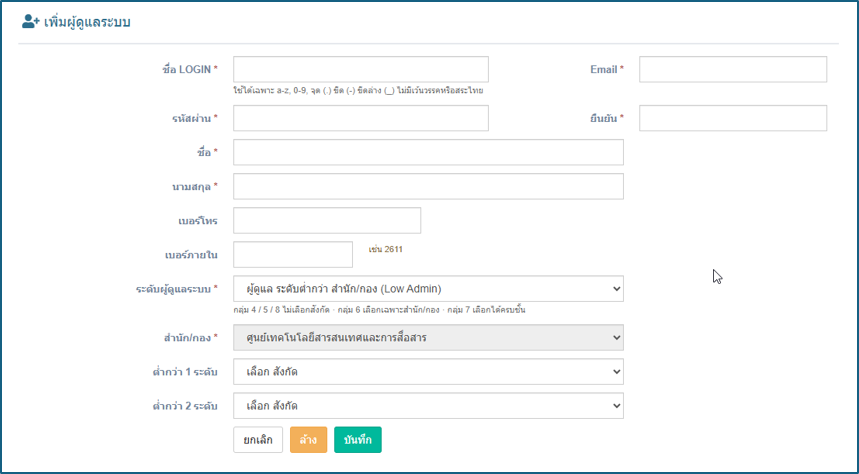
ภาพที่ 33 หน้าจอเพิ่มผู้ดูแลระบบ
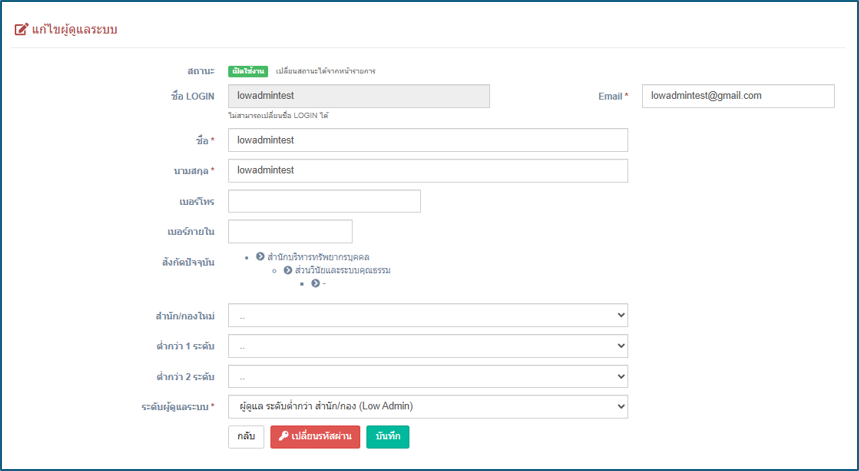
ภาพที่ 34 หน้าจอการแก้ไขข้อมูลผู้ดูแลระบบ
ระบบบริหารจัดการสำหรับผู้ดูแลระบบสำหรับผู้ดูแลระบบ ระดับกรม
ระบบบริหารจัดการผู้ใช้งานระบบ ของผู้ประเมินและผู้บังคับบัญชา (Login)
เป็นระบบบริหารจัดการผู้ใช้งานระบบของผู้ประเมินและผู้บังคับบัญชา (ข้าราชการ) ทั้งหมด โดยไปที่เมนู ตั้งค่าผู้ดูแลระบบ -> จัดการผู้ใช้ Login โดยสามารถบริหารจัดการรายชื่อได้ดังภาพที่ 35
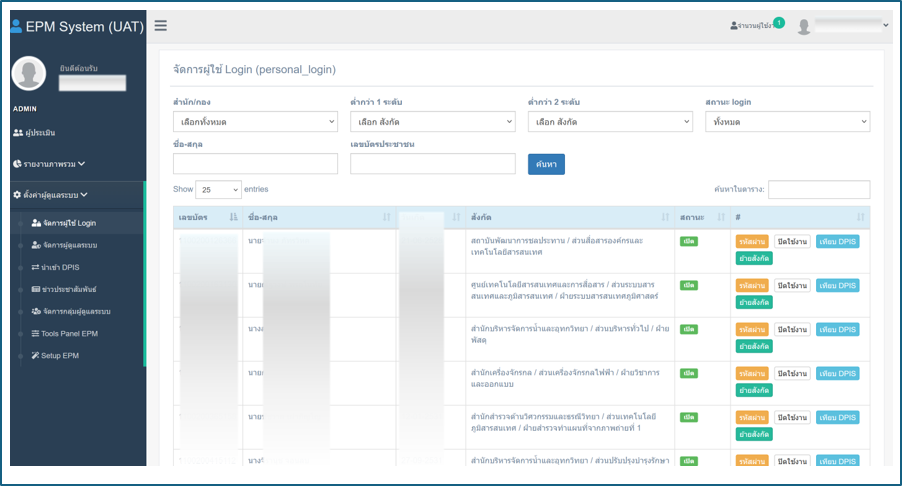
ภาพที่ 35 ระบบบริหารจัดการผู้ใช้งานระบบ ของผู้ประเมินและผู้บังคับบัญชา (Login)
- ปุ่ม
 การเปลี่ยนรหัสผ่าน
 - ปุ่ม
 เปิด ปิด การใช้งานเข้าสู่ระบบ กรณีต้องการระงับการเข้าสู่ระบบของผู้ประเมินรายนั้น
 - ปุ่ม
 ปรับปรุงข้อมูลตามข้อมูลจาก DPIS คลิกที่ปุ่ม เทียบ DPIS
 - ปุ่ม
 ปรับปรุงข้อมูลเฉพาะสังกัด


ระบบรายงานรายงานสรุปผลการประเมินสมรรถนะ (จำแนกตามประเภท)
ไปที่เมนู รายงานภาพรวม -> สรุปผลการประเมินสมรรณะ (จำแนกตามประเภท) รายงานนี้สิทธิ์การเข้าถึงเฉพาะ ผู้ดูแลระบบ ระดับกรม (EPM Admin) และผู้ดูแลระบบ ระดับสูงสุด (Super Admin) ดังภาพที่ 36
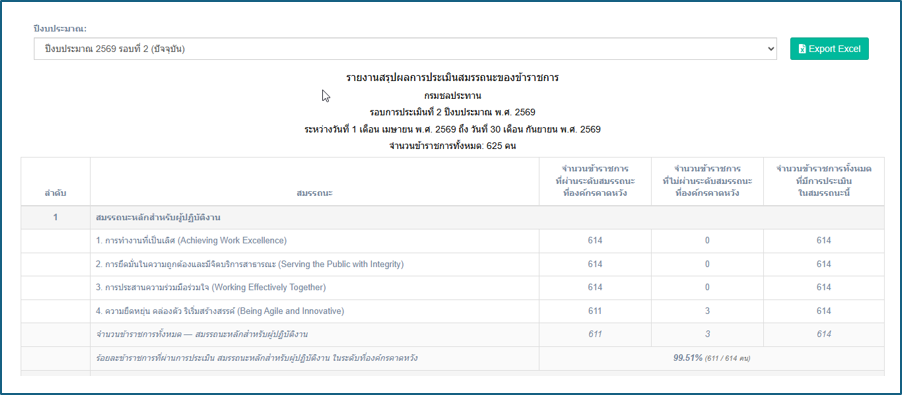
ภาพที่ 36 หน้าจอแสดงสรุปผลการประเมินสมรรณะ (จำแนกตามประเภท)
ระบบรายงานรายงานสรุปผลการประเมินสมรรถนะ (จำแนกตามสำนัก/กอง)
ไปที่เมนู รายงานภาพรวม -> สรุปผลการประเมินสมรรณะ (จำแนกตามสำนัก/กอง) รายงานนี้สิทธิ์การเข้าถึงเฉพาะ ผู้ดูแลระบบ ระดับกรม (EPM Admin) และผู้ดูแลระบบ ระดับสูงสุด (Super Admin) ดังภาพที่ 37

ภาพที่ 37 หน้าจอแสดงสรุปผลการประเมินสมรรณะ (จำแนกตามสำนัก/กอง)
ระบบรายงานผลการประเมินสมรรถนะ (คะแนนเฉลี่ย)
ไปที่เมนู รายงานภาพรวม -> รายงานผลการประเมินสมรรถนะ (คะแนนเฉลี่ย) รายงานนี้สิทธิ์การเข้าถึงเฉพาะ ผู้ดูแลระบบ ระดับกรม (EPM Admin) และผู้ดูแลระบบ ระดับสูงสุด (Super Admin) ดังภาพที่ 38
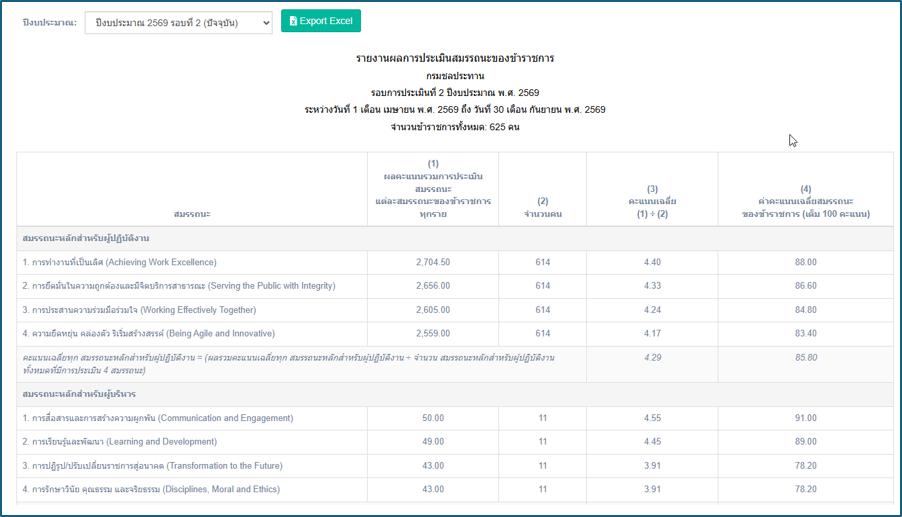
ภาพที่ 38 หน้าจอแสดงรายงานผลการประเมินสมรรถนะ (คะแนนเฉลี่ย)
ระบบจัดการผู้ดูแลระบบ ระดับกรม
ไปที่เมนู ตั้งค่าผู้ดูแลระบบ -> จัดการผู้ดูแลระบบ รูปแบบการใช้เหมือนกับการจัดการผู้ดูแลระบบ ระดับสำนัก/กอง (Sub Admin) โดยสิทธิ์การ เพิ่ม แก้ไข ต่าง ๆ ของผู้ดูแลระบบ ระดับกรม จะสามารถเพิ่ม แก้ไขสิทธิ์ของผู้ดูแลระบบ ระดับสำนัก/กอง (Sub Admin) ได้ด้วย
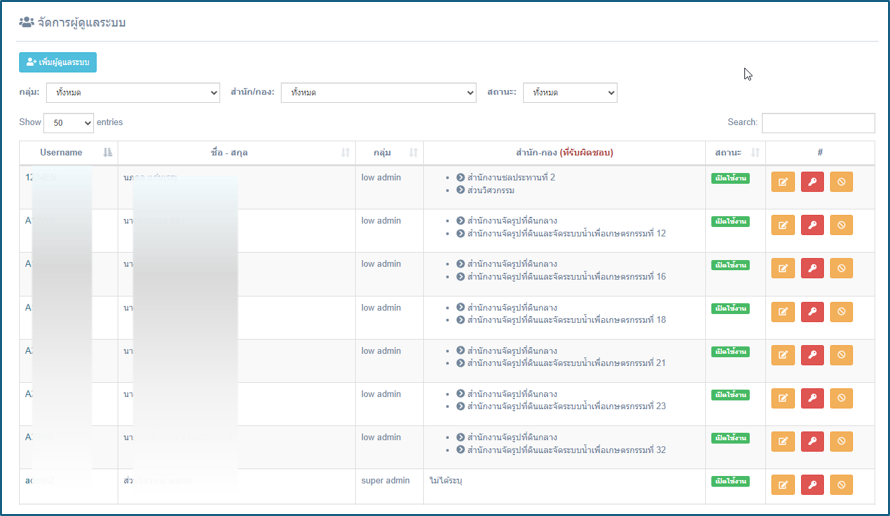
ภาพที่ 39 หน้าจอระบบจัดการผู้ดูแลระบบ
ระบบนำเข้าข้อมูลบุคลากร ผ่าน ฐานข้อมูล DPIS
ไปที่เมนู ตั้งค่าผู้ดูแลระบบ -> นำเข้า DPIS ที่แถบ  ระบบนี้ใช้ในกรณีที่ไม่พบรายชื่อในรายการประเมินและรายชื่อสำหรับ Login ของผู้ประเมิน โดยสามารถค้นหาและแสดงสถานะของรายชื่อนั้น ๆ รายละเอียดตามภาพที่ 40
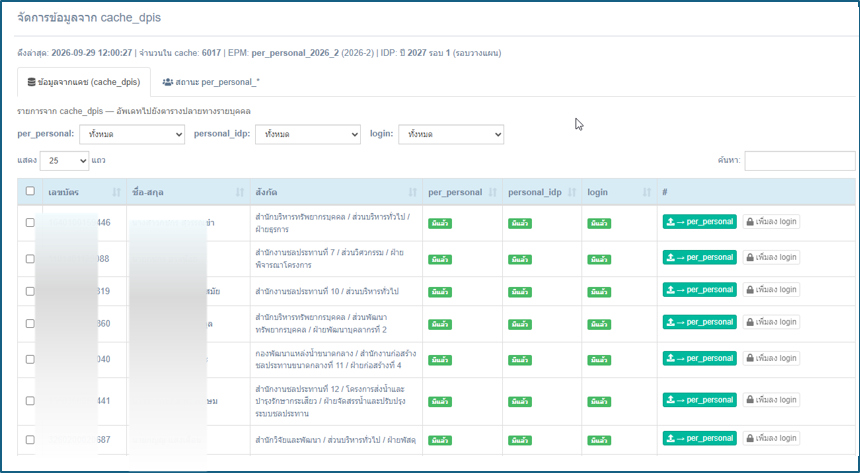
ภาพที่ 40 หน้าจอระบบนำเข้าข้อมูลบุคลากร ผ่าน ฐานข้อมูล DPIS
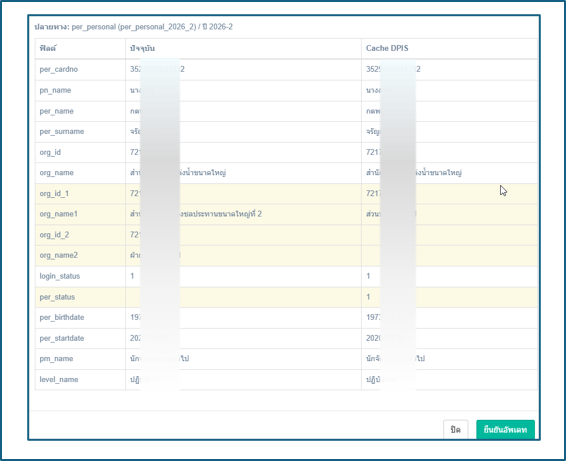
ภาพที่ 41 ตัวอย่างการแสดงข้อมูลรายบุคคลก่อนนำเข้า
- ปุ่ม
 เพิ่มข้อมูลรายนั้นลงในตารางผู้ประเมิน เมื่อคลิกแล้วระบบแสดงหน้าจอดังภาพที่ 41 จากนั้นกดปุ่ม
  กรณีรายชื่อนั้นมีข้อมูลอยู่แล้วจะเป็นการอัพเดทข้อมูลต่าง ๆ ของรายชื่อนั้น โดยที่ระบบจะอัพเดทข้อมูลของผู้ประเมินทั้งหมด เช่น ชื่อ-สกุล, ตำแหน่ง, ระดับตำแหน่ง ซึ่งเป็นข้อมูลที่จำเป็นต้องใช้ในการประมวลผลคะแนน
 - ปุ่ม
 เพิ่มรายชื่อนั้นลงในตาราง Login เมื่อคลิกแล้วระบบแสดงหน้าจอดังภาพที่ 41 จากนั้นกดปุ่ม กรณีที่รายชื่อนั้นมีข้อมูลอยู่ในตาราง Login แล้วปุ่มจะเป็นสีขาว





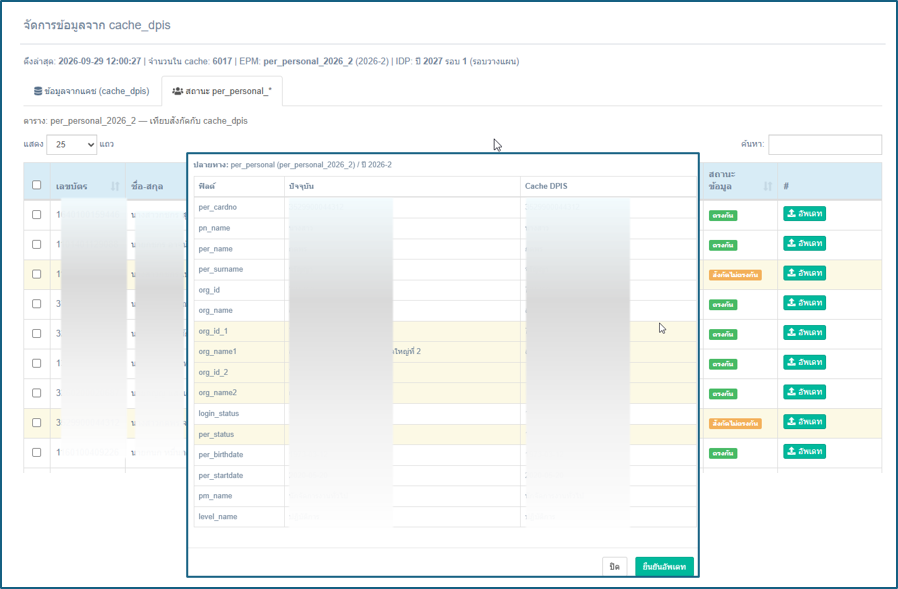
ภาพที่ 42 แถบสถานะตารางข้อมูล per_personal สำหรับการอัพเดทข้อมูลเฉพาะสังกัดของผู้ประเมิน
- ที่แถบ
 ใช้ในการอัพเดทข้อมูลผู้ประเมินได้เหมือนกันโดยมีรูปแบบการใช้งานเหมือนกัน เพียงแต่การอัพเดทจะอัพเดทเฉพาะสังกัดของผู้ประเมินรายนั้น ๆ ไม่อัพเดท ตำแหน่ง, ระดับตำแหน่ง

ระบบข่าวประชาสัมพันธ์
การแสดงผลก็ข่าวจะแสดงที่หน้าแรกก่อน Login ดังภาพที่ 43 โดยสามารถเพิ่ม ลบ แก้ไข ได้โดยไปที่เมนู ตั้งค่าผู้ดูแลระบบ -> ข่าวประชาสัมพันธ์ การแสดงผลดังภาพที่ 44
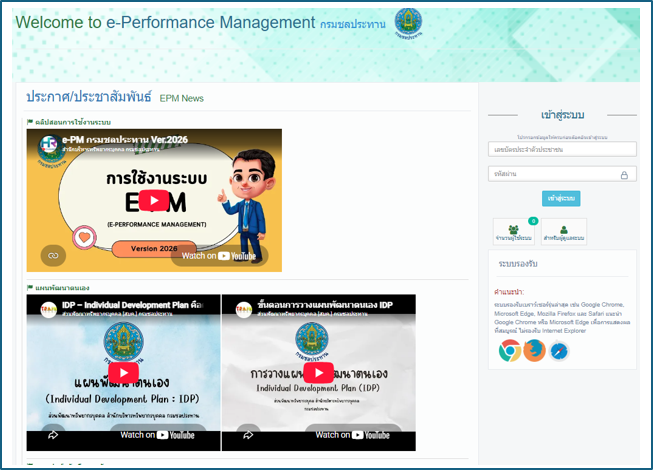
ภาพที่ 43 การแสดงข่าวประชาสัมพันธ์
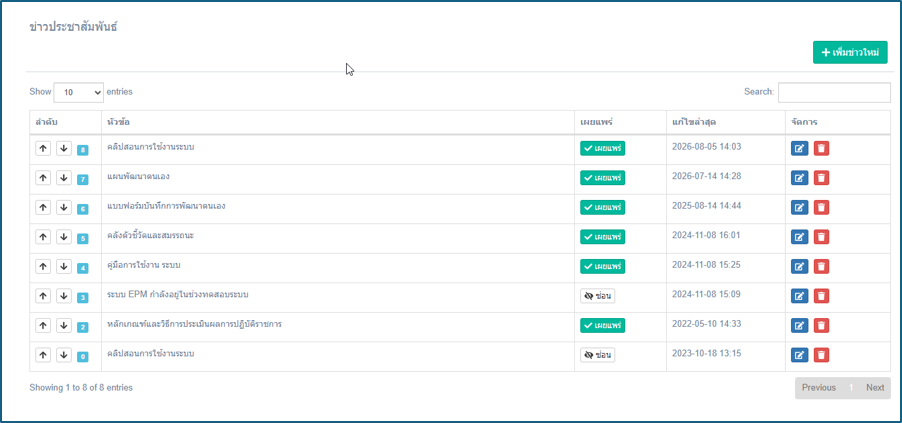
ภาพที่ 44 หน้าต่างรายการข่าวประชาสัมพันธ์
- ปุ่ม
 สำหรับเพิ่มรายการข่าวใหม่
ปุ่ม ปรับลำดับการแสดงผลของข่าว
 - ปุ่ม
 กำหนดการเผยแพร่หรือระงับการเผยแพร่ข่าว
 - ปุ่ม
 แก้ไขข่าว เมื่อคลิกรายการข่าวที่ต้องการจะแสดงผล
 - ปุ่ม
 ลบรายการข่าว




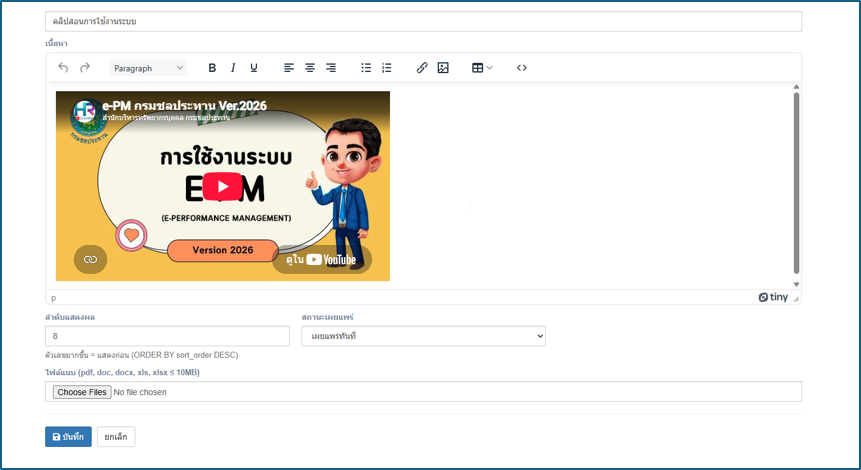
ภาพที่ 45 การเพิ่มและแก้ไขข่าวประชาสัมพันธ์
ระบบบริหารจัดการสำหรับผู้ดูแลระบบสำหรับผู้ดูแลระบบ ระดับสูงสุด (Super Admin)
จัดการการเชื่อมโยงข้อมูล กับระบบ DPIS
ที่เมนู ตั้งค่าผู้ดูแลระบบ -> นำเข้าระบบ DPIS จะมีปุ่ม  ซึ่งผู้ดูแลระบบ ระดับสูงสุด (Super Admin) เท่านั้นที่มีสิทธิ์ใช้งานใช้สำหรับดึงข้อมูลระบบ DPIS ให้กับ Cache ของระบบเพื่อใช้อัพเดทข้อมูลผู้ประเมินต่อไป ทุกครั้งที่ต้องการดึงข้อมูลผู้ดูแลระบบต้องใส่ PIN เพื่อยืนยันสิทธิ์อีกครั้ง
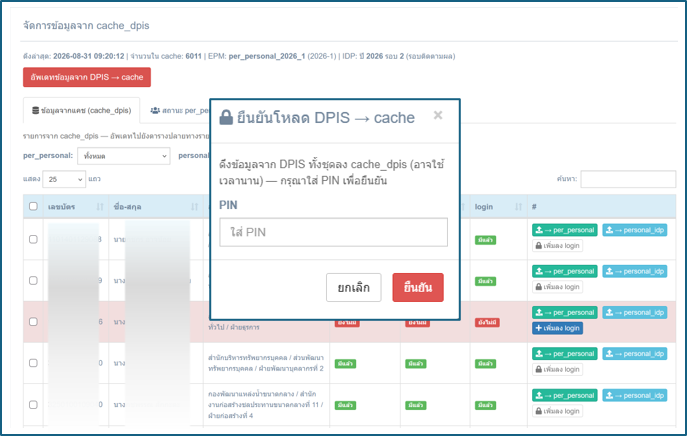
ภาพที่ 46 จัดการการเชื่อมโยงข้อมูล กับระบบ DPIS
ตั้งค่ารอบการประเมิน (Setup Wizard EPM)
ในการบันทึกผลประเมินการปฏิบัติราชการทุกครั้งที่ต้องการบันทึกผลการปฏิบัติราชการ รอบใหม่ จำเป็นต้องตั้งค่าการประเมินทุกครั้ง โดยมีขั้นตอน ดังนี้
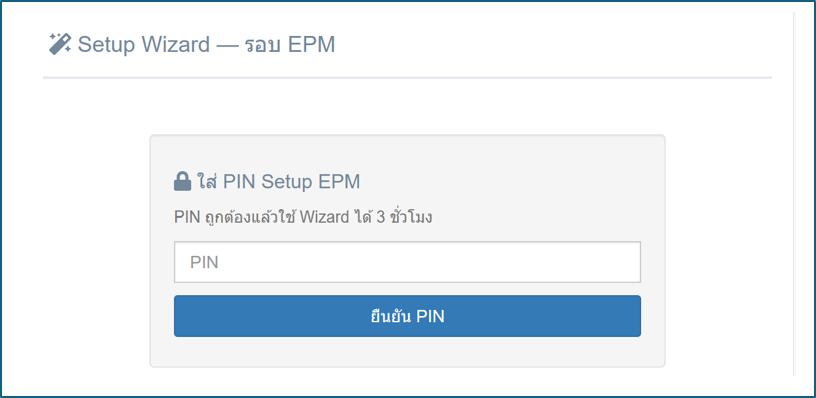
ภาพที่ 47 การตั้งค่ารอบการประเมิน
ไปที่เมนู ตั้งค่าผู้ดูแลระบบ -> Setup EPM ระบบจะแสดงหน้าจอให้กรอกรหัส PIN เพื่อยืนยันสิทธิ์การเข้าใช้งานอีกครั้ง เมื่อรหัส PIN ถูกต้องจะแสดงหน้าจอการตั้งค่าดังภาพที่ ซึ่งมีขั้นตอนการตั้งค่า 11 ขั้นตอน
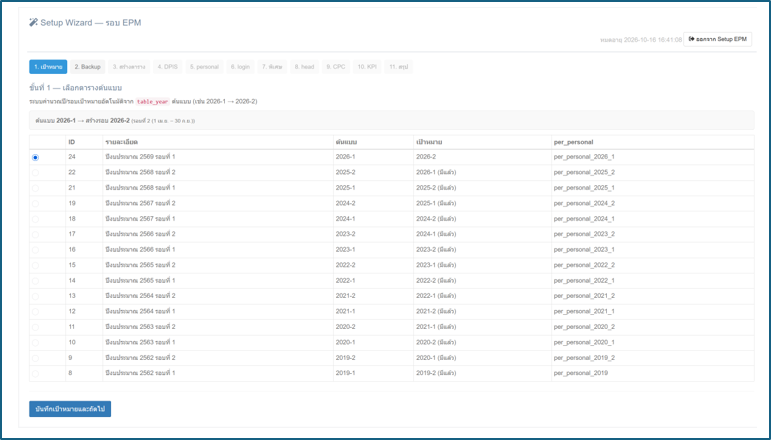
ภาพที่ 48 หน้าจอขั้นตอนที่ 1 การตั้งค่าระบบเพื่อขึ้นรอบใหม่การประเมินรอบใหม่
ขั้นตอนที่ 1 เลือกตารางต้นแบบ เพื่อความสะดวกในการประเมินรอบใหม่ ระบบจะคัดลอกข้อมูลการประเมินจากปีที่ประเมินเรียบร้อยปีล่าสุด เช่น รายชื่อ รายการสมรรถนะ รายการตัวชี้วัด ของผู้ประเมิน เพื่อเป็นข้อมูลตั้งต้นการประเมินรอบถัดไป หากรายละเอียดถูกต้องให้กดปุ่ม  ดังภาพที่ 48
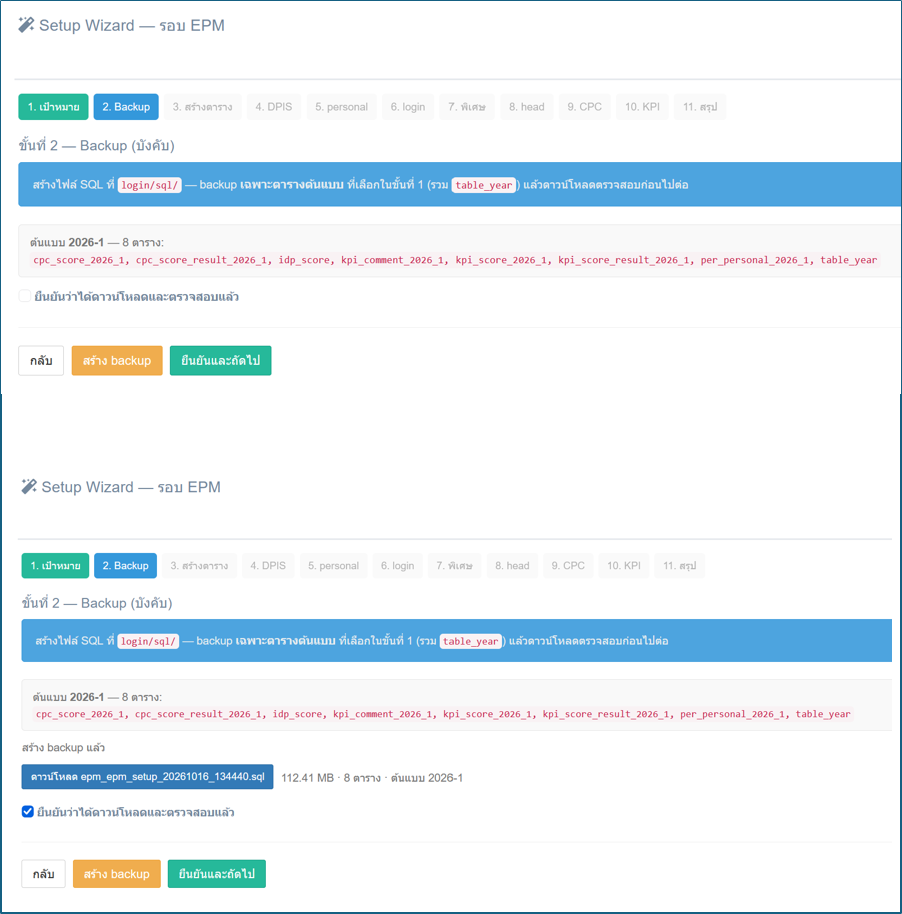
ภาพที่ 49 ขั้นตอนที่ 2 การสำรองข้อมูลในรอบล่าสุด
ขั้นตอนที่ 2 ทำการสำรองข้อมูลในรอบล่าสุด ให้กดปุ่ม  เพื่อสร้างไฟล์สำรองข้อมูล แล้วทำการดาวน์โหลดไฟล์ จากนั้นกดปุ่ม
  เพื่อไปยังขั้นตอนถัดไป
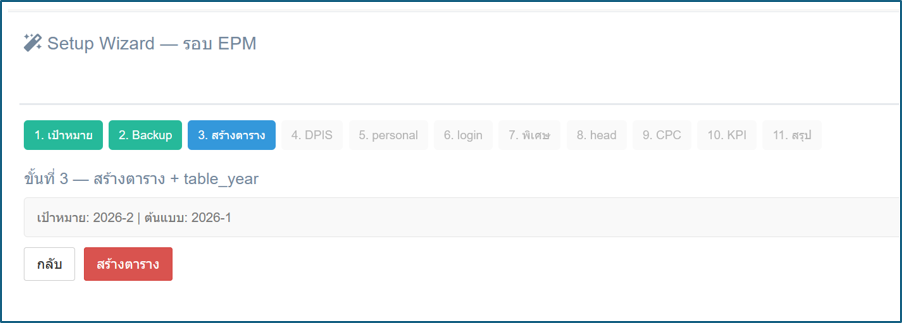
ภาพที่ 50 ขั้นตอนที่ 3 สร้างตารางข้อมูลสำหรับการประเมินรอบใหม่
ขั้นตอนที่ 3 สร้างตารางข้อมูลสำหรับการประเมินรอบใหม่ กดปุ่ม  เมื่อระบบสร้างเสร็จให้ไปที่ขั้นตอนต่อไป
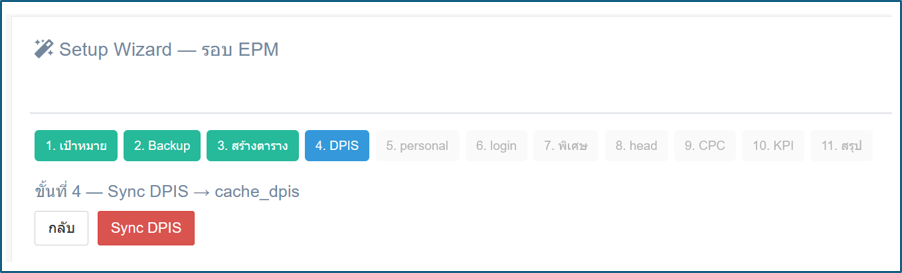
ภาพที่ 51 ขั้นตอนที่ 4 การดึงข้อมูลบุคลากร
ขั้นตอนที่ 4 การดึงข้อมูลบุคลากร (ข้าราชการ) ทั้งหมดจากระบบ DPIS มาเก็บไว้ที่ Cache ของระบบ กดปุ่ม แล้วรอจนกว่าระบบจะดึงข้อมูลสำหรับ จากนั้นไปขั้นตอนต่อไป
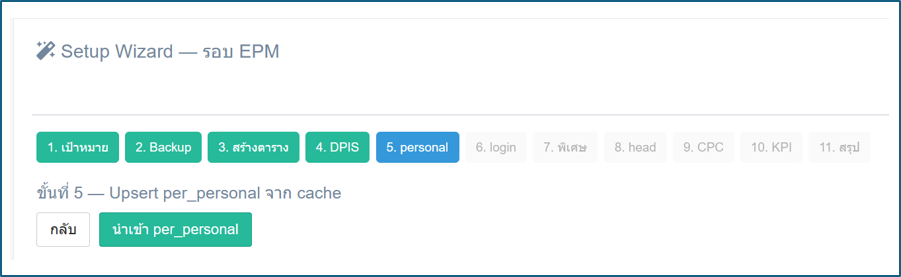
ภาพที่ 52 ขั้นตอนที่ 5 การอัพเดทข้อมูลผู้ประเมินลงในตารางข้อมูลของระบบ
ขั้นตอนที่ 5 การอัพเดทข้อมูลผู้ประเมินลงในตารางข้อมูลของระบบ หากรายชื่อใด ๆ ที่มีอยู่แล้วระบบจะอัพเดทข้อมูลบุคลากรรายนั้น ๆ ให้เป็นปัจจุบัน เช่น ชื่อ-สกุล, ตำแหน่ง, ระดับตำแหน่ง,สังกัด เป็นต้น กรณีที่รายชื่อใดที่ยังไม่มีอยู่ในตารางข้อมูลการประเมินระบบจะนำเข้ารายชื่อนั้นให้อัตโนมัติ
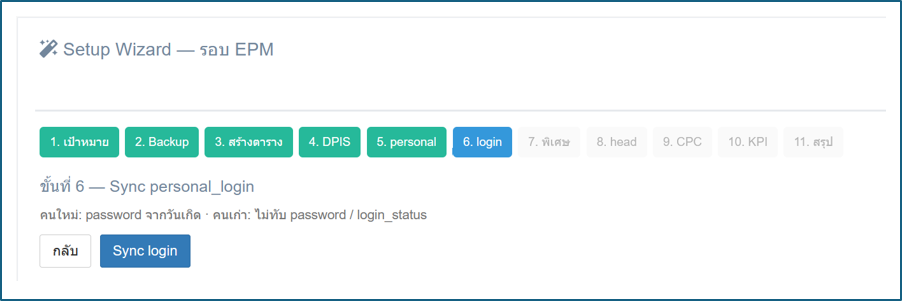
ภาพที่ 53 ขั้นตอนที่ 6 นำเข้าข้อมูลบุคลากรในตารางข้อมูลระบบ Login
ขั้นตอนที่ 6 นำเข้าข้อมูลบุคลากรในตารางข้อมูลระบบ Login ระบบจะตรวจสอบรายชื่อบุคคลที่ยังไม่มีในระบบเทียบกับข้อมูลระบบ DPIS และนำเข้า จากนั้นสร้าง password จากวันเดือนปีเกิด กดปุ่ม  จากนั้นไปขั้นตอนต่อไป
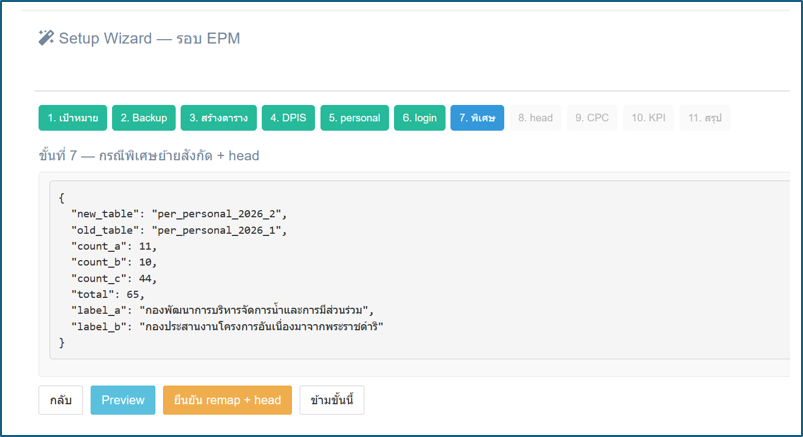
ภาพที่ 54 ขั้นตอนที่ 7 กรณีพิเศษย้ายรายชื่อผู้ประเมิน
ขั้นตอนที่ 7 กรณีพิเศษย้ายรายชื่อผู้ประเมิน เนื่องจากกรมชลประทานมีหน่วยงานที่แต่งตั้งพิเศษ เพื่อความสะดวกระบบจึงเพิ่มขั้นตอนการย้ายผู้ประเมินบ้างกลุ่มให้อัตโนมัติ เช่น บุคลากรจาก สำนักบริหารจัดการน้ำและอุทกวิทยา ส่วนพัฒนาการบริหารจัดการน้ำและการมีส่วนร่วม ย้ายสังกัดไปที่ กองพัฒนาการบริหารจัดการน้ำและการมีส่วนร่วม เป็นต้น โดยกดปุ่ม  หากไม่ต้องการสามารถข้ามขั้นตอนนี้ได้ โดยกดปุ่ม
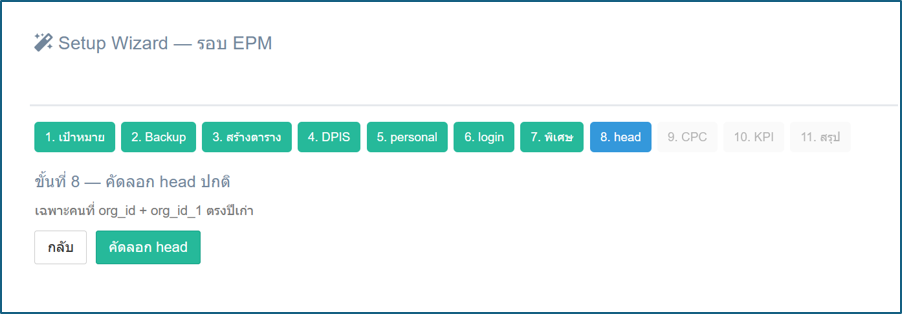
ภาพที่ 55 ขั้นตอนที่ 8 คัดลอกผู้บังคับบัญชา
ขั้นตอนที่ 8 คัดลอกผู้บังคับบัญชา เพื่อความสะดวกในการประเมินรอบใหม่ ระบบจะคัดลอกรายชื่อผู้บังคับบัญชาจากรอบที่ประเมินล่าสุด เป็นค่าเริ่มต้น กดปุ่ม  แล้วไปขั้นตอนต่อไป
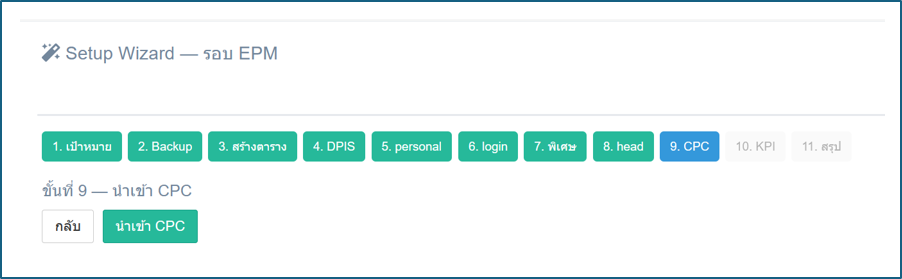
ภาพที่ 56 ขั้นตอนที่ 9 นำเข้ารายการสมรรถนะให้กับผู้ประเมิน
ขั้นตอนที่ 9 นำเข้ารายการสมรรถนะให้กับผู้ประเมิน โดยคัดลอกจากรอบการประเมินล่าสุดเพื่อเป็นค่าเริ่มต้น และเพิ่มสมรรถนะสำหรับราชชื่อใหม่ที่ไม่พบสมรรถนะจากรอบประเมินล่าสุด และตั้งค่าระดับค่าคาดหวังให้ตามระดับตำแหน่งของผู้ประเมิน กดที่ปุ่ม  จากนั้นรอจนกว่าระบบการนำเข้าเสร็จ แล้วไปขั้นตอนต่อไป
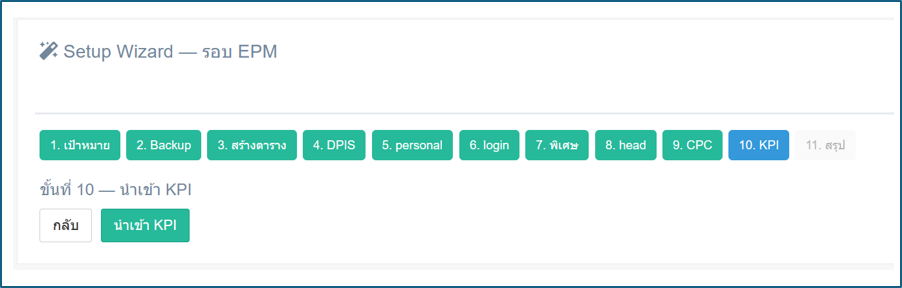
ภาพที่ 57 ขั้นตอนที่ 10 นำเข้ารายการตัวชี้วัดให้กับผู้ประเมิน
ขั้นตอนที่ 10 นำเข้ารายการตัวชี้วัดให้กับผู้ประเมิน โดยคัดลอกจากรอบการประเมินล่าสุดเพื่อเป็นค่าเริ่มต้น และกรณีราชชื่อใหม่ที่ไม่พบตัวชี้วัดจากรอบประเมินล่าสุด ผู้ดูแลระบบระดับสำนัก/กอง และ ต่ำกว่าสำนัก/กอง 1 ระดับ ต้องเป็นผู้กำหนดให้กับผู้ประเมิน กดที่ปุ่ม  จากนั้นรอจนกว่าระบบการนำเข้าเสร็จ แล้วไปขั้นตอนต่อไป
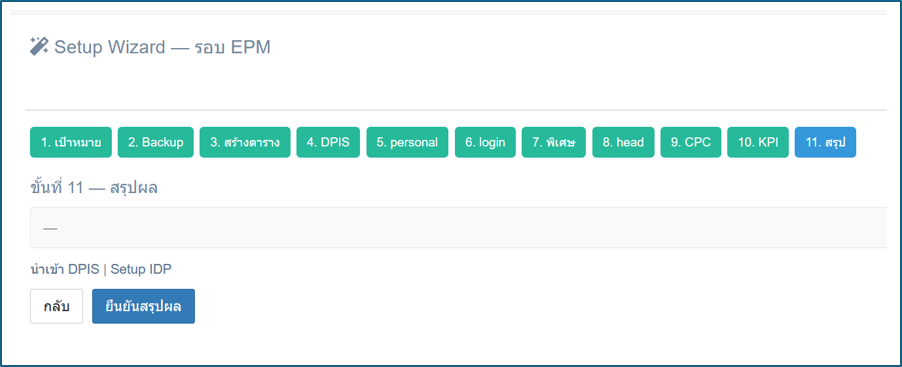
ภาพที่ 58 ขั้นตอนที่ 11 สรุปผลการตั้งค่ารอบการประเมินรอบใหม่
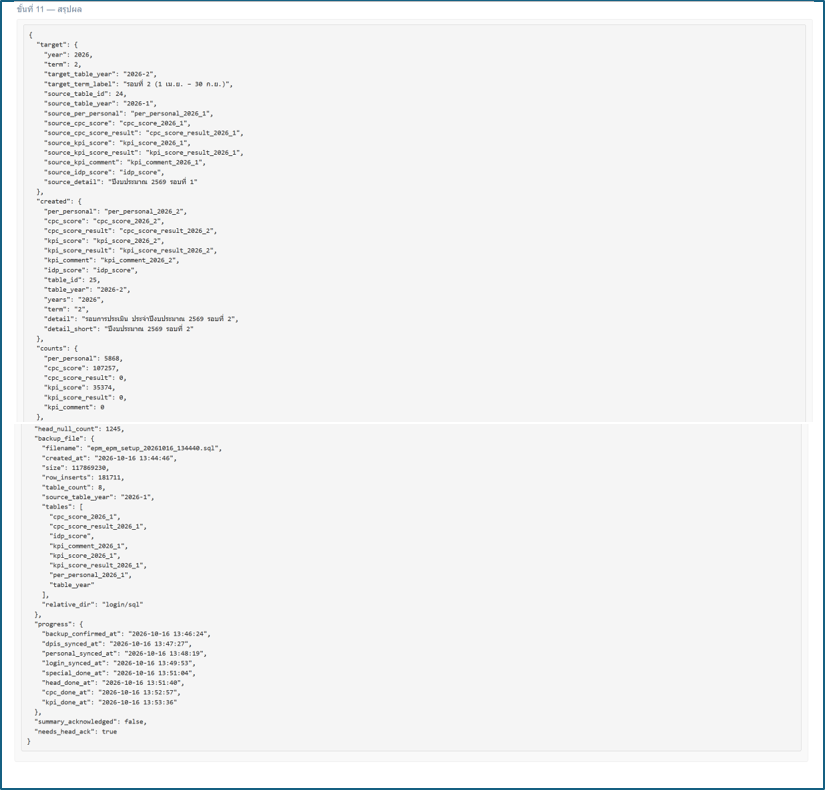
ภาพที่ 59 ตัวอย่างการแสดงผลการสรุปตั้งค่ารอบการประเมินรอบใหม่
ขั้นตอนที่ 11 หากดำเนินมาแล้วครบทุกขั้นตอนให้กดปุ่ม  ระบบจะแสดงรายการการสร้างตารางและการนำเข้าข้อมูลทั้งหมด ดังภาพที่ แล้วปิดหน้าจอนี้ได้
ตั้งค่าอื่น ๆ
สำหรับใช้ในระหว่างการประเมิน ไปที่เมนู ตั้งค่าผู้ดูแลระบบ -> Tools Panel โดยมีรายการตั้งค่าอื่น ๆ ดังนี้
- เปิด ปิด โหมดปิดปรับปรุงระบบ กรณีมีเหตุฉุกเฉินหรือต้องปรับปรุงระบบ เพื่อไม่ให้ผู้ประเมินและผู้ดูแลระบบทั้งหมดเข้าระบบได้ และยังสามารถเพิ่มข้อความเพื่อแจ้งให้กับผู้ใช้งานทราบ
- เปิด ปิดการประเมิน กรณีปิดการประเมินผู้ประเมินจะไม่สามารถทำรายการสมรรถนะและตัวชี้วัดที่ยังดำเนินไม่เสร็จต่อได้ และผู้ดูแลระบบ ระดับสำนัก/กอง และต่ำกว่าสำนัก/กอง 1 ระดับ ก็จะไม่สามารถดำเนินการใด ๆ ในระบบการจัดการรายชื่อผู้ประเมินได้
- เปิด ปิด การเปลี่ยนรหัสผ่าน สำหรับกรณีที่ต้องการให้ผู้ประเมินสามารถร้องขอเปลี่ยนรหัสผ่านของตัวเอง
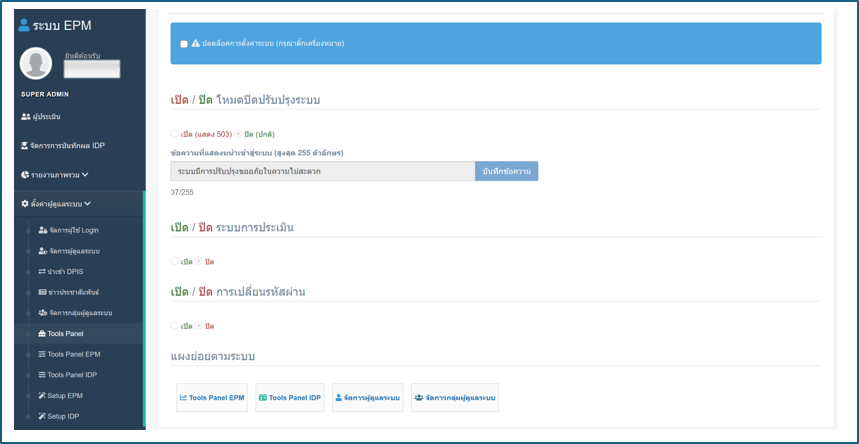
ภาพที่ 60 หน้าจอการตั้งค่าอื่น ๆ สำหรับผู้ดูแลระบบ ระดับสูงสุด
ระบบติดตามผู้ใช้งาน (Online Users)
ใช้ Monitor จำนวนผู้ใช้งาน ณ ขณะนั้น โดยไปที่เมนู Logs -> ผู้ใช้ออนไลน์
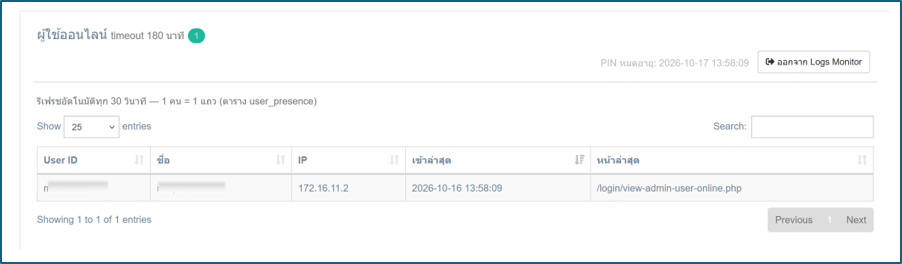
ภาพที่ 61 หน้าจอระบบติดตามผู้ใช้งาน
ประวัติเข้าสู่ระบบ (Authentication Logs)
เพื่อให้ระบบเป็นตามหลักเกณฑ์การเก็บรักษาข้อมูลจราจรทางคอมพิวเตอร์ของผู้ให้บริการ พ.ร.บ. คอมพิวเตอร์ พ.ศ. 2550 ระบบมีการบันทึกข้อมูลการใช้งาน Log โดยไปที่เมนู Logs -> ประวัติเข้าสู่ระบบ โดยมีรายละเอียดต่างๆ แสดงดังภาพที่ 62
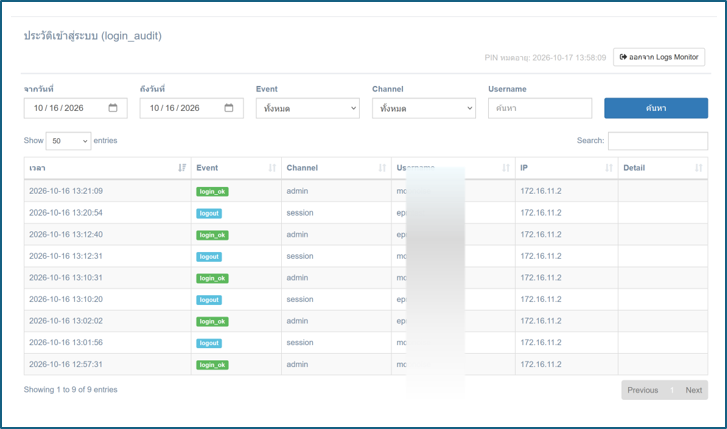
ภาพที่ 62 หน้าจอแสดงประวัติเข้าสู่ระบบ
ระบบรายงานข้อผิดพลาดของระบบ (System Error Logs)
เป็นเครื่องมือที่อำนวยความสะดวกในการตรวจสอบข้อผิดพลาดของระบบ และยังช่วยให้ผู้ดูแลระบบสามารถตรวจสอบความไม่ปกติ อย่างเช่น การโจมตีทางไซเบอร์ เบี้องต้นได้ โดยไปที่เมนู Logs -> Error log โดยมีรายละเอียดต่างๆ แสดงดังภาพที่ 63
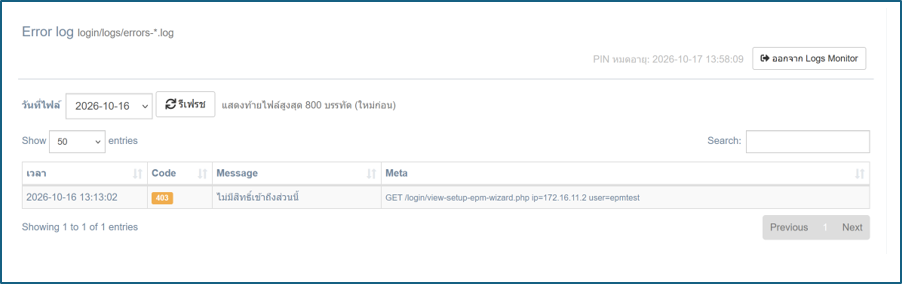
ภาพที่ 63 หน้จอการแสดงรายการข้อผิดพลาดของระบบ
ระบบรายงานประวัติกิจกรรมของผู้ดูแลระบบ (Activity Logs)
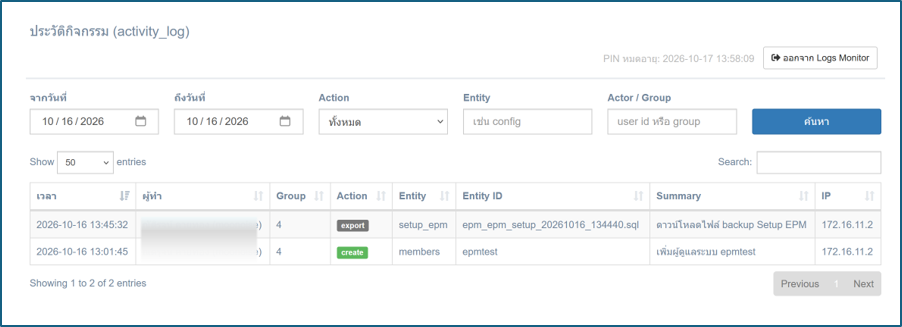
ภาพที่ 64 ระบบรายงานประวัติกิจกรรมของผู้ดูแลระบบ
การวางแผนพัฒนารายบุคคล IDP/GAP
การวางแผนพัฒนารายบุคคล สำหรับผู้ประเมิน (ผู้ใต้บังคับบัญชา)
ระบบการวางแผนพัฒนารายบุคคล (IDP) เป็นระบบที่ผสานรวม (Integrate) อยู่ในระบบบันทึกผลการปฏิบัติราชการ (e-PM) โดยมีขั้นการปฏิบัติงานสำหรับบุคลากรวางแผนพัฒนารายบุคคลทั้งหมด 4 ขั้นตอน ได้แก่ การวางแผนพัฒนารายบุคคลของผู้ใต้บังคับบัญชา, การยืนยันแผนการพัฒนารายบุคคลของผู้บังคับบัญชา, การบันทึกผลการพัฒนารายบุคคล ของผู้ใต้บังคับบัญชา, การยืนยันผลการพัฒนารายบุคคล ของผู้บังคับบัญชา ทั้งนี้ ระบบแบ่งประเภทผู้ใช้งานเป็น 4 ประเภทผู้ใช้งาน ได้แก่ ผู้ใต้บังคับบัญชา, ผู้บังคับบัญชา, ผู้ดูแลระบบระดับสูงสุด (Super Admin), ผู้ดูแลระบบระดับสำนัก/กอง (Sub Admin) โดยมีขั้นตอนการทำงาน ดังนี้
1.ขั้นตอนการใช้งานของผู้ใต้บังคับบัญชา
1.1 การวางแผนพัฒนารายบุคคลสำหรับผู้ใต้บังคับบัญชา
1.1.1 เปิดเว็บเบราว์เซอร์ พิมพ์ URL : https://epm.rid.go.th
1.1.2 ด้านขวามือจะพบหน้าต่างเข้าสู่ระบบ ด้วย User และ Password แสดงดังภาพที่ 1
ภาพที่ 1 หน้าจอหลักของระบบ

1.1.3 ไปที่เมนู รายงานผลรายบุคคล -> สมรรถนะรายบุคคล กดปุ่ม เพิ่ม จะปรากฏแบบฟอร์มสำหรับวางแผนแผนพัฒนาบุคลากรรายบุคคล โดยรายละเอียดแบบฟอร์มประกอบไปด้วยชื่อสมรรถนะ สามารถเลือกได้ในระบบ
- หัวข้อ หรือประเด็นที่ต้องการพัฒนา
- เป้าหมายการพัฒนา/พฤติกรรมที่คาดหวัง
- ระยะเวลา (จำนวนชั่วโมง)
- ชื่อผู้บังคับบัญชา (หากไม่ปรากฏชื่อกรุณาติดต่อ ผู้ดูแลระบบระดับ สำนัก/กอง)
ภาพที่ 2 แบบฟอร์มวางแผนพัฒนารายบุคคล

1.2 การบันทึกผลการพัฒนารายบุคคล ของผู้ใต้บังคับบัญชา
1.2.1 การบันทึกผลฯ จะเปิดให้บันทึกช่วงวันที่ 1 สิงหาคม ของทุกปีเป็นต้นไป เมื่อระบบเปิดให้บันทึกผลแล้วให้ไปที่เมนู รายงานผลรายบุคคล -> สมรรถนะรายบุคคล
1.2.2 เลือกรายการที่ต้องการ คลิกปุ่ม อัพเดท
ภาพที่ 3 หน้าต่างแสดงรายละเอียดรายการการวางแผนพัฒนาฯ

1.2.3 เมื่อคลิกเลือก รายการที่ต้องการบันทึกผลฯ แล้วจะปรากฏรายละเอียดหัวข้อที่เราได้วางแผนพัฒนารายบุคคลไว้ โดยมีรายการที่ต้องบันทึกผลฯ ดังนี้
- หลักสูตร/เรื่อง/กิจกรรม
- ระยะเวลาการพัฒนา ตามจริง (ชม.)
- ช่วงเวลาที่พัฒนา (ตั้งแต่เดือนตุลาคม - กันยายน ของทุกปี)
- วิธีการพัฒนา
- หลักฐานประกอบการพัฒนา (แบบฟอร์มบันทึกพัฒนาตนเอง/คำสั่ง/บันทึก/หนังสือส่งตัว/หนังสือเชิญ/แบบฟอร์มถ่ายทอดองค์ความรู้)
กรณีที่ ผู้ยื่นยันบันทึกความสำเร็จ ยังไม่ระบุ โปรดติดต่อเจ้าหน้าที่ผู้ดูแลระบบระดับสำนัก/กอง เพื่อเพิ่มข้อมูลให้ก่อน จึงจะสามารถบันทึกข้อมูลได้
ภาพที่ 4 ฟอร์มการกรอกข้อมูลการบันทึกผลการพัฒนาฯ

1.2.4 เมื่อบันทึกได้แล้ว ระบบจะเปลี่ยนสถานะเป็น รอการยืนยัน ซึ่งหมายถึงระบบจะรอการการอนุมัติจากผู้บังคับบัญชาที่ท่านได้ระบบไว้
ภาพที่ 5 หน้าต่างแสดงรายละเอียดรายการการวางแผนพัฒนาฯ แสดงสถานะ รอการยืนยัน

1.3 การออกรายงานการวางแผนพัฒนารายบุคคล
1.3.1 เมื่อได้ผู้บังคับบัญชายืนยันการวางแผนพัฒนาฯ และบันทึกผลการพัฒนาฯ ทุกรายการแล้วสามารถที่จะพิมพ์รายงานดังกล่าวได้ที่เมนู รายงานผลรายบุคคล -> แบบรายงาน เลือก แบบแสดงรายละเอียดแผนพัฒนารายบุคคล (IDP) คลิกที่ปุ่ม พิมพ์
ภาพที่ 6 การออกรายงานแผนพัฒนารายบุคคล IDP

ภาพที่ 7 ตัวอย่างรายงานแผนพัฒนารายบุคคล

การยืนยันผลการวางแผนพัฒนารายบุคคล สำหรับผู้บังคับบัญชา
2. ขั้นตอนการใช้งานของผู้บังคับบัญชา
2.1 เมื่อเข้าสู่ระบบแล้ว ไปที่เมนู การประเมินผล -> ยืนยันแผนพัฒนา IDP จะปรากฏรายชื่อผู้ใต้บังคับบัญชา ระบบจะแสดงแถบสถานะ (progressive bar) คือ 4 ขั้นตอนเรียงจากซ้ายไปขวา โดยมีรายละเอียดดังนี้
2.1.1 การยืนยันแผนการพัฒนารายบุคคลสำหรับผู้บังคับบัญชา
 ผู้ใต้บังคับบัญชาวางแผนพัฒนารายบุคคลแล้ว
 ผู้บังคับบัญชายืนยันการวางแผนพัฒนารายบุคคลของผู้ใต้บังคับบัญชาแล้ว
 ผู้ใต้บังคับบัญชาบันทึกผลการพัฒนารายบุคคลแล้ว
 ผู้บังคับบัญชายืนยันผลการบันทึกผลการพัฒนารายบุคคลแล้ว
ภาพที่ 8 หน้าต่างรายชื่อผู้วางแผนพัฒนาฯ

2.1.2 เลือกรายชื่อที่ต้องการต้องยืนยัน คลิกที่ ปุ่ม ยืนยัน จะปรากฏหน้าต่างแสดงรายละเอียดต่างๆ ที่ผู้ใต้บังคับบัญชาได้วางแผนการพัฒนา จากนั้นคลิกที่ ปุ่ม ยืนยัน เมื่อยืนยันแล้วจะปรากฏสถานะว่ายืนยันแล้ว
ภาพที่ 9 การยืนยันแผนการพัฒนาฯ โดยผู้บังคับบัญชา


2.2 การยืนยันผลการพัฒนารายบุคคล ของผู้บังคับบัญชา
2.2.1 เมื่อเข้าสู่ระบบแล้ว ไปที่เมนู การประเมินผล -> ยืนยันแผนพัฒนา IDP จะปรากฏรายชื่อผู้ใต้บังคับบัญชา แถบสถานะ (progressive bar) ของระบบจะแสดง  สถานะขวาสุดคือ ผู้ใต้บังคับบัญชาบันทึกผลการพัฒนารายบุคคลแล้ว และพร้อมให้ผู้บังคับบัญชาเข้าไปยืนยันผลฯ

ภาพที่ 10 การยืนยันผลการพัฒนาฯ โดยผู้บังคับบัญชา

2.2.2 เมื่อเลือกรายชื่อที่มีสถานะ ผู้ใต้บังคับบัญชาบันทึกผลการพัฒนารายบุคคลแล้ว จะปรากฏรายละเอียดการบันทึกผลฯ ของผู้ใต้บังคับบัญชารายนั้น หากเห็นชอบตามที่ระบุให้กด ยืนยัน เมื่อกดแล้วระบบจะเปลี่ยนสถานะเป็น ผู้บังคับบัญชายืนยันผลการบันทึกผลการพัฒนารายบุคคลแล้ว ก็เป็นอันเสร็จสิ้นกระบวนการพัฒนาตนเองรายบุคคล
ภาพที่ 11 สถานะเมื่อยืนยันแล้ว

การวางแผนพัฒนาตามช่องว่างการพัฒนา (Competency Gap)
ช่องว่างความรู้และทักษะ ถ้าผลการประเมินของผู้บังคับบัญชาน้อยกว่าค่ามาตรฐาน
วิธีการตรวจสอบ Gap ของผู้ประเมิน
ไปที่ เมนู รายงานผลรายบุคคล->สมรรถนะรายบุคคล รายการ GAP ที่ต้องวางแผนพัฒนาจะปรากฏที่ใต้ตาราง รายชื่อสมรรถนะ ซึ่งเป็นรายการ GAP ของรอบปีงบประมาณ ก่อนหน้านี้ ตัวอย่างเช่นหากเราอยู่ที่รอบประเมินปีงบประมาณ 2569 ผู้ประเมินจะต้องตรวจสอบ GAP และวางแผนการพัฒนาตัวเองรายการที่ติด GAP ของรอบปีงบประมาณ 2568

การวางแผนพัฒนาตนเองตามรายการ Gap ของผู้ประเมิน
จากตัวอย่างทั้ง 3 รายการสมรรถนะที่ติด GAP เป็นของรอบงบประมาณ 2568 สามารถวางแผนพัฒนาตัวเองได้ดังนี้
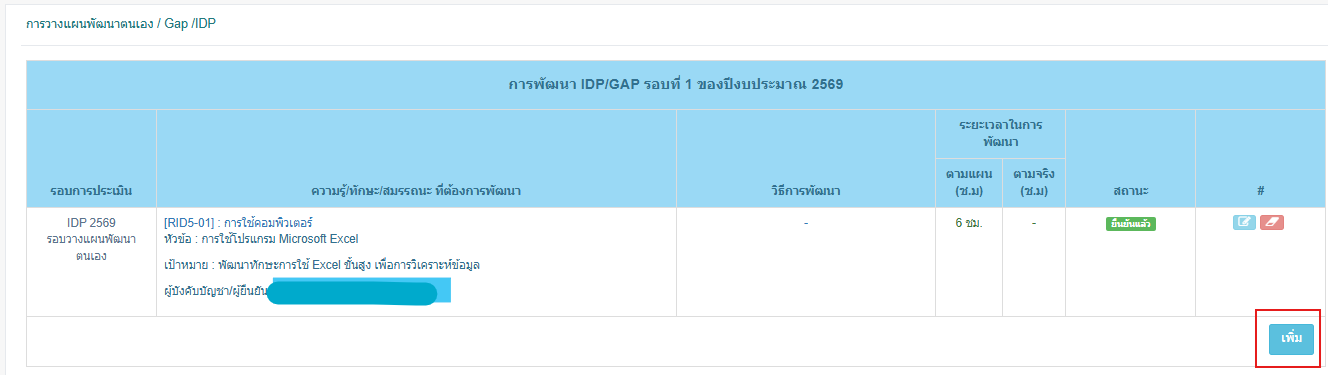
คลิ๊กที่ปุ่ม เพิ่ม

ระบุข้อมูลดังต่อไปนี้
- ประเภทสมรรถนะ ที่สอดคล้องกับ รายการ GAP ของตัวเอง
- หัวข้อ/ประเด็นที่ต้องการพัฒนา
- เป้าหมายการพัฒนา/พฤติกรรมที่คาดหวัง
- ระยะเวลา
- เลือก GAP ที่ต้องการพัฒนา

รายการที่กรอกจะปรากฏดังภาพ
สถานะ GAP ที่ได้วางแผนพัฒนาตนเองแล้ว

การบันทึกผลการพัฒนาตนเอง
การบันทึกผลทำแบบเดียวกันกับ การบันทึกผล IDP
การตรวจสอบสถานะรายการสมรรถนะ สำหรับ Admin สำนัก/กอง
เมื่อ Admin เข้าสู่ระบบหลังบ้านแล้ว
- ให้ไปที่เมนู จัดการการบันทึกผล IDP
- จากนั้นเลือก ค้นหาและเลือกรายชื่อประเมินที่ต้องการดูสถานะ
- คลิกที่ปุ่ม แก้ไขการยืนยัน

- จากนั้นจะปรากฏหน้าต่างละเอียด ตามนี้

ขั้นตอนการปฏิบัติงานของ ผู้ดูแลระบบระดับสำนัก/กอง (Sub Admin)
3. ขั้นตอนการปฏิบัติงานของ ผู้ดูแลระบบระดับสำนัก/กอง (Sub Admin)
3.1 ระบบการจัดการวางแผนพัฒนารายบุคคล
เป็นระบบที่ผสานรวม (Integrate) อยู่ในระบบบันทึกผลการปฏิบัติราชการ (e-PM) ดังนั้นการใช้งานระบบบริหารจัดการของระบบวางแผนพัฒนารายบุคคล จึงใช้การเข้าสู่ระบบเดียวกันกับระบบบันทึกผลการปฏิบัติราชการ เมื่อวันสู่ระบบจะพบเมนูใหม่ ได้แก่ เมนูจัดการบันทึกผล IDP และ ภาพรวมการประเมิน
3.1.1 การจัดการบันทึกผล IDP
ไปที่เมนู จัดการการบันทึกผล IDP โดยมีรูปแบบการใช้งาน (Feature) ดังนี้
- ค้นหารายชื่อผู้ใต้บังคับบัญชาและผู้บังคับบัญชา ด้วย สังกัด/ชื่อ-สกุล/เลขบัตรประชาชน ค้นหาได้เฉพาะสังกัด/กอง ของผู้ดูแลระบบสังกัด นั้นๆ
- กำหนด/แก้ไขผู้บังคับบัญชา
- กำหนด/แก้ไขผู้ใต้บังคับบัญชา
- กำหนด/แก้ไขสังกัด
- ยกเลิกการยืนยันของรายการวางแผนการพัฒนา/การบันทึกผลการพัฒนาฯ
ภาพที่ 12 หน้าต่างการระบบบริหารจัดการ

3.1.2 กำหนด/แก้ไขผู้บังคับบัญชา
ให้เลือกรายชื่อที่ต้องการจัดการ คลิกที่ปุ่ม แก้ไขผู้บังคับบัญชา ของบุคคลนั้นๆ จะปรากฏหน้าต่างรายละเอียดของรายชื่อที่เราเลือก โดยมีรูปแบบการใช้งาน (Feature) ดังนี้
- ค้นหาด้วยสำนัก/กอง
- เลือกผู้บังคับบัญชา (หลังจากค้นหาด้วยสำนัก/กอง แล้ว)
- แสดงชื่อผู้บังคับบัญชา
- แสดงชื่อผู้ใต้บังคับบัญชา
ภาพที่ 13 หน้าต่างกำหนด/แก้ไขผู้บังคับบัญชา

3.1.3 กำหนด/แก้ไขเป็นผู้บังคับบัญชา
ให้เลือกรายชื่อที่ต้องการจัดการ คลิกที่ปุ่ม กำหนดเป็นผู้บังคับบัญชา ของบุคคลนั้นๆ จะปรากฏหน้าต่างรายละเอียดของรายชื่อที่เราเลือก โดยมีรูปแบบการใช้งาน (Feature) ดังนี้
- ค้นหาด้วยสำนัก/กอง
- เลือกผู้ใต้บังคับบัญชาทีละรายการ
- เลือกผู้ใต้บังคับบัญชาทีละหลายรายการ
- แสดงชื่อผู้บังคับบัญชา
- แสดงรายชื่อผู้ใต้บังคับบัญชาที่มีทั้งหมด
- นำออกรายชื่อผู้ใต้บังคับบัญชาทีละรายการ
- นำออกรายชื่อผู้ใต้บังคับบัญชาทีละหลายรายการ
ภาพที่ 14 กำหนด/แก้ไขเป็นผู้บังคับบัญชา

3.1.4 กำหนด/แก้ไขสังกัด
ให้เลือกรายชื่อที่ต้องการจัดการ คลิกที่ปุ่ม แก้ไขสังกัด ของบุคคลนั้นๆ จะปรากฏหน้าต่างรายละเอียดของรายชื่อที่เราเลือก โดยมีรูปแบบการใช้งาน (Feature) ดังนี้
- แสดงชื่อและตำแหน่งที่ต้องการแก้ไขสังกัด
- แสดงสังกัดปัจจุบัน ระดับ สำนัก/กอง
- แสดงสังกัดปัจจุบัน ระดับ ต่ำกว่าสำนัก/กอง 1 ระดับ
- แสดงสังกัดปัจจุบัน ระดับ ต่ำกว่าสำนัก/กอง 2 ระดับ
- เลือกสังกัดใหม่ ระดับ สำนัก/กอง
- เลือกสังกัดใหม่ ระดับ ระดับ ต่ำกว่าสำนัก/กอง 1 ระดับ
- เลือกสังกัดใหม่ ระดับ ระดับ ต่ำกว่าสำนัก/กอง 2 ระดับ
ภาพที่ 15 หน้าต่างกำหนด/แก้ไขสังกัด

3.1.5 แก้ไขการยืนยัน
ให้เลือกรายชื่อที่ต้องการจัดการ คลิกที่ปุ่ม แก้ไขการยืนยัน ของบุคคลนั้นๆ จะปรากฏหน้าต่างรายละเอียดของรายชื่อที่เราเลือก โดยมีรูปแบบการใช้งาน (Feature) ดังนี้
- ประเภทแผนที่พัฒนา IDP หรือ GAP ในกรณีที่บุคคลนั้นฯ ติด GAP
- แสดงรายละเอียดแผนการพัฒนาฯ และชื่อผู้บังคับบัญชาที่ยืนยันแผนพัฒนาฯ
- แสดงรายละเอียดการบันทึกผลการพัฒนาฯ และชื่อผู้บังคับบัญชาที่ยืนยันการบันทึกผลการพัฒนาฯ
- แสดงรายละเอียดเอกสารแนบ
- การยกเลิกการยืนยัน กรณีเป็นการวางแผนการพัฒนาฯ (รอบที่ 1) ปุ่มยกเลิกจะแสดงชื่อ ยกเลิกของรอบที่ 1 (ต้นรอบงบประมาณ) และรอบการบันทึกผลการพัฒนาฯ ปุ่มยกเลิกจะแสดงชื่อ ยกเลิกของรอบที่ 2 (ปลายรอบงบประมาณ)
- แสดงรายละเอียด GAP ที่บุคคลนั้นๆ ติดในรอบปีงบประมาณย้อนหลัง 1 ปีงบประมาณ พร้อมสถานะรายการ GAP ที่ได้มีการวางแผนแล้ว
ภาพที่ 16 หน้าต่างแก้ไขการยืนยัน

3.2 การออกรายงานแผนพัฒนารายบุคคล
3.2.1 การจัดการ การออกรายงานแผนพัฒนารายบุคคล
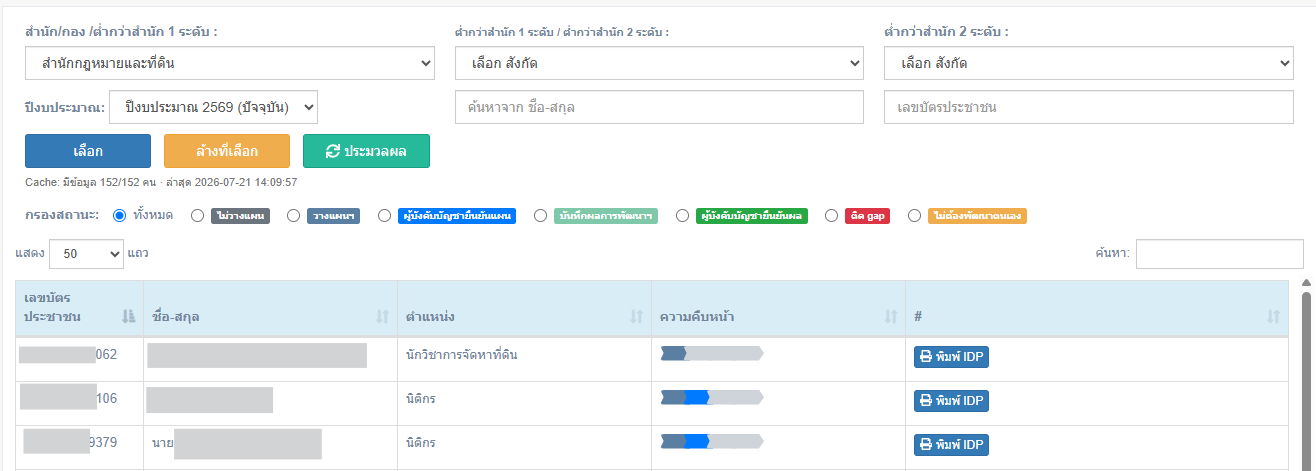
ไปที่เมนู รายงานภาพรวม -> ภาพรวม IDP/GAP โดยมีรูปแบบการใช้งาน (Feature) ดังนี้
- ค้นหารายชื่อผู้ใต้บังคับบัญชาและผู้บังคับบัญชา ด้วย สังกัด/ชื่อ-สกุล/เลขบัตรประชาชน/ปีงบประมาณ ค้นหาได้เฉพาะสังกัด/กอง ของผู้ดูแลระบบสังกัด นั้นๆ
- กรองข้อมูล หลังจากค้นหารายชื่อตามข้อ 1)
- ทั้งหมด
- ไม่วางแผน พัฒนาตนเอง
- วางแผนพัฒนาตนเอง
- ผู้บังคับบัญชายืนยันแผนพัฒนาตนเอง
- บันทึกผลการพัฒนาตนเอง
- ผู้บังคับบัญชายืนยันผลพัฒนาตนเอง
- ผู้ที่ติด Gap
- ผู้ที่ไม่ต้องพัฒนาตนเอง
- ประมวลผล ปุ่ม ประมวลผล ใช้เพื่ออัพเดทความคืบหน้าของข้าราชการ ว่าดำเนินการถึงขั้นตอนไหนแล้ว
- แสดงเลขบัตรประชาชน/รายชื่อ/ตำแหน่ง
- ความคืบหน้า การบันทึกแผนการพัฒนาฯ และการบันทึกผลการพัฒนาฯ
- ผู้ใต้บังคับบัญชาวางแผนพัฒนารายบุคคลแล้ว
- ผู้บังคับบัญชายืนยันการวางแผนพัฒนารายบุคคลของผู้ใต้บังคับบัญชาแล้ว
- ผู้ใต้บังคับบัญชาบันทึกผลการพัฒนารายบุคคลแล้ว
- ผู้บังคับบัญชายืนยันผลการบันทึกผลการพัฒนารายบุคคลแล้ว
- การพิมพ์ รายงานแผนพัฒนารายบุคคล
ภาพที่ 17 หน้าต่างการออกรายงานแผนพัฒนารายบุคคล
ขั้นตอนการปฏิบัติงานของ ผู้ดูแลระบบระดับสูงสุด (Super Admin)
4. ขั้นตอนการปฏิบัติงานของ ผู้ดูแลระบบระดับสูงสุด (Super Admin)
4.1 ระบบการวางแผนพัฒนารายบุคคล
เป็นระบบที่ผสานรวม (Integrate) อยู่ในระบบบันทึกผลการปฏิบัติราชการ (e-PM) จึงได้พัฒนาเครื่องมือในแผงควบคุมการทำงาน (Tools Panel) ของระบบไว้ที่จุดเดียวกัน โดยมีรายละเอียด ดังนี้
4.1.1 แผงควบคุมตั้งค่าปีงบประมาณ ระบุปีงบประมาณที่ต้องการวางแผนและบันทึกผลฯ ระบุเป็น ค.ศ.
4.1.2 แผงตั้งค่ากำหนดรอบการวางแผนและบันทึกผลฯ
-
-
- รอบที่ 1 หมายถึง รอบวางแผนพัฒนารายบุคคล ของปีงบประมาณนั้น ตามข้อที่ 4.1.1
- รอบที่ 2 หมายถึง รอบบันทึกผลการพัฒนารายบุคคล ของปีงบประมาณนั้น ตามข้อที่ 4.1.1
-
4.1.3 แผงเปิด - ปิด การบันทึกข้อมูลของผู้ใต้บังคับบัญชา เมื่อผู้ดูแลต้องการปิดการกรอกข้อมูลการวางแผนฯ หรือ การบันทึกผลฯ
4.1.4 แผงเปิด - ปิด การยืนยันผลของผู้บังคับบัญชา เมื่อผู้ดูแลต้องการปิดปุ่ม ยืนยัน การบันทึกผลพัฒนาฯ
4.1.5 แผนเปิด - ปิด ระบบการประเมิน เป็นการเปิดปิด ทั้งการบันทึกข้อมูลและการยืนยันการยืนยันผล
ภาพที่ 18 แผงควบคุมตั้งค่า

4.2 การออกรายงานแผนพัฒนารายบุคคล
รูปแบบการออกรายงานระบบส่งออกเป็นรูปแบบไฟล์ MS Excel โดยไปที่เมนู รายงานภาพรวม -> รายงานแผนพัฒนาตนเอง IDP จากนั้นเลือกปีงบประมาณที่ และ รอบที่ต้องการ
4.2.1 รอบที่ 1 หมายถึง รอบวางแผนพัฒนารายบุคคล ของปีงบประมาณนั้น
4.2.2 รอบที่ 2 หมายถึง รอบบันทึกผลการพัฒนารายบุคคล ของปีงบประมาณนั้น
ภาพที่ 19 หน้าต่างการออกรายงาน

4.3 รายละเอียดข้อมูลที่ส่งออกรายงาน (MS Excel)
โดยมีรายละเอียดข้อมูล ดังนี้
ตารางที่ 1
|
ลำดับ |
ชื่อข้อมูล (คอลัมม์ excel) |
คำอธิบาย |
|---|---|---|
|
1 |
gapIdp (B) |
Id อิงจากฐานข้อมูล |
|
2 |
years (C) |
ปีงบประมาณ ระบุเป็น ค.ศ. |
|
3 |
per_cardno (D) |
เลขบัตรประชาชน |
|
4 |
Fullname (E) |
ชื่อ-สกุล |
|
5 |
org_name (F) |
ชื่อสังกัด สำนัก/กอง |
|
6 |
org_name1 (G) |
ชื่อสังกัด ต่ำกว่าสำนัก/กอง 1 ระดับ |
|
7 |
org_name2 (H) |
ชื่อสังกัด ต่ำกว่าสำนัก/กอง 2 ระดับ |
|
8 |
pl_name (I) |
ชื่อตำแหน่งในสายงาน |
|
9 |
question_no (J) |
รหัสสมรรถนะ อ้างอิงตามระบบ EPM |
|
10 |
question_title (K) |
ชื่อสมรรถนะ อ้างอิงตามระบ EPM |
|
11 |
idp_title (L) |
ชื่อหัวข้อแผนพัฒนารายบุคคล |
|
12 |
idp_purpose (M) |
เป้าหมายของแผนพัฒนารายบุคคล |
|
13 |
idp_detail (N) |
หลักสูตร/เรื่อง/กิจกรรม |
|
14 |
idp_training_hour (O) |
ระยะเวลาการพัฒนา ตามแผน (ชม.) |
|
15 |
idp_training_hour_success (P) |
ระยะเวลาการพัฒนา ตามจริง (ชม.) |
|
16 |
training_start (Q) |
ช่วงเวลาที่เริ่มพัฒนา |
|
17 |
training_end ® |
ช่วงเวลาที่สิ้นสุดพัฒนา |
|
18 |
method_code (S) |
วิธีการพัฒนา (ระบุเป็น รหัส) |
|
19 |
url_training (T) |
URL เอกสารแนบ (ถ้ามี) |
|
20 |
idp_who_is_accept_term1 (U) |
สถานะยืนยันแผนพัฒนาฯ ของผู้บังคับบัญชา ตามรายการนั้นๆ (1=ยืนยัน , ไม่ระบุค่า = ไม่มีการยืนยัน) |
|
21 |
idp_accept_term1 (V) |
เลขบัตรผู้บังคับบัญชา ที่ยืนยันแผนฯ |
|
22 |
idp_who_is_accept_term2 (W) |
สถานะยืนยันบันทึกผลการพัฒนาฯ ของผู้บังคับบัญชา ตามรายการนั้นๆ (1=ยืนยัน , ไม่ระบุค่า = ไม่มีการยืนยัน) |
|
23 |
idp_accept_term2 (X) |
เลขบัตรผู้บังคับบัญชา ที่ยืนยันการบันทึกผลฯ |
|
24 |
file1_storage (Y) |
URL ไฟล์แนบหลักฐานจากระบบ |
|
25 |
gap_year_term (Z) |
กรณีผู้ที่ติด GAP ปีงบประมาณที่ติด GAP เพื่ออ้างอิงแผนพัฒนาฯ |
|
26 |
gap_question_code (AA) |
กรณีผู้ที่ติด GAP รหัสสมรรถนะที่ติด GAP |