ระบบบริหารจัดการสำหรับผู้ดูแลระบบสำหรับผู้ดูแลระบบ ระดับกรม
ระบบบริหารจัดการผู้ใช้งานระบบ ของผู้ประเมินและผู้บังคับบัญชา (Login)
เป็นระบบบริหารจัดการผู้ใช้งานระบบของผู้ประเมินและผู้บังคับบัญชา (ข้าราชการ) ทั้งหมด โดยไปที่เมนู ตั้งค่าผู้ดูแลระบบ -> จัดการผู้ใช้ Login โดยสามารถบริหารจัดการรายชื่อได้ดังภาพที่ 35
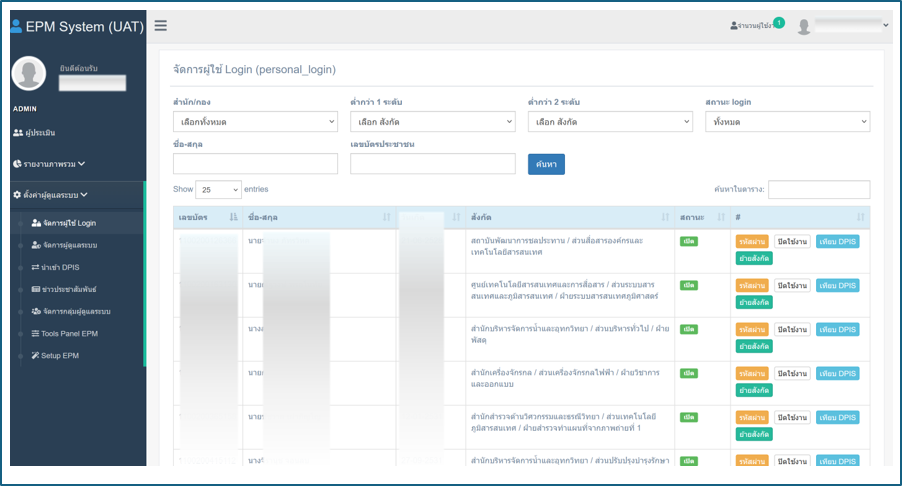
ภาพที่ 35 ระบบบริหารจัดการผู้ใช้งานระบบ ของผู้ประเมินและผู้บังคับบัญชา (Login)
- ปุ่ม
 การเปลี่ยนรหัสผ่าน
 - ปุ่ม
 เปิด ปิด การใช้งานเข้าสู่ระบบ กรณีต้องการระงับการเข้าสู่ระบบของผู้ประเมินรายนั้น
 - ปุ่ม
 ปรับปรุงข้อมูลตามข้อมูลจาก DPIS คลิกที่ปุ่ม เทียบ DPIS
 - ปุ่ม
 ปรับปรุงข้อมูลเฉพาะสังกัด


ระบบรายงานรายงานสรุปผลการประเมินสมรรถนะ (จำแนกตามประเภท)
ไปที่เมนู รายงานภาพรวม -> สรุปผลการประเมินสมรรณะ (จำแนกตามประเภท) รายงานนี้สิทธิ์การเข้าถึงเฉพาะ ผู้ดูแลระบบ ระดับกรม (EPM Admin) และผู้ดูแลระบบ ระดับสูงสุด (Super Admin) ดังภาพที่ 36
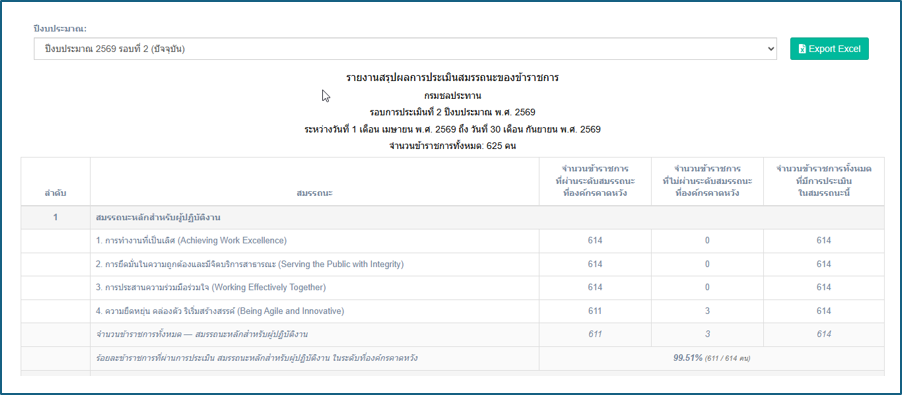
ภาพที่ 36 หน้าจอแสดงสรุปผลการประเมินสมรรณะ (จำแนกตามประเภท)
ระบบรายงานรายงานสรุปผลการประเมินสมรรถนะ (จำแนกตามสำนัก/กอง)
ไปที่เมนู รายงานภาพรวม -> สรุปผลการประเมินสมรรณะ (จำแนกตามสำนัก/กอง) รายงานนี้สิทธิ์การเข้าถึงเฉพาะ ผู้ดูแลระบบ ระดับกรม (EPM Admin) และผู้ดูแลระบบ ระดับสูงสุด (Super Admin) ดังภาพที่ 37

ภาพที่ 37 หน้าจอแสดงสรุปผลการประเมินสมรรณะ (จำแนกตามสำนัก/กอง)
ระบบรายงานผลการประเมินสมรรถนะ (คะแนนเฉลี่ย)
ไปที่เมนู รายงานภาพรวม -> รายงานผลการประเมินสมรรถนะ (คะแนนเฉลี่ย) รายงานนี้สิทธิ์การเข้าถึงเฉพาะ ผู้ดูแลระบบ ระดับกรม (EPM Admin) และผู้ดูแลระบบ ระดับสูงสุด (Super Admin) ดังภาพที่ 38
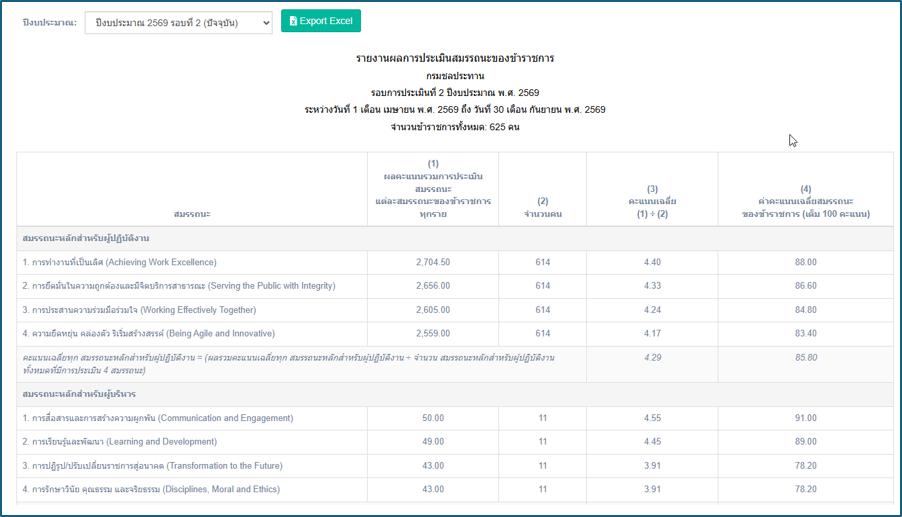
ภาพที่ 38 หน้าจอแสดงรายงานผลการประเมินสมรรถนะ (คะแนนเฉลี่ย)
ระบบจัดการผู้ดูแลระบบ ระดับกรม
ไปที่เมนู ตั้งค่าผู้ดูแลระบบ -> จัดการผู้ดูแลระบบ รูปแบบการใช้เหมือนกับการจัดการผู้ดูแลระบบ ระดับสำนัก/กอง (Sub Admin) โดยสิทธิ์การ เพิ่ม แก้ไข ต่าง ๆ ของผู้ดูแลระบบ ระดับกรม จะสามารถเพิ่ม แก้ไขสิทธิ์ของผู้ดูแลระบบ ระดับสำนัก/กอง (Sub Admin) ได้ด้วย
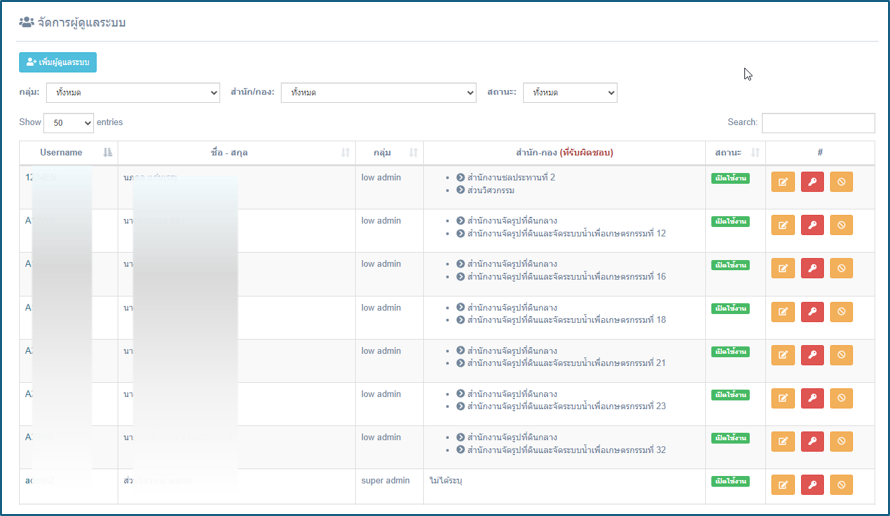
ภาพที่ 39 หน้าจอระบบจัดการผู้ดูแลระบบ
ระบบนำเข้าข้อมูลบุคลากร ผ่าน ฐานข้อมูล DPIS
ไปที่เมนู ตั้งค่าผู้ดูแลระบบ -> นำเข้า DPIS ที่แถบ  ระบบนี้ใช้ในกรณีที่ไม่พบรายชื่อในรายการประเมินและรายชื่อสำหรับ Login ของผู้ประเมิน โดยสามารถค้นหาและแสดงสถานะของรายชื่อนั้น ๆ รายละเอียดตามภาพที่ 40
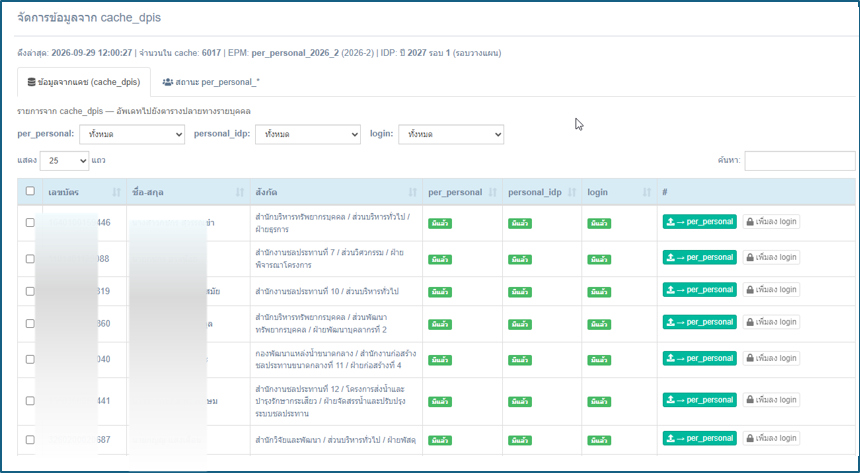
ภาพที่ 40 หน้าจอระบบนำเข้าข้อมูลบุคลากร ผ่าน ฐานข้อมูล DPIS
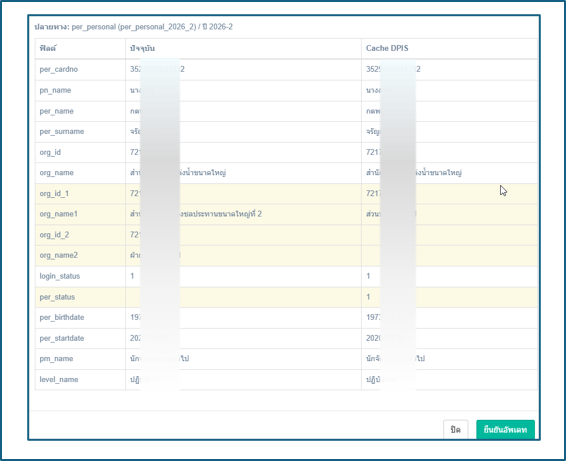
ภาพที่ 41 ตัวอย่างการแสดงข้อมูลรายบุคคลก่อนนำเข้า
- ปุ่ม
 เพิ่มข้อมูลรายนั้นลงในตารางผู้ประเมิน เมื่อคลิกแล้วระบบแสดงหน้าจอดังภาพที่ 41 จากนั้นกดปุ่ม
  กรณีรายชื่อนั้นมีข้อมูลอยู่แล้วจะเป็นการอัพเดทข้อมูลต่าง ๆ ของรายชื่อนั้น โดยที่ระบบจะอัพเดทข้อมูลของผู้ประเมินทั้งหมด เช่น ชื่อ-สกุล, ตำแหน่ง, ระดับตำแหน่ง ซึ่งเป็นข้อมูลที่จำเป็นต้องใช้ในการประมวลผลคะแนน
 - ปุ่ม
 เพิ่มรายชื่อนั้นลงในตาราง Login เมื่อคลิกแล้วระบบแสดงหน้าจอดังภาพที่ 41 จากนั้นกดปุ่ม กรณีที่รายชื่อนั้นมีข้อมูลอยู่ในตาราง Login แล้วปุ่มจะเป็นสีขาว





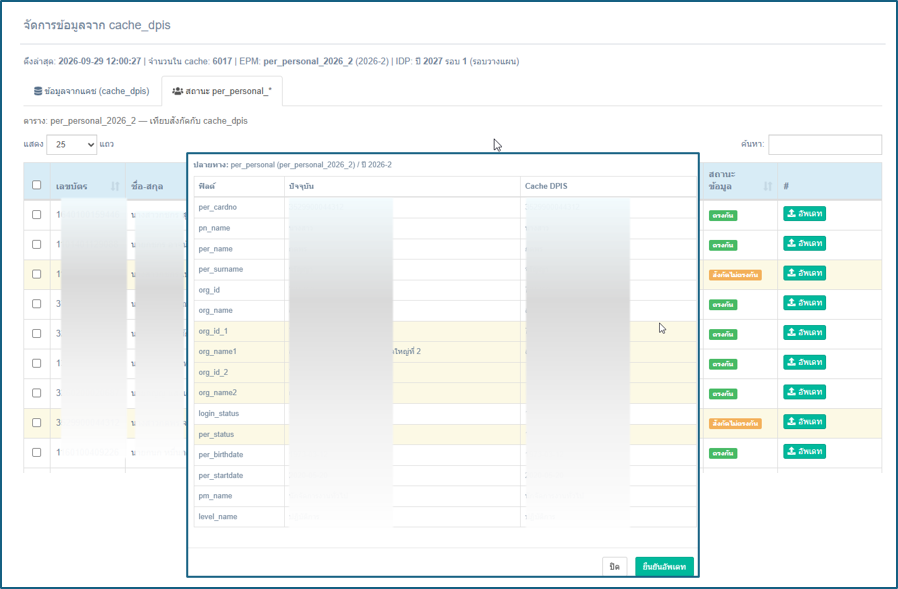
ภาพที่ 42 แถบสถานะตารางข้อมูล per_personal สำหรับการอัพเดทข้อมูลเฉพาะสังกัดของผู้ประเมิน
- ที่แถบ
 ใช้ในการอัพเดทข้อมูลผู้ประเมินได้เหมือนกันโดยมีรูปแบบการใช้งานเหมือนกัน เพียงแต่การอัพเดทจะอัพเดทเฉพาะสังกัดของผู้ประเมินรายนั้น ๆ ไม่อัพเดท ตำแหน่ง, ระดับตำแหน่ง

ระบบข่าวประชาสัมพันธ์
การแสดงผลก็ข่าวจะแสดงที่หน้าแรกก่อน Login ดังภาพที่ 43 โดยสามารถเพิ่ม ลบ แก้ไข ได้โดยไปที่เมนู ตั้งค่าผู้ดูแลระบบ -> ข่าวประชาสัมพันธ์ การแสดงผลดังภาพที่ 44
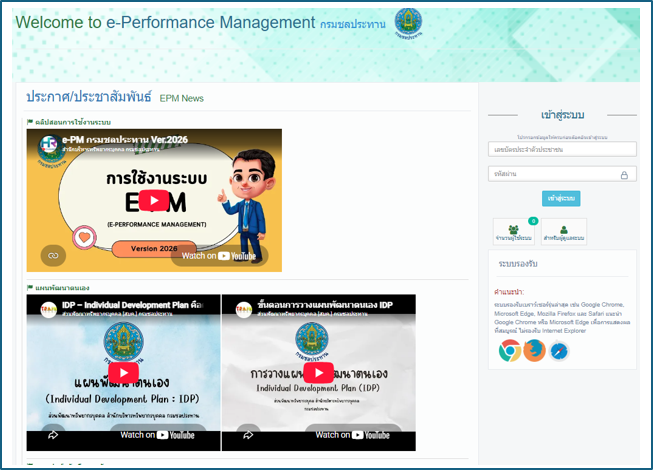
ภาพที่ 43 การแสดงข่าวประชาสัมพันธ์
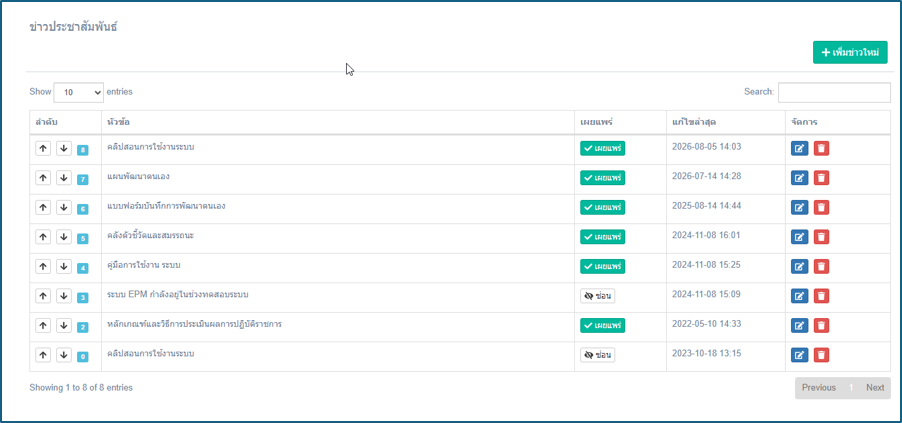
ภาพที่ 44 หน้าต่างรายการข่าวประชาสัมพันธ์
- ปุ่ม
 สำหรับเพิ่มรายการข่าวใหม่
ปุ่ม ปรับลำดับการแสดงผลของข่าว
 - ปุ่ม
 กำหนดการเผยแพร่หรือระงับการเผยแพร่ข่าว
 - ปุ่ม
 แก้ไขข่าว เมื่อคลิกรายการข่าวที่ต้องการจะแสดงผล
 - ปุ่ม
 ลบรายการข่าว




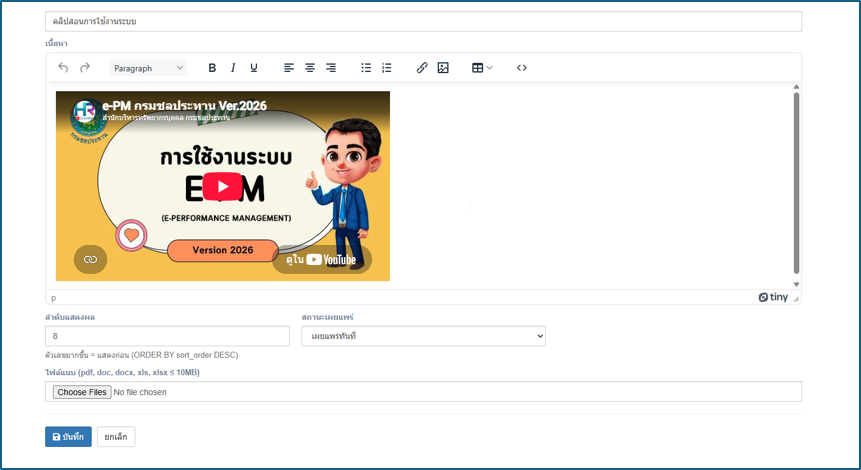
ภาพที่ 45 การเพิ่มและแก้ไขข่าวประชาสัมพันธ์