# สำหรับผู้ประเมินผลการปฏิบัติราชการ
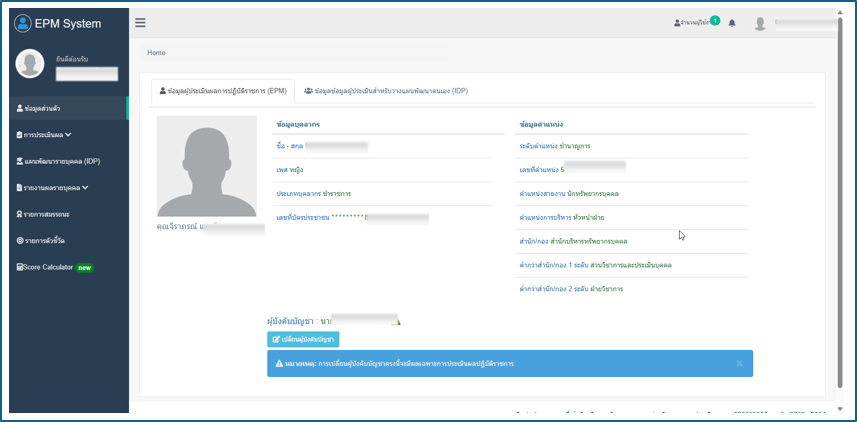
เมื่อเข้าสู่ระบบเรียบร้อย จะปรากฏหน้าแรกเป็นข้อมูลของผู้ประเมิน โดยมีข้อมูลอยู่ ดังนี้
[](https://bookstack.rid.go.th/uploads/images/gallery/2026-10/SMrkkFMaDswVXAS5-image.png)
ภาพที่ 2 ข้อมูลบุคลากร ของผู้ประเมิน
- แถบที่ 1 คือรายละเอียดข้อมูล ชื่อ-สกุล สังกัด ตำแหน่ง และผู้บังคับบัญชา สำหรับแบบฟอร์ม ชป.135 ในรอบการประเมินปัจจุบัน
- แถบที่ 2 คือรายละเอียดข้อมูล แผนพัฒนารายบุคคล (IDP) สำหรับแบบฟอร์มแสดงรายละเอียดแผนพัฒนารายบุคคล (IDP)
หากข้อมูลผู้บังคับบัญชาไม่ถูกต้อง ผู้ประเมินสามารถเพิ่มหรือแก้ไข ผู้บังคับบัญชาได้ด้วยตนเอง กรณีข้อมูลอื่น ๆ ไม่ถูกต้อง เช่น ชื่อ-สกุล, ตำแหน่ง,ระดับ,สังกัด ติดต่อแก้ไขได้ที่ ผู้ดูแลระบบสำนัก/กอง ที่ตัวเองสังกัด
### กำหนดผู้บังคับบัญชา
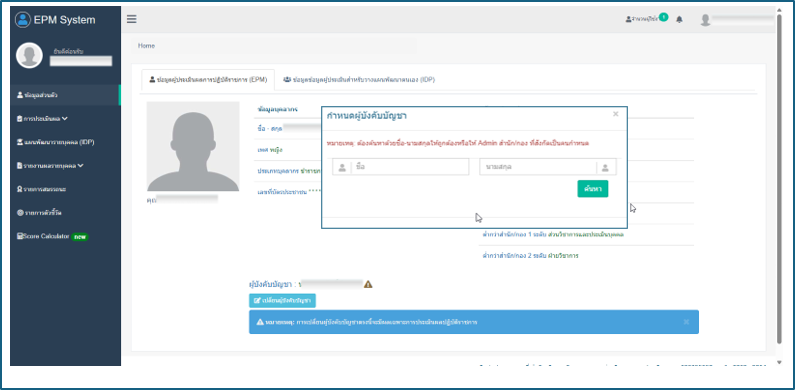
กรณีผู้บังคับบัญชา ที่ระบุไว้ไม่ถูกต้อง ผู้ประเมินสามารถกำหนดใหม่ให้ถูกต้องได้เอง โดยคลิกที่ปุ่ม กำหนดผู้บังคับบัญชา จากนั้นค้นหาด้วยชื่อหรือนามสกุล แล้วคลิกเลือกรายชื่อที่ต้องการ
[](https://bookstack.rid.go.th/uploads/images/gallery/2026-10/hOQf49K9jMoqLuHX-image.png)
ภาพที่ 3 กำหนดผู้บังบัญชา ของผู้ประเมิน
### ประเมินผลปฏิบัติราชการ
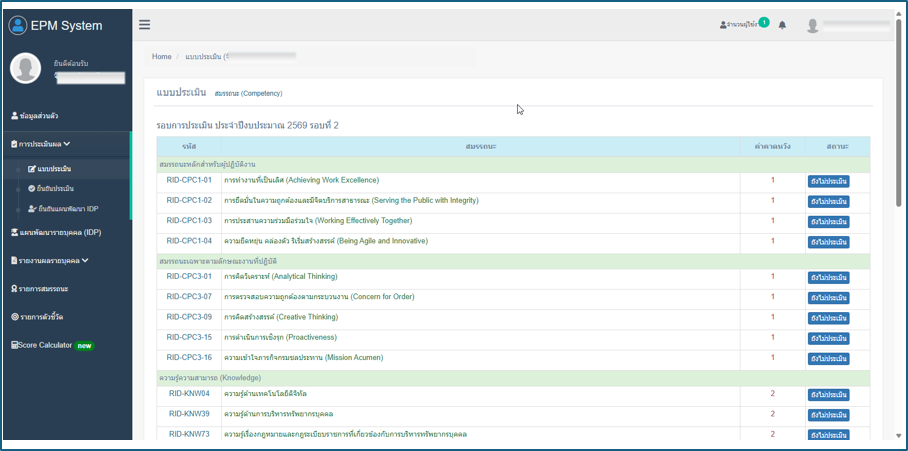
ไปที่เมนู **การประเมินผล** **-> แบบประเมิน** จะปรากฏรายการสมรรถนะของผู้ประเมิน และรายการตัวชี้วัด ซึ่งผู้ดูแลระบบของสำนัก/กอง ที่ผู้ประเมินสังกัดได้กำหนดไว้ให้ กรณีไม่พบรายการหรือรายการไม่ครบถ้วนให้ติดต่อผู้ดูแลระบบที่สังกัดอยู่ให้ทำการแก้ไข
การประเมินสมรรถนะ โดยมีให้เลือก 1-5 ระดับ เลือกให้ครบตามจำนวนรายการที่ปรากฏ กรณีทำไม่ครบสามารถบันทึกแล้วทำต่อย้อนหลังได้
[](https://bookstack.rid.go.th/uploads/images/gallery/2026-10/Bjsydnjr9DrHXuaH-image.png)
ภาพที่ 4 หน้าจอรายการแบบประเมินสมรรถนะและตัวชี้วัด
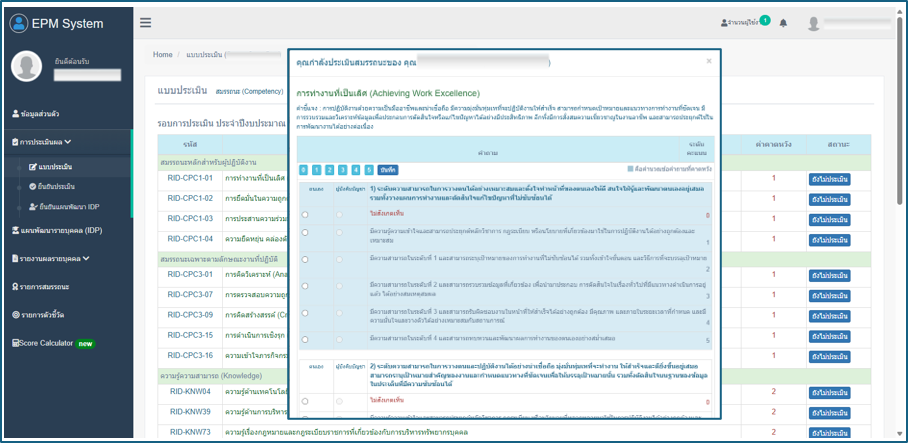
คลิกที่ปุ่ม  เพื่อเปิดประเมิน แล้วระบบจะแสดงรายการหัวข้อย่อยของสมรรถนะรายการนั้น
[](https://bookstack.rid.go.th/uploads/images/gallery/2026-10/jq6PLOU9ywdn4k4f-image.png)
ภาพที่ 5 หน้าจอหัวข้อย่อยของแบบประเมินสมรรถนะ
- เมื่อทำแบบประเมินสมรรถนะหัวข้อที่ประเมินครบทุกรายการย่อยแล้ว ปุ่มจะเปลี่ยนสถานะ [ ](https://bookstack.rid.go.th/uploads/images/gallery/2026-10/Sg2btTj8llSqpYVD-image.png)เพื่อให้ผู้บังคับบัญชายืนยันผลการประเมิน
- เมื่อผู้บังคับบัญชา ยืนยันผลการประเมินข้อนั้นๆ แล้ว ปุ่มจะเปลี่ยนสถานะเป็น [](https://bookstack.rid.go.th/uploads/images/gallery/2026-10/imwuQRt1KtaM3Whs-image.png)
ประเมินรายการตัวชี้วัด คะแนนในแต่ละรายการตัวชี้วัดจะมีการกรอกคะแนนอยู่ 2 แบบ ได้แก่ แบบร้อยละ 0 -100 และ ระบุคะแนน 1-5 โดยรายการตัวชี้วัดนั้นๆ จะมีคำอธิบายการกรอก รายละเอียดที่ระบุมีดังนี้
[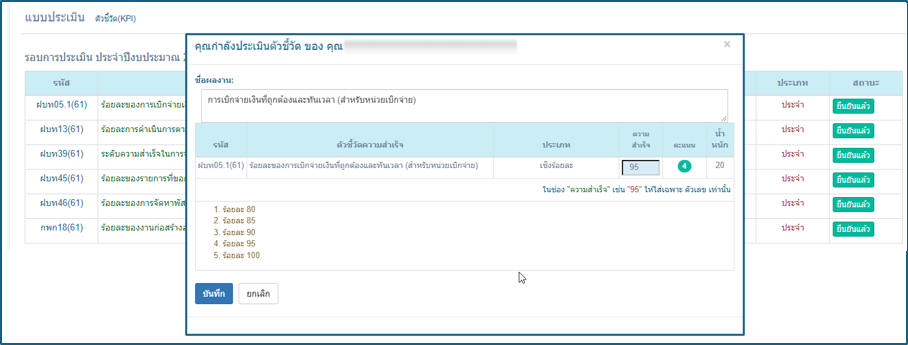](https://bookstack.rid.go.th/uploads/images/gallery/2026-10/gWaZNsyjMsj3c7hz-image.png)
ภาพที่ 6 หน้าจอแบบประเมินตัวชี้วัด
ชื่อผลงาน สามารถระบุรายละเอียดได้จำนวนตัวอักษรไม่เกิน 255 ตัวอักษร (ไม่บังคับกรอก)
คะแนน มีประเภทร้อยละและคะแนน เมื่อบันทึกคะแนนเรียบร้อยแล้ว ปุ่มจะเปลี่ยนสถานะเป็น [](https://bookstack.rid.go.th/uploads/images/gallery/2026-10/mNrpEwyvlliqXUYF-image.png)
เมื่อผู้บังคับบัญชา ยืนยันผลการประเมินข้อนั้นๆ แล้ว ปุ่มจะเปลี่ยนสถานะเป็น [](https://bookstack.rid.go.th/uploads/images/gallery/2026-10/53pTzfH5yd7r5gtA-image.png)
### ดูผลการประเมิน
ไปที่เมนู **รายงานผลรายบุคคล** **-> ผลการประเมิน** จะแสดงคะแนนของรายการสมรรถนะและตัวชี้วัด โดยแบ่งเป็นคะแนนที่ประเมินตนเอง คะแนนที่ผู้บังคับบัญชายืนยันและช่องว่างการพัฒนา (GAP) รายละเอียดช่องว่างการพัฒนา (GAP) สามารถดูรายละเอียดเพิ่มเติมได้ที่ เมนู สมรรถนะรายบุคคล
[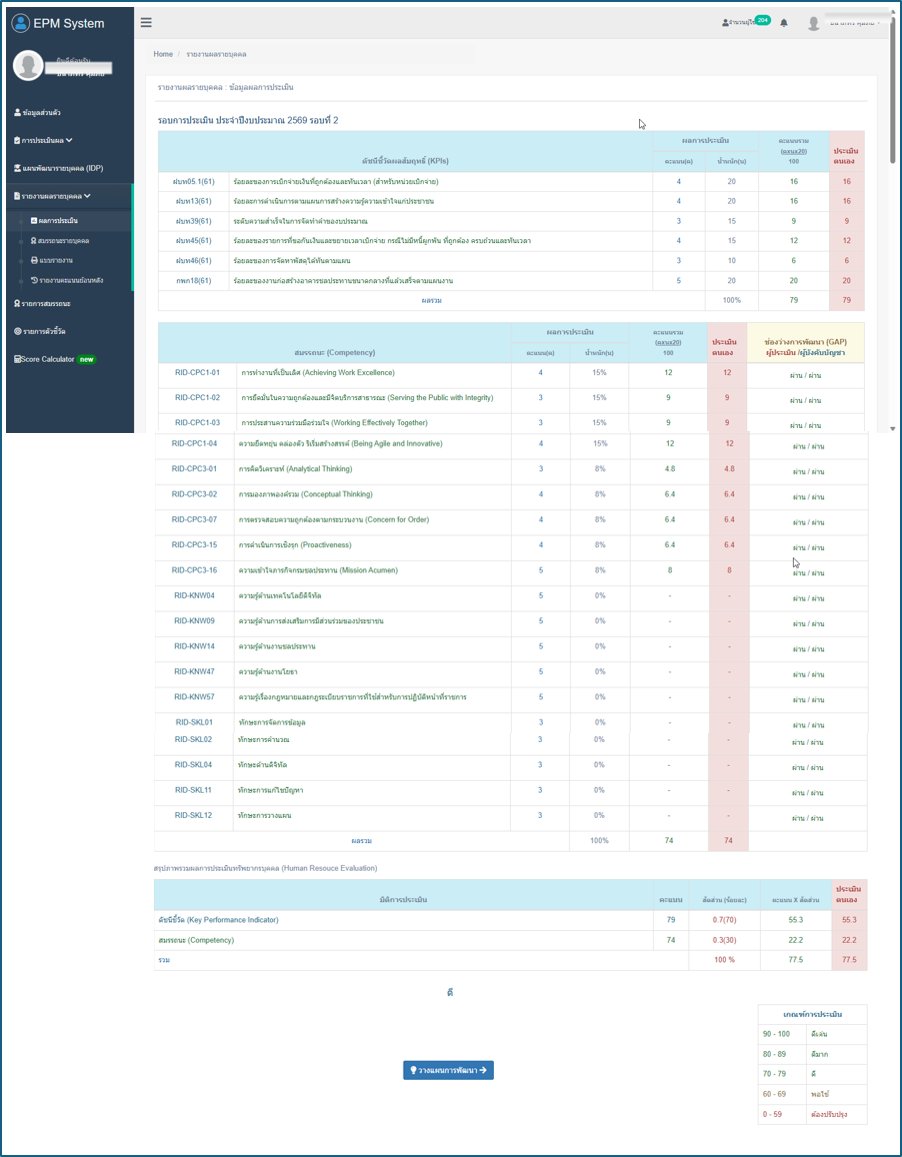](https://bookstack.rid.go.th/uploads/images/gallery/2026-10/GMVS74ZJCskQfq7t-image.png)
ภาพที่ 7 หน้าจอแสดงผลการประเมิน
### ดูผลประเมินสมรรถนะรายบุคคล
ไปที่เมนู **รายงานผลรายบุคคล -> สมรรถนะรายบุคคล** ระบบจะแสดงระดับค่าคาดหวังตามระดับตำแหน่งของข้าราชการ และระดับที่ได้จากการประเมิน หากระดับที่ได้น้อยกว่าระดับที่ค่าคาดหวัง เท่ากับข้าราชการติด GAP ในรายการสมรรถนะนั้น ๆ ซึ่งจำเป็นต้องนำไปวางแผนพัฒนาตนเองในปีงบประมาณต่อไป
[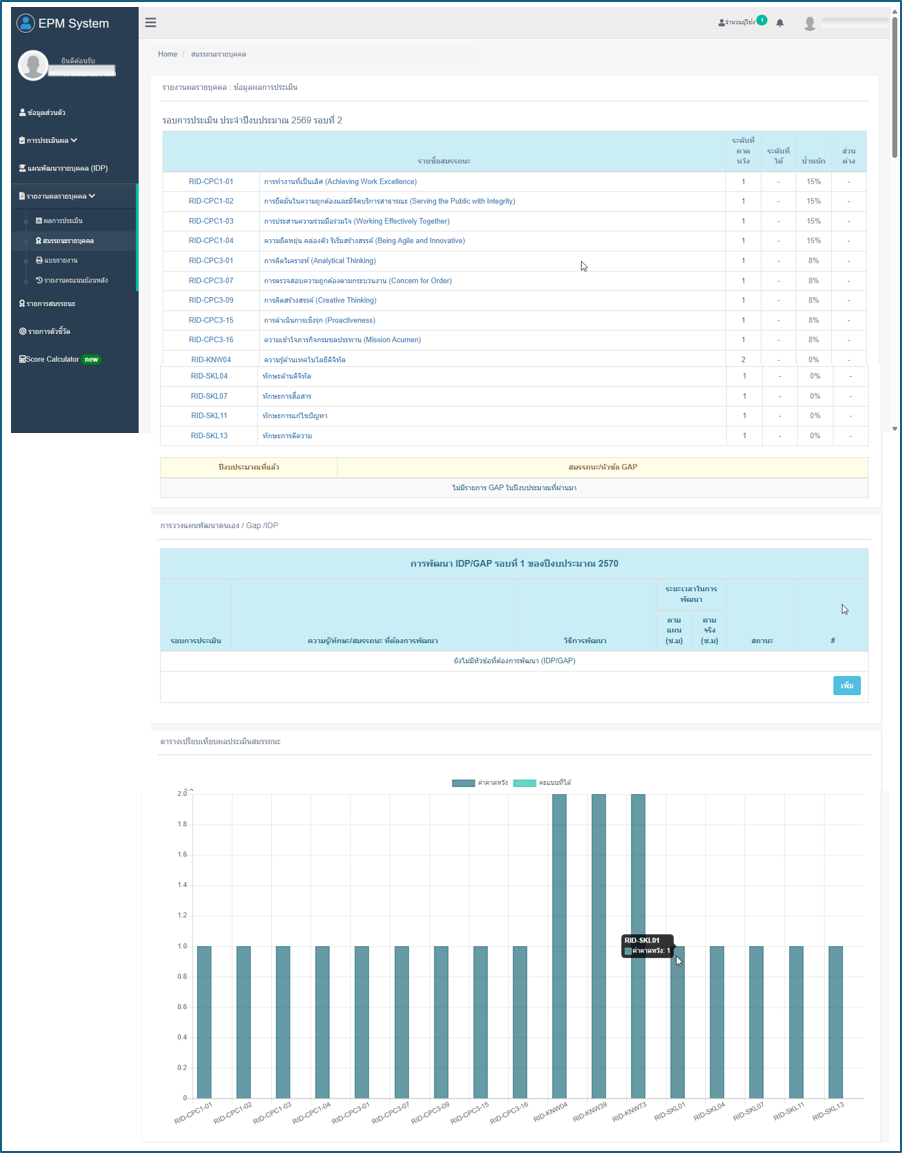](https://bookstack.rid.go.th/uploads/images/gallery/2026-10/ZQV4ugSyFExNtXpU-image.png)
ภาพที่ 8 หน้าจอแสดงผลประเมินสมรรถนะ
### พิมพ์แบบรายงานผลการปฏิบัติราชการ
ไปที่เมนู **รายงานผลรายบุคคล -> แบบรายงาน** แบบฟอร์มสำหรับการประเมินผลปฏิบัติราชการจะมีทั้งหมด 3 แบบฟอร์ม ได้แก่
- แบบสรุปการประเมินผลการปฏิบัติราชการของข้าราชการ (ชป.135)
- แบบกำหนดและประเมินผลสัมฤทธิ์ของงาน (ชป.135/1)
- แบบกำหนดและประเมินสมรรถนะสำหรับข้าราชการ (ชป.135/2-1)
[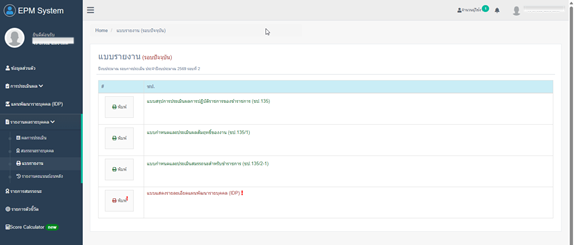](https://bookstack.rid.go.th/uploads/images/gallery/2026-10/YoKVdimbYZdW8Vcr-image.png)
ภาพที่ 9 หน้าจอพิมพ์แบบรายงานผลการปฏิบัติราชการ
### รายงานคะแนนย้อนหลัง ผลการปฏิบัติราชการ
ไปที่เมนู ร**ายงานผลรายบุคคล -> รายงานคะแนนย้อนหลัง** โดยเลือกปีงบประมาณและรอบการประเมินที่ต้องการแล้วกดปุ่ม [](https://bookstack.rid.go.th/uploads/images/gallery/2026-10/qMb7RMpnIh8lvELz-image.png) จากนั้นสามารถพิมพ์หรือดูผลประเมินของปีนั้น ๆ ที่เลือกของตนเองได้
[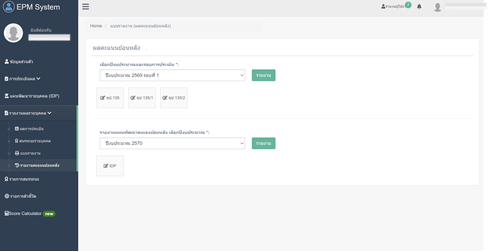](https://bookstack.rid.go.th/uploads/images/gallery/2026-10/lSw5NM57fJlCWj6j-image.png)
ภาพที่ 10 หน้าจอรายงานคะแนนย้อนหลัง