# ระบบบริหารจัดการสำหรับผู้ดูแลระบบ ระดับสำนัก/กองและต่ำกว่าสำนัก/กอง
### เริ่มต้นใช้งานสำหรับผู้ดูแลระบบ ระดับสำนัก/กองและต่ำกว่าสำนัก/กอง
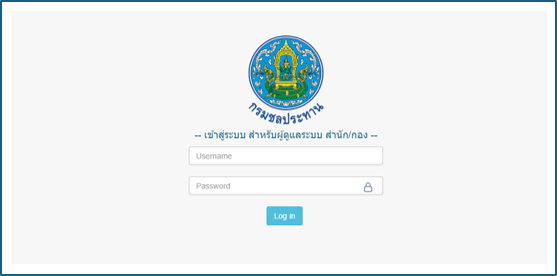
ผู้ดูแลต้องเข้าสู่ระบบด้วย URL: https://epm.rid.go.th/login/main\_login.php หรือเมื่ออยู่ที่หน้าแรกของระบบให้คลิกที่ปุ่ม สำหรับผู้ดูแบบระบบ ทุกระดับสิทธิ์ จะพบช่องให้กรอก user และ password ดังภาพที่ 17
[](https://bookstack.rid.go.th/uploads/images/gallery/2026-10/hDiOg5NzKch5tH7T-image.png)
ภาพที่ 17 หน้าจอการเข้าสู่ระบบของผู้ดูแลระบบ
### ระบบจัดการรายชื่อผู้ประเมิน
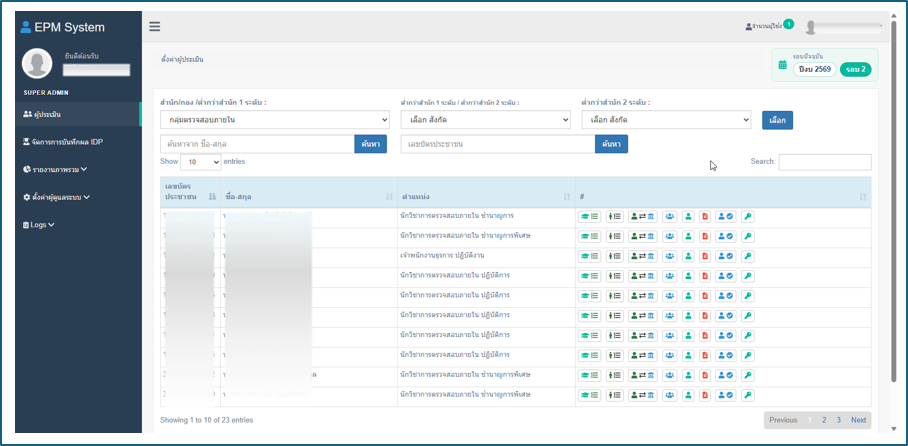
ไปที่เมนู **ผู้ประเมิน** ระบบจะแสดงรายชื่อผู้ประเมินที่อยู่ภายใต้สังกัดสำนัก/กอง การค้นหารายชื่อผู้ประเมินและผู้บังคับบัญชา ตามภาพที่ 18 จะมีการค้นหาโดยสามารถค้นหาได้จาก สังกัดสำนัก/กอง ต่ำกว่า 1-2 ระดับ, ค้นหาจาก ชื่อ-สกุล, เลขบัตรประชา ระบบจำกัดการค้นหาได้เฉพาะสังกัดที่ตัวเองรับผิดชอบเท่านั้น
[](https://bookstack.rid.go.th/uploads/images/gallery/2026-10/6oENSJOZxdje7bfe-image.png)
ภาพที่ 18 หน้าจอแสดงระบบจัดการรายชื่อผู้ประเมิน
- ปุ่ม [](https://bookstack.rid.go.th/uploads/images/gallery/2026-10/GK2wXNymgI0PVMv0-image.png)กำหนดสมรรถนะรายบุคคลและค่าคาดหวัง
- ปุ่ม [ ](https://bookstack.rid.go.th/uploads/images/gallery/2026-10/j7MHT9FRl4Y6pqQh-image.png)กำหนดรายการตัวชี้วัดและค่าน้ำหนัก
ปุ่ม [](https://bookstack.rid.go.th/uploads/images/gallery/2026-10/NPgrCSd5LBqAf4jd-image.png)เปลี่ยนแปลงสังกัดของผู้ประเมิน
- ปุ่ม [](https://bookstack.rid.go.th/uploads/images/gallery/2026-10/kBZFpK8J8wxnOw5Z-image.png)กำหนดผู้บังคับบัญชาของผู้ประเมิน ทีละหลาย ๆ รายการ
ปุ่ม [](https://bookstack.rid.go.th/uploads/images/gallery/2026-10/qKAAUNb746KnfCDY-image.png)กำหนดผู้บังคับบัญชาของผู้ประเมิน กำหนดเป็นรายบุคคล
- ปุ่ม [](https://bookstack.rid.go.th/uploads/images/gallery/2026-10/i0TwipjqsLGQQSAh-image.png)ล้างคะแนนและการยืนยันผล กรณีที่ต้องการบันทึกผลประเมินใหม่
- ปุ่ม [](https://bookstack.rid.go.th/uploads/images/gallery/2026-10/7q76Uxv3fyeYkua2-image.png)กำหนดสถานะเป็นผู้ทดลองงาน กรณีผู้ประเมินเป็นผู้บรรจุใหม่
ปุ่ม [](https://bookstack.rid.go.th/uploads/images/gallery/2026-10/oNn5Pt8UoJjX9v0g-image.png)กำหนดสถานะระงับการใช้งาน กรณีผู้ประเมินรายนั้น ๆ ไม่ต้องประเมินในรอบนั้น ๆ
#### กำหนดสมรรถนะรายบุคคลและค่าคาดหวัง
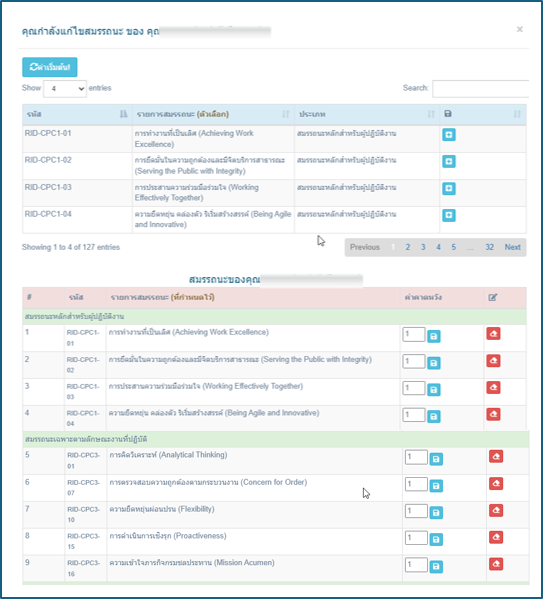
คลิกที่ปุ่ม [](https://bookstack.rid.go.th/uploads/images/gallery/2026-10/LaR9uSGqxj8rRZp4-image.png)จะปรากฏหน้าแสดงรายการดังภาพที่ 19
[](https://bookstack.rid.go.th/uploads/images/gallery/2026-10/fdzp2F7S0mXeCTAC-image.png)
ภาพที่ 19 การกำหนดสมรรถนะรายบุคคลและค่าคาดหวัง
- ปุ่ม [ ](https://bookstack.rid.go.th/uploads/images/gallery/2026-10/VfOAG0Hjn0htWlwK-image.png)เพิ่มรายการสมรรถนะให้กับผู้ประเมินรายนั้น ๆ
- ปุ่ม [](https://bookstack.rid.go.th/uploads/images/gallery/2026-10/XGTMcaDgqCIHiPQT-image.png)กำหนดรายการสมรรถนะตามที่ระบบกำหนดให้ โดยระบบจะทำการลบรายการ ที่มีอยู่เดิมออกและเพิ่มรายการใหม่เข้าไป ข้อควรระวัง หากรายการนั้น ๆ มีการประเมินไปแล้ว คะแนนประเมินจะถูกลบออกไปด้วย
- การปรับแก้ระดับค่าคาดหวัง ที่ช่อง [](https://bookstack.rid.go.th/uploads/images/gallery/2026-10/ZShaW25fv1OemHtn-image.png) ตารางรายการด้านล่างจะเป็นรายการสมรรถนะ แต่ละรายการสามารถปรับแก้ระดับค่าคาดหวังได้ โดยค่าเริ่มต้นจะกำหนดระดับค่าคาดหวังตามระดับตำแหน่งไว้ให้แล้ว กรณีที่ต้องการปรับแก้ด้วยต้องเองสามารถทำได้โดยกรอกข้อมูลเป็นตัวเลขแล้วกดบันทึก [](https://bookstack.rid.go.th/uploads/images/gallery/2026-10/4rTniGKpw8L3x2De-image.png)
- ปุ่ม [](https://bookstack.rid.go.th/uploads/images/gallery/2026-10/EeCAThwURUmqhDbp-image.png)การลบรายการสมรรถนะรายการนั้น ๆ ทีละรายการ ข้ออควรระวัง หากรายการนั้น ๆ มีการประเมินไปแล้ว คะแนนประเมินจะถูกลบออกไปด้วย
#### กำหนดรายการตัวชี้วัดและค่าน้ำหนัก
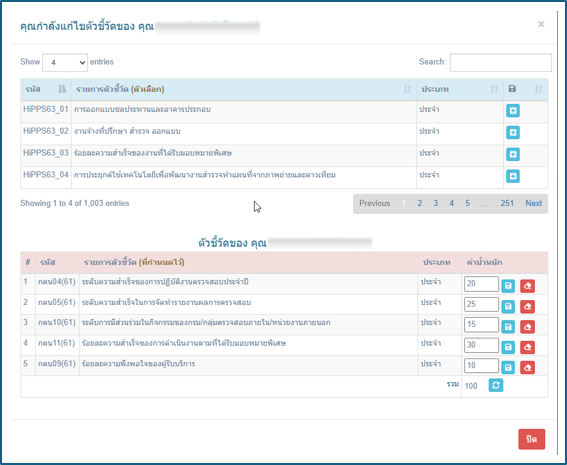
คลิกที่ปุ่ม [ ](https://bookstack.rid.go.th/uploads/images/gallery/2026-10/TcfnLvu5ZMyu8sBd-image.png)จะปรากฏหน้าแสดงรายการดังภาพที่ 20
[](https://bookstack.rid.go.th/uploads/images/gallery/2026-10/lSifu2xSXOT9Hmpi-image.png)
ภาพที่ 20 กำหนดรายการตัวชี้วัดและค่าน้ำหนัก
- ปุ่ม [ ](https://bookstack.rid.go.th/uploads/images/gallery/2026-10/Pt26KFLBACT7Clku-image.png)เพิ่มรายการตัวชี้วัดรายการนั้น ๆ เมื่อกดปุ่มเพิ่ม รายการตัวชี้วัดจะปรากฏที่ตารางด้านล่าง
- การปรับค่าน้ำหนักตัวชี้วัด ในแต่ละรายการจะมีช่องสำหรับปรับค่าน้ำหนักที่ผู้ดูแลระบบสามารถปรับให้กับผู้ประเมินได้ด้วย [ ](https://bookstack.rid.go.th/uploads/images/gallery/2026-10/ZF623askZA06nTlW-image.png)เมื่อปรับค่าแล้วให้กดปุ่มบันทึก [ ](https://bookstack.rid.go.th/uploads/images/gallery/2026-10/VlcIPn7dcDrCry1j-image.png)ของรายการนั้น ๆ
#### เปลี่ยนแปลงสังกัดของผู้ประเมิน
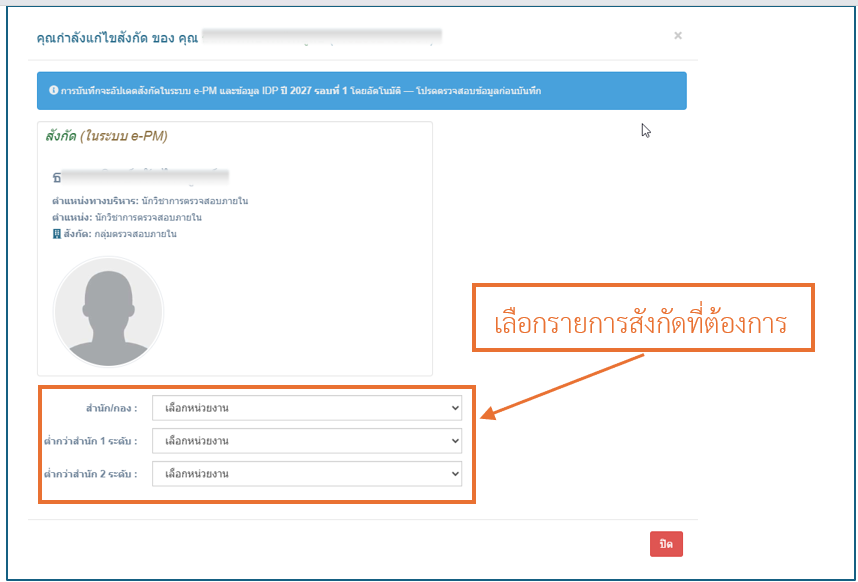
คลิกที่ปุ่ม [ ](https://bookstack.rid.go.th/uploads/images/gallery/2026-10/zjCv6tFhEnR1jDF2-image.png)จะปรากฏหน้าแสดงรายการดังภาพที่ 21 การเปลี่ยนแปลงสังกัด มีตัวเลือกรายการ 3 ระดับ ได้แก่ สำนัก/กอง, ต่ำกว่าสำนัก/กอง 1 ระดับ, ต่ำกว่าสำนัก/กอง 2 ระดับ โดยการเลือกสังกัดมีผลกับสิทธิ์การเข้าถึงข้อมูลของผู้ประเมินรายนั้นๆ **ข้อควรระวัง** หากย้ายออกจากสังกัดที่ผู้ดูแลระบบ ผู้ดูแลต่ำกว่าสำนัก/กอง (Low Admin) หรือ ผู้ดูแลสำนัก/กอง (Sub Admin) รายชื่อนั้น ๆ จะไม่ปรากฏใน **ระบบจัดการรายชื่อผู้ประเมิน**
[](https://bookstack.rid.go.th/uploads/images/gallery/2026-10/C0gLCXedIlm07aAB-image.png)
ภาพที่ 21 การเปลี่ยนแปลงสังกัดของผู้ประเมิน
#### กำหนดผู้บังคับบัญชาของผู้ประเมิน ทีละหลาย ๆ รายการ
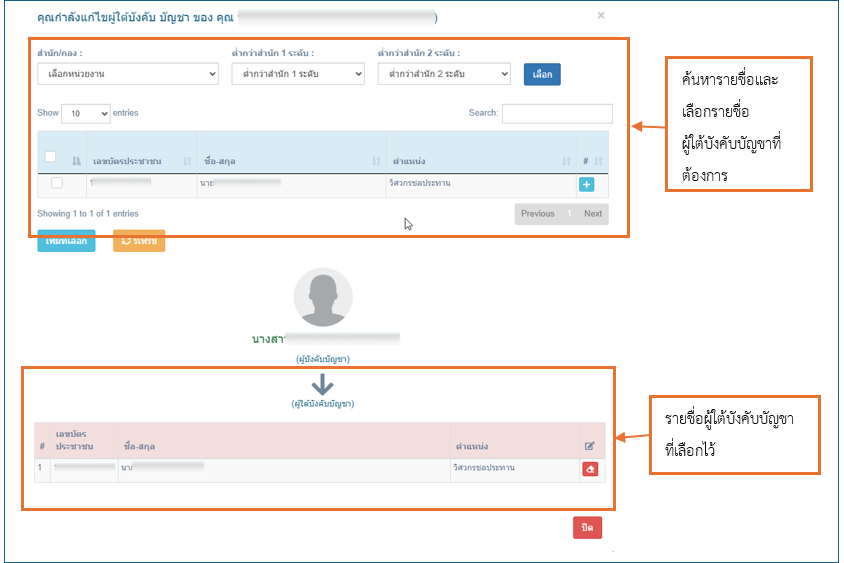
กรณีต้องการกำหนดผู้ใต้บังคับบัญชาทีละหลาย ๆ รายการสามารถใช้ ปุ่ม [ ](https://bookstack.rid.go.th/uploads/images/gallery/2026-10/XqrUAfovGI1lnxXQ-image.png)ให้เลือกรายชื่อผู้บังคับบัญชา จากนั้นเลือกผู้ใต้บังคับบัญชา ดังภาพที่ 22
[](https://bookstack.rid.go.th/uploads/images/gallery/2026-10/I21RQzeCFVuvcMP5-image.png)
ภาพที่ 22 การกำหนดผู้บังคับบัญชาของผู้ประเมิน ทีละหลาย ๆ รายการ
- ปุ่ม [](https://bookstack.rid.go.th/uploads/images/gallery/2026-10/1ujUNH5RgCX50WQa-image.png) เพิ่มรายชื่อผู้ใต้บังคับบัญชาที่ต้องการ เมื่อเพิ่มแล้วรายชื่อที่เลือกจะปรากฏที่ด้านล่าง
- ปุ่ม [ ](https://bookstack.rid.go.th/uploads/images/gallery/2026-10/xcs5Loj8ZtRkbPbA-image.png)สำหรับลบรายชื่อผู้ใต้บังคับบัญชา
#### กำหนดผู้บังคับบัญชาของผู้ประเมิน กำหนดเป็นรายบุคคล
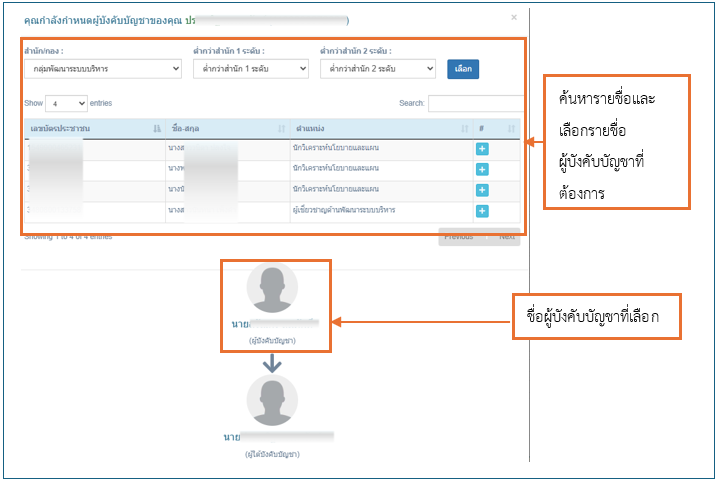
คลิกที่ปุ่ม [](https://bookstack.rid.go.th/uploads/images/gallery/2026-10/LRqmQpRYQ7mSHqna-image.png)ของผู้ประเมินที่ต้องการกำหนด แล้วจากนั้นค้นหาและเลือกรายชื่อที่ต้องการ ดังภาพที่ 23
[](https://bookstack.rid.go.th/uploads/images/gallery/2026-10/NFECFjSHTjqUGoAo-image.png)
ภาพที่ 23 การกำหนดผู้บังคับบัญชาของผู้ประเมิน กำหนดเป็นรายบุคคล
ปุ่ม [ ](https://bookstack.rid.go.th/uploads/images/gallery/2026-10/geu5ooRUn68k6ogv-image.png)เพิ่มรายชื่อผู้บังคับบัญชาที่ต้องการ เมื่อเพิ่มแล้วรายชื่อที่เลือกจะปรากฏที่ด้านล่าง
#### ล้างคะแนนและการยืนยันผล
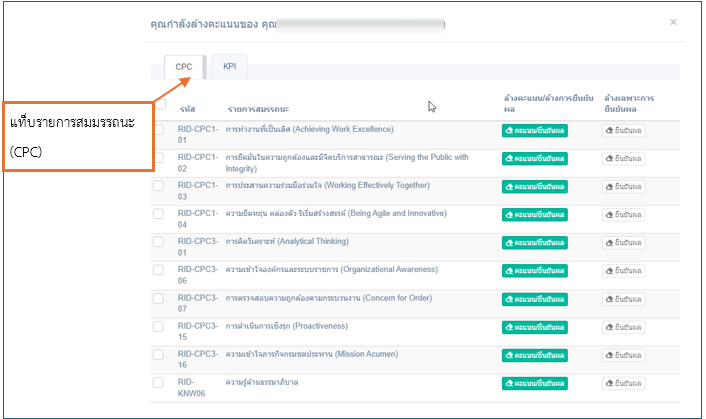
คลิกที่ปุ่ม [](https://bookstack.rid.go.th/uploads/images/gallery/2026-10/WzhJL7Obf6QKF3qi-image.png)จะปรากฏหน้าแสดงรายการดังภาพที่ 24
[](https://bookstack.rid.go.th/uploads/images/gallery/2026-10/U9RXzwWgKSGbJv6S-image.png)
ภาพที่ 24 การล้างคะแนนและการยืนยันผลรายการสมรรถนะ
- ปุ่ม [](https://bookstack.rid.go.th/uploads/images/gallery/2026-10/OfqoCFjs6CTayGlr-image.png)สถานะสีเขียว หมายถึงรายการสมรรถนะนั้น มีคะแนนการประเมินและผู้บังคับบัญชาได้ยืนยันผลไปแล้ว หากต้องการล้างผลให้คลิก 1 ครั้งแล้วยืนยันการลบคะแนนและการยืนยันผลของผู้บังคับบัญชาเมื่อลบแล้วสถานะสีของปุ่มจะเป็นสีขาว [](https://bookstack.rid.go.th/uploads/images/gallery/2026-10/Qn9OrS84w0cTZraL-image.png)
- ปุ่ม [ ](https://bookstack.rid.go.th/uploads/images/gallery/2026-10/WwXakJeCEjPYDS8G-image.png)กรณีต้องการลบเฉพาะผลการยืนยันของผู้บังคับบัญชา ให้คลิกปุ่มนี้ 1 ครั้งแล้วยืนยัน ระบบจะลบเฉพาะการยืนยันผลของผู้บังคับบัญชา และสีของปุ่มจะเป็นสีขาว [](https://bookstack.rid.go.th/uploads/images/gallery/2026-10/O1QuyEumOdSwLF2T-image.png)
[](https://bookstack.rid.go.th/uploads/images/gallery/2026-10/9qIeUnSOkAiLSaoO-image.png)
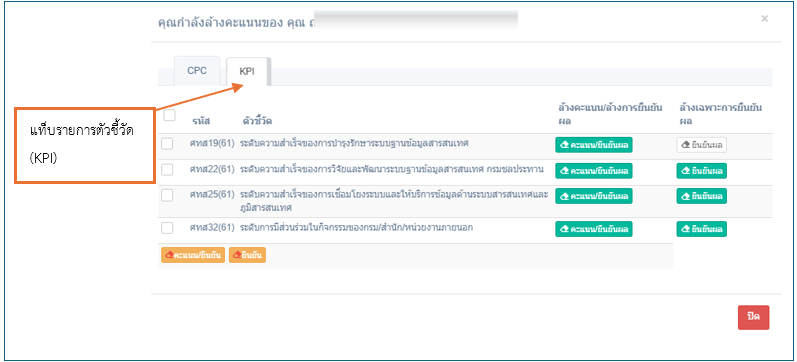
ภาพที่ 25 การล้างคะแนนและการยืนยันผลรายการตัวชี้วัด
ปุ่ม [ ](https://bookstack.rid.go.th/uploads/images/gallery/2026-10/KTPgcVA0ykqGF2NF-image.png)สถานะสีเขียว หมายถึงรายการตัวชี้วัดนั้น มีคะแนนการประเมินและผู้บังคับบัญชาได้ยืนยันผลไปแล้ว หากต้องการล้างผลให้คลิก 1 ครั้งแล้วยืนยันการลบคะแนนและการยืนยันผลของผู้บังคับบัญชาเมื่อลบแล้วสถานะสีของปุ่มจะเป็นสีขาว [](https://bookstack.rid.go.th/uploads/images/gallery/2026-10/deK5qIh91bjyWKI1-image.png)
ปุ่ม [](https://bookstack.rid.go.th/uploads/images/gallery/2026-10/HzPqdYtL3bjZ3OTO-image.png) กรณีต้องการลบเฉพาะผลการยืนยันตัวชี้วัดของผู้บังคับบัญชา ให้คลิกปุ่มนี้ 1 ครั้งแล้วยืนยัน ระบบจะลบเฉพาะการยืนยันผลตัวชี้วัดของผู้บังคับบัญชา และสีของปุ่มจะเป็นสีขาว [](https://bookstack.rid.go.th/uploads/images/gallery/2026-10/NGCADiRxJcYxrN3b-image.png)
#### กำหนดสถานะเป็นผู้ทดลองงาน
คลิกที่ปุ่ม [](https://bookstack.rid.go.th/uploads/images/gallery/2026-10/j7CsNn4dkBW3eggW-image.png)ของรายชื่อที่ต้องการแล้วกดยืนยัน
[](https://bookstack.rid.go.th/uploads/images/gallery/2026-10/WtBlXZj8CROXMkny-image.png)
ภาพที่ 26 การกำหนดสถานะเป็นผู้ทดลองงาน
#### กำหนดสถานะระงับการใช้งาน
คลิกที่ปุ่ม [](https://bookstack.rid.go.th/uploads/images/gallery/2026-10/e9eAUrjjIFl7PWSw-image.png)ของรายชื่อที่ต้องการแล้วกดยืนยัน
[](https://bookstack.rid.go.th/uploads/images/gallery/2026-10/SylZtUB8sPCWAiBK-image.png)
ภาพที่ 27 การกำหนดสถานะระงับการใช้งาน
### ระบบรายงานการประเมินและสถานการณ์ประเมิน
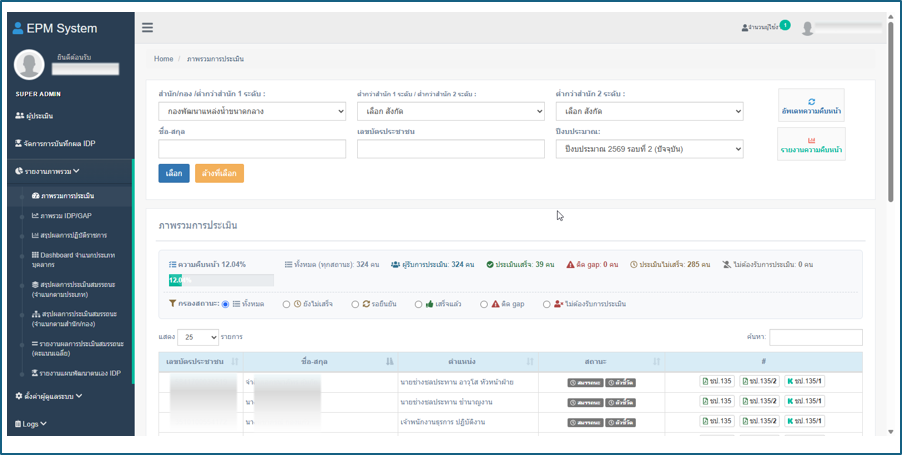
ไปที่เมนู **รายงานภาพรวม -> ภาพรวมการประเมิน** โดยระบบจะแสดงรายชื่อพร้อมสถานะต่าง ๆ และสามารถออกรายงาน ชป.135,ชป.135/2 และ ชป.135/1 โดยระบบจะแสดงเฉพาะหน่วยงานที่ผู้ดูแลระบบรับผิดชอบเท่านั้น โดยมีฟีเจอร์ต่าง ๆ ดังภาพที่ 28
[](https://bookstack.rid.go.th/uploads/images/gallery/2026-10/GOUuk7HC2yztxq1X-image.png)
ภาพที่ 28 หน้าจอระบบรายงานการประเมินและสถานการณ์ประเมิน
- การค้นหาด้วย สังกัด,ชื่อ-สกุล,เลขบัตรประชาชน,ปีงบประมาณ/รอบการประเมิน
- ระบบอัพเดทความคืบหน้าการประเมิน
- สรุปรายงานความคืบหน้า
- จำนวนผู้ประเมินและสถานะการประเมิน โดยมีรายละเอียดสถานะดังนี้
- แสดงสถานะความคืบหน้าของการประเมินภายใต้สังกัดที่เราดูแล
- จำนวนผู้ประเมินทั้งหมด
- จำนวนผู้รับการประเมิน
- จำนวนผู้ประเมินเสร็จ
- จำนวนติด gap
- จำนวนผู้ประเมินไม่เสร็จ
- จำนวนผู้ไม่ต้องรับการประเมิน
- ระบบกรองผู้ประเมินตามสถานะต่าง ๆ
[](https://bookstack.rid.go.th/uploads/images/gallery/2026-10/x6j6QEQpoQZkHA4V-image.png)
ภาพที่ 29 การออกรายงาน ชป.135,ชป.135/2 และ ชป.135/1 สำหรับผู้ดูแลระบบ
### ระบบรายงานสรุปผลการปฏิบัติราชการ
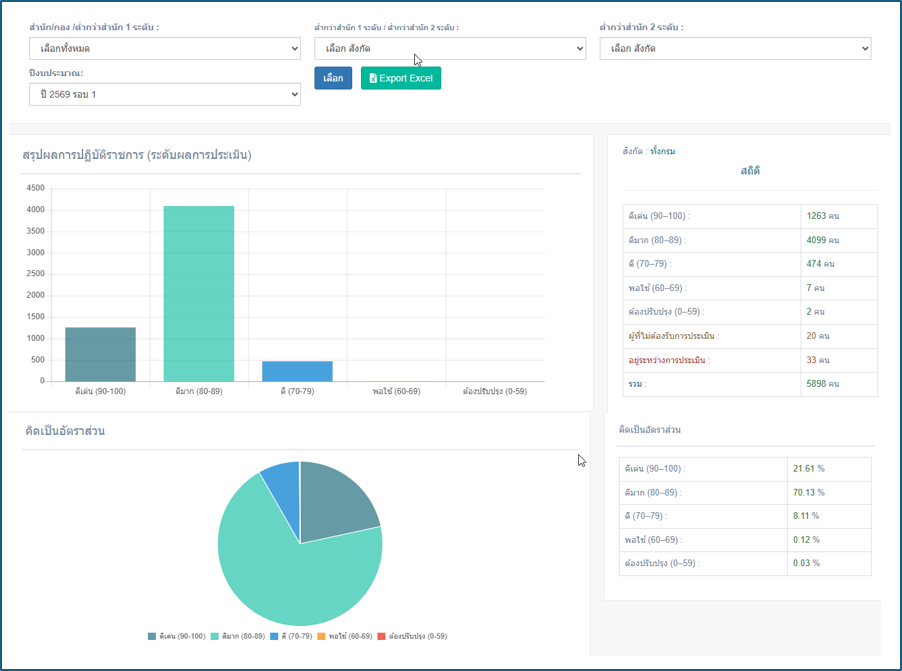
ไปที่เมนู **รายงานภาพรวม -> สรุปผลการปฏิบัติราชการ** โดยระบบจะแสดงเฉพาะหน่วยงานที่ผู้ดูแลระบบรับผิดชอบ และสามารถส่งออกเป็น Excel ได้
[](https://bookstack.rid.go.th/uploads/images/gallery/2026-10/RWk8ZQnrqS1x6Shn-image.png)
ภาพที่ 30 หน้าจอแสดงรายงานสรุปผลการปฏิบัติราชการ
### ระบบรายงานผลภาพรวม จำแนกประเภทบุคลากร
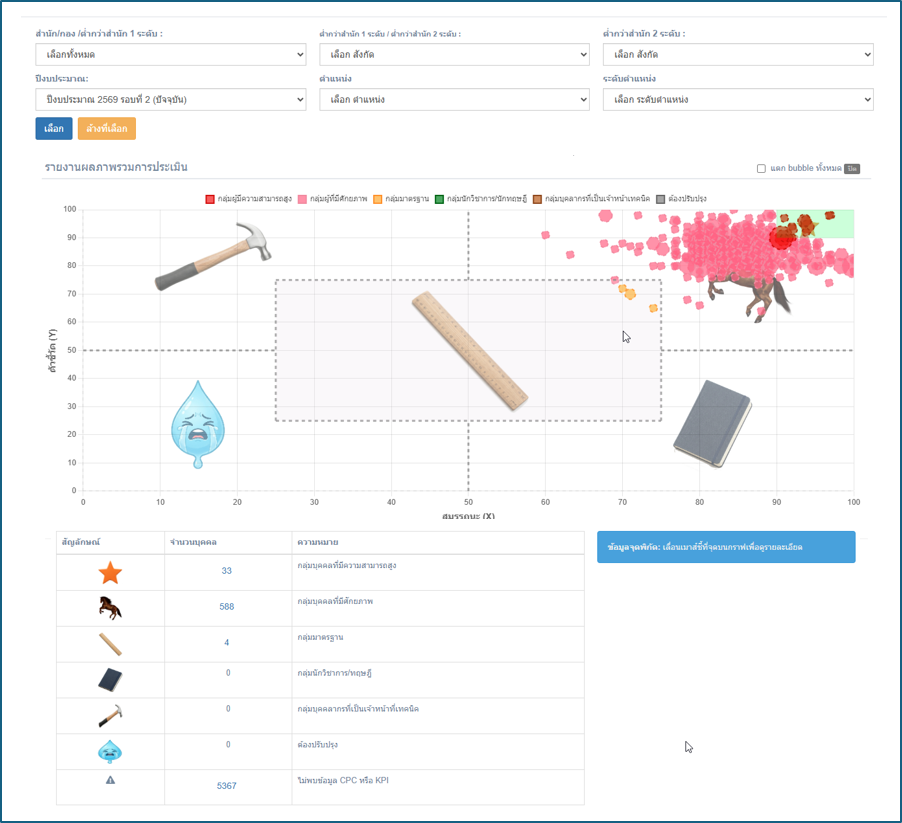
ไปที่เมนู **รายงานภาพรวม -> Dashboard จำแนกประเภทบุคลากร** โดยระบบจะแสดงเฉพาะหน่วยงานที่ผู้ดูแลระบบรับผิดชอบเท่านั้น
[](https://bookstack.rid.go.th/uploads/images/gallery/2026-10/ZtBCq7oTW02d0Dov-image.png)
ภาพที่ 31 หน้าจอรายงานผลภาพรวม จำแนกประเภทบุคลากร
### ระบบจัดการผู้ดูแลระบบ ระดับสำนัก/กองและต่ำกว่าสำนัก/กอง
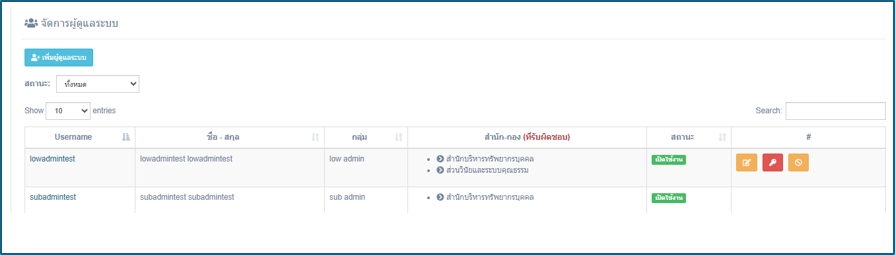
ไปที่เมนู **ตั้งค่าผู้ดูแลระบบ -> จัดการผู้ดูแลระบบ** ผู้ดูแลระบบระดับสำนัก/กอง (Sub Admin) จะสามารถจัดการผู้ดูแลระบบ ระดับต่ำกว่าสำนัก/กอง (Low Admin) ได้เฉพาะที่อยู่ภายใต้สังกัดของตัวเอง โดยสามารถจัดการผู้ใช้งานได้ดังภาพที่ 32
[](https://bookstack.rid.go.th/uploads/images/gallery/2026-10/RJdU1LKmzoS0tMXd-image.png)
ภาพที่ 32 หน้าจอจัดการผู้ดูแลระบบ
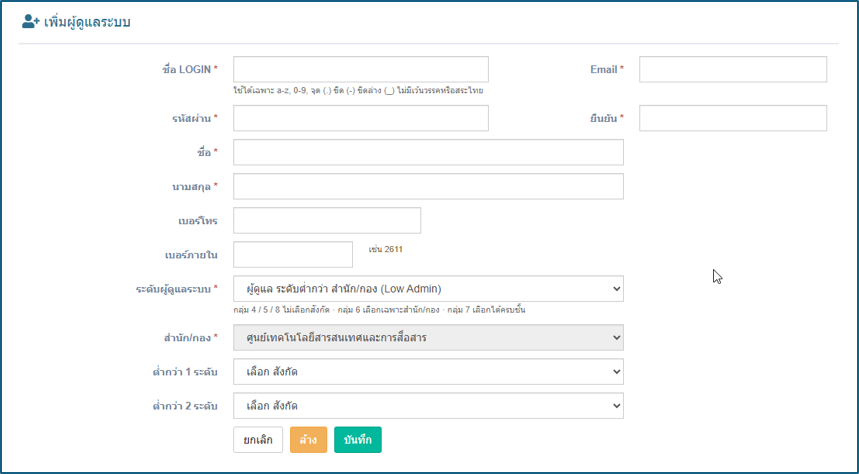
- ปุ่ม [ ](https://bookstack.rid.go.th/uploads/images/gallery/2026-10/cH4jt1fEqcWGtrEf-image.png)เพิ่มผู้ดูแลระบบ ระดับต่ำกว่าสำนัก/กอง (Low Admin) รายละเอียดดังภาพที่ 33
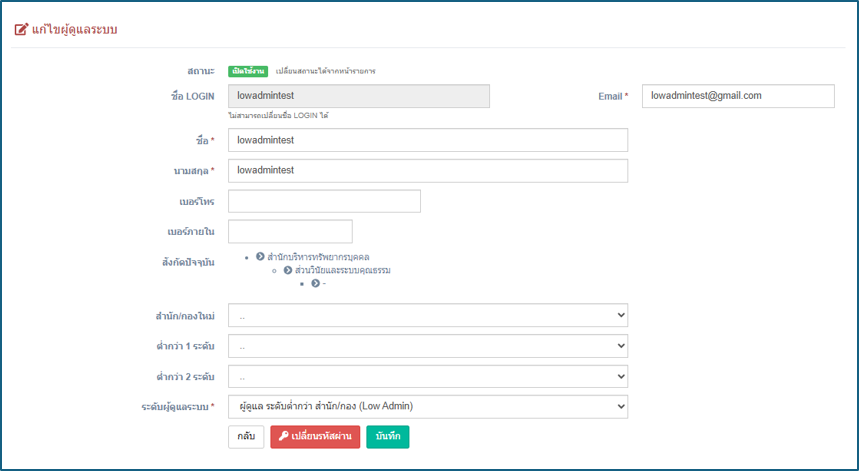
- ปุ่ม [](https://bookstack.rid.go.th/uploads/images/gallery/2026-10/vAZh0u9w52sLrfli-image.png)แก้ไขข้อมูลผู้ดูแลระบบ เช่น ชื่อ-สกุล เบอร์โทรติดต่อ สังกัดที่รับผิดชอบ รายละเอียดดังภาพที่ 34
- ปุ่ม [ ](https://bookstack.rid.go.th/uploads/images/gallery/2026-10/yY4IjvEyzt1eGz7G-image.png)เปลี่ยนรหัสผ่านของผู้ดูแลระบบรายนั้น ๆ
- ปุ่ม [ ](https://bookstack.rid.go.th/uploads/images/gallery/2026-10/VxaLywyyXJPv7hxM-image.png)ระงับการใช้ ปิดการใช้งานของผู้ดูแลระบบรายนั้น ๆ Login ได้อีก
[](https://bookstack.rid.go.th/uploads/images/gallery/2026-10/WO64SINwcUX86OLU-image.png)
ภาพที่ 33 หน้าจอเพิ่มผู้ดูแลระบบ
[](https://bookstack.rid.go.th/uploads/images/gallery/2026-10/Pmbr6JCtJWe9hvak-image.png)
ภาพที่ 34 หน้าจอการแก้ไขข้อมูลผู้ดูแลระบบ