
คู่มือการจัดการข่าวสารเว็ปไซต์โครงการส่งน้ำและบำรุงรักษาท่าเชียด
1.การเข้าใช้งานระบบ
การเข้าใช้งานระบบสำนักงานก่อสร้างชลประทานขนาดกลางที่ 2 สามารถเข้าสู่ระบบผ่านทางเว็บเบราว์เซอร์ URL : https://mwd2.rid.go.th แสดงหน้าต่างเข้าสู่ระบบ โดยขั้นตอนการเข้าสู่ระบบดังนี้
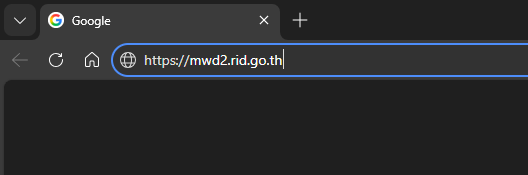
กดที่ URL :https://mwd2.rid.go.thหรือพิมพ์บน Web Address แสดงดังภาพที่ 1
ภาพที่ 1 การเข้าเว็บไซต์
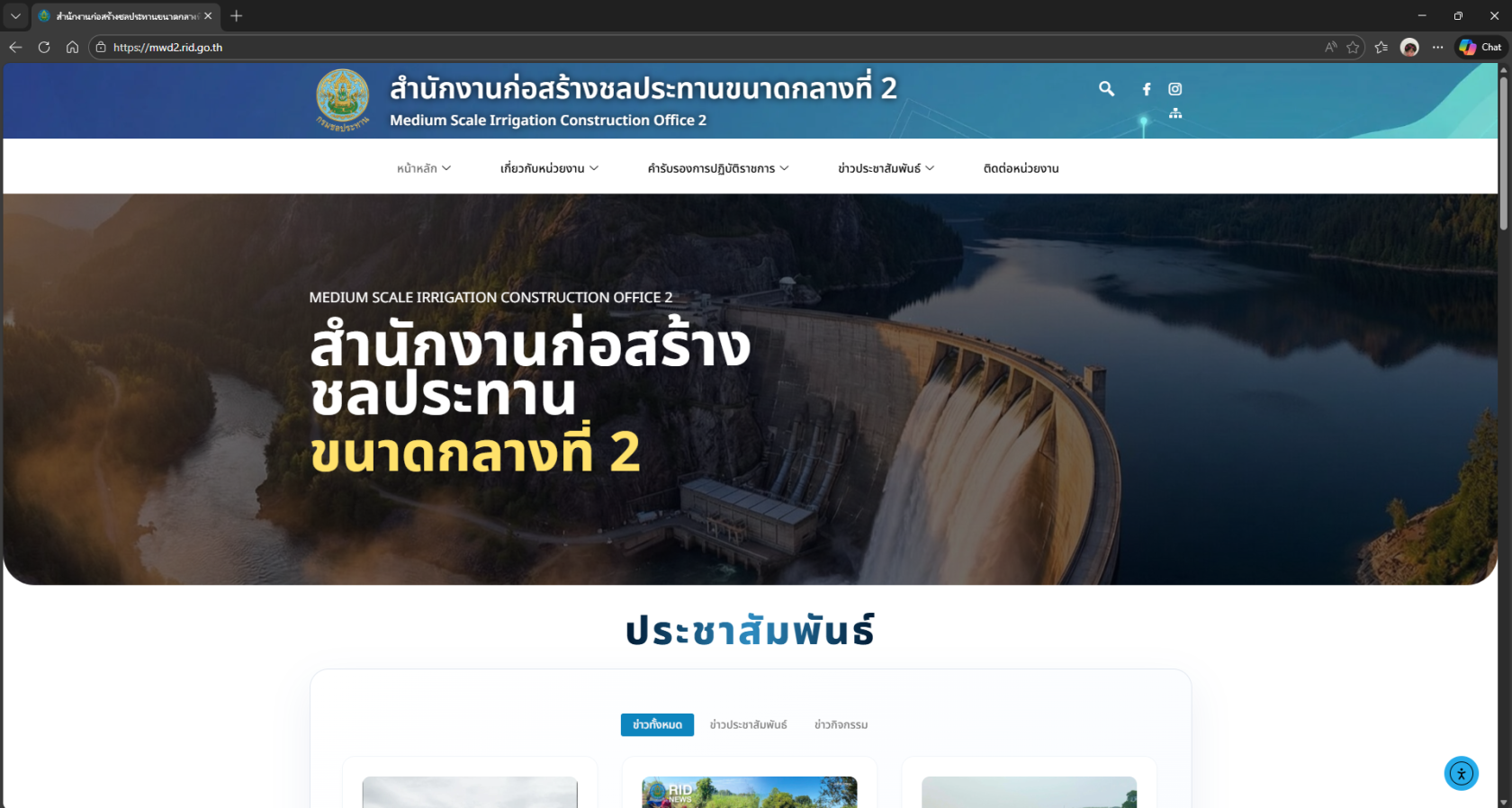
หลังจากพิมพ์เสร็จเมื่อกดปุ่ม Enter ที่แป้นพิมพ์ ระบบจะดำเนินการไปยังหน้าหลักของเว็บไซต์ แสดงดังภาพที่ 2
ภาพที่ 2 หน้าหลักของเว็บไซต์
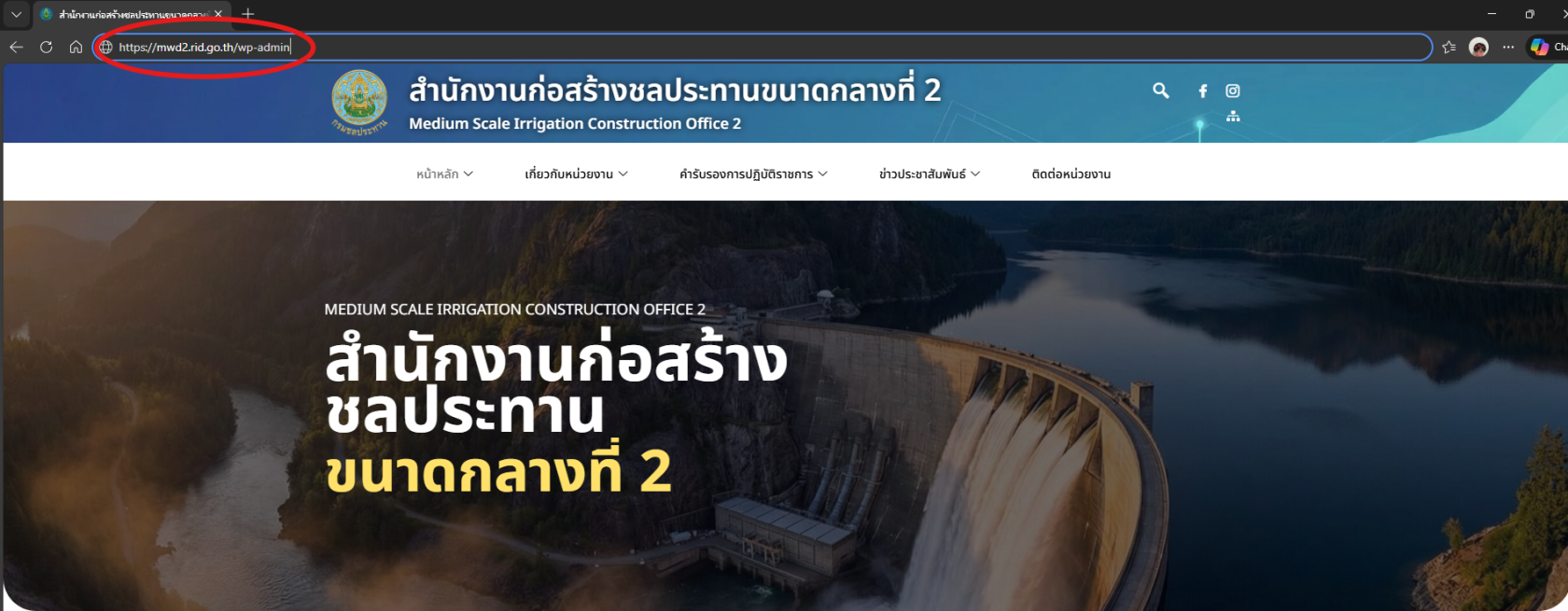
การที่จะเข้าใช้ระบบหลังบ้านเพื่อแก้ไขหน้า เพิ่มข่าว เพิ่มเมนู เพิ่มส่วนที่ลิ้งก์ไปหน้าอื่น จะต้องเข้าระบบหลังบ้าน
- วิธีเข้าระบบหลังบ้าน กดที่ URL : https://
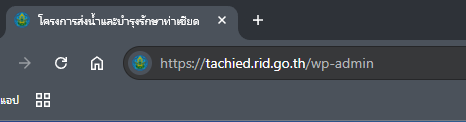
mwd2.tachied.rid.go.th/wp-admin หรือเข้ามาที่หน้าหลักของเว็บไซต์ด้านบนจะมี Web Address ให้พิมพ์ต่อท้ายดังนี้ /wp-admin เพิ่มเข้าไปจากนั้นกดปุ่ม Enter ที่แป้นพิมพ์ แสดงดังภาพที่31
ภาพที่ 31 วิธีเข้าระบบหลังบ้าน
- เมื่อ Enter ระบบจะดำเนินการไปหน้าเข้าสู่ระบบหลังบ้านของเว็บไซต์
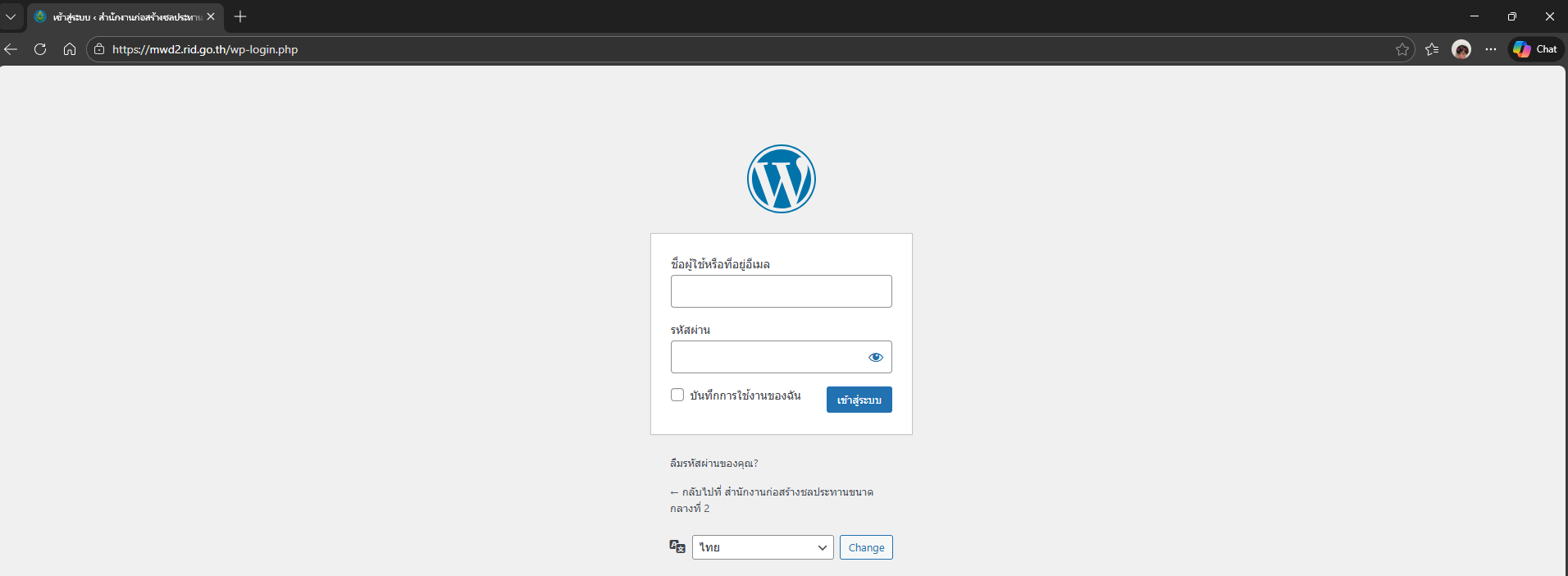
แสดงดังภาพที่ 4
ภาพที่ 4 หน้าจอเข้าสู่ระบบหลังบ้านของเว็บไซต์
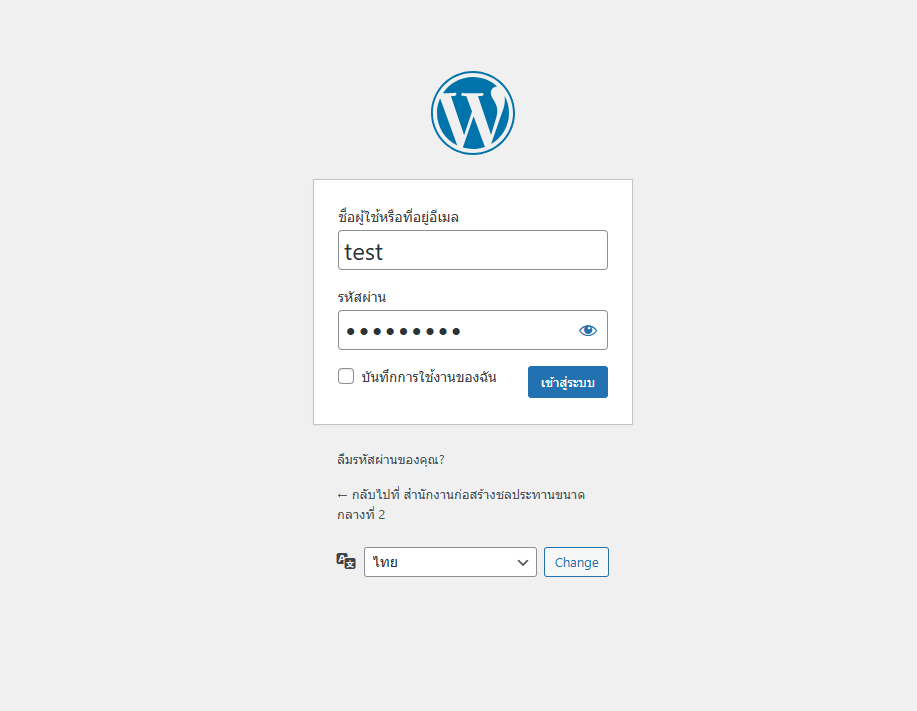
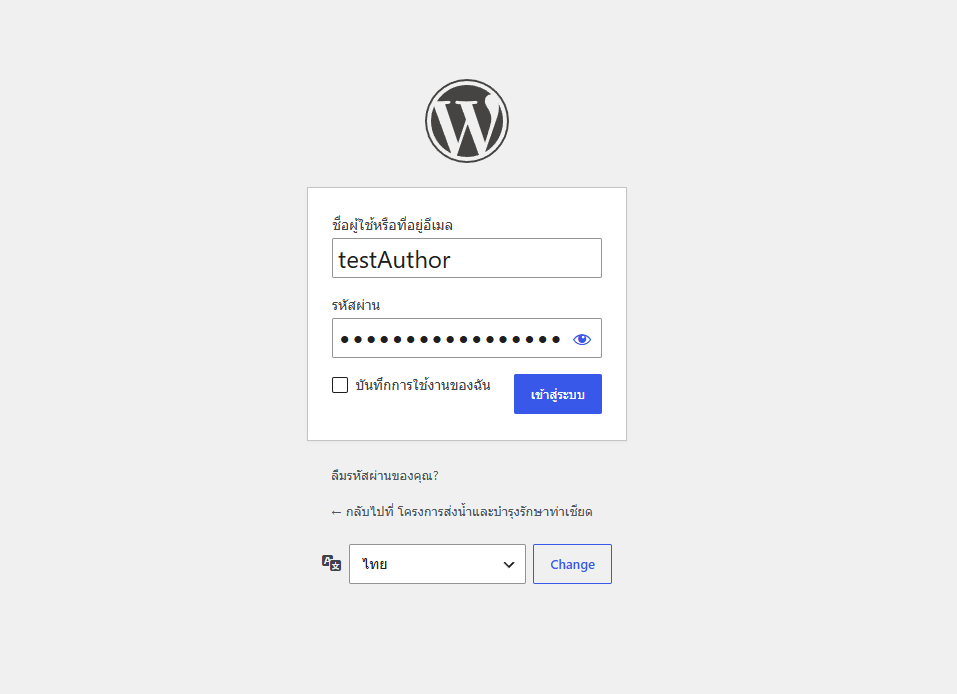
- กรอก Username และ Password จากนั้นคลิก

 แสดงดังภาพที่
 52
ภาพที่ 52 หน้าจอการเข้าสู่ระบบ
- เมื่อเข้าสู่ระบบสำเร็จ ระบบจะดำเนินการไปหน้าหลั
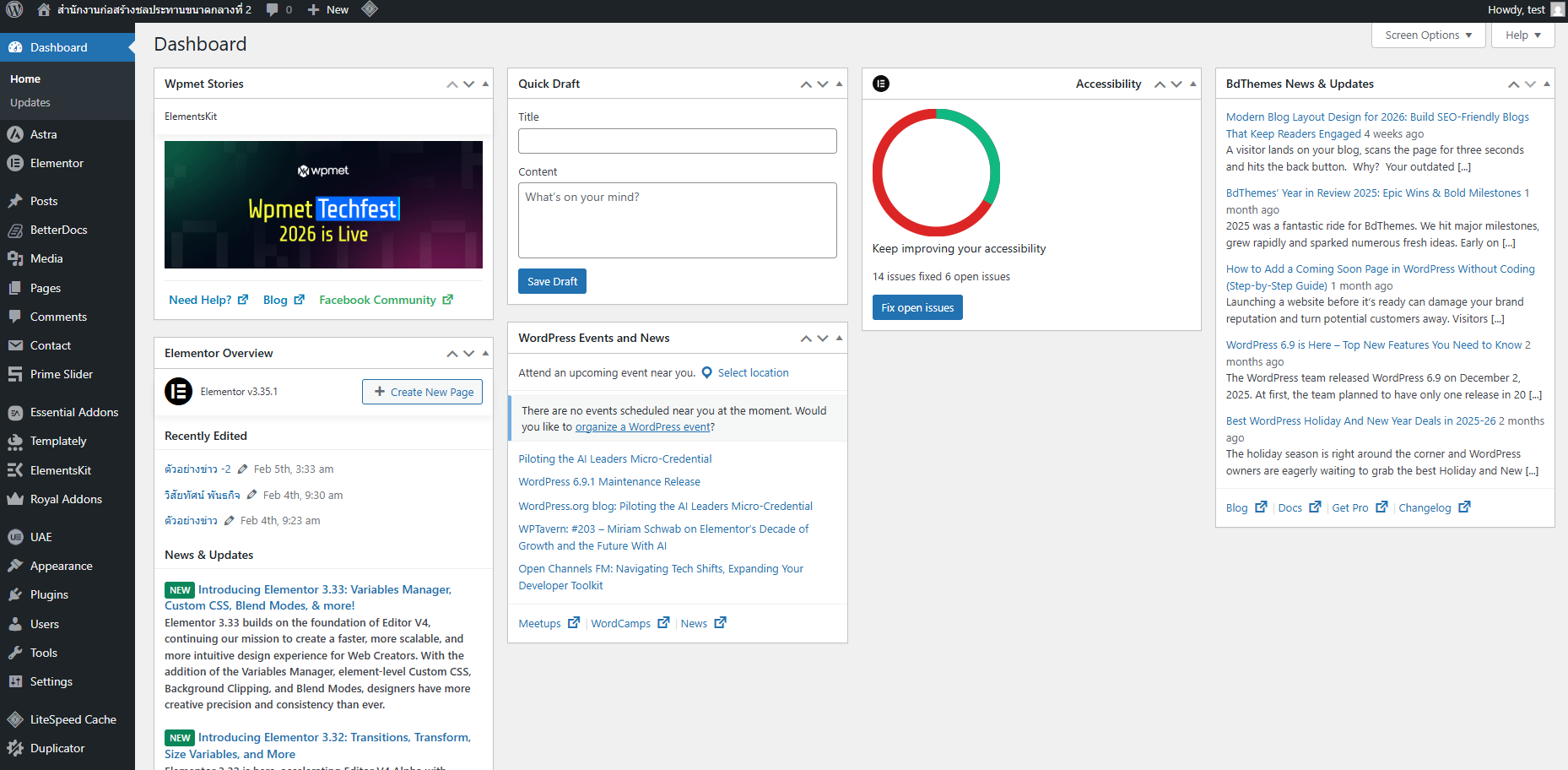
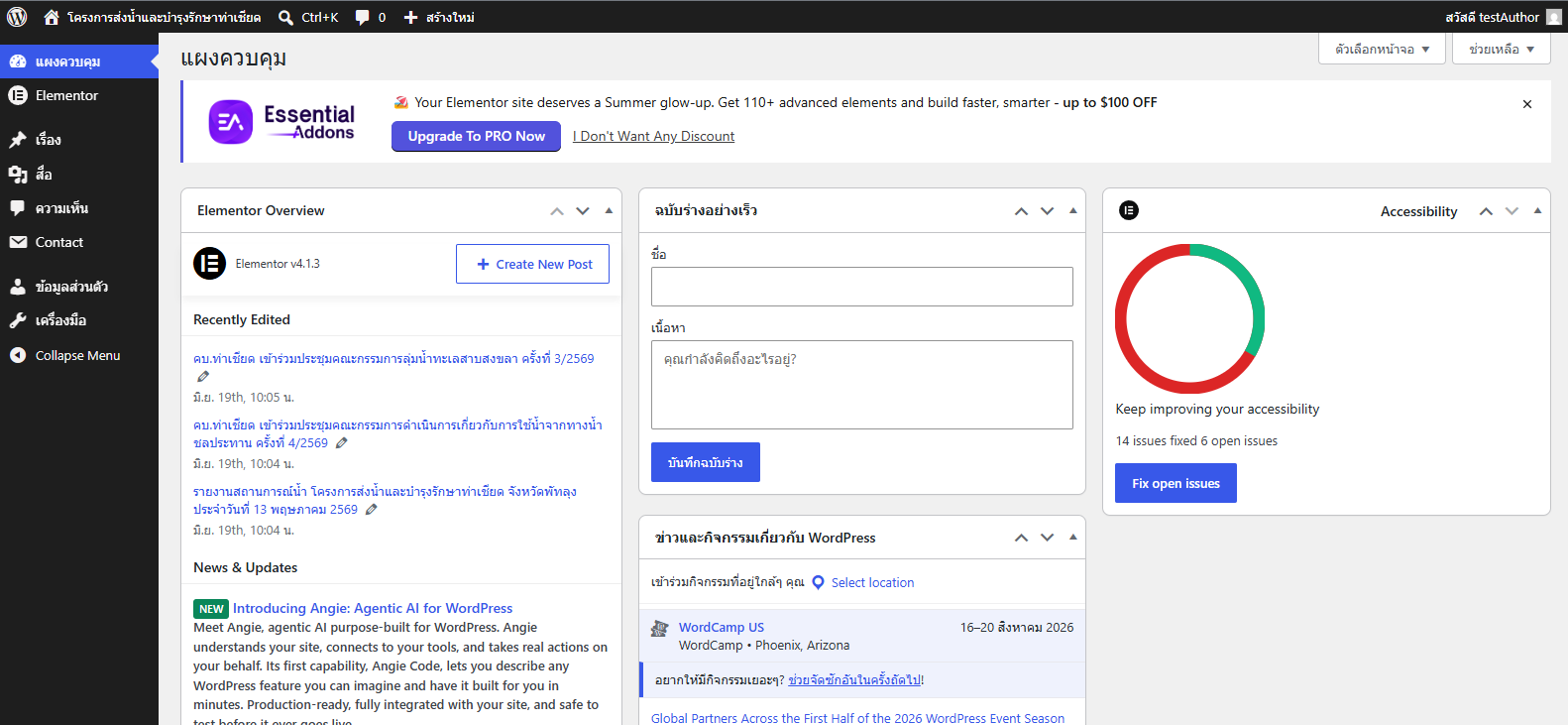
กของระบบสำนักงานก่อสร้างชลประทานขนาดกลางที่ 2กของระบบโครงการส่งน้ำและบำรุงรักษาท่าเชียด ซึ่งจะมีเมนูแสดงดังภาพที่63
ภาพที่ 63 หน้าจอหลักของระบบสำนักงานก่อสร้างชลประทานขนาดกลางที่ 2กของระบบโครงการส่งน้ำและบำรุงรักษาท่าเชียด
2.เมนูหลักสำหรับการปรับแต่งเว็บการจัดการข่าวสารของเว็บไซต์
2.1 Pages
เมนู Pages (หน้า) คือส่วนสำหรับสร้างและจัดการ “หน้าถาวรของเว็บไซต์” ซึเรื่งใช้แสดงข้อมูลที่มีลักษณะคงที่ ไม่เปลี่ยนแปลงบ่อยภายในเมนู Pages ประกอบด้วย
All Pages – แสดงรายการหน้าทั้งหมดAdd New Page – สร้างหน้าใหม่
เมื่อคลิกที่ All Pages สำหรับแสดงรายการหน้าทั้งหมดของเว็บไซต์ แสดงดังภาพที่ 7
ภาพที่ 7 เมนู Pages
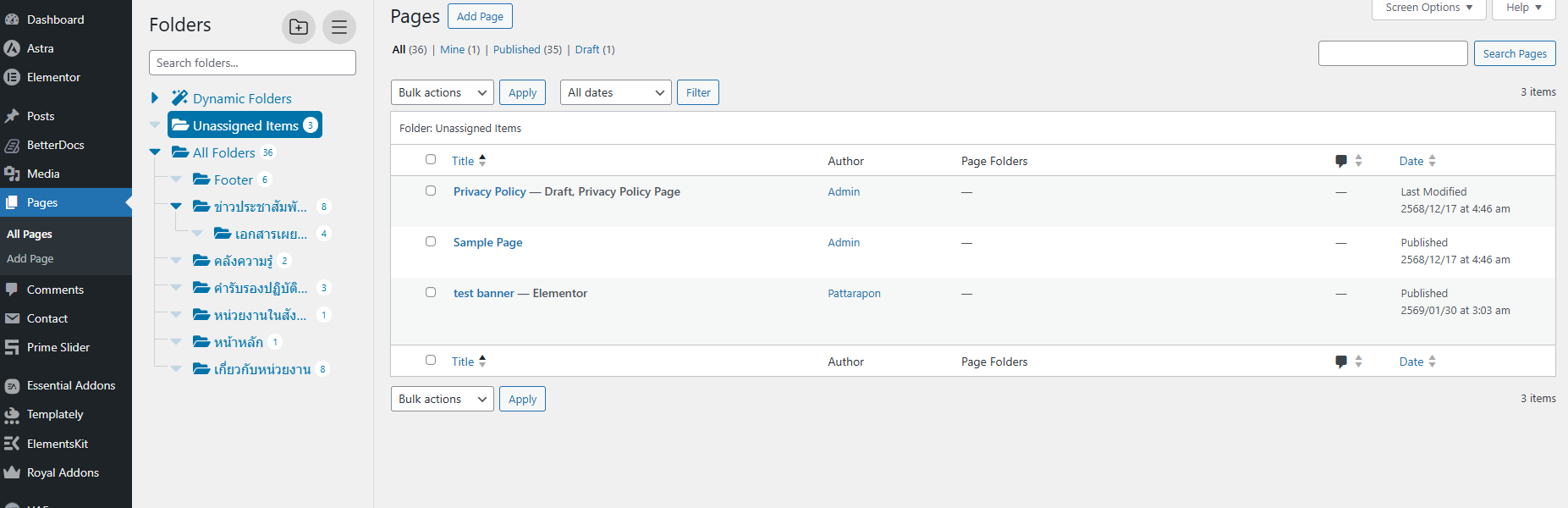
ภายในหน้านี้ประกอบด้วยรายการหน้าทั้งหมดการจัดกลุ่มแบบโฟลเดอร์สถานะของหน้า (Published / Draft)วันที่แก้ไขผู้สร้าง
ความหมายของ “โฟลเดอร์” ในเมนู Pages โฟลเดอร์ที่ปรากฏใน All Pages ทำหน้าที่จัดหมวดหมู่หน้าตามโครงสร้างเว็บไซต์จัดหมวดหมู่หน้าตามโครงสร้างเว็บไซต์แบ่งหน้าหลักและหน้าย่อยช่วยให้ค้นหาและแก้ไขได้สะดวกไม่ส่งผลต่อ URL โดยตรง แต่ส่งผลต่อโครงสร้างเมนู
2.1.1 เพิ่มหน้า Pages
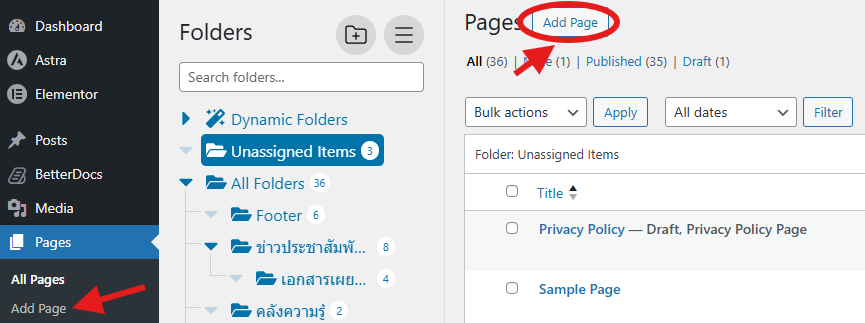
เมนู Add Page แสดงดังภาพที่ 8
ภาพที่ 8 เมนู Add Page
เมื่อคลิกที่ Add Page แสดงดังภาพที่ 9
ภาพที่ 9 Page
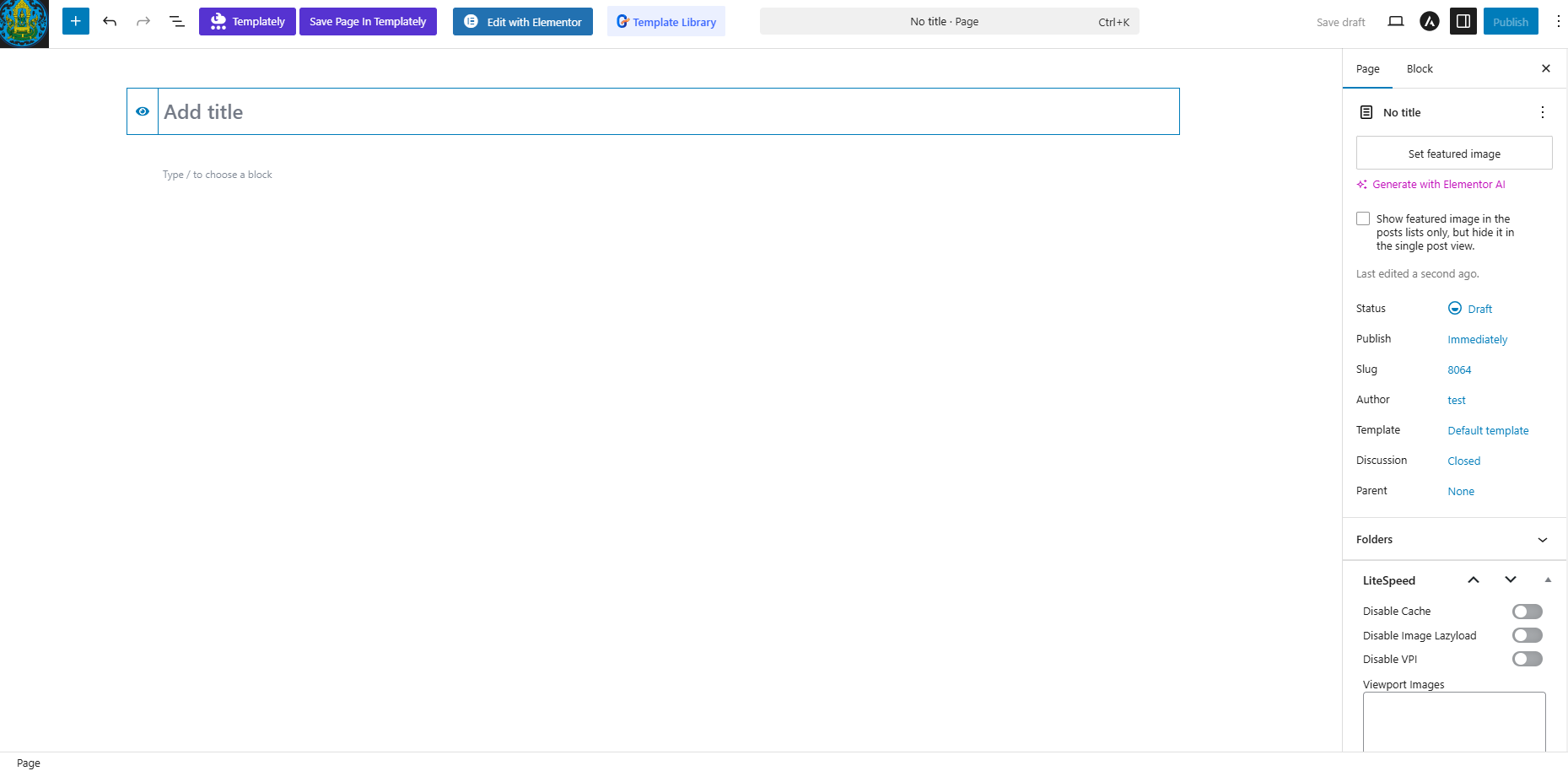
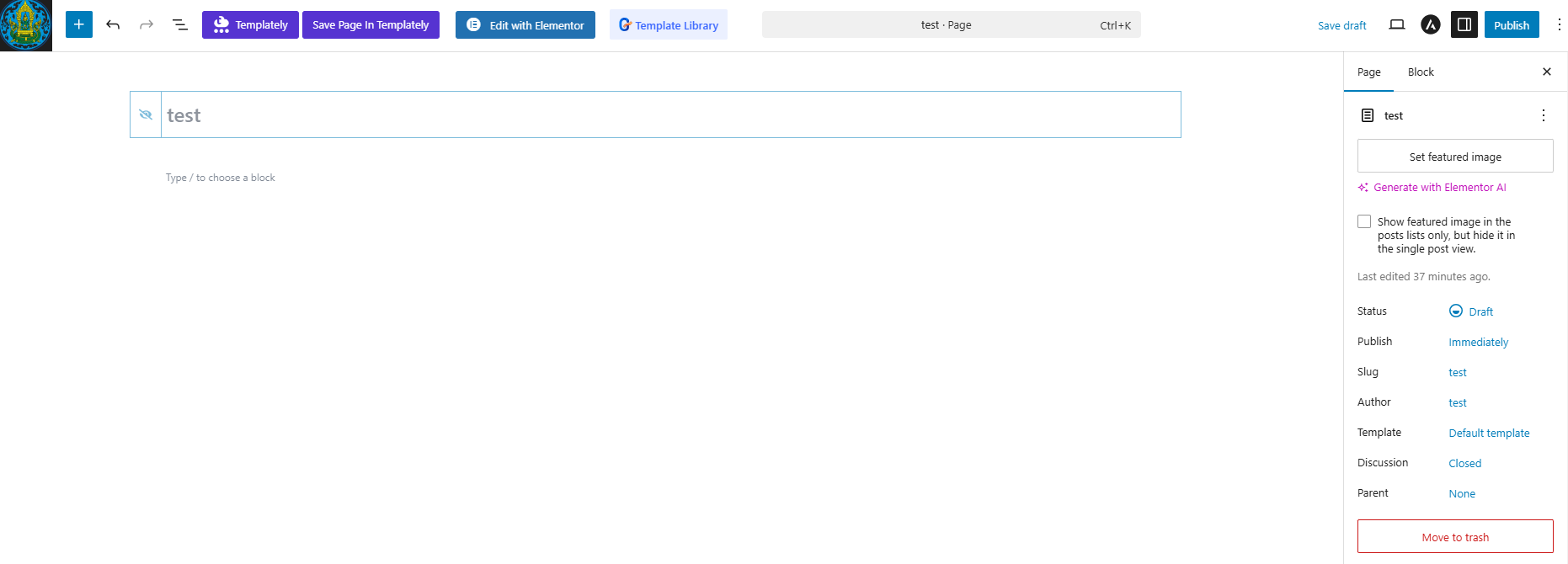
Title (ชื่อหน้า) ใช้กำหนดชื่อของหน้า คลิก ที่มุมขวาบนเพื่อเผยแพร่หน้านี้แสดง
ดังภาพที่ 10
ภาพที่ 10 Title Page
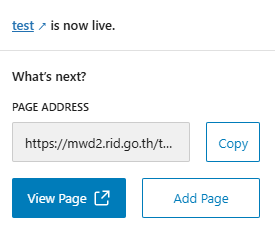
หลังจากที่คลิก แสดงดังภาพที่ 11
ภาพที่ 11 เผยแพร่ Page สำเร็จ
เมื่อสร้าง Page แล้วกลับไปที่ All Pages จะเห็นว่า Page ที่พึ่งสร้างยังไม่ได้จัดโฟลเดอร์ แสดงดังภาพที่ 12
ภาพที่ 12 โฟลเดอร์ Page

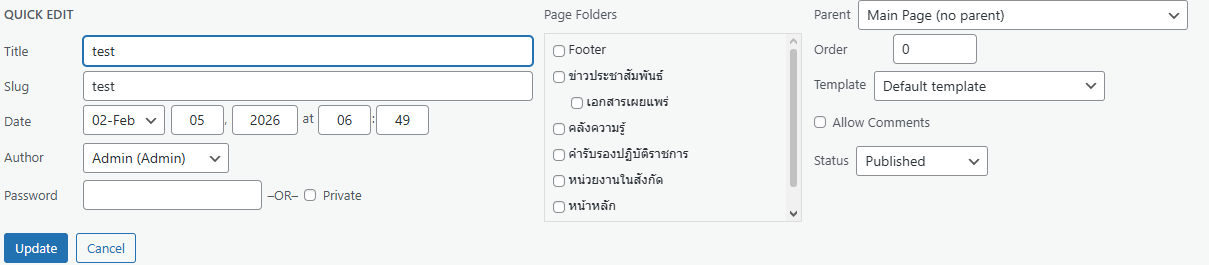
ถ้าต้องการจัดเรียงหมวดหมู่ให้ Page ที่สร้าง คลิก แสดง
แสดงดังภาพที่ 13
ภาพที่ 13 Quick Edit Page
2.1.2 การจัดรูปแบบเนื้อหา Page
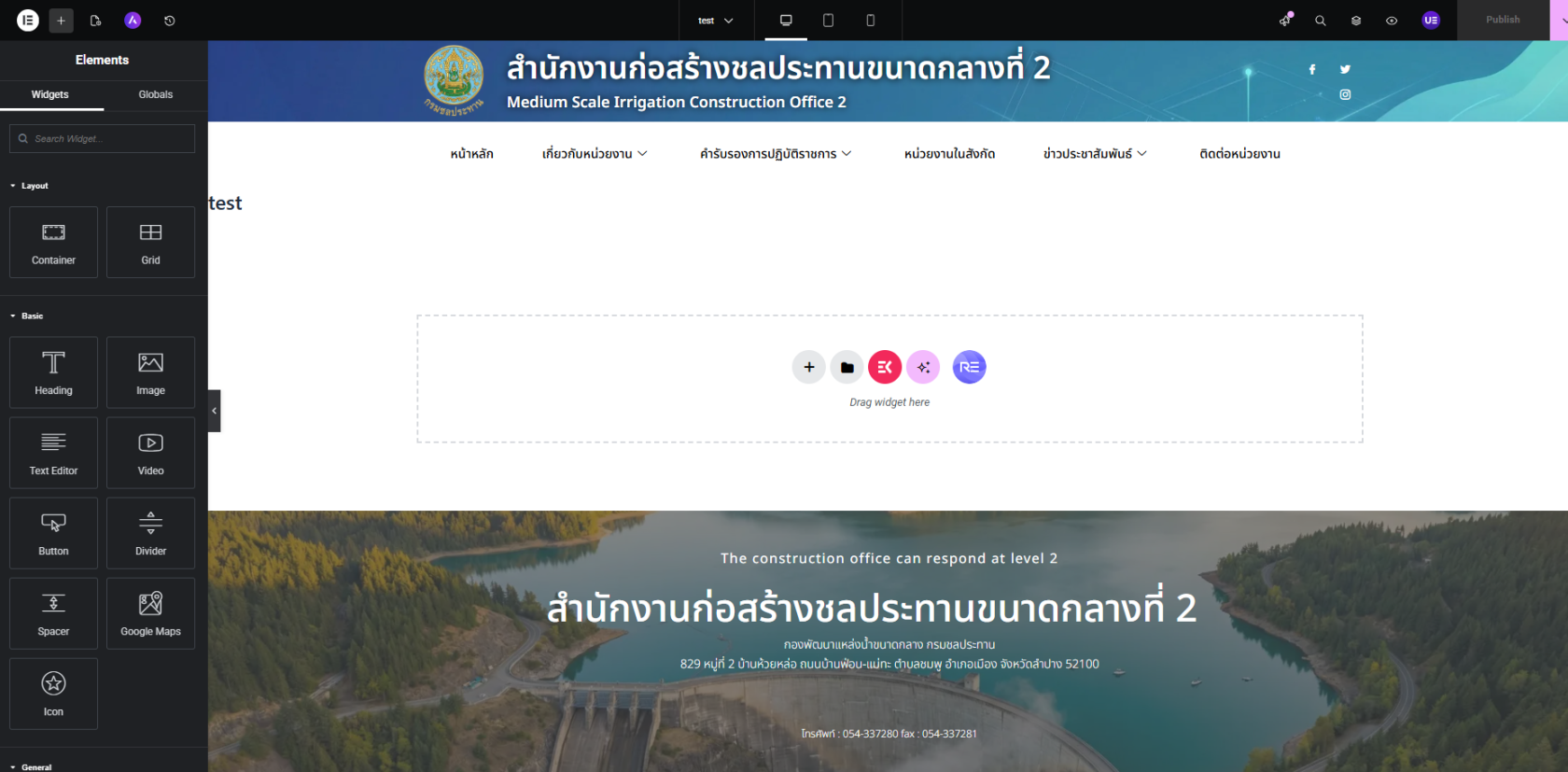
การจัดรูปแบบเนื้อหา Page จะต้องใช้ส่วนเสริมที่เรียกว่า Elementor
การใช้ Elementor หลังสร้าง Page คลิก แสดง
แสดงดังภาพที่ 14
ภาพที่ 14 Page Edit with Elementor
2.2 Menus
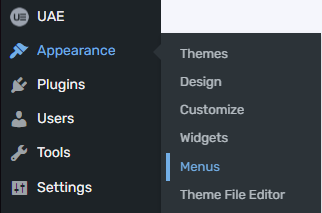
เมนู Menus เข้าโดยเคอร์เซอร์เมาส์ ชี้ที่ แล้วคลิกที่
ดังภาพที่ 15
ภาพที่ 15 Menus
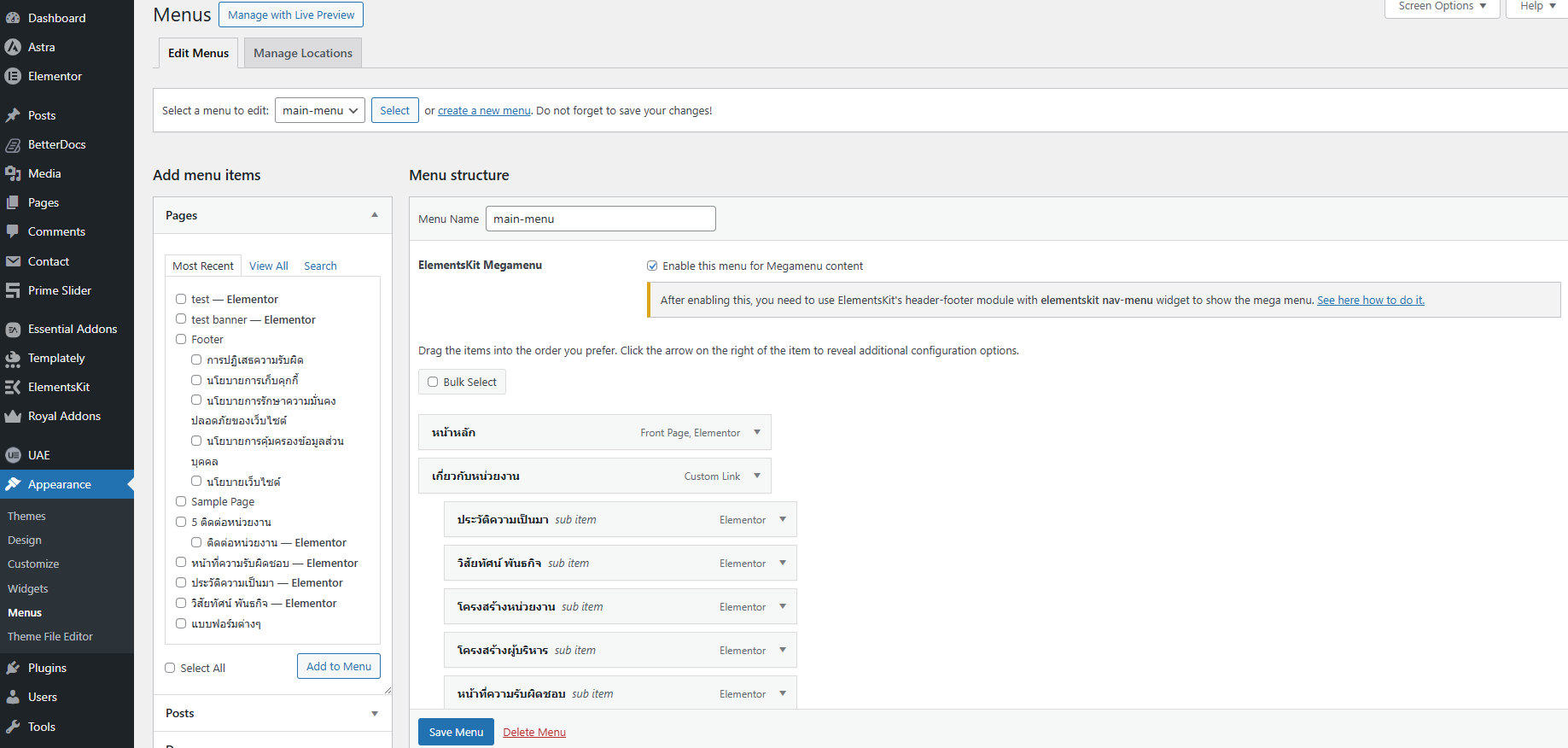
ภายในหน้าจัดการเมนูประกอบด้วย รายการเมนูที่มีอยู่ โครงสร้างเมนูหลัก รายการ Pages / Posts / Custom Links สำหรับเพิ่มเข้าเมนูดังภาพที่ 16
ภาพที่ 16 จัดการเมนู
2.3 Posts
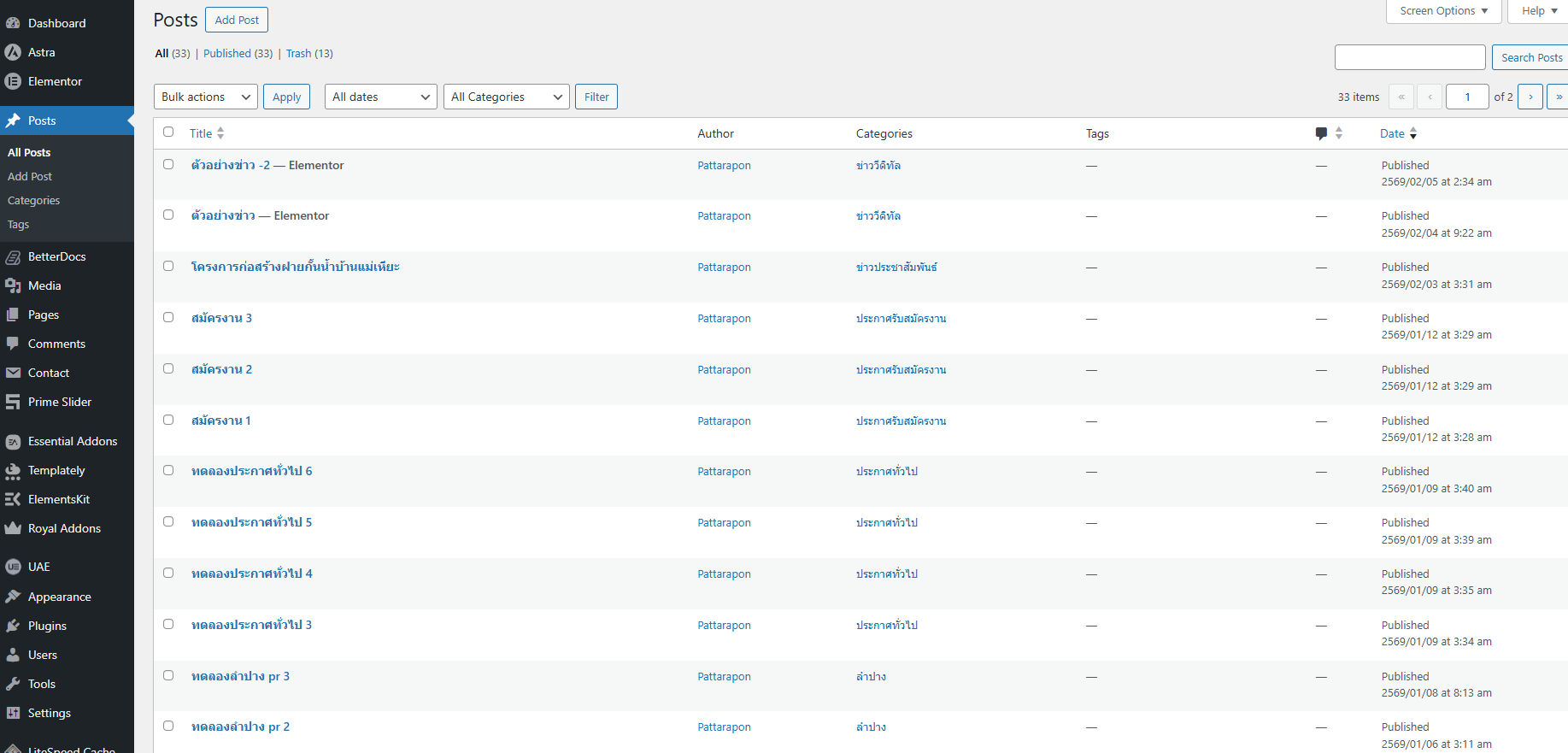
โพสต์อง (Post) คือเนื้อหาข่าวสารที่เผยแพร่แบบ ตามเวลา เพื่อแจ้งประชาสัมพันธ์กิจกรรม โครงการ ข่าวสาร หน่วยงาน หรือประกาศต่าง ๆ ให้กับผู้เข้าชมเว็บไซต์- เมนู
Postsเรื่อง เข้าโดยคลิกที่
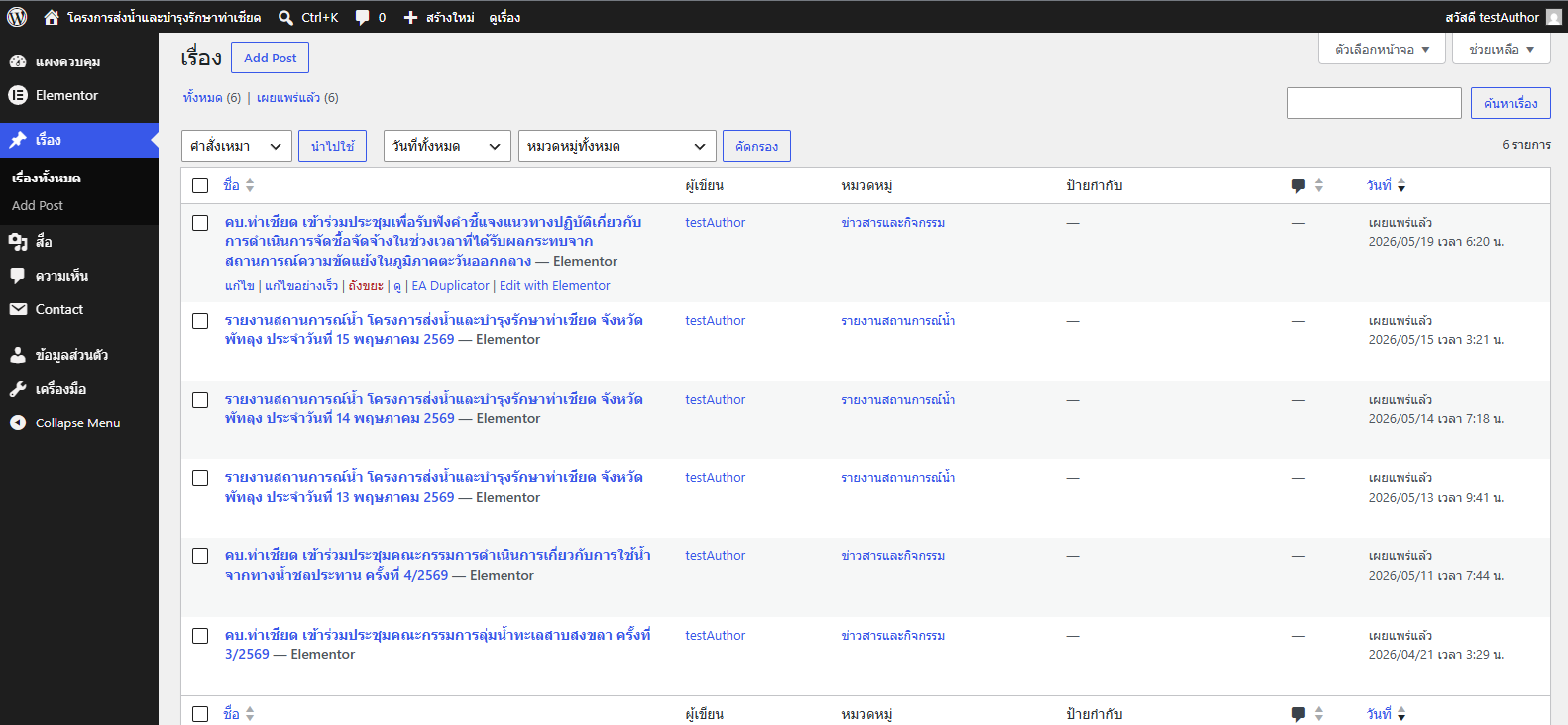
 ระบบจะแสดงรายการข่าวทั้งหมดดังภาพที่
 174
ภาพที่ 174 เมนู Postsเรื่อง (Post)
2.3.1 Addการเพิ่มข้อมูลข่าวสาร
2.1.1 การเพิ่มข้อมูลข่าวสารและกิจกรรม
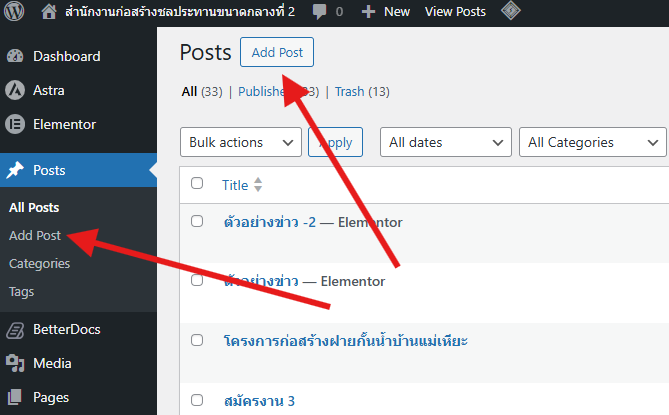
- นำเม้าส์ไปชี้ที่ข่าวสารที่อยู่ในหมวดหมู่ "ข่าวสารและกิจกรรม" จะมีเมนู
Add Postsแสดงดังภาพที่18
ภาพที่ 18 Add Posts
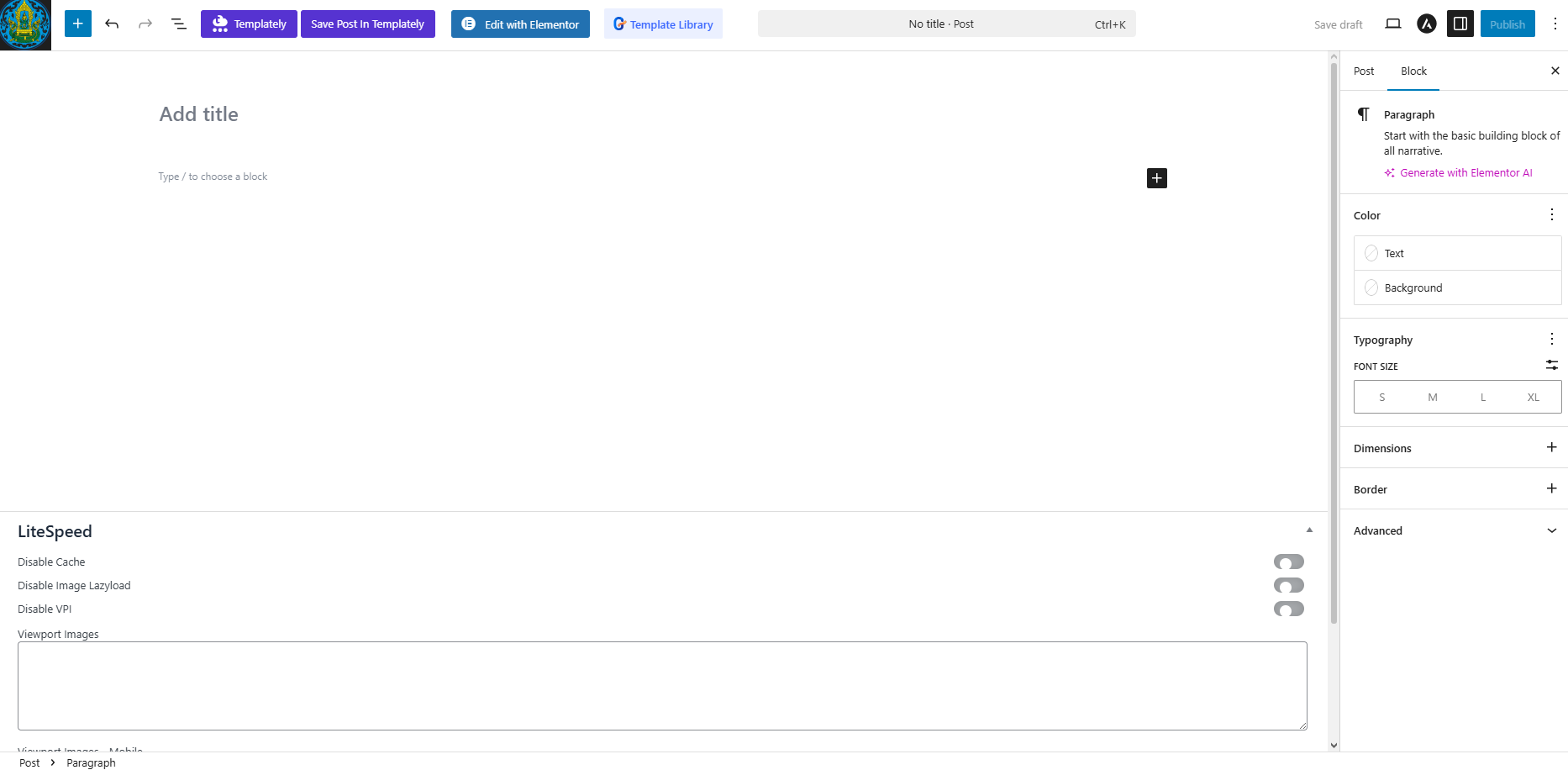
เมื่อคลิกที่ Add Post แสดงดังภาพที่ 195
ภาพที่ 195 Postเมนูจัดการข่าวสาร

-
พิมพ์ ชืคลิกที่อข่าว ลงในช่อง Add Title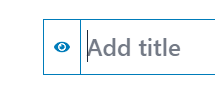

- จะได้ข่าวที่มีชื่อเดิมแต่จะมี
 ต่ออยู่ที่ท้ายเรื่อง
 -
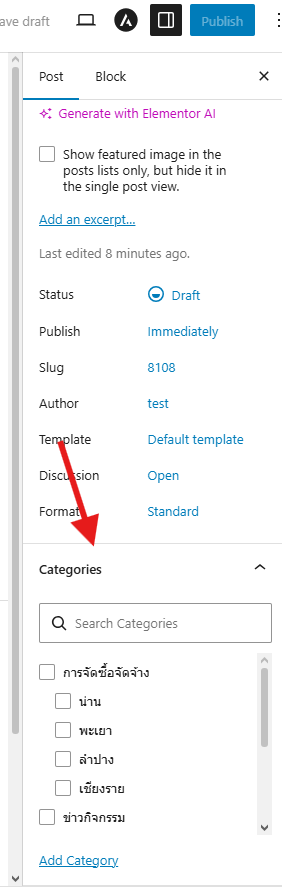
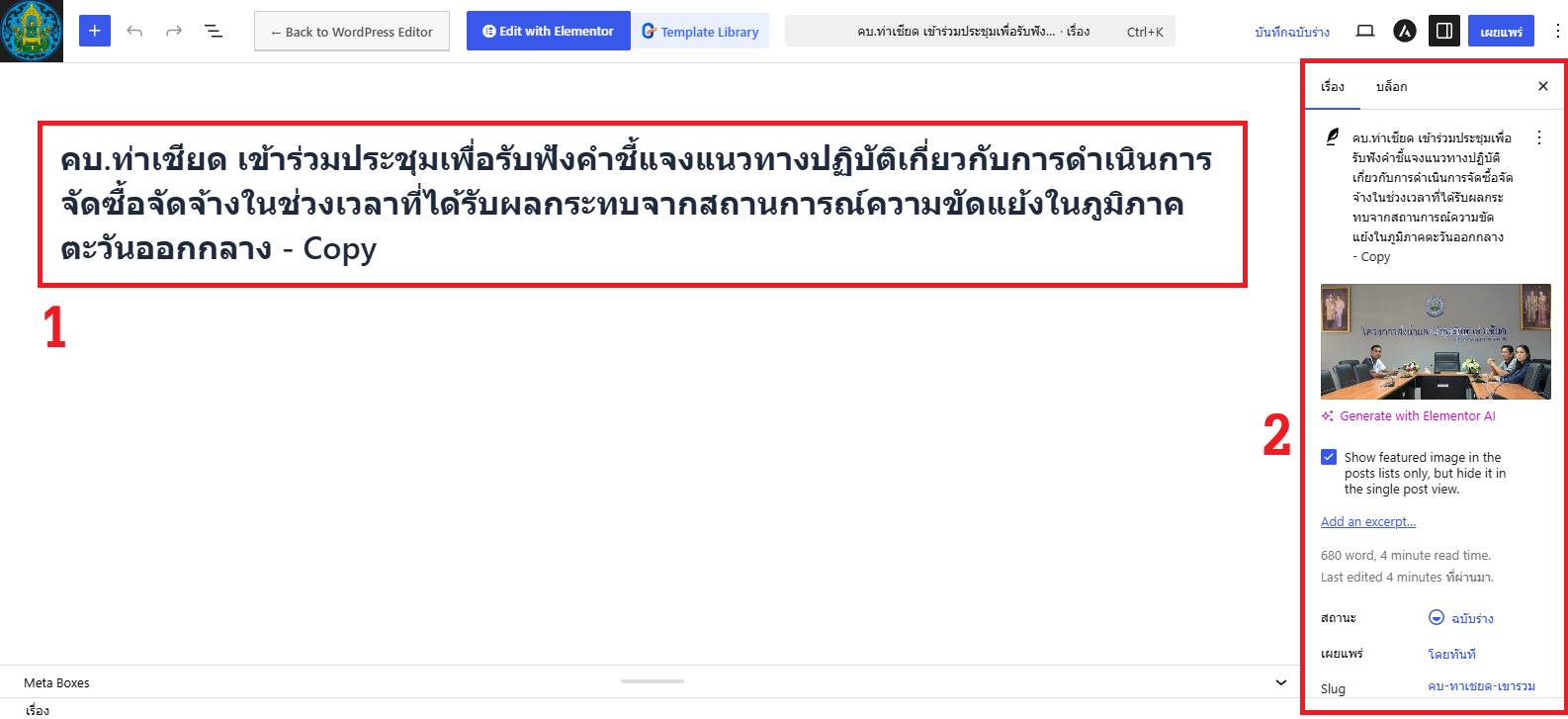
หมวดหมูคลิกที่ข่าวใหม่ที่ได้ทำการ(Categories)copyให้ตรงประเภทข่ขึ้นมาจะเข้าไปที่หน้าสำหรับการแก้ไขข่าวสารประกอบไปด้วย 1.หัวข้อของข่าว 2.แถบเครื่องมือ แสดงดังภาพที่206

ภาพที่ 206 หมวดหมู่ Postหน้าสำหรับแก้ไขข่าวสาร
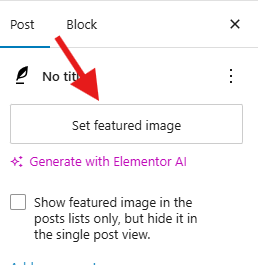
ใส่ รูปภาพปกข่าว (Featured Image) เพื่อให้แสดงบนรายการข่าวคลิกที่
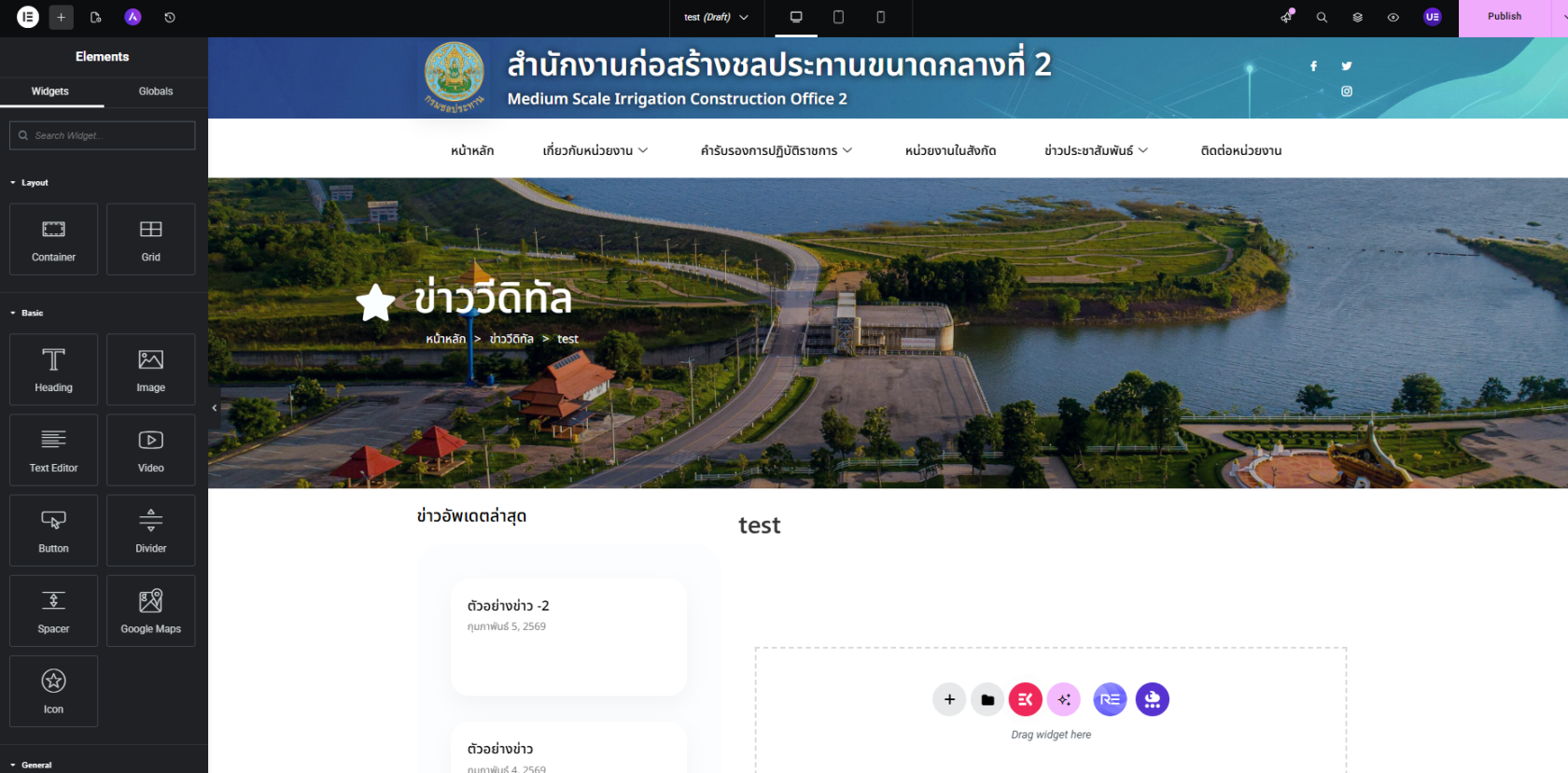
ภายในหน้า Post จะใส่เนื้อหาข่าวคลิกที่รูปภาพที่แถบเครื่องมือจะแสดงหน้าต่าง217
ภาพที่ 217 Post Elementor
หน้าต่างสำหรับการอัปโหลดรูปภาพ
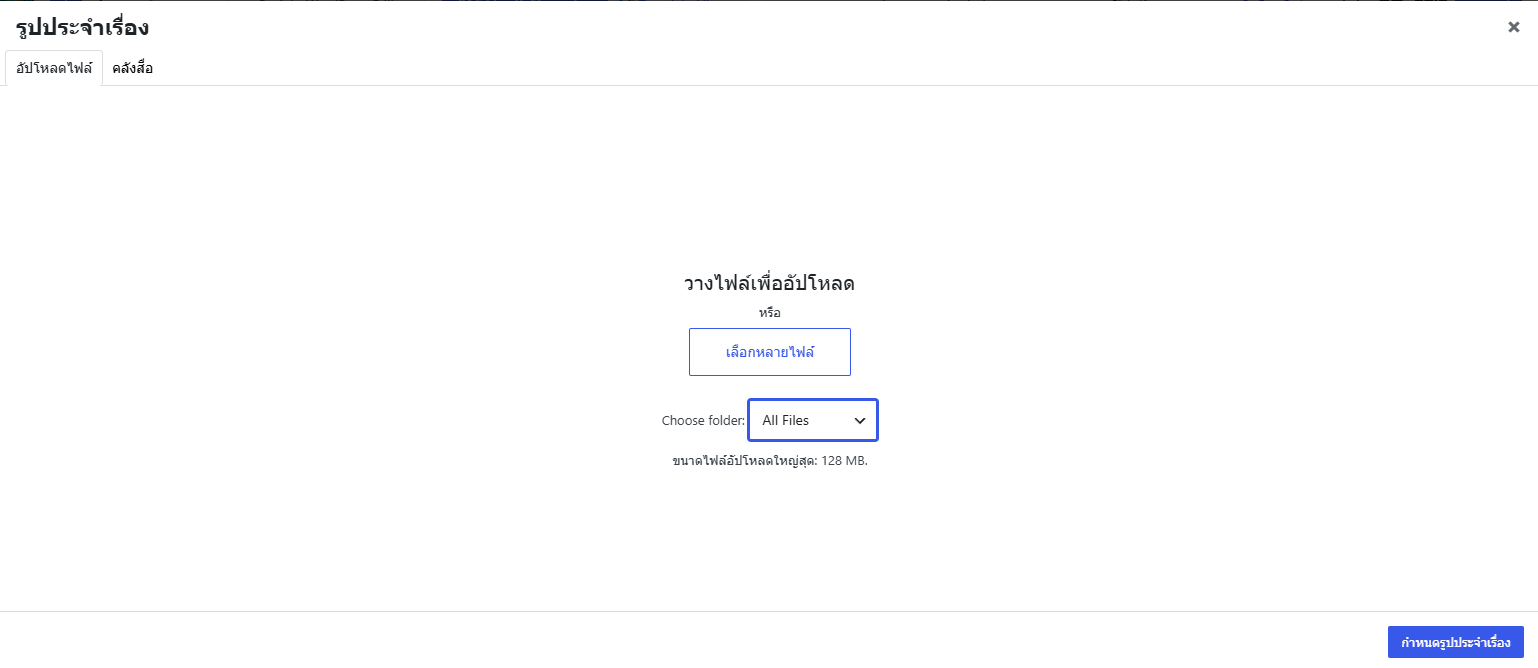


ภาพที่ 8 หน้าต่างภาพข่าวทั้งหมด
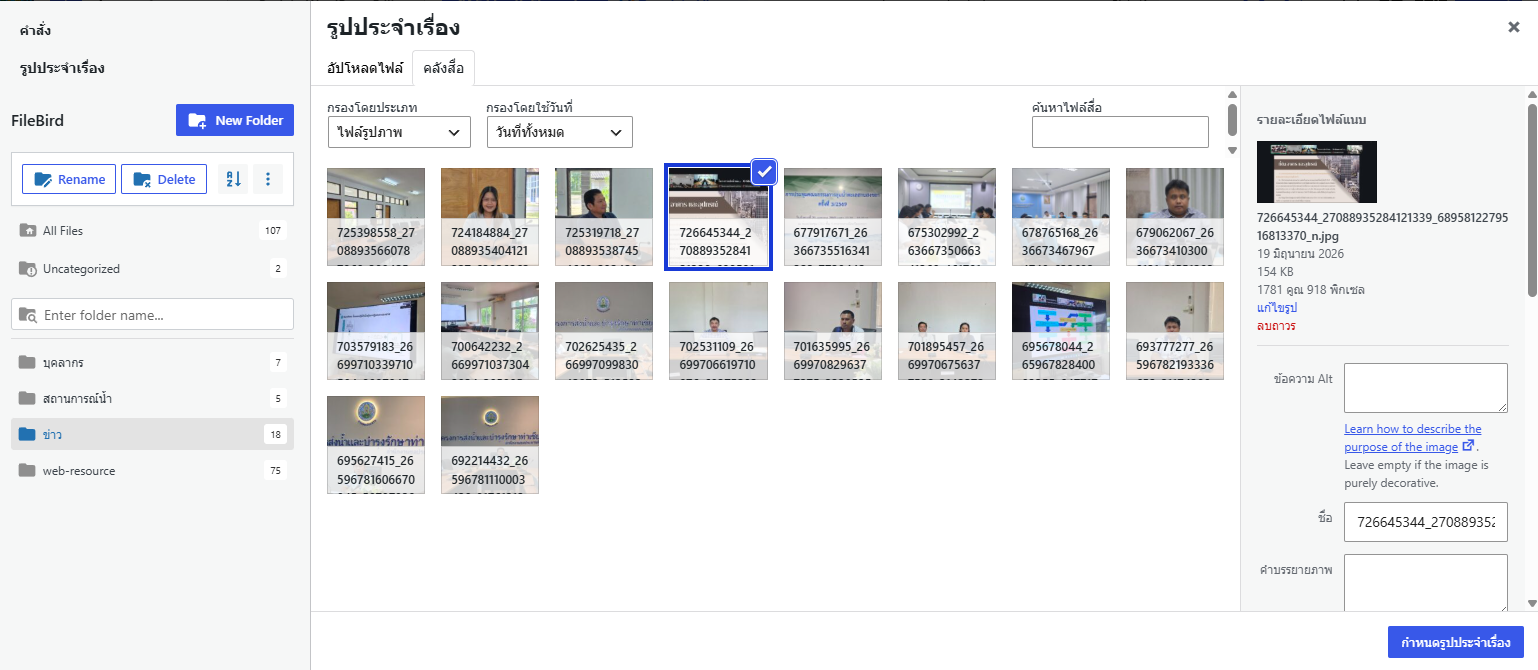
 ภาพที่เลือกจะกลายเป็นภาพปกของข่าว
ภาพที่ 9 แก้ไขชื่อ slug
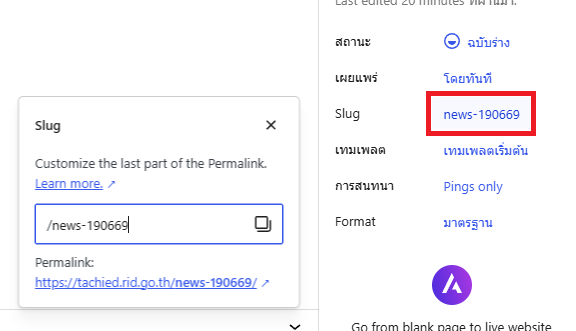
 หรือ Ctrl+S จากนั้นคลิกที่
  ไปที่หน้าสำหรับการแก้ไขเนื้อหาข่าว ที่หน้านี้จะมีส่วนที่ใช้งานหลักๆอยู่ 3 ส่วนคือ 1.แถบเครื่องมือ 2.เนื้อหาข่าว 3.รูปภาพที่เกี่ยวข้องดังภาพที่ 10
ภาพที่ 10 หน้าสำหรับแก้ไขเนื้อหาข่าว
