คู่มือสำหรับผู้ตรวจสอบเอกสาร
1. การเข้าใช้งานระบบสมัครผลงานรางวัลเลิศรัฐ
-
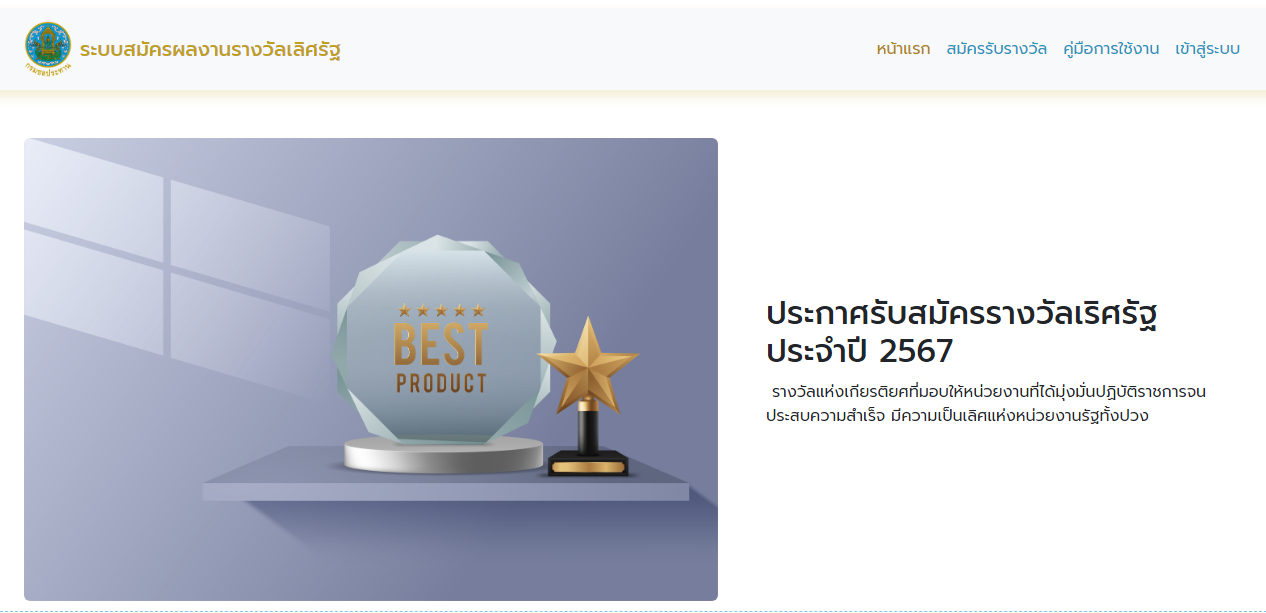
เปิดเว็บเบราว์เซอร์ Google Chrome พิมพ์ Url https://award.rid.go.th/ ระบบจะแสดงหน้าจอหลักของระบบสมัครผลงานรางวัลเลิศรัฐ ประกอบด้วยเมนูหน้าแรก เมนูสมัครรับรางวัล เมนูคู่มือการใช้งาน และเมนูเข้าสู่ระบบ
-
หน้าแรกของระบบสมัครผลงานรางวัลเลิศรัฐ จะแสดงข่าวประชาสัมพันธ์และประกาศการรับสมัคร แสดงดังภาพที่ 1-1
ภาพที่ 1-1 หน้าจอหลักของระบบสมัครผลงานรางวัลเลิศรัฐ
2. การเข้าสู่ระบบสมัครผลงานรางวัลเลิศรัฐ
2.1 การเข้าสู่ระบบ
-
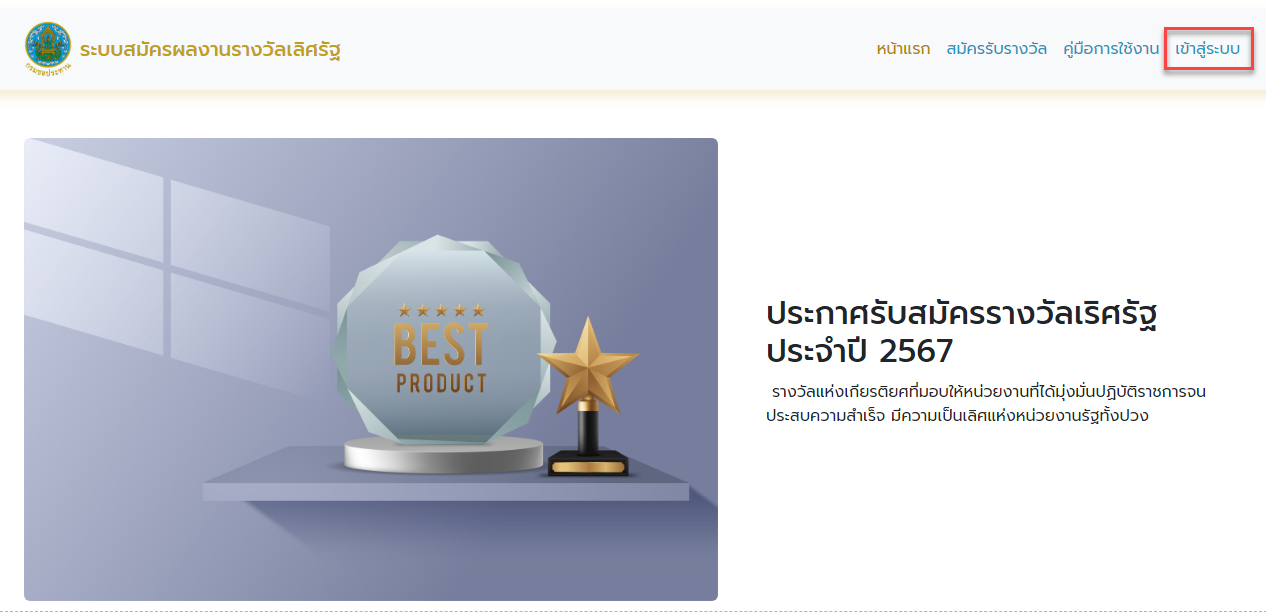
คลิกเมนู
 เพื่อทำการเข้าสู่ระบบสมัครผลงานรางวัลเลิศรัฐ แสดงดังภาพที่ 2-1
ภาพที่ 2-1 หน้าจอการเข้าสู่ระบบสมัครผลงานรางวัลเลิศรัฐ
-
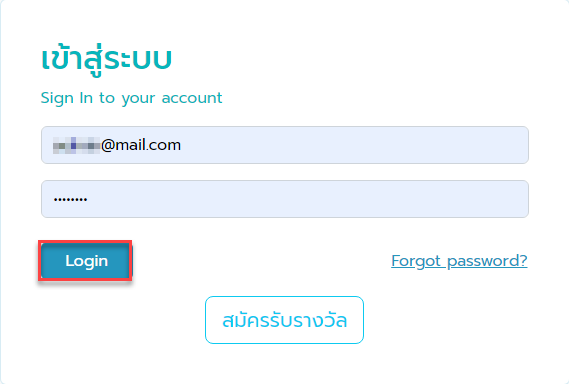
ระบบจะแสดงหน้าล็อกอินให้กรอกอีเมลและรหัสผ่าน จากนั้นคลิก
 เพื่อเข้าสู่ระบบสมัครผลงานรางวัลเลิศรัฐ แสดงดังภาพที่ 2-2
ภาพที่ 2-2 หน้าจอการล็อกอินเข้าสู่ระบบสมัครผลงานรางวัลเลิศรัฐ
-
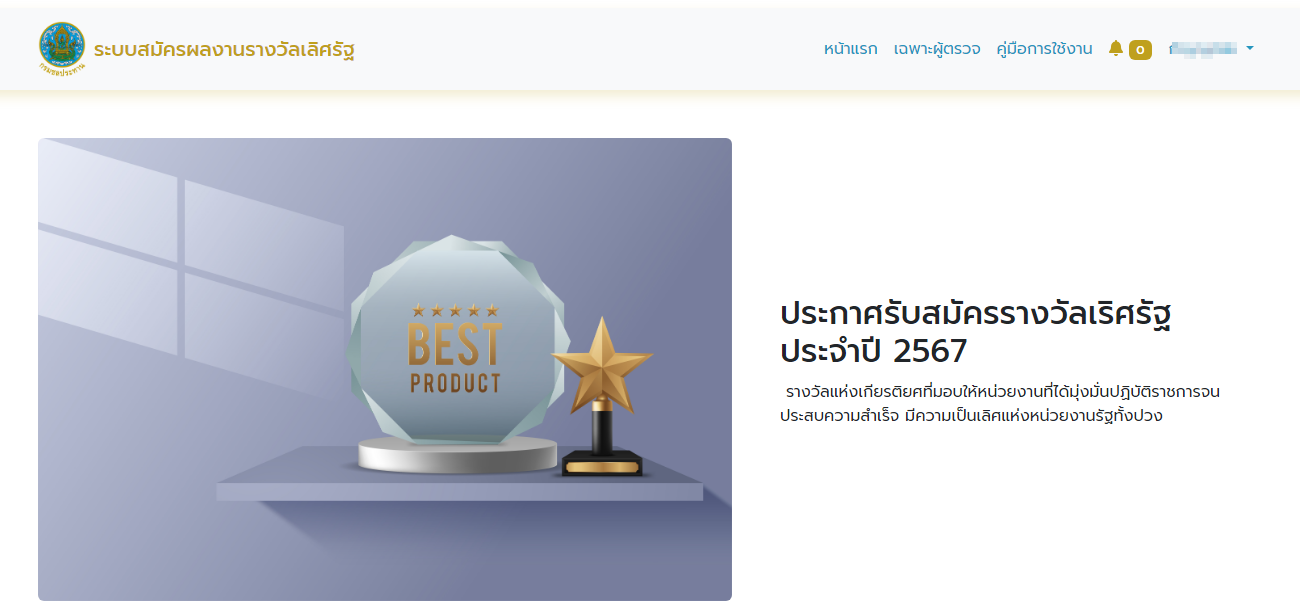
เมื่อเข้าสู่ระบบเรียบร้อยแล้ว ระบบจะแสดงเมนูหน้าแรกของระบบสมัครผลงานรางวัลเลิศรัฐ ประกอบด้วยเมนูหน้าแรก เมนูเฉพาะผู้ตรวจ เมนูผลงานอื่นๆ เมนูคู่มือการใช้งาน แสดงดังภาพที่ 2-3
ภาพที่ 2-3 หน้าจอเมนูหน้าแรกของระบบสมัครผลงานรางวัลเลิศรัฐ
2.2 การแก้ไขข้อมูลส่วนตัว
-
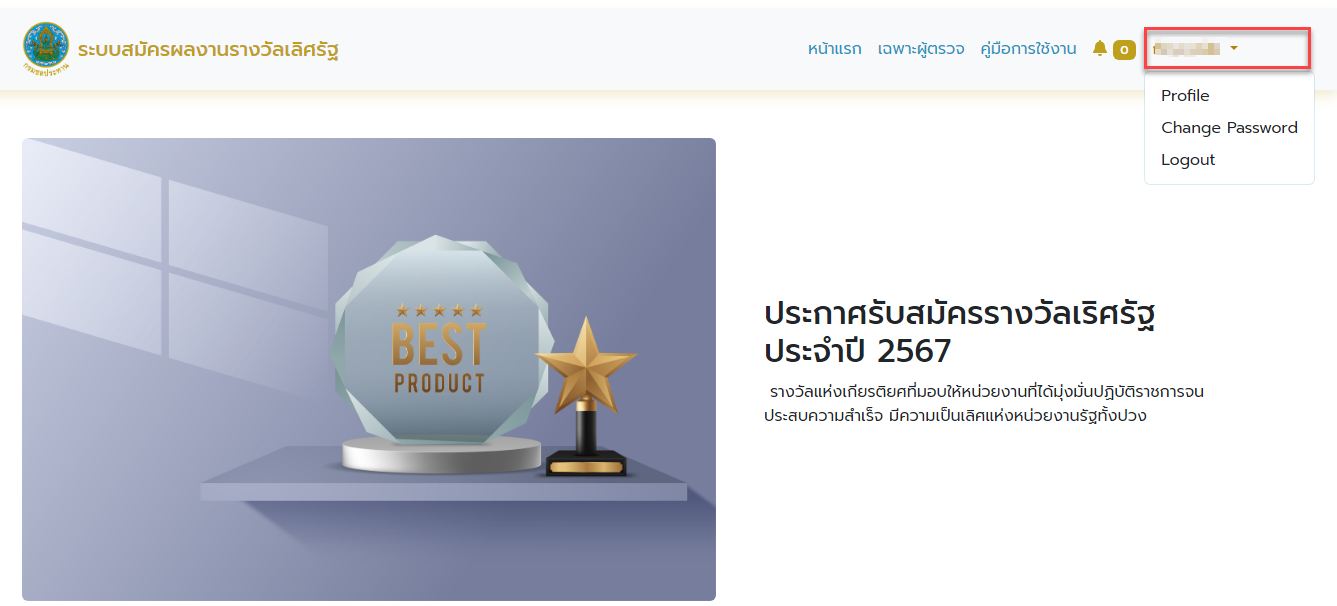
ผู้ดูแลระบบสามารถแก้ไขข้อมูลส่วนตัว โดยคลิกที่ “ชื่อของผู้ดูแลระบบ” ที่มุมบนด้านขวาของหน้าจอ ซึ่งจะแสดงเมนูจัดการข้อมูลส่วนตัว ได้แก่ เมนู Profile เมนู Change Password และเมนู Logout แสดงดังภาพที่ 2-4
ภาพที่ 2-4 หน้าจอเมนูจัดการข้อมูลส่วนตัว
-
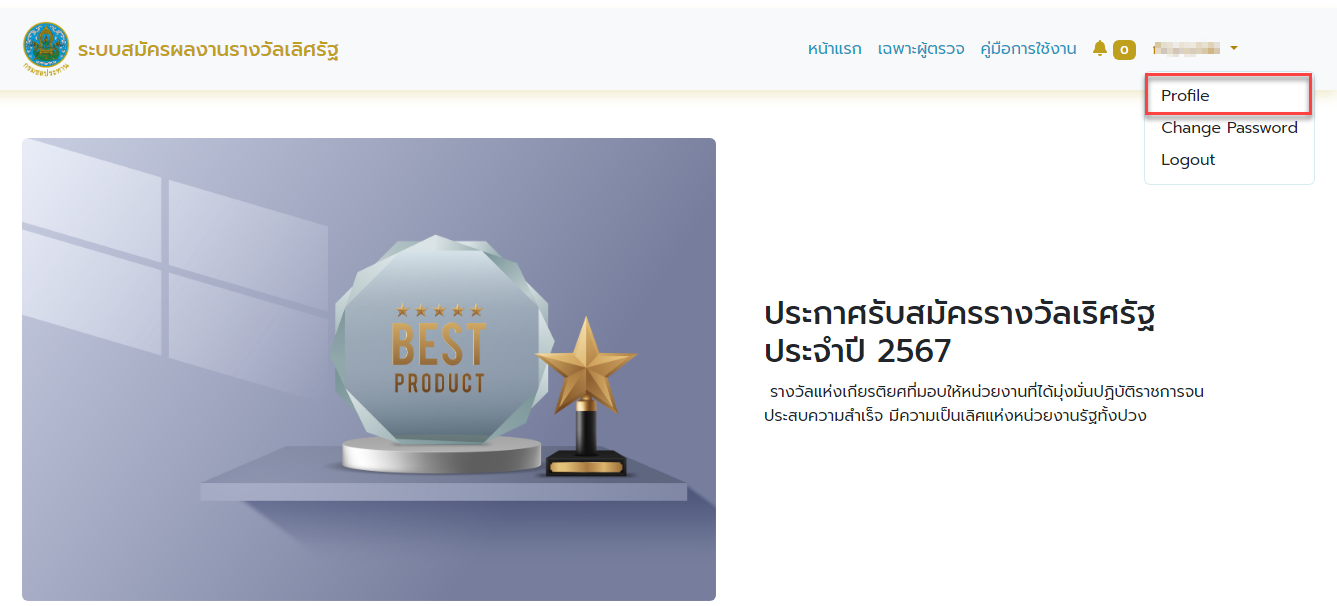
จากนั้นคลิก
 เพื่อทำการแก้ไขข้อมูลส่วนตัวของผู้ดูแลระบบ แสดงดังภาพที่ 2-5
ภาพที่ 2-5 หน้าจอการเข้าเมนูแก้ไขข้อมูลส่วนตัวของผู้ดูแลระบบ
-
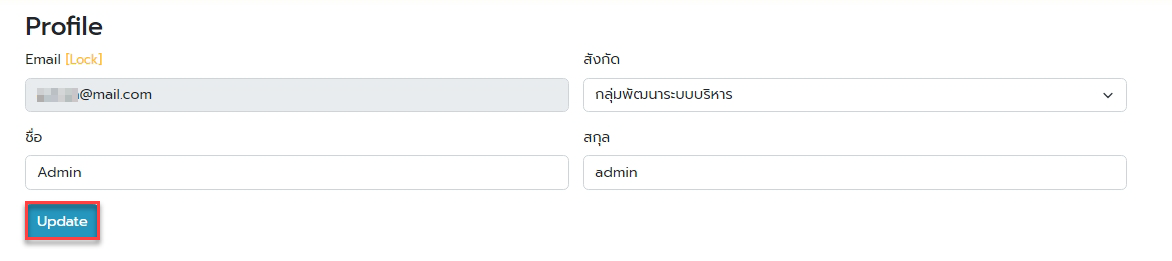
ระบบจะแสดงหน้าจอข้อมูลส่วนตัวของผู้ดูแลระบบ ประกอบด้วย อีเมล สังกัด ชื่อ-นามสกุล โดยผู้ดูแลระบบสามารถแก้ไขสังกัด และชื่อ-นามสกุล
-
เมื่อแก้ไขข้อมูลส่วนตัวเรียบร้อยแล้ว คลิก
 เพื่ออัปเดตการแก้ไข แสดงดังภาพที่ 2-6
ภาพที่ 2-6 หน้าจออัปเดตการแก้ไขข้อมูลส่วนตัวของผู้ดูแลระบบ
2.3 การเปลี่ยนรหัสผ่าน
-
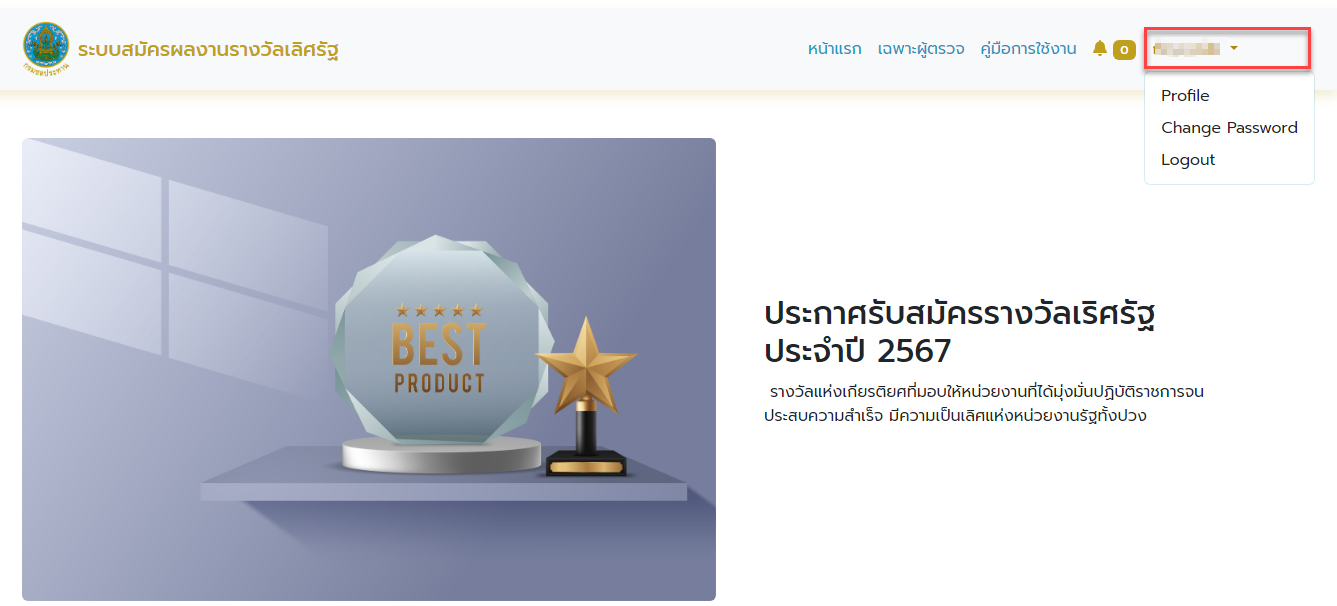
ผู้ดูแลระบบสามารถแก้ไขข้อมูลส่วนตัว โดยคลิกที่ “ชื่อของผู้ดูแลระบบ” ที่มุมบนด้านขวาของหน้าจอ ซึ่งจะแสดงเมนูจัดการข้อมูลส่วนตัว ได้แก่ เมนู Profile เมนู Change Password และเมนู Logout แสดงดังภาพที่ 2-7
ภาพที่ 2-7 หน้าจอเมนูจัดการข้อมูลส่วนตัว
-
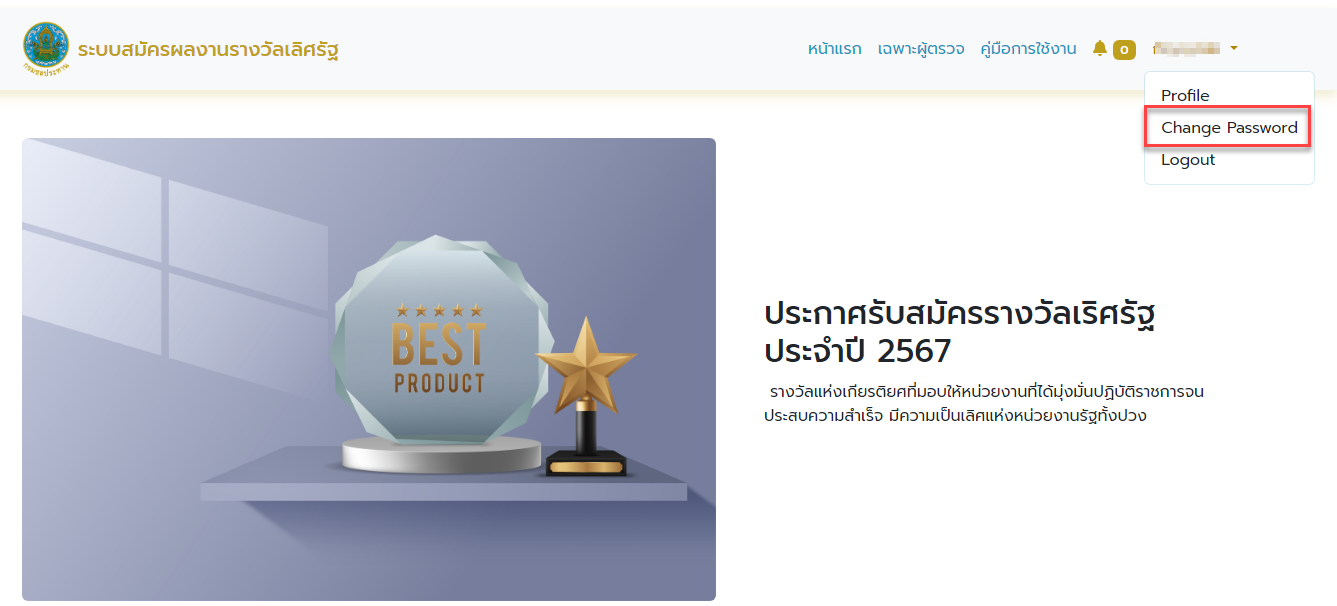
จากนั้นคลิก
 เพื่อทำการเข้าเมนูเปลี่ยนรหัสผ่านของผู้ดูแลระบบ แสดงดังภาพที่ 2-8
ภาพที่ 2-8 หน้าจอการเข้าเมนูเปลี่ยนรหัสผ่านของผู้ดูแลระบบ
-
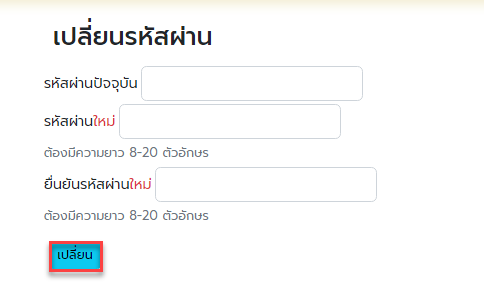
ระบบจะแสดงหน้าจอเปลี่ยนรหัสผ่าน ให้ผู้ดูแลระบบกรอกรหัสผ่านปัจจุบัน และรหัสผ่านใหม่ โดยรหัสผ่านใหม่จะต้องมีความยาว 8-20 ตัวอักษร จากนั้นกรอกรหัสผ่านใหม่เพื่อยืนยันอีกครั้ง เมื่อกรอกรหัสผ่านเรียบร้อยแล้ว คลิก
 เพื่อบันทึกรหัสผ่าน แสดงดังภาพที่ 2-9
ภาพที่ 2-9 หน้าจอเปลี่ยนรหัสผ่าน
2.4 การออกจากระบบ
-
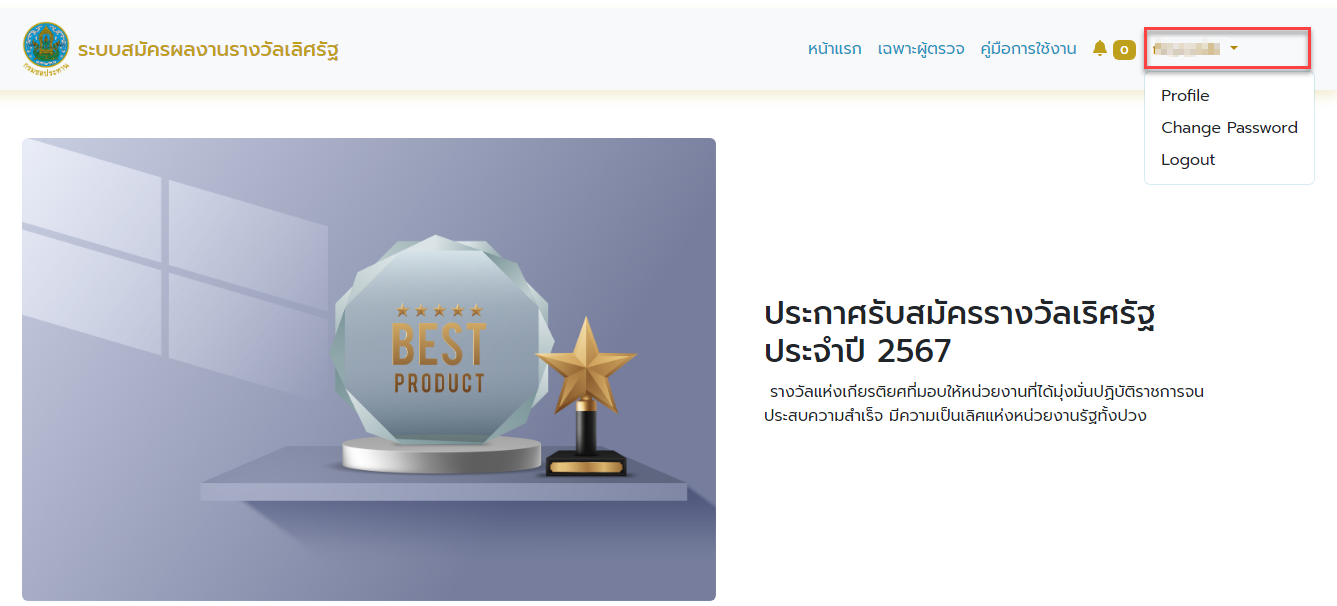
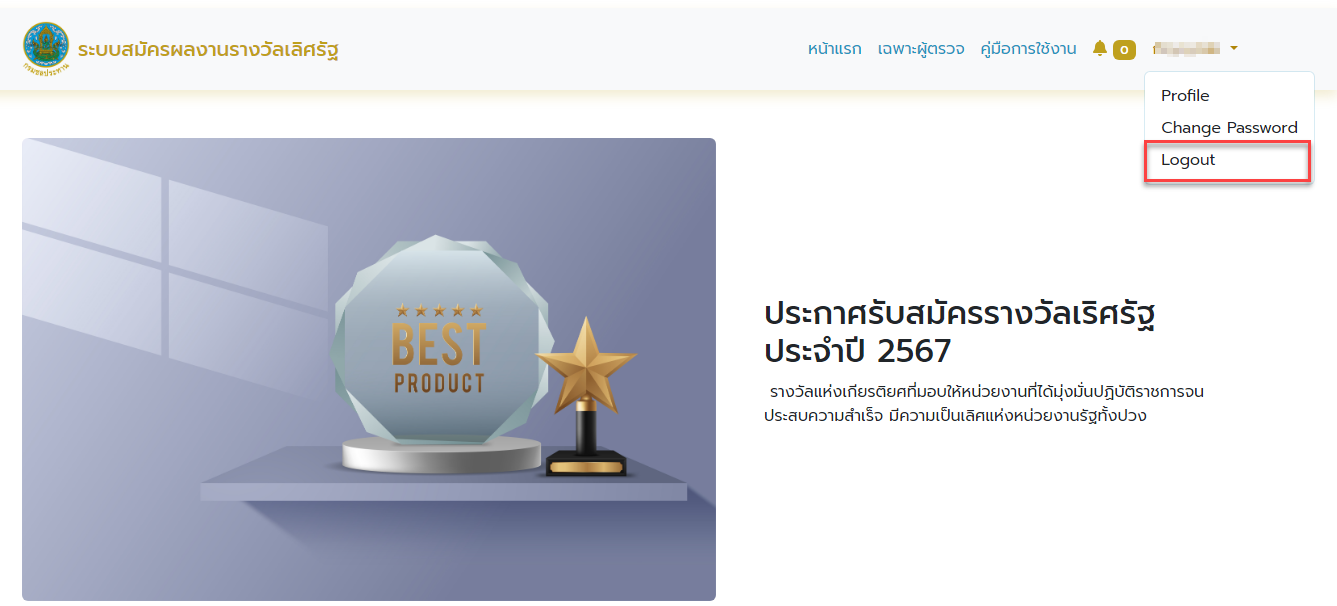
ผู้ดูแลระบบสามารถออกจากระบบ โดยคลิกที่ “ชื่อของผู้ดูแลระบบ” ที่มุมบนด้านขวาของหน้าจอ ซึ่งจะแสดงเมนูจัดการข้อมูลส่วนตัว ได้แก่ เมนู Profile เมนู Change Password และเมนู Logout แสดงดังภาพที่ 2-10
ภาพที่ 2-10 หน้าจอเมนูจัดการข้อมูลส่วนตัว
-
จากนั้นคลิก
 เพื่อทำการออกจากระบบสมัครผลงานรางวัลเลิศรัฐ แสดงดังภาพที่ 2-11
ภาพที่ 2-11 หน้าจอเมนูจัดการข้อมูลส่วนตัว
3. การตรวจสอบเอกสาร
3.1 การตรวจสอบใบสมัคร
-
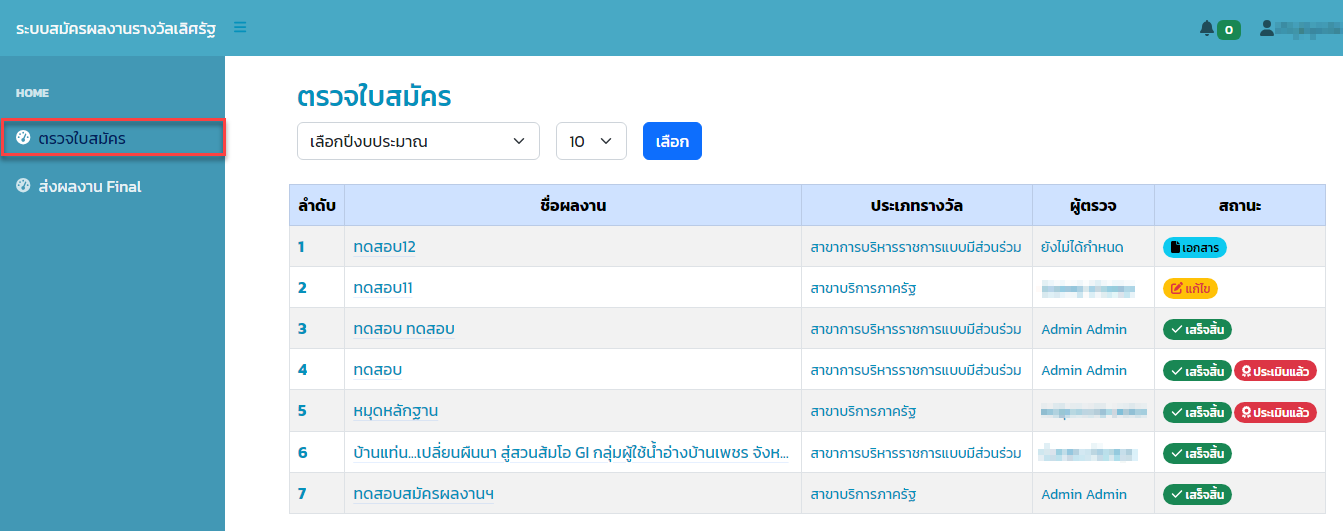
คลิกเมนู
 ระบบจะแสดงหน้าจอตรวจใบสมัคร ประกอบด้วย ชื่อผลงาน ประเภทรางวัล ผู้ตรวจ และสถานะ แสดงดังภาพที่ 3-1
ภาพที่ 3-1 หน้าจอตรวจใบสมัคร
-
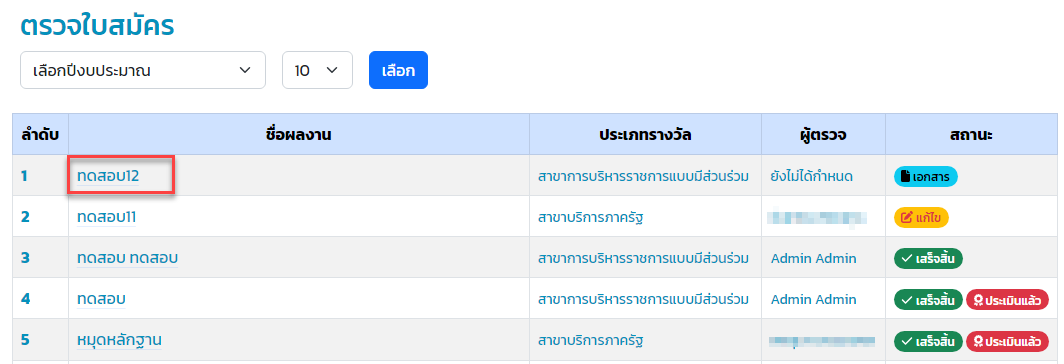
ผู้ตรวจสามารถเลือกรายการที่ต้องการตรวจสอบ โดยคลิกที่ชื่อผลงาน แสดงดังภาพที่ 3-2
ภาพที่ 3-2 หน้าจอเลือกรายการที่ต้องการตรวจสอบ
-
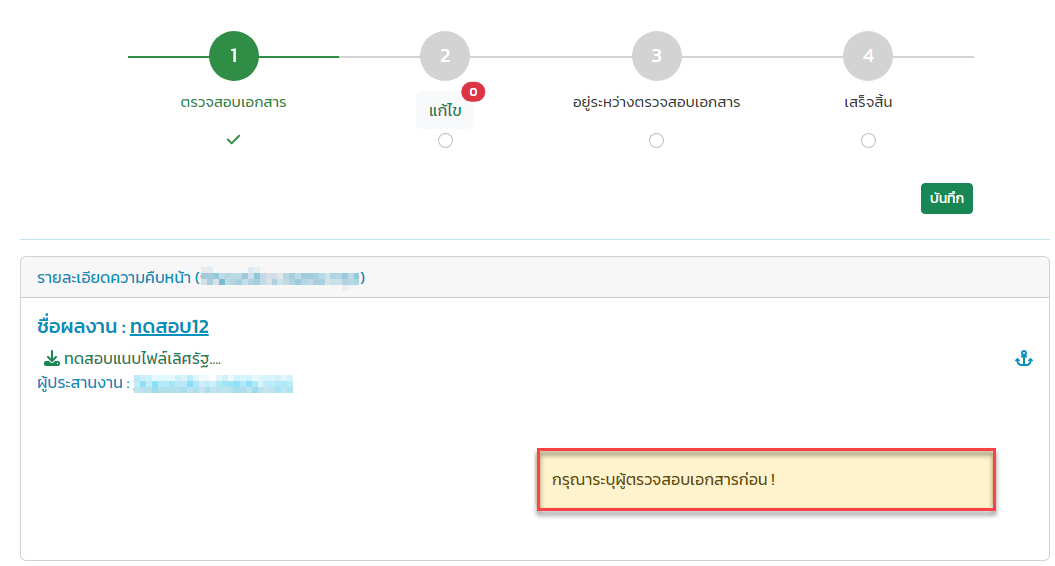
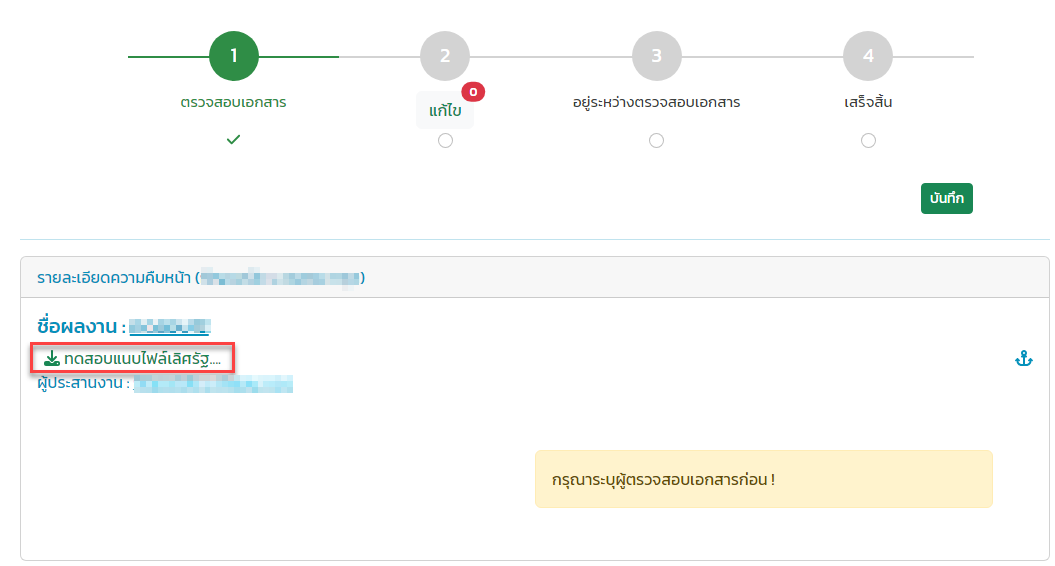
สถานะที่ 1 ตรวจสอบเอกสาร : ระบบจะแสดงหน้าจอรายละเอียดความคืนหน้าของผลงานที่ผู้สมัครส่งเอกสารมา ซึ่งระบบจะขึ้นแจ้งเตือนให้ระบุผู้ตรวจเอกสารโดยผู้ดูแลระบบก่อนจึงจะสามารถส่งข้อความไปยังผู้สมัครได้ แสดงดังภาพที่ 3-3
ภาพที่ 3-3 หน้าจอสถานะตรวจสอบเอกสาร
-
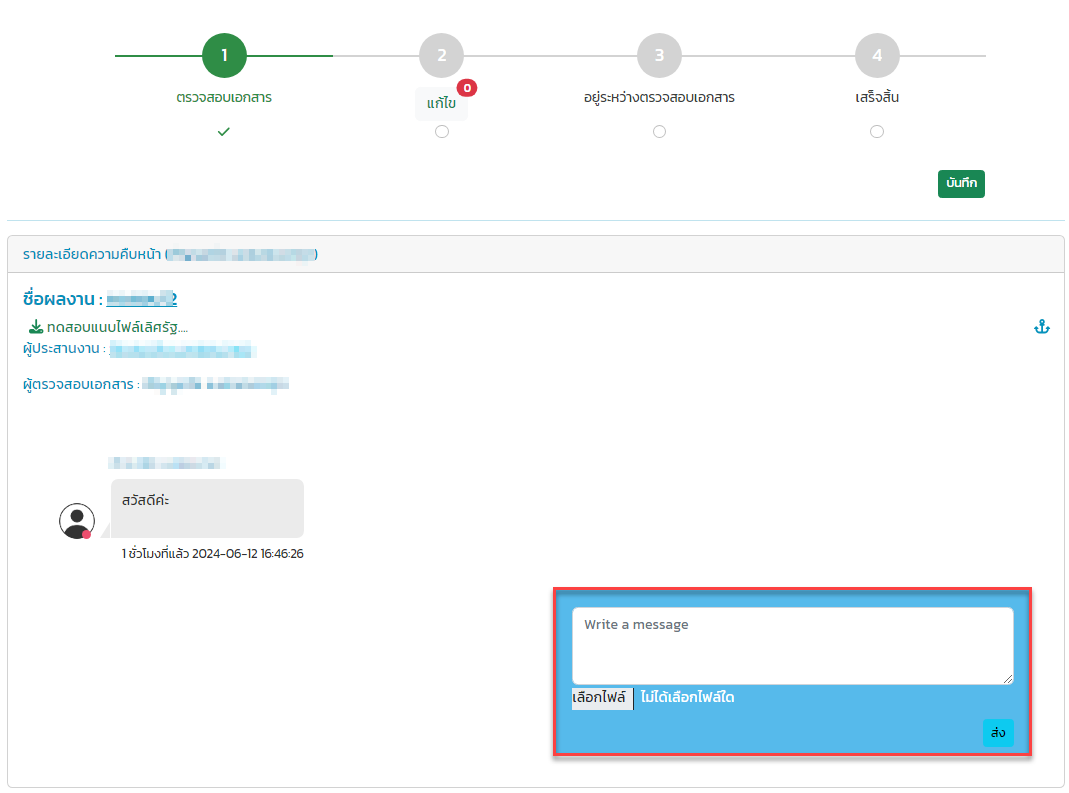
เมื่อผู้ดูแลระบบระบุผู้ตรวจสอบเอกสารเรียบร้อยแล้ว ระบบจะแสดงช่องสนทนา แสดงดังภาพที่ 3-4
ภาพที่ 3-4 หน้าจอแสดงช่องสนทนา
-
จากนั้นผู้ตรวจดำเนินการตรวจสอบเอกสาร โดยคลิกดาวน์โหลดเอกสาร แสดงดังภาพที่ 3-5
ภาพที่ 3-5 หน้าจอตรวจใบสมัคร
-
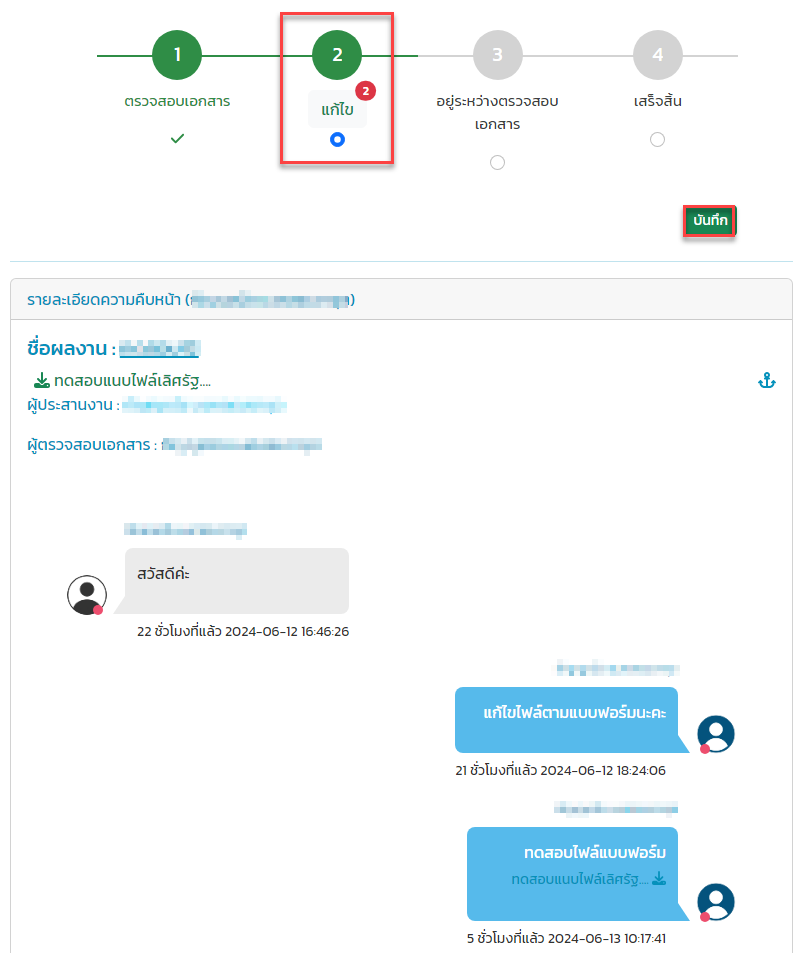
สถานะที่ 2 แก้ไข : เมื่อผู้ตรวจเอกสารมีคำแนะนำการแก้ไขผลงาน สามารถพิมพ์ส่งข้อความไปยังผู้สมัครพร้อมแนบไฟล์ เมื่อผู้ตรวจส่งข้อความไปยังผู้สมัคร ระบบจะมีการแจ้งเตือนไปยังอีเมลของผู้สมัครที่ได้กรอกข้อมูลไว้
-
จากนั้นเลือกสถานะ “แก้ไข” และคลิก
 เพื่อบันทึกสถานะ แสดงดังภาพที่ 3-6
ภาพที่ 3-6 หน้าจอบันทึกสถานะแก้ไข
-
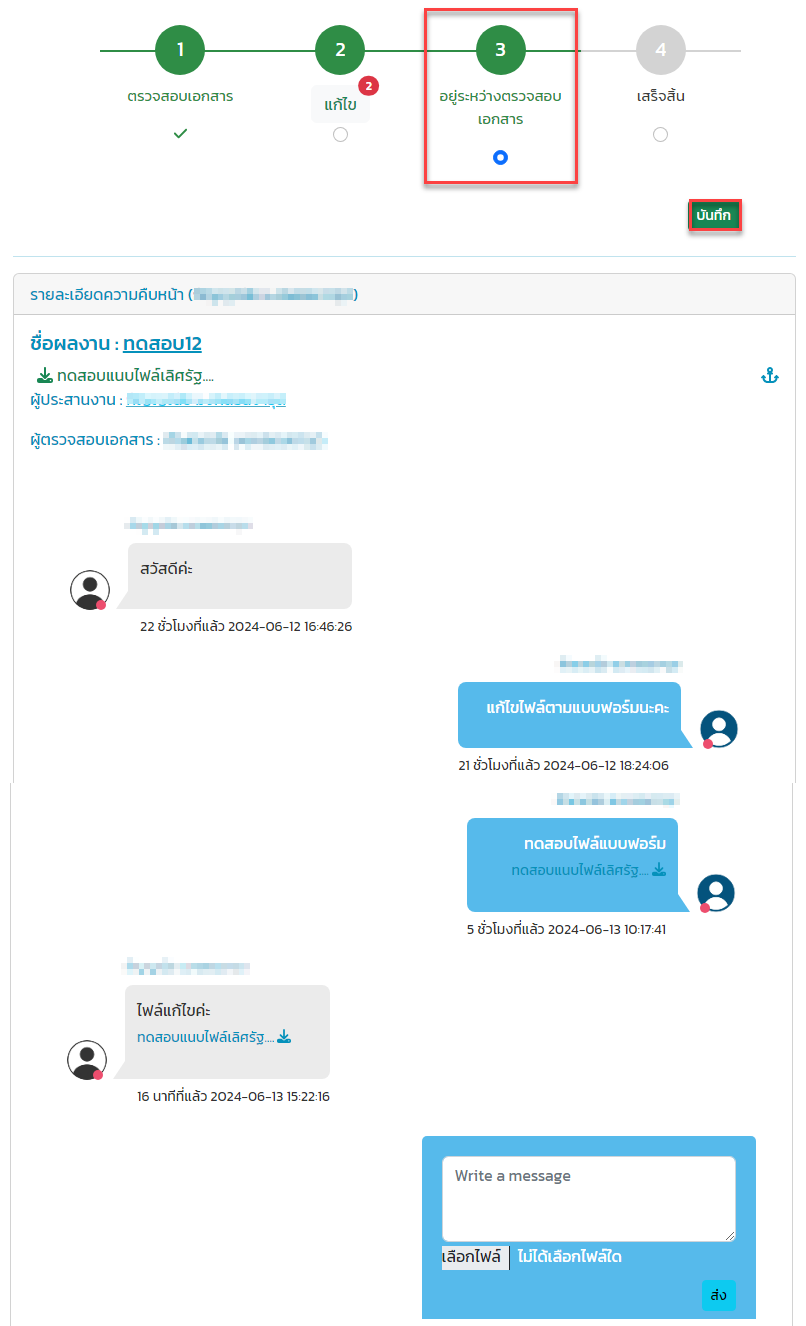
สถานะที่ 3 อยู่ระหว่างตรวจสอบเอกสาร : เมื่อผู้สมัครส่งเอกสารแก้ไขตามคำแนะนำเรียบร้อยแล้ว ผู้ตรวจสอบเอกสารเลือกสถานะ “อยู่ระหว่างตรวจสอบเอกสาร” และคลิก
 เพื่อบันทึกสถานะ แสดงดังภาพที่ 3-7
ภาพที่ 3-7 หน้าจอบันทึกสถานะอยู่ระหว่างตรวจสอบเอกสาร
-
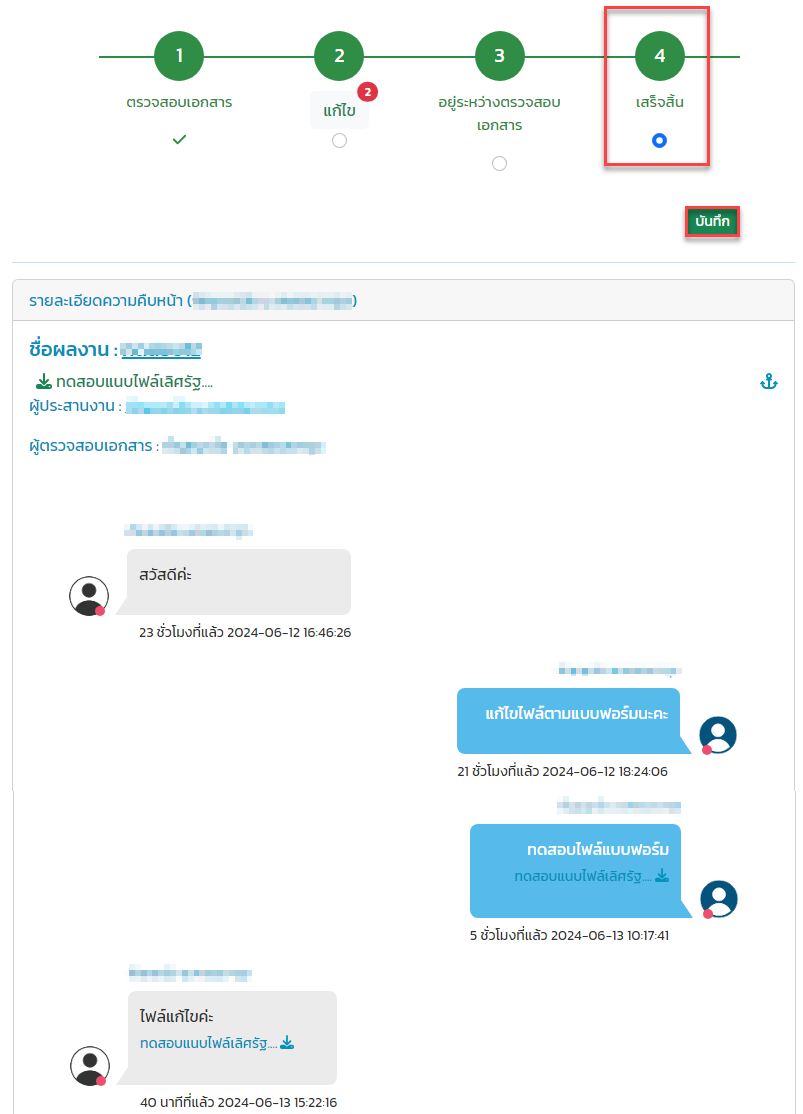
สถานะที่ 4 เสร็จสิ้น : เมื่อการตรวจสอบเอกสารเรียบร้อยและไม่มีข้อแก้ไข ผู้ตรวจสอบเอกสารเลือกสถานะ “เสร็จสิ้น” และคลิก
 เพื่อบันทึกสถานะ แสดงดังภาพที่ 3-8
ภาพที่ 3-8 หน้าจอบันทึกสถานะเสร็จสิ้น
3.2 การตรวจสอบผลงานฉบับสมบูรณ์
-
คลิกเมนู
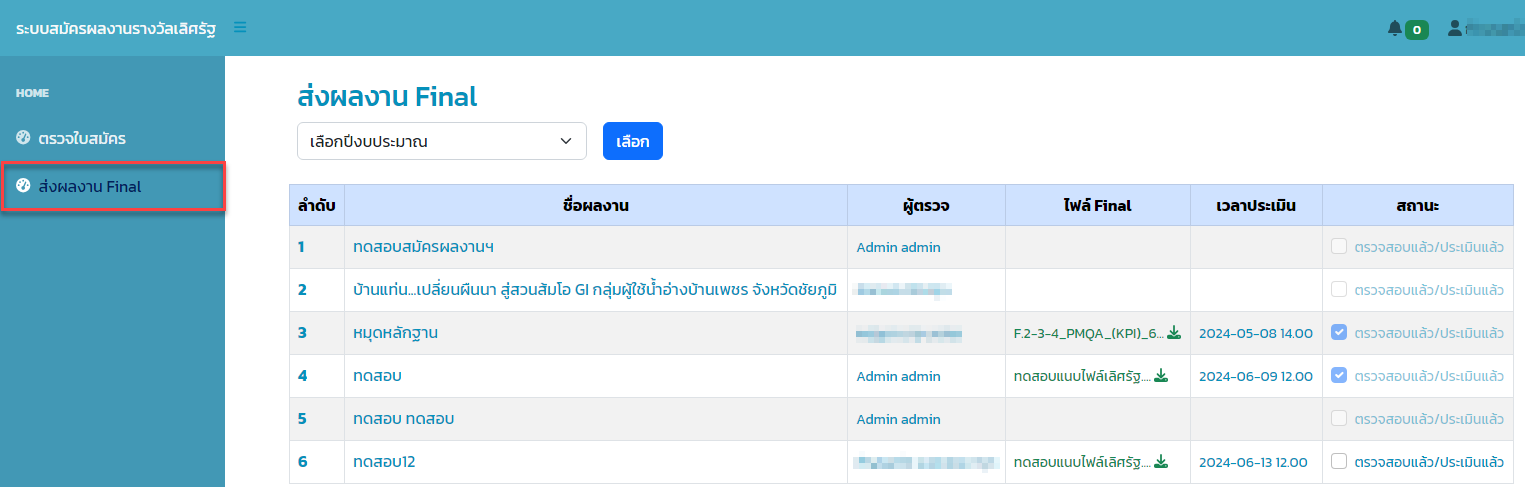
 ระบบจะแสดงหน้าจอการส่งผลงาน Final ของผู้สมัคร ซึ่งมีรายละเอียดดังนี้ ชื่อผลงาน ชื่อผู้ตรวจ ไฟล์ Final ของผลงาน เวลาประเมินแบบสอบถาม และสถานการณ์ตรวจสอบ/ประเมินผลงาน แสดงดังภาพที่ 3-9
ภาพที่ 3-9 หน้าจอการส่งผลงาน Final ของผู้สมัคร
-
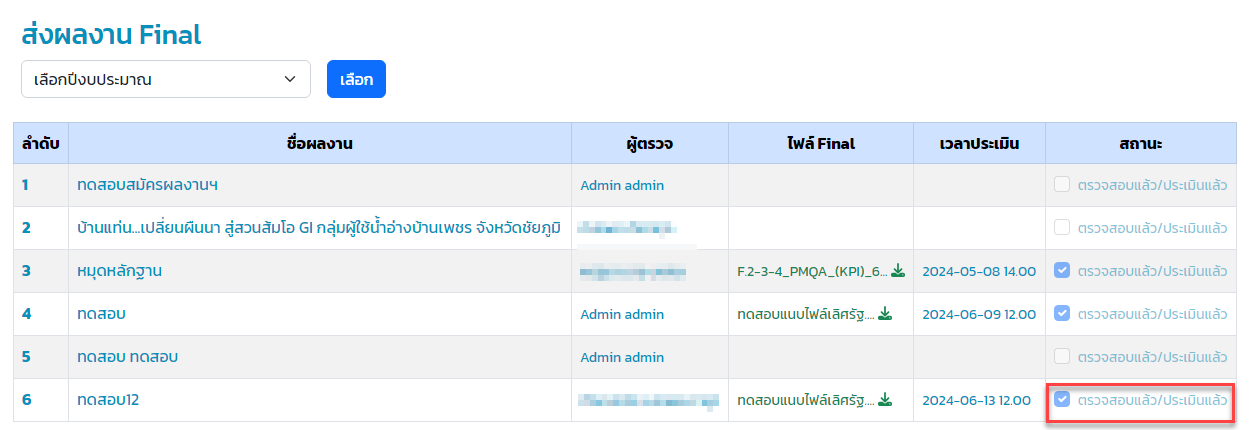
เมื่อผู้สมัครส่งไฟล์ผลงาน Final และได้ทำการประเมินแบบสอบถามมาแล้ว จากนั้นผู้ตรวจเลือกผลงานที่ต้องการตรวจสอบ และคลิก “ตรวจสอบแล้ว/ประเมินแล้ว” แสดงดังภาพที่ 3-10
ภาพที่ 3-10 หน้าจอการเลือกตรวจสอบ/ประเมินผลงาน Final
-
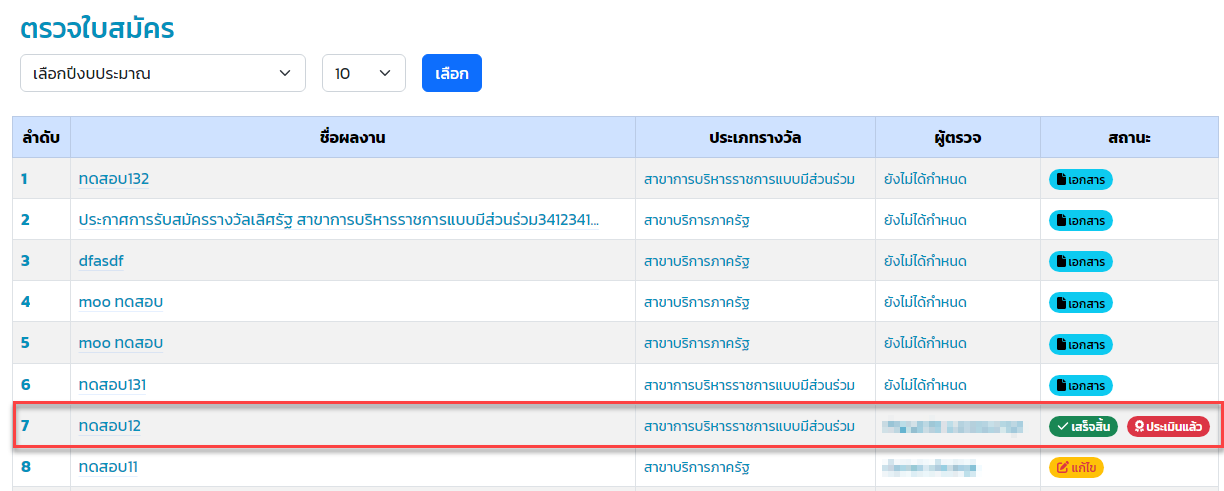
เมื่อผู้ตรวจคลิก “ตรวจสอบแล้ว/ประเมินแล้ว” เรียบร้อยแล้ว ระบบจะแสดงสถานะ “เสร็จสิ้น ประเมินแล้ว” ในเมนูตรวจใบสมัคร แสดงดังภาพที่ 3-11
ภาพที่ 3-11 หน้าจอแสดงสถานะ “เสร็จสิ้น ประเมินแล้ว”