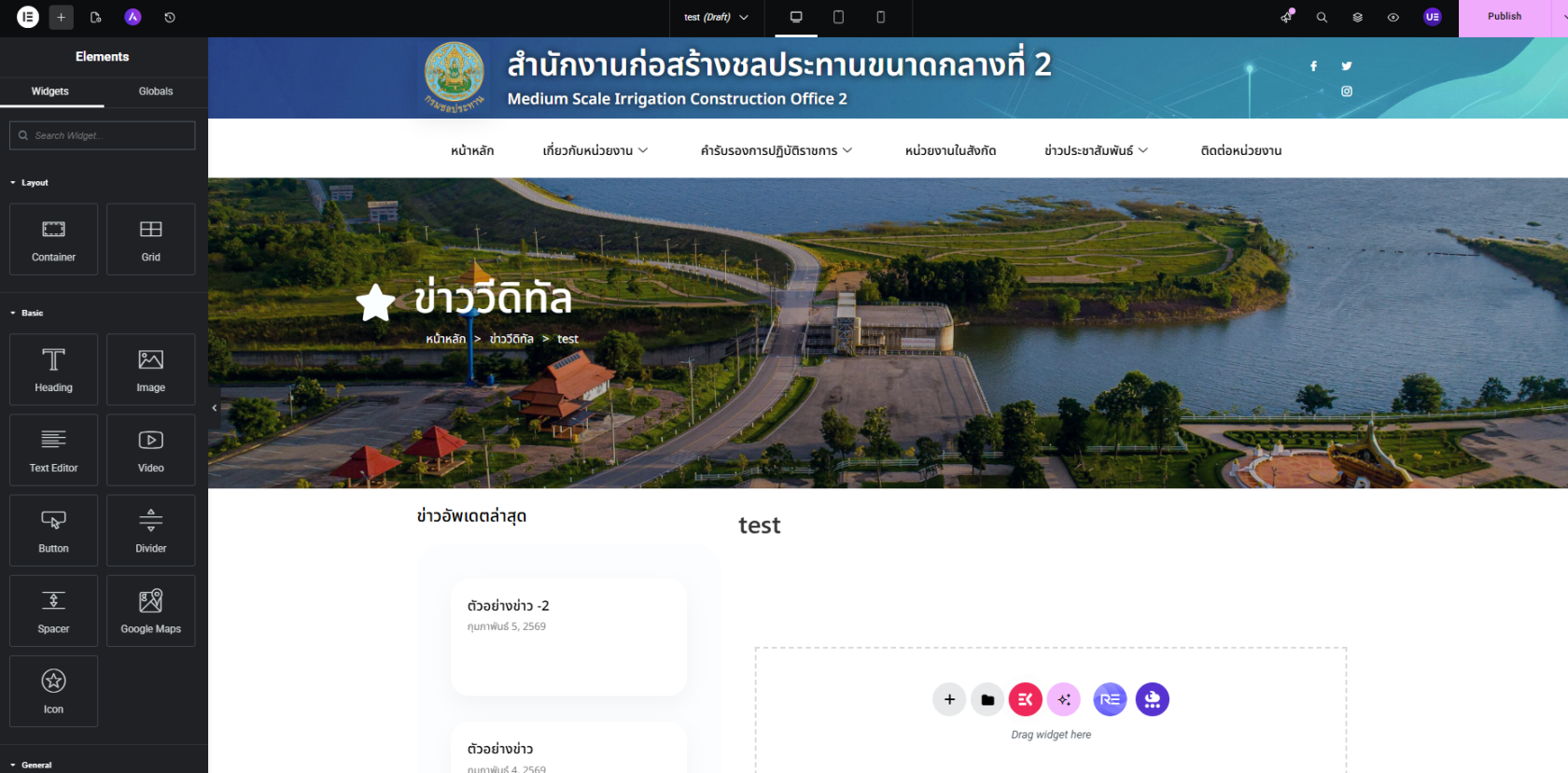
คู่มือผู้ดูแลระบบเว็บไซต์สำนักงานก่อสร้างชลประทานขนาดกลางที่ 2
1.การเข้าใช้งานระบบ
การเข้าใช้งานระบบสำนักงานก่อสร้างชลประทานขนาดกลางที่ 2 สามารถเข้าสู่ระบบผ่านทางเว็บเบราว์เซอร์ URL : https://mwd2.rid.go.th แสดงหน้าต่างเข้าสู่ระบบ โดยขั้นตอนการเข้าสู่ระบบดังนี้
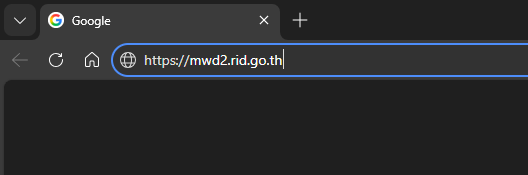
- กดที่ URL : https://mwd2.rid.go.th หรือพิมพ์บน Web Address แสดงดังภาพที่ 1
ภาพที่ 1 การเข้าเว็บไซต์
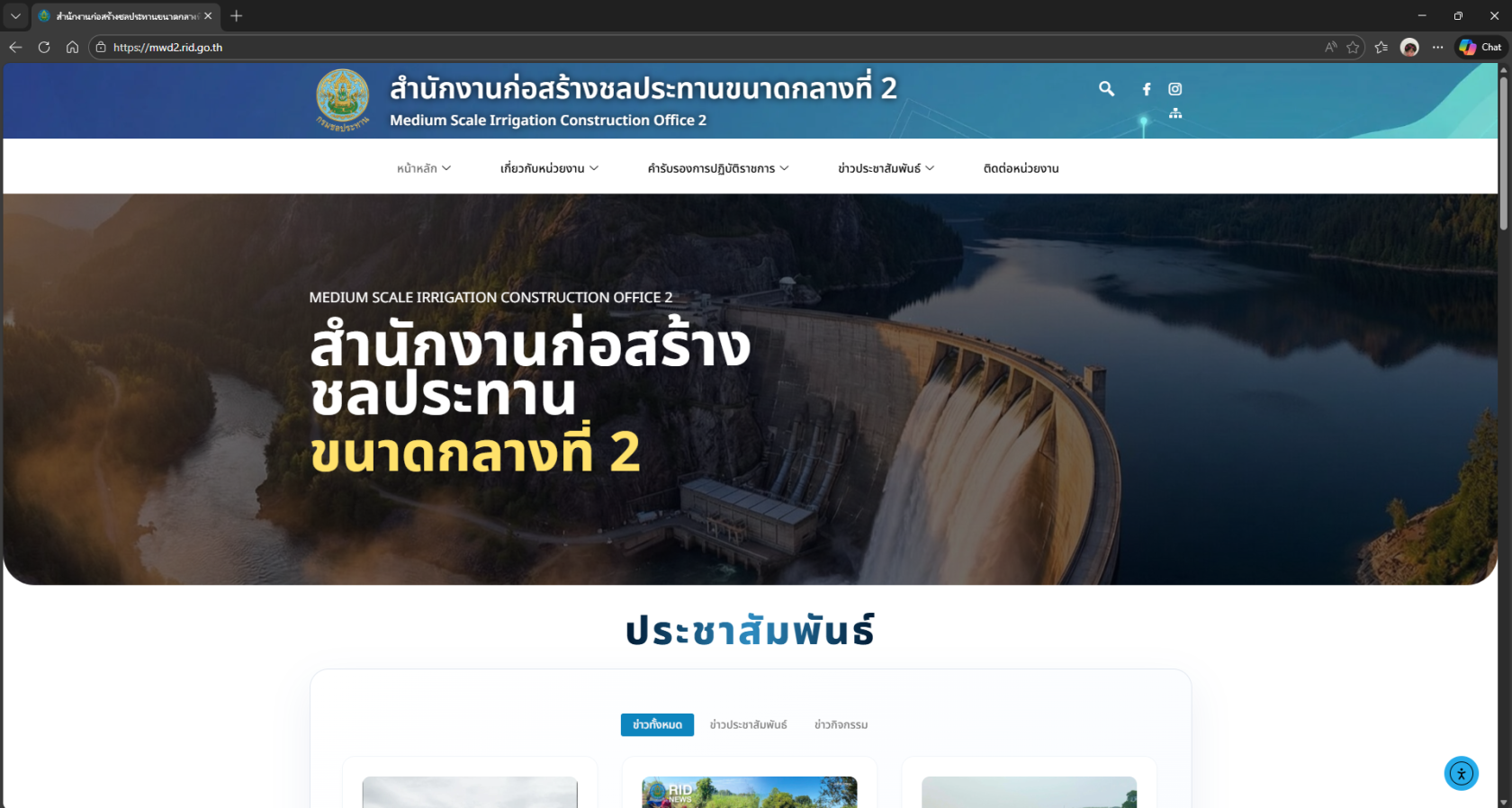
- หลังจากพิมพ์เสร็จเมื่อกดปุ่ม Enter ที่แป้นพิมพ์ ระบบจะดำเนินการไปยังหน้าหลักของเว็บไซต์ แสดงดังภาพที่ 2
ภาพที่ 2 หน้าหลักของเว็บไซต์
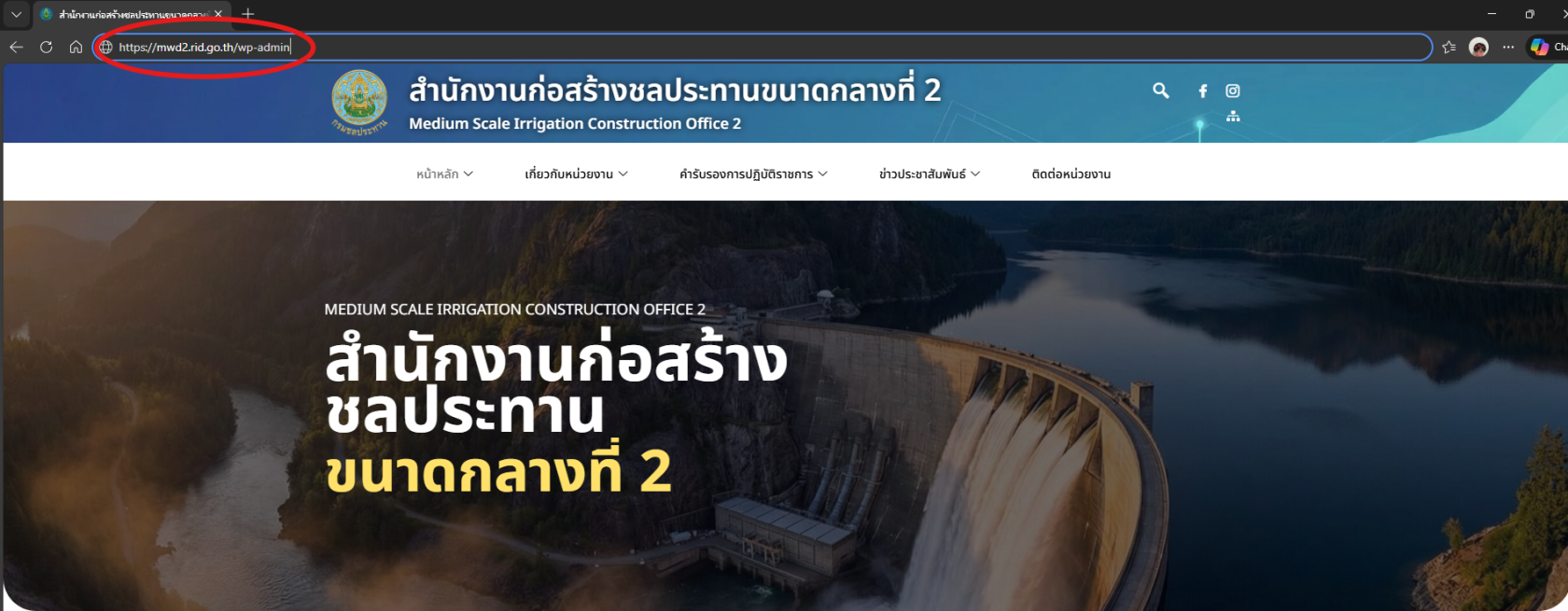
การที่จะเข้าใช้ระบบหลังบ้านเพื่อแก้ไขหน้า เพิ่มข่าว เพิ่มเมนู เพิ่มส่วนที่ลิ้งก์ไปหน้าอื่น จะต้องเข้าระบบหลังบ้าน
- วิธีเข้าระบบหลังบ้าน กดที่ URL : https://mwd2.rid.go.th/wp-admin หรือเข้ามาที่หน้าหลักของเว็บไซต์ด้านบนจะมี Web Address ให้พิมพ์ต่อท้ายดังนี้ /wp-admin เพิ่มเข้าไปจากนั้นกดปุ่ม Enter ที่แป้นพิมพ์ แสดงดังภาพที่ 3
ภาพที่ 3 วิธีเข้าระบบหลังบ้าน
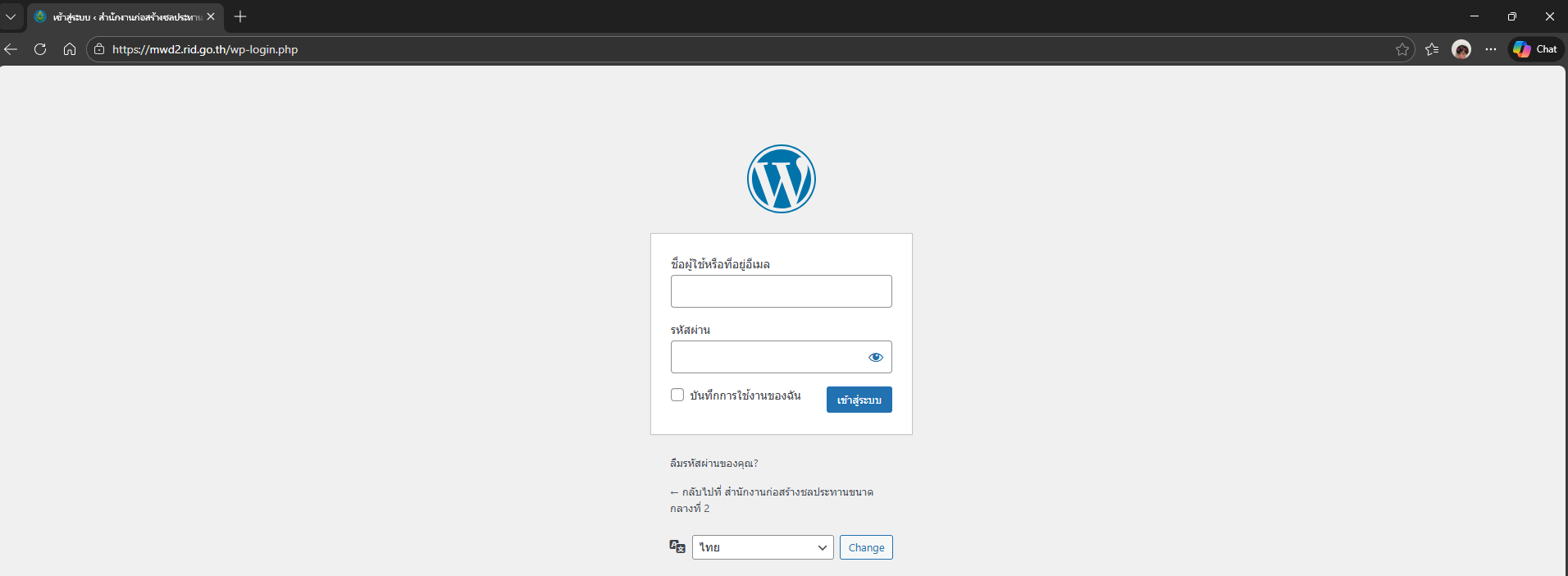
- เมื่อ Enter ระบบจะดำเนินการไปหน้าเข้าสู่ระบบหลังบ้านของเว็บไซต์ แสดงดังภาพที่ 4
ภาพที่ 4 หน้าจอเข้าสู่ระบบหลังบ้านของเว็บไซต์
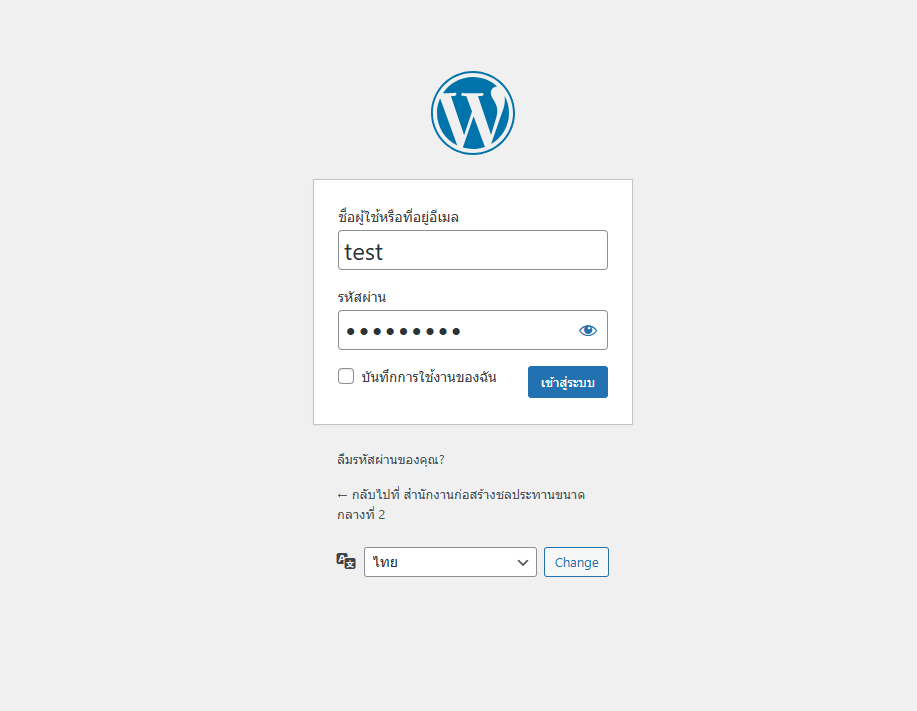
- กรอก Username และ Password จากนั้นคลิก
 แสดงดังภาพที่ 5
ภาพที่ 5 หน้าจอการเข้าสู่ระบบ
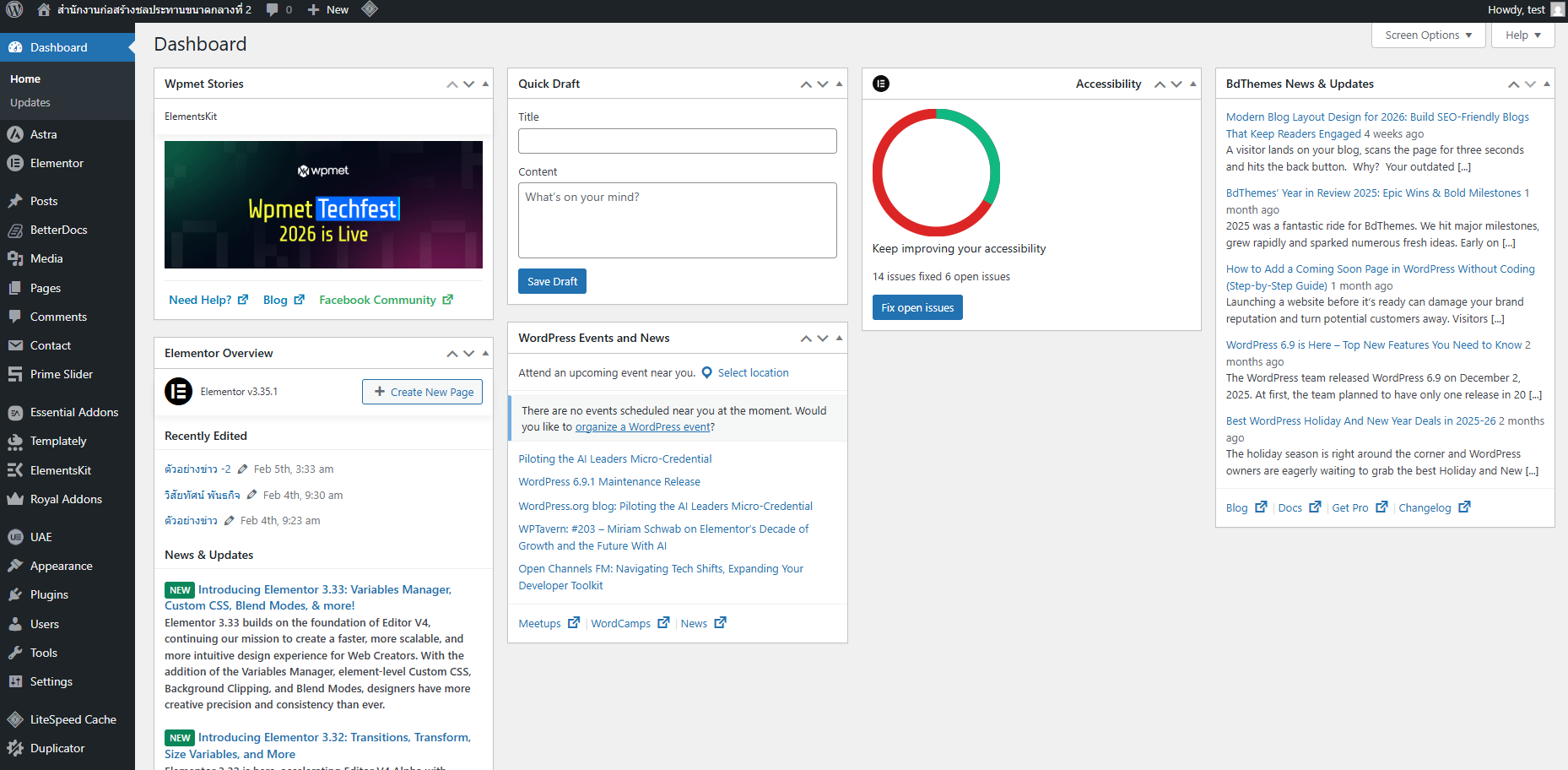
- เมื่อเข้าสู่ระบบสำเร็จ ระบบจะดำเนินการไปหน้าหลักของระบบสำนักงานก่อสร้างชลประทานขนาดกลางที่ 2 ซึ่งจะมีเมนูแสดงดังภาพที่ 6
ภาพที่ 6 หน้าจอหลักของระบบสำนักงานก่อสร้างชลประทานขนาดกลางที่ 2
2.เมนูหลักสำหรับการปรับแต่งเว็บไซต์
2.1 Pages
- เมนู Pages (หน้า) คือส่วนสำหรับสร้างและจัดการ “หน้าถาวรของเว็บไซต์” ซึ่งใช้แสดงข้อมูลที่มีลักษณะคงที่ ไม่เปลี่ยนแปลงบ่อย
- ภายในเมนู Pages ประกอบด้วย

-
All Pages – แสดงรายการหน้าทั้งหมด
-
Add New Page – สร้างหน้าใหม่
-
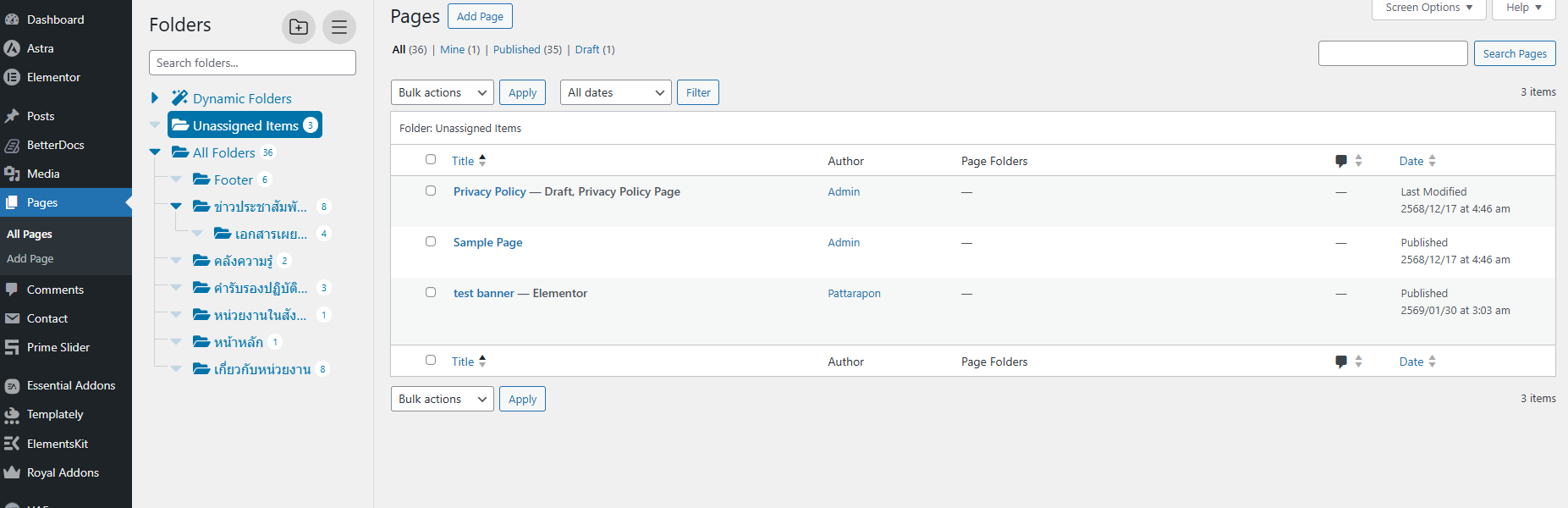
- เมื่อคลิกที่ All Pages สำหรับแสดงรายการหน้าทั้งหมดของเว็บไซต์ แสดงดังภาพที่ 7
ภาพที่ 7 เมนู Pages
-
ภายในหน้านี้ประกอบด้วย
-
รายการหน้าทั้งหมด
-
การจัดกลุ่มแบบโฟลเดอร์
-
สถานะของหน้า (Published / Draft)
-
วันที่แก้ไข
-
ผู้สร้าง
-
-
ความหมายของ “โฟลเดอร์” ในเมนู Pages โฟลเดอร์ที่ปรากฏใน All Pages ทำหน้าที่จัดหมวดหมู่หน้าตามโครงสร้างเว็บไซต์จัดหมวดหมู่หน้าตามโครงสร้างเว็บไซต์แบ่งหน้าหลักและหน้าย่อยช่วยให้ค้นหาและแก้ไขได้สะดวกไม่ส่งผลต่อ URL โดยตรง แต่ส่งผลต่อโครงสร้างเมนู
2.1.1 เพิ่มหน้า Pages
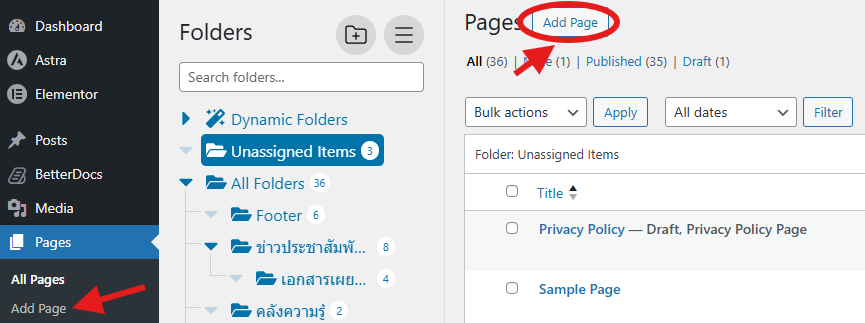
- เมนู Add Page แสดงดังภาพที่ 8
ภาพที่ 8 เมนู Add Page
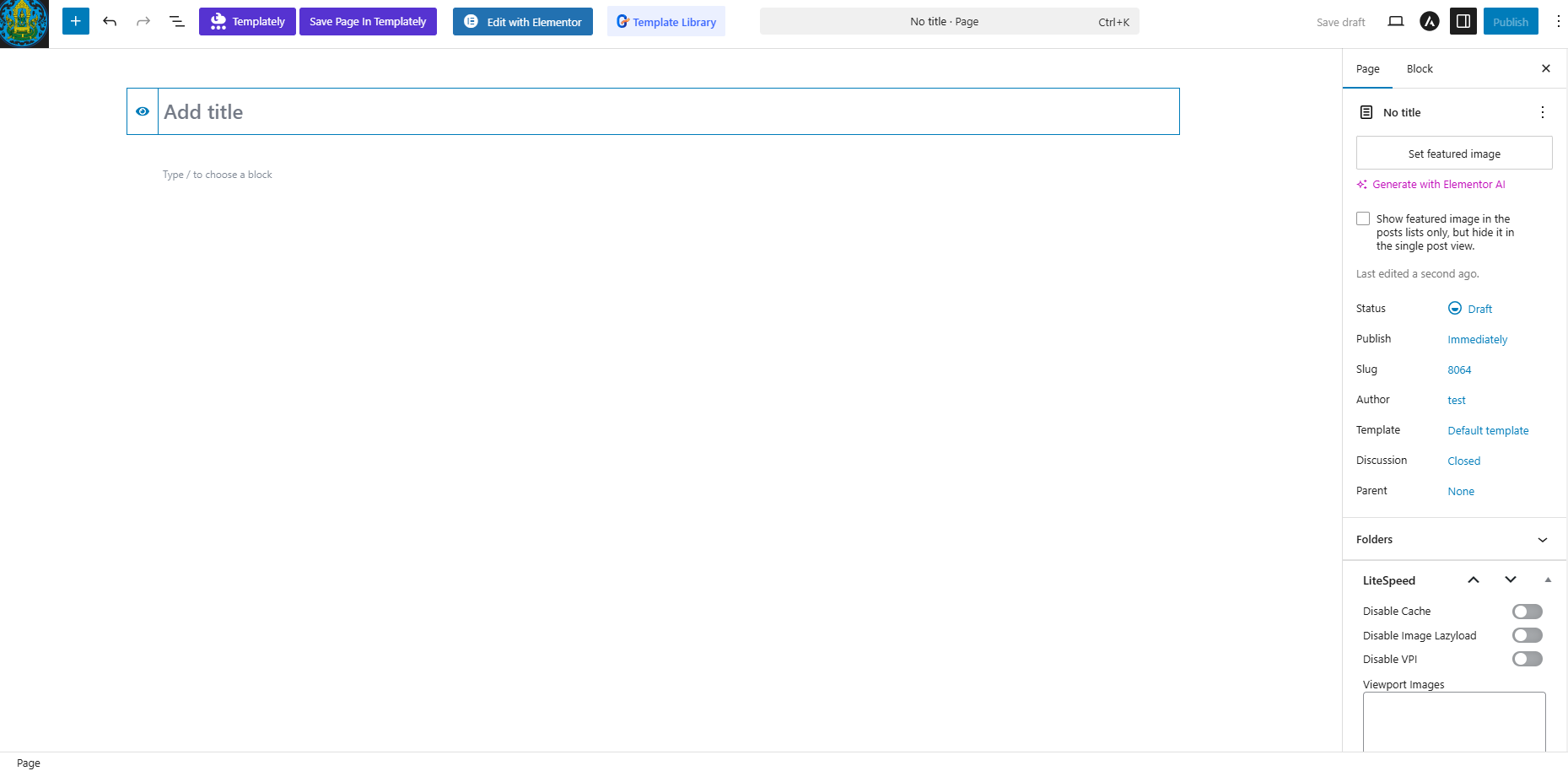
- เมื่อคลิกที่ Add Page แสดงดังภาพที่ 9
ภาพที่ 9 Page
-
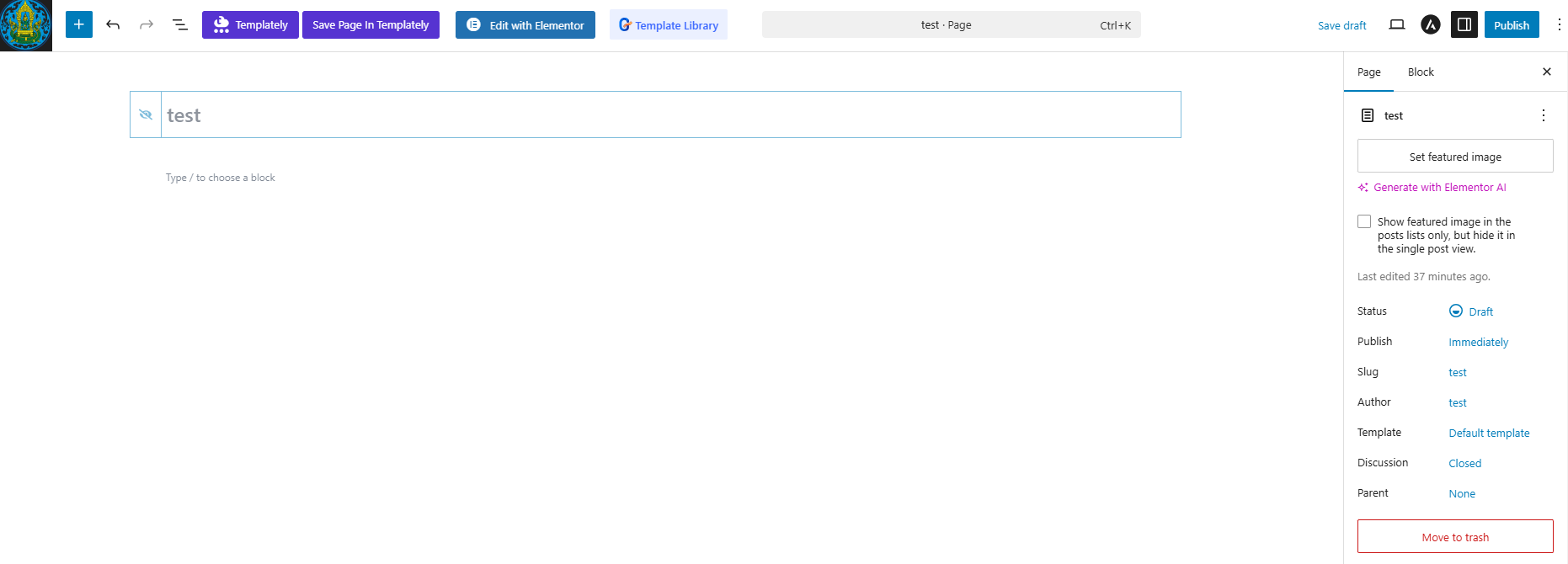
Title (ชื่อหน้า) ใช้กำหนดชื่อของหน้า คลิก
 ที่มุมขวาบนเพื่อเผยแพร่หน้านี้แสดงดังภาพที่ 10
ภาพที่ 10 Title Page
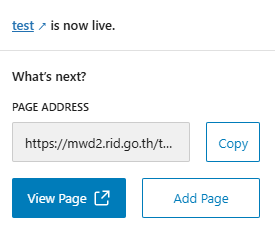
- หลังจากที่คลิก แสดงดังภาพที่ 11
ภาพที่ 11 เผยแพร่ Page สำเร็จ
- เมื่อสร้าง Page แล้วกลับไปที่ All Pages จะเห็นว่า Page ที่พึ่งสร้างยังไม่ได้จัดโฟลเดอร์ แสดงดังภาพที่ 12
ภาพที่ 12 โฟลเดอร์ Page

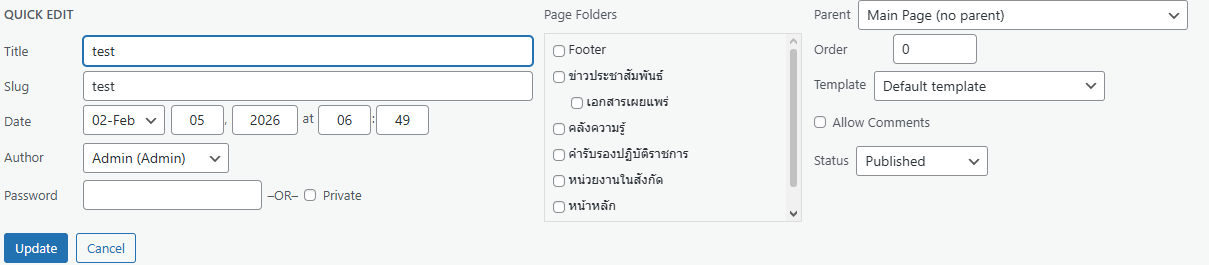
- ถ้าต้องการจัดเรียงหมวดหมู่ให้ Page ที่สร้าง คลิก
 แสดงดังภาพที่ 13
ภาพที่ 13 Quick Edit Page
2.1.2 การจัดรูปแบบเนื้อหา Page
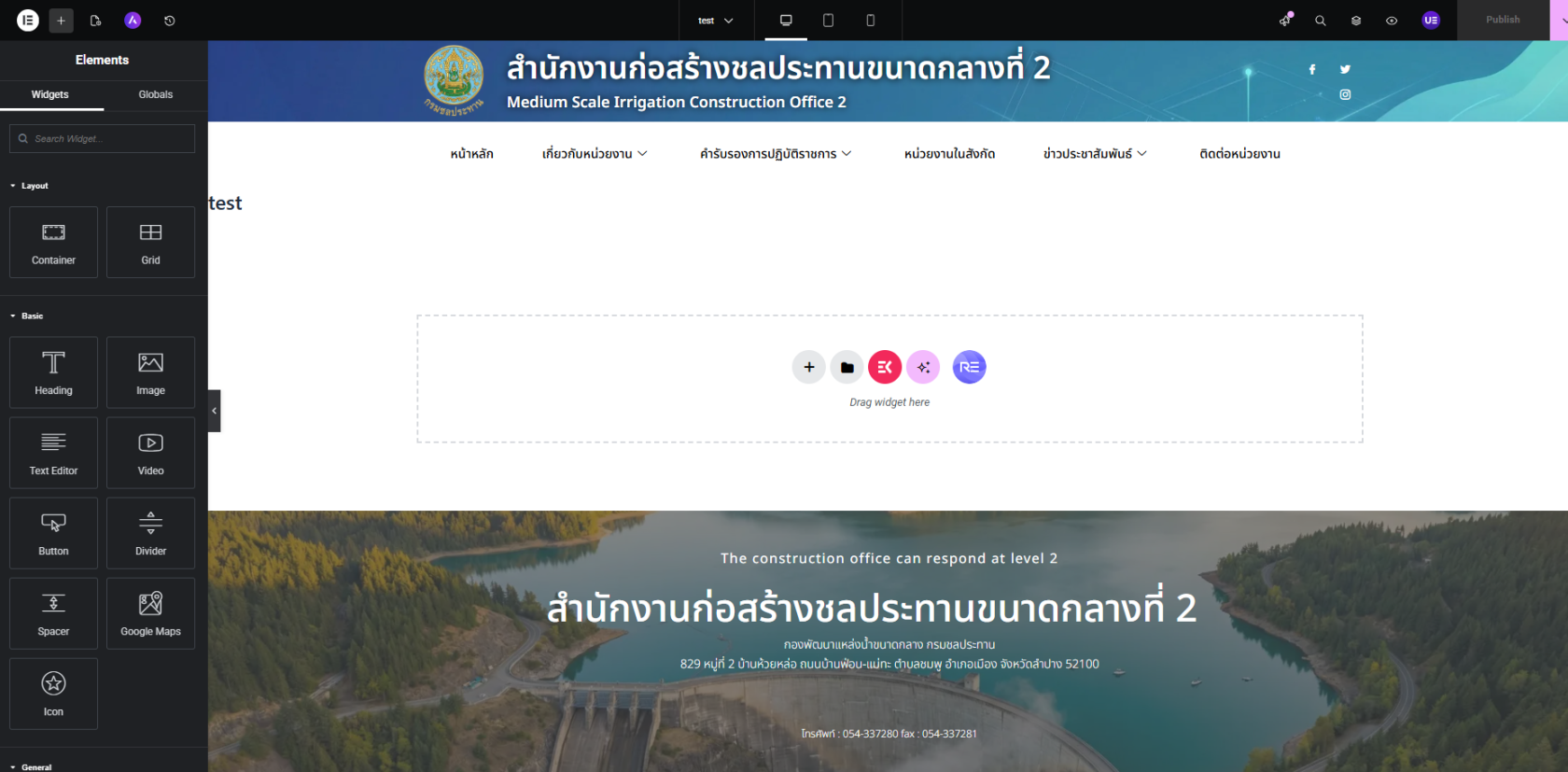
การจัดรูปแบบเนื้อหา Page จะต้องใช้ส่วนเสริมที่เรียกว่า Elementor
- การใช้ Elementor หลังสร้าง Page คลิก
 แสดงดังภาพที่ 14
ภาพที่ 14 Page Edit with Elementor
2.2 Menus
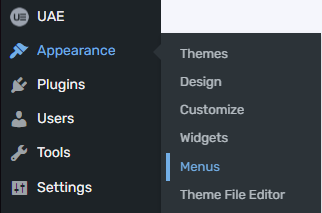
- เมนู Menus เข้าโดยเคอร์เซอร์เมาส์ ชี้ที่
 แล้วคลิกที่
  ดังภาพที่ 15
ภาพที่ 15 Menus
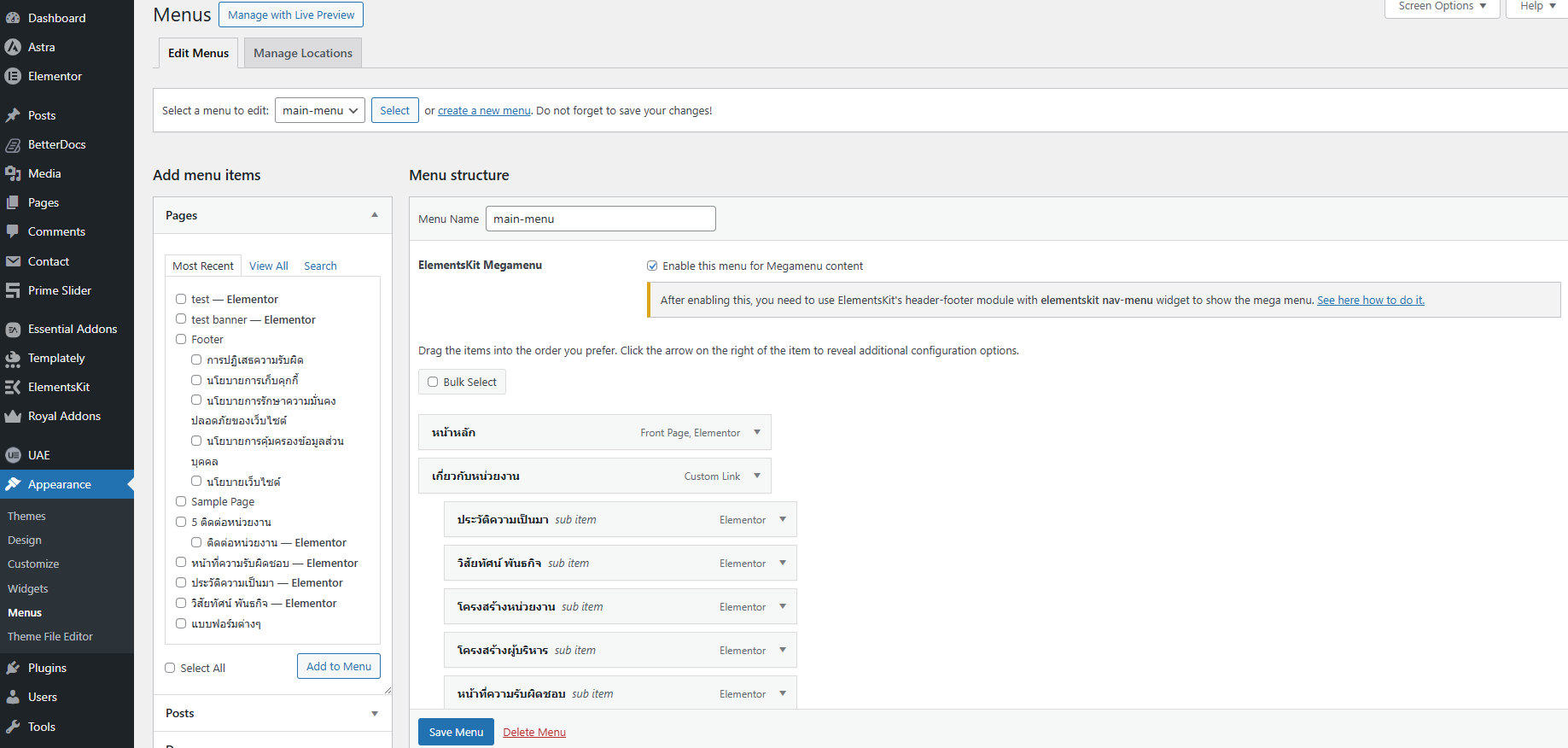
- ภายในหน้าจัดการเมนูประกอบด้วย รายการเมนูที่มีอยู่ โครงสร้างเมนูหลัก รายการ Pages / Posts / Custom Links สำหรับเพิ่มเข้าเมนูดังภาพที่ 16
ภาพที่ 16 จัดการเมนู
2.3 Posts
- โพสต์ (Post) คือเนื้อหาข่าวสารที่เผยแพร่แบบ ตามเวลา เพื่อแจ้งประชาสัมพันธ์กิจกรรม โครงการ ข่าวสาร หน่วยงาน หรือประกาศต่าง ๆ ให้กับผู้เข้าชมเว็บไซต์
- เมนู Posts เข้าโดยคลิกที่
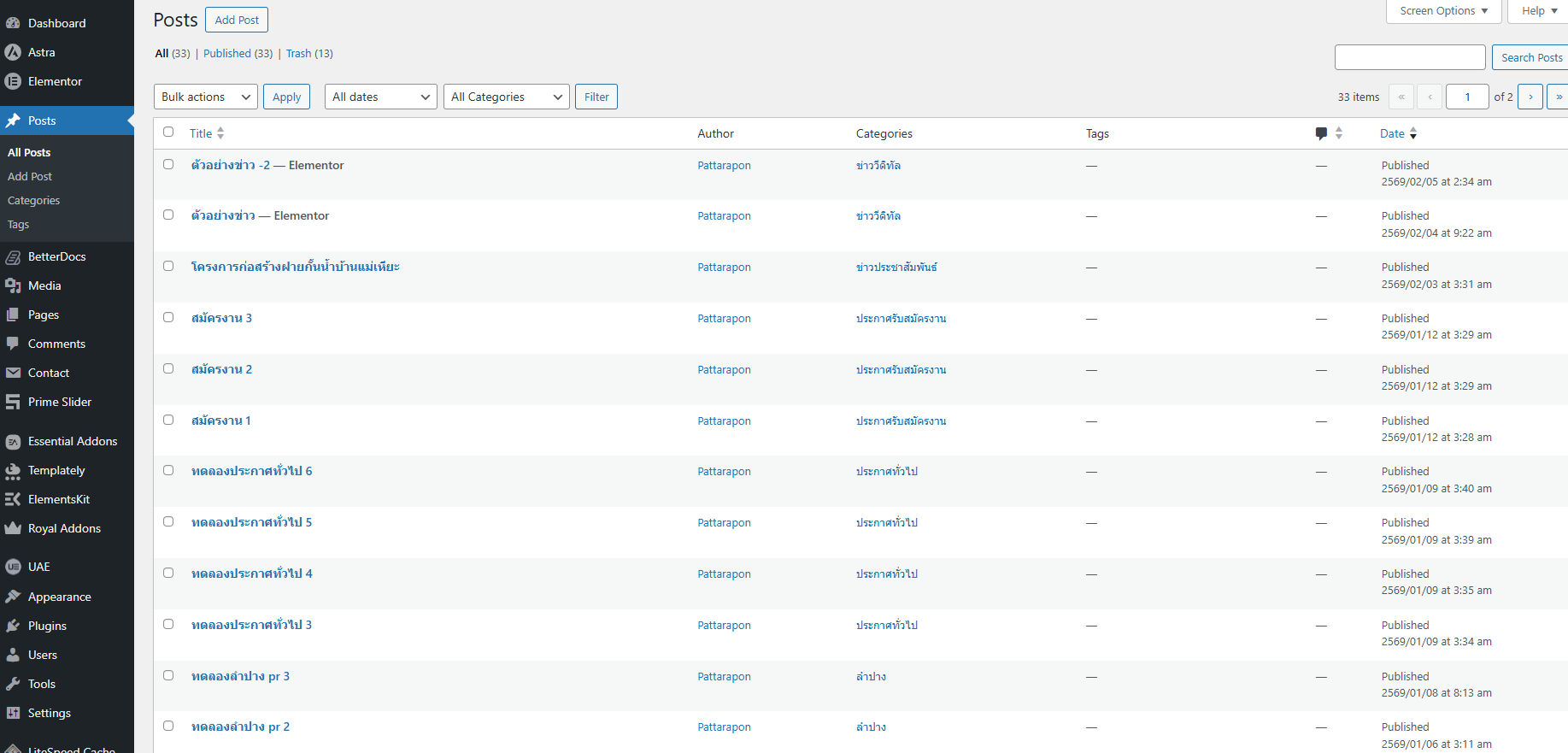
 ระบบจะแสดงรายการข่าวทั้งหมดดังภาพที่ 17
ภาพที่ 17 เมนู Posts
2.3.1 Add Posts
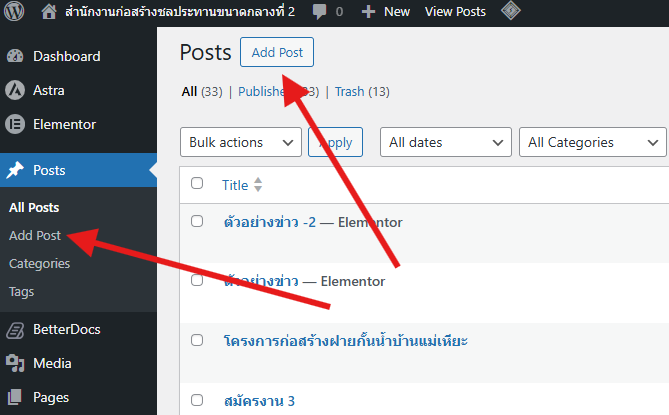
- เมนู Add Posts แสดงดังภาพที่ 18
ภาพที่ 18 Add Posts
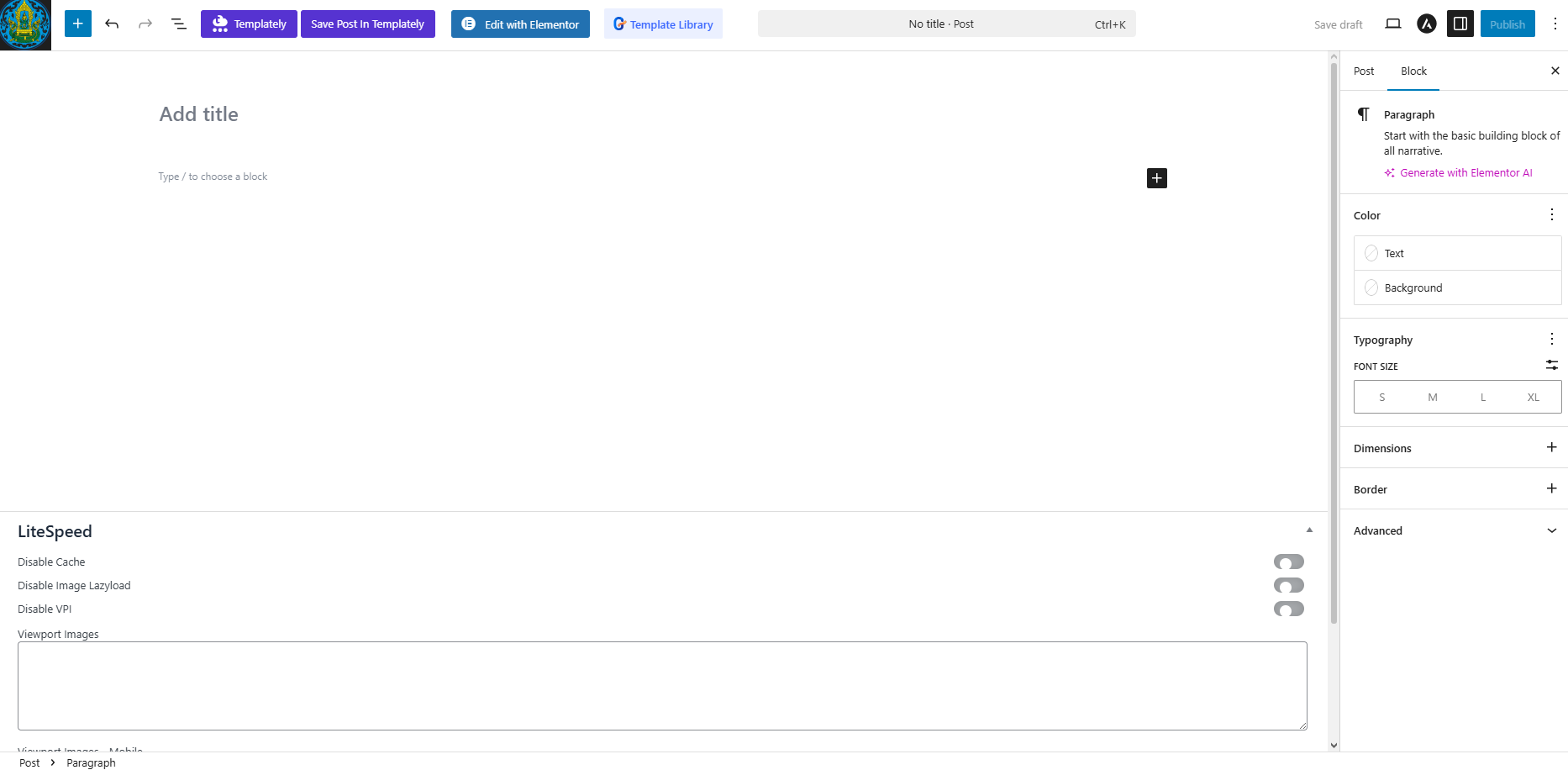
- เมื่อคลิกที่ Add Post แสดงดังภาพที่ 19
ภาพที่ 19 Post
-
พิมพ์ ชื่อข่าว ลงในช่อง Add Title
-
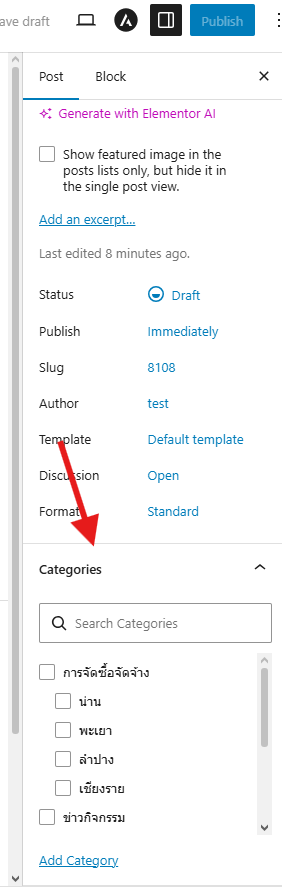
หมวดหมู่ (Categories) ให้ตรงประเภทข่าว แสดงดังภาพที่ 20
ภาพที่ 20 หมวดหมู่ Post
-
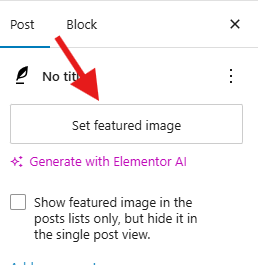
ใส่ รูปภาพปกข่าว (Featured Image) เพื่อให้แสดงบนรายการข่าว คลิกที่

- ภายในหน้า Post จะใส่เนื้อหาข่าว คลิกที่ ตัวอย่างหลังจากคลิก แสดงดังภาพที่ 21
ภาพที่ 21 Post Elementor