
คู่มือสำหรับผู้ดูแลระบบ
ระบบการวางแผนพัฒนารายบุคคล (IDP) เป็นระบบที่ผสานรวม (Integrate) อยู่ในระบบบันทึกผลการปฏิบัติราชการ (e-PM) โดยมีขั้นการปฏิบัติงานสำหรับบุคลากรวางแผนพัฒนารายบุคคลทั้งหมด 4 ขั้นตอน ได้แก่ การวางแผนพัฒนารายบุคคลของผู้ใต้บังคับบัญชา, การยืนยันแผนการพัฒนารายบุคคลของผู้บังคับบัญชา, การบันทึกผลการพัฒนารายบุคคล ของผู้ใต้บังคับบัญชา, การยืนยันผลการพัฒนารายบุคคล ของผู้บังคับบัญชา ทั้งนี้ ระบบแบ่งประเภทผู้ใช้งานเป็น 4 ประเภทผู้ใช้งาน ได้แก่ ผู้ใต้บังคับบัญชา, ผู้บังคับบัญชา, ผู้ดูแลระบบระดับสูงสุด (Super Admin), ผู้ดูแลระบบระดับสำนัก/กอง (Sub Admin) โดยมีขั้นตอนการทำงาน ดังนี้
1. การเข้าใช้งานระบบสมัครผลงานรางวัลเลิศรัฐขั้นตอนการใช้งานของผู้ใต้บังคับบัญชา
1.1 การวางแผนพัฒนารายบุคคลสำหรับผู้ใต้บังคับบัญชา
1.1.1 เปิดเว็บเบราว์เซอร์ Google Chrome พิมพ์ URL : https://award.epm.rid.go.th/th
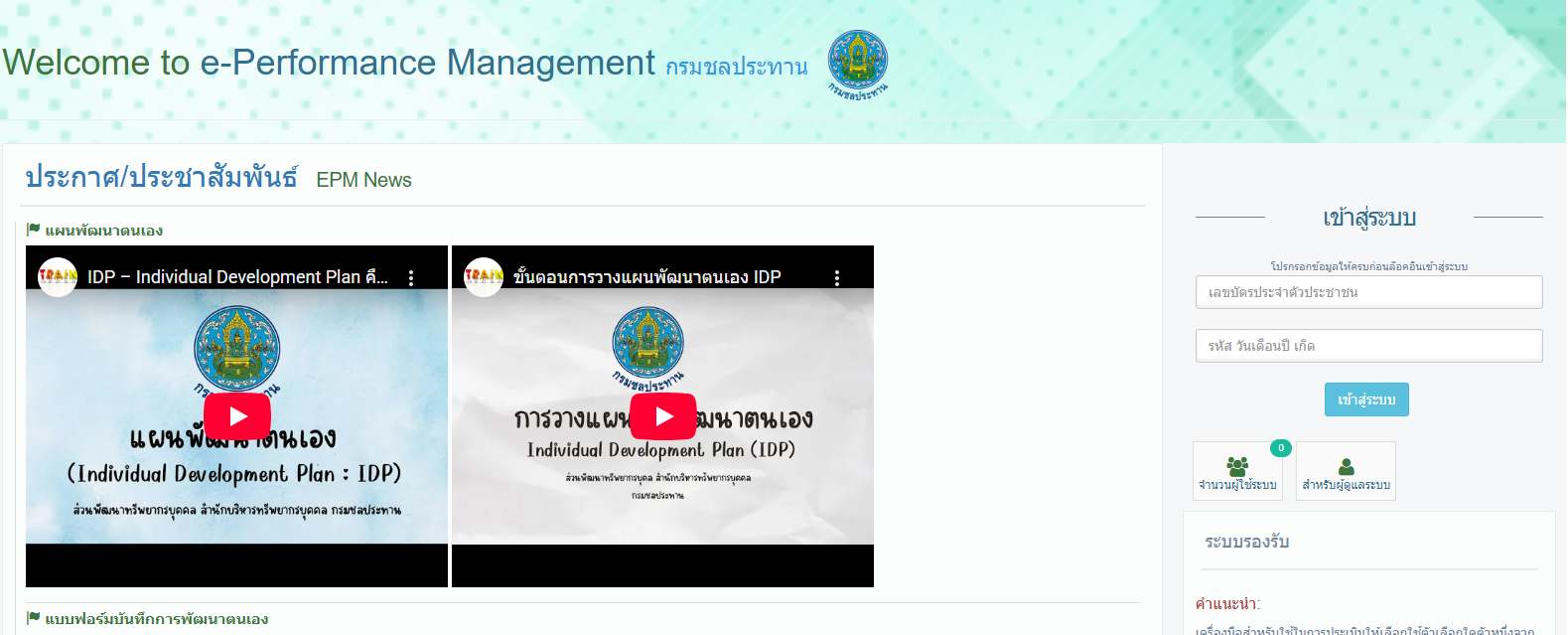
1.1.2 ระบบจะแสดงหน้าจอหลักของระบบสมัครผลงานรางวัลเลิศรัฐ ประกอบด้วยเมนูหน้าแรก เมนูสมัครรับรางวัล เมนูคู่มือการใช้งาน และเมนูเข้ด้านขวามือจะพบหน้าต่างเข้าสู่ระบบ
ภาพที่ 1-1 หน้าจอหลักของระบบสมัครผลงานรางวัลเลิศรัฐกของระบบ
1.1.3 2.ไปที่เมนู การเข้าสูรายงานผลรายบุคคล -> สมรรถนะรายบุคคล กดปุ่ระบบสมัครผลงานรางวัลเลิศรัฐ
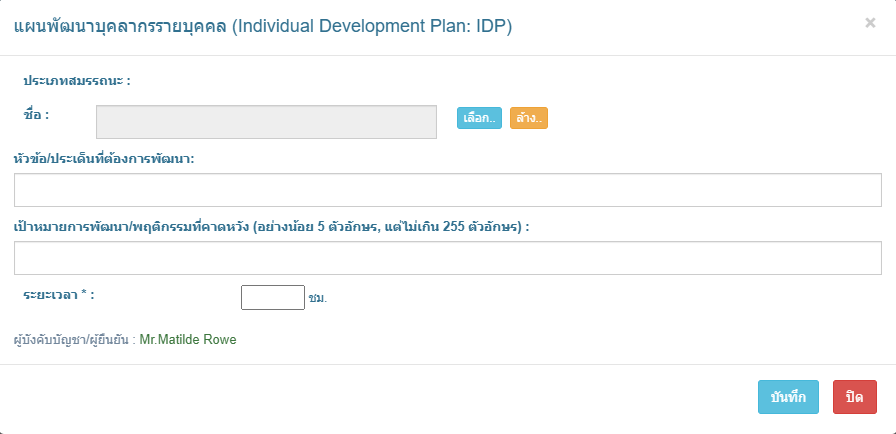
ม 2.1เพิ่ม การเข้าสูจะปรากฏแบบฟอร์มสำหรับวางแผนแผนพัฒนาบุคลากรรายบุคคล โดยรายละเอียดแบบฟอร์มประกอบไปด้วยชื่ระบบ
อสมรรถนะ สามารถเลือกได้ในระบบ
คลิกเมนูหัวข้อ 
เพืหรือประเด็นที่อทำการเข้าสู่ระบบสมัครผลงานรางวัลเลิศรัฐ แสดงดังภาพที่ 2-1ต้องการพัฒนา
เป้าหมายการพัฒนา/พฤติกรรมที่คาดหวัง
คลิกเมนูหัวข้อเพืหรือประเด็นที่อทำการเข้าสู่ระบบสมัครผลงานรางวัลเลิศรัฐแสดงดังภาพที่ 2-1ต้องการพัฒนา
ภาพที่ 2-12 หน้าจอการเข้าสู่ระบบสมัครผลงานรางวัลเลิศรัฐแบบฟอร์มวางแผนพัฒนารายบุคคล
1.2 การบันทึกผลการพัฒนารายบุคคล ของผู้ใต้บังคับบัญชา
1.2.1 การบันทึกผลฯ จะเปิดให้บันทึกช่วงวันที่ 1 สิงหาคม ของทุกปีเป็นต้นไป เมื่อระบบเปิดให้บันทึกผลแล้วให้ไปที่เมนู รายงานผลรายบุคคล -> สมรรถนะรายบุคคล
1.2.2 เลือกรายการที่ต้องการ คลิกปุ่ม อัพเดท
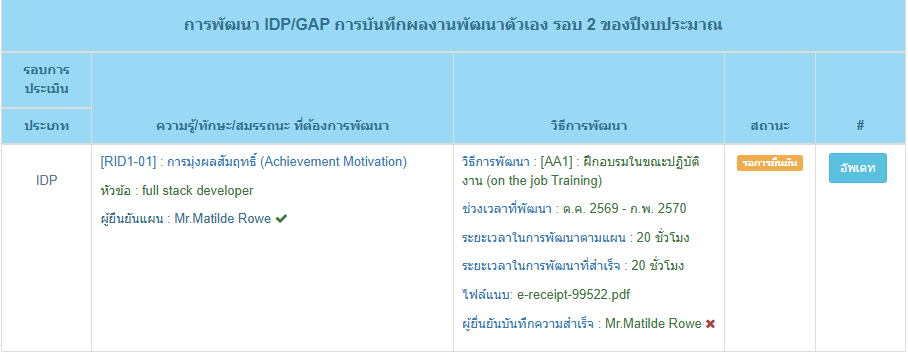
ภาพที่ 3 หน้าต่างแสดงรายละเอียดรายการการวางแผนพัฒนาฯ
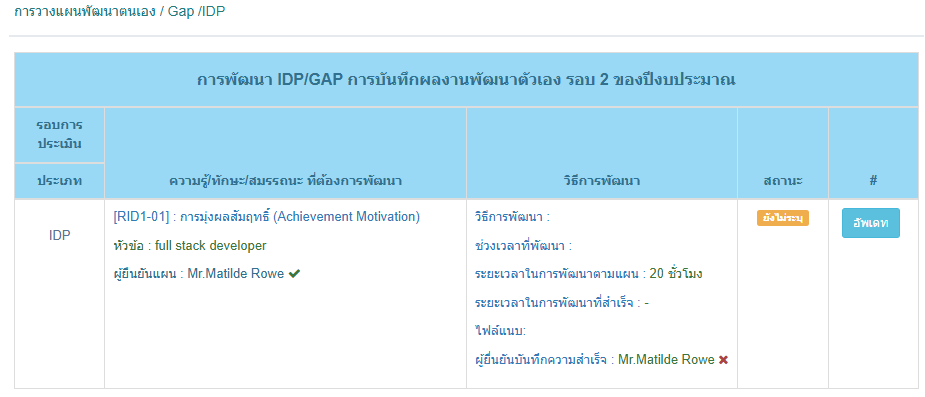
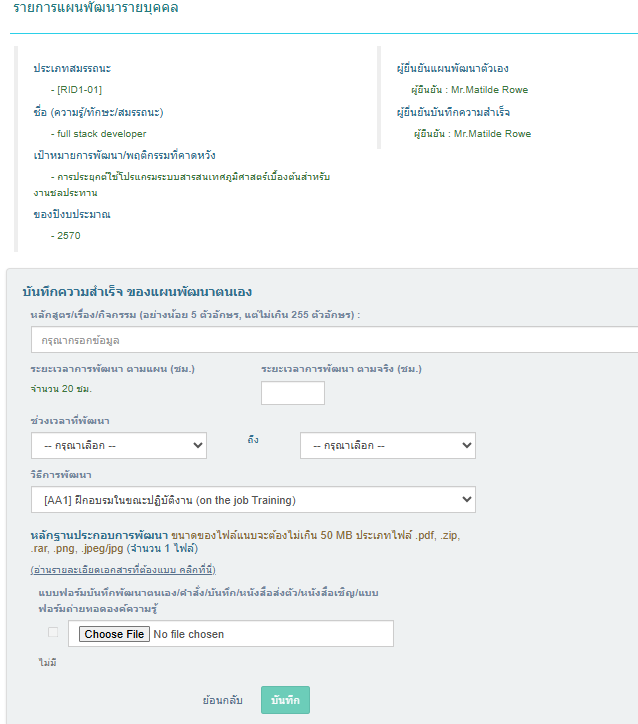
1.2.3 เมื่อคลิกเลือก รายการที่ต้องการบันทึกผลฯ แล้วจะปรากฏรายละเอียดหัวข้อที่เราได้วางแผนพัฒนารายบุคคลไว้ โดยมีรายการที่ต้องบันทึกผลฯ ดังนี้
ระบบจะแสดงหน้าล็อกอินให้กรอกอีเมลและรหัสผ่านหลักสูตร/เรื่อง/กิจกรรม- ระยะเวลาการพัฒนา ตามจริง (ชม.)
- ช่วงเวลาที่พัฒนา (ตั้
นคลิกงแต่เดือนตุลาคม - วิธีการพัฒนา
- หลักฐานประกอบการพัฒนา (แบบฟอร์มบันทึกพัฒนาตนเอง/คำสั่ง/บันทึก/หนังสือส่งตัว/หนังสือเชิญ/แบบฟอร์มถ่ายทอดองค์ความรู้)
กรณีที่ ผู้ยื่นยันบันทึกความสำเร็จ ยังไม่ระบุ โปรดติดต่อเจ้าหน้าที่ผู้ดูแลระบบระดับสำนัก/กอง เพื่อเข้าสูอเพิ่ระบบสมัครผลงานรางวัลเลิศรัฐมข้อมูลให้ก่อน แสดงดังภาพที่ 2-2จึงจะสามารถบันทึกข้อมูลได้
ภาพที่ 2-24 หน้าจอการล็อกอินเข้าสู่ระบบสมัครผลงานรางวัลเลิศรัฐฟอร์มการกรอกข้อมูลการบันทึกผลการพัฒนาฯ
- เมื่
อเข้าสู่ระบบเรียบร้อยแล้อบันทึกได้แล้วระบบจะแสดงเมนูหน้าแรกของระบบสมัครผลงานรางวัลเลิศรัฐระบบจะเปลี่ยนสถานะเป็นประกอบด้วยเมนูหน้าแรกรอการยืนยันเมนูเฉพาะผูซึ่งหมายถึงระบบจะรอการการอนุมัติจากผู้ตรวจ เมนูผลงานอืบังคับบัญชาที่นๆ เมนูคู่มือการใช้งานท่านได้ระบบไว้แสดงดังภาพที่ 2-3
ภาพที่ 2-35 หน้าจอเมนูหน้าแรกของระบบสมัครผลงานรางวัลเลิศรัฐาต่างแสดงรายละเอียดรายการการวางแผนพัฒนาฯ แสดงสถานะ รอการยืนยัน

2.21.3.1 การแก้ไขข้อมูลส่วนตัว
- เมื่อได้ผู้
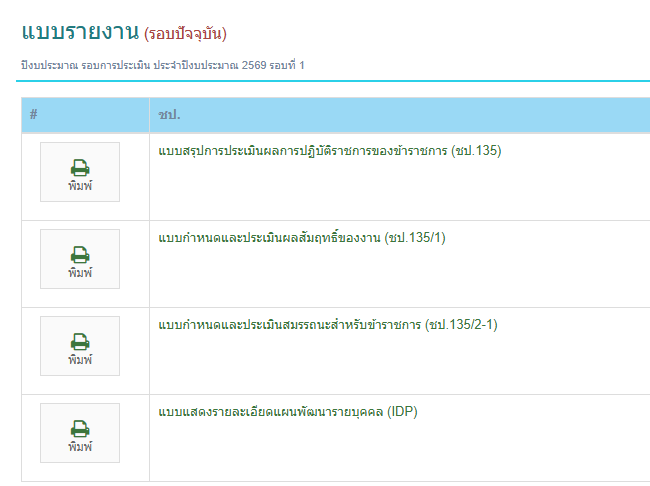
ดูแลระบบสามารถแก้ไขข้อมูลส่วนตัวบังคับบัญชายืนยันการวางแผนพัฒนาฯโดยคลิและบันทึกผลการพัฒนาฯ ทุกรายการแล้วสามารถที่จะพิมพ์รายงานดังกล่าวได้ที่เมนู รายงานผลรายบุคคล -> แบบรายงาน เลือก แบบแสดงรายละเอียดแผนพัฒนารายบุคคล (IDP) คลิกที่ปุ่ม“ชื่อของผู้ดูแลระบบ” ที่มุมบนด้านขวาของหน้าจอ ซึ่งจะแสดงเมนูจัดการข้อมูลส่วนตัว ได้แก่ เมนู Profile เมนู Change Password และเมนู Logoutพิมพ์แสดงดังภาพที่ 2-4
ภาพที่ 2-46 หน้าจอเมนูจัดการข้อมูลส่วนตัวการออกรายงานแผนพัฒนารายบุคคล IDP
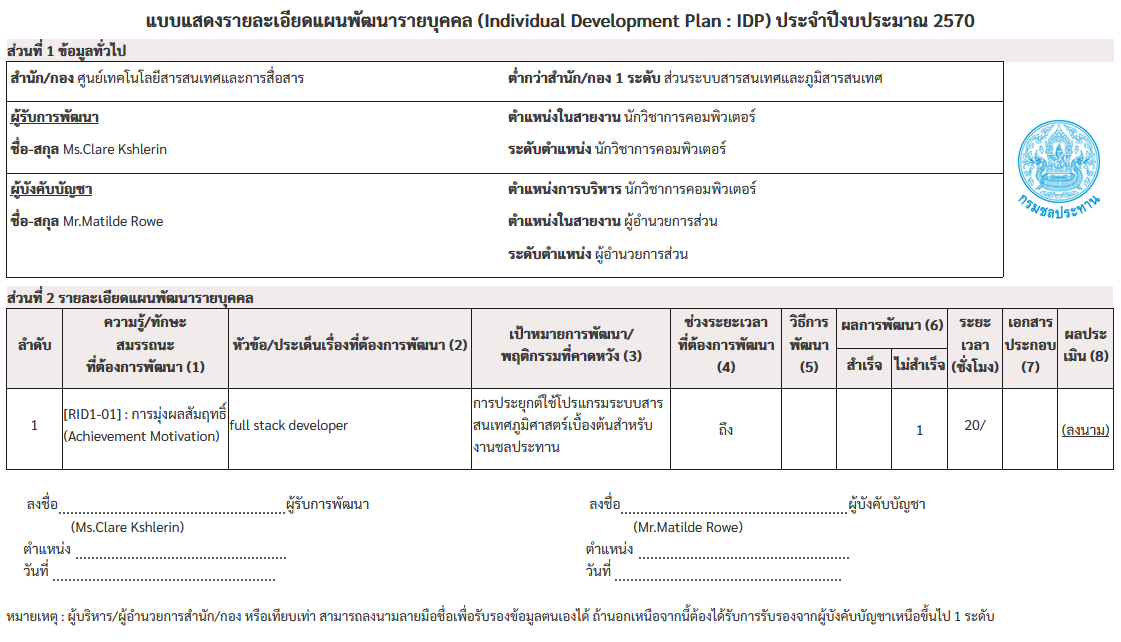
จากนั้นคลิกเพื่อทำการแก้ไขข้อมูลส่วนตัวของผู้ดูแลระบบแสดงดังภาพที่ 2-5
ภาพที่ 2-57 ตัวอย่างรายงานแผนพัฒนารายบุคคลหน้าจอการเข้าเมนูแก้ไขข้อมูลส่วนตัวของผู้ดูแลระบบ

ระบบจะแสดงหน้าจอข้อมูลส่วนตัวของผูผู้ดูแลระบบ ประกอบด้วย อีเมล สังกัด ชื่อ-นามสกุล โดยผู้ดูแลระบบสามารถแก้ไขสังกัด และชื่อ-นามสกุลใต้บังคับบัญชาวางแผนพัฒนารายบุคคลแล้วเมื่อแก้ไขข้อมูลส่วนตัวเรียบร้อยแล้ว คลิก
เพื่ออัปเดตการแก้ไขผู้บังคับบัญชายืนยันการวางแผนพัฒนารายบุคคลของผู้ใต้บังคับบัญชาแล้วแสดงดังภาพที่ 2-6
2. ขั้นตอนการใช้งานของผู้บังคับบัญชา
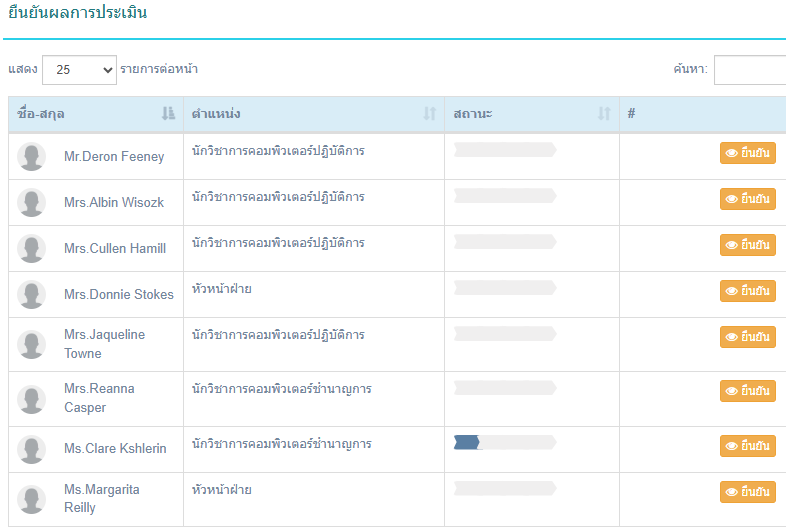
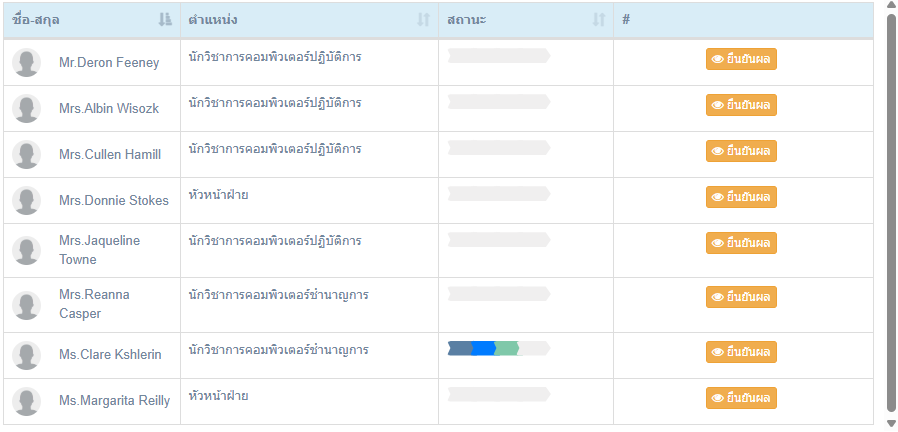
2.1 เมื่อเข้าสู่ระบบแล้ว ไปที่เมนู การประเมินผล -> ยืนยันแผนพัฒนา IDP จะปรากฏรายชื่อผู้ใต้บังคับบัญชา ระบบจะแสดงแถบสถานะ (progressive bar) คือ 4 ขั้นตอนเรียงจากซ้ายไปขวา โดยมีรายละเอียดดังนี้
2.1.1 การยืนยันแผนการพัฒนารายบุคคลสำหรับผู้บังคับบัญชา

 ผู้บังคับบัญชายืนยันผลการบันทึกผลการพัฒนารายบุคคลแล้ว
ภาพที่ 2-68 หน้าต่างรายชื่อผู้วางแผนพัฒนาฯหน้าจออัปเดตการแก้ไขข้อมูลส่วนตัวของผู้ดูแลระบบ
2.31.2 การเปลีเลือกรายชื่ยนรหัสผ่าน
อที่ต้องการต้องยืนยัน ผู้ดูแลระบบสามารถแก้ไขข้อมูลส่วนตัว โดยคลิคลิกที่“ชืปุ่อของผู้ดูแลระบบ”ม ยืนยัน จะปรากฏหน้าต่างแสดงรายละเอียดต่างๆ ที่มุมบนด้านขวาของหน้าจอผู้ใต้บังคับบัญชาได้วางแผนการพัฒนาซึจากนั้นคลิกที่งจะแสดงเมนูจัดการข้อมูลส่วนตัปุ่ม ยืนยัน เมื่อยืนยันแล้วจะปรากฏสถานะว่ายืนยันแล้วได้แก่ เมนู Profile เมนู Change Password และเมนู Logoutแสดงดังภาพที่ 2-7
ภาพที่ 2-79 หน้าจอเมนูจัดการข้อมูลส่วนตัวการยืนยันแผนการพัฒนาฯ โดยผู้บังคับบัญชา
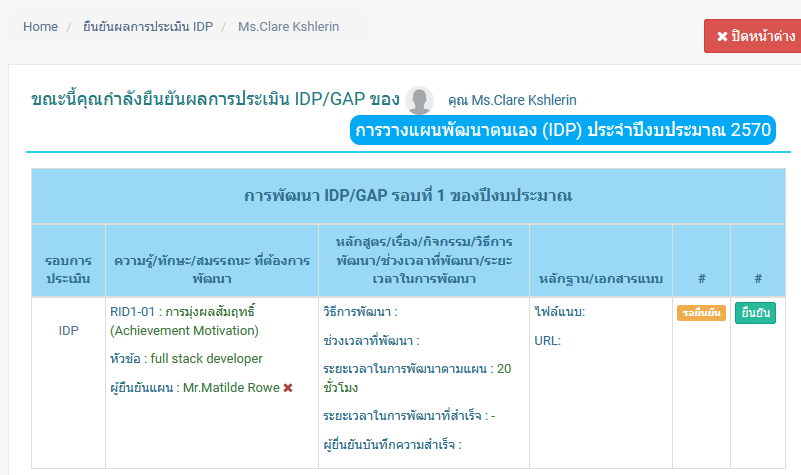

2.2 การยืนยันผลการพัฒนารายบุคคล - ของผู้บังคับบัญชา
จากนั2.2.1 เมื่อเข้าสู่ระบบแล้ว ไปที่เมนู การประเมินผล -> ยืนยันแผนพัฒนา IDP จะปรากฏรายชื่อผู้นคลิกใต้บังคับบัญชา แถบสถานะ (progressive bar) ของระบบจะแสดง 
 สถานะขวาสุดคือ
 เพื่อทำการเข้าเมนูเปลี่ยนรหัสผ่านของผู ผู้ดูแลระบบใต้บังคับบัญชาบันทึกผลการพัฒนารายบุคคลแล้ว และพร้อมให้ผู้บังคับบัญชาเข้าไปยืนยันผลฯ แสดงดังภาพที่ 2-8
ภาพที่ 2-810 หน้าจอการเข้าเมนูเปลี่ยนรหัสผ่านของผูการยืนยันผลการพัฒนาฯ โดยผู้ดูแลระบบบังคับบัญชา
ระบบจะแสดงหน้าจอเปลี่ยนรหัสผ่าน ให้ผู้ดูแลระบบกรอกรหัสผ่านปัจจุบัน และรหัสผ่านใหม่ โดยรหัสผ่านใหม่จะต้องมีความยาว 8-20 ตัวอักษร จากนั้นกรอกรหัสผ่านใหม่เพื่อยืนยันอีกครั้ง2.2.2 เมื่อกรอกรหัสผ่านเรียบร้อยแล้อเลือกรายชื่อที่มีสถานะ ผู้ใต้บังคับบัญชาบันทึกผลการพัฒนารายบุคคลแล้วคลิกจะปรากฏรายละเอียดการบันทึกผลฯ ของผู้ใต้บังคับบัญชารายนั้น หากเห็นชอบตามที่ระบุให้กด ยืนยัน เมื่อกดแล้วระบบจะเปลี่ยนสถานะเป็น ผู้บังคับบัญชายืนยันผลการบันทึกผลการพัฒนารายบุคคลแล้ว ก็เป็นอันเสร็จสิ้นกระบวนการพัฒนาตนเองรายบุคคลเพื่อบันทึกรหัสผ่านแสดงดังภาพที่ 2-9
ภาพที่ 2-911 หน้าจอเปลีสถานะเมื่ยนรหัสผ่านอยืนยันแล้ว

2.4
การออกจากระบบ
3. ขั้นตอนการปฏิบัติงานของ
- ผู้ดู
แลระบบสามารถออกจากระบบแลระบบระดับสำนัก/กอง โดยคลิกที(Sub Admin)
3.1 ระบบการจัดการวางแผนพัฒนารายบุคคล
เป็นระบบที่ผสานรวม “ชื(Integrate) อยู่อของผูในระบบบันทึกผลการปฏิบัติราชการ (e-PM) ดังนั้ดูแลระบบ”นการใช้งานระบบบริหารจัดการของระบบวางแผนพัฒนารายบุคคล ทีจึงใช้การเข้าสู่มุมบนด้านขวาของหน้าจอระบบเดียวกันกับระบบบันทึกผลการปฏิบัติราชการ ซึเมื่งจะแสดงเมนูจัดการข้อมูลส่วนตัวอวันสู่ระบบจะพบเมนูใหม่ ได้แก่ เมนูจัดการบันทึกผล ProfileIDP และ ภาพรวมการประเมิน
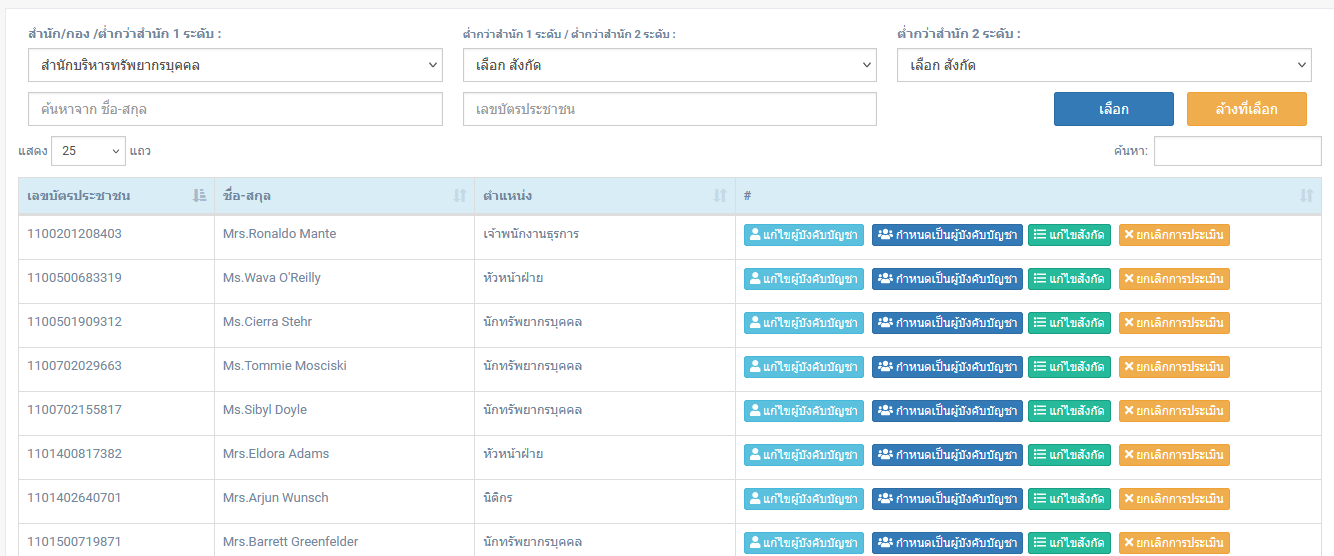
3.1.1 การจัดการบันทึกผล IDP
ไปที่เมนู Changeจัดการการบันทึกผล PasswordIDP และเมนูโดยมีรูปแบบการใช้งาน Logout(Feature)
แสดงดังภาพทีดังนี้
- ค้นหารายชื่อผู้ใต้บังคับบัญชาและผู้บังคับบัญชา
2-10
ด้วย สังกัด/ชื่อ-สกุล/เลขบัตรประชาชน ค้นหาได้เฉพาะสังกัด/กอง ของผู้ดูแลระบบสังกัด นั้นๆ
กำหนด/แก้ไขผู้บังคับบัญชา
- ผู้ดู
แลระบบสามารถออกจากระบบแลระบบระดับสำนัก/กองโดยคลิกที(Sub Admin)3.1 ระบบการจัดการวางแผนพัฒนารายบุคคล
เป็นระบบที่ผสานรวม
“ชื(Integrate) อยู่อของผูในระบบบันทึกผลการปฏิบัติราชการ (e-PM) ดังนั้ดูแลระบบ”นการใช้งานระบบบริหารจัดการของระบบวางแผนพัฒนารายบุคคลทีจึงใช้การเข้าสู่มุมบนด้านขวาของหน้าจอระบบเดียวกันกับระบบบันทึกผลการปฏิบัติราชการซึเมื่งจะแสดงเมนูจัดการข้อมูลส่วนตัวอวันสู่ระบบจะพบเมนูใหม่ ได้แก่ เมนูจัดการบันทึกผลProfileIDP และ ภาพรวมการประเมิน3.1.1 การจัดการบันทึกผล IDP
ไปที่เมนู
ChangeจัดการการบันทึกผลPasswordIDPและเมนูโดยมีรูปแบบการใช้งานLogout(Feature)แสดงดังภาพทีดังนี้- ค้นหารายชื่อผู้ใต้บังคับบัญชาและผู้บังคับบัญชา
2-10
- ค้นหารายชื่อผู้ใต้บังคับบัญชาและผู้บังคับบัญชา
ภาพที่ 2-1012 หน้าจอเมนูจัดการข้อมูลส่วนตัวาต่างการระบบบริหารจัดการ
3.1.2 กำหนด/แก้ไขผู้บังคับบัญชา
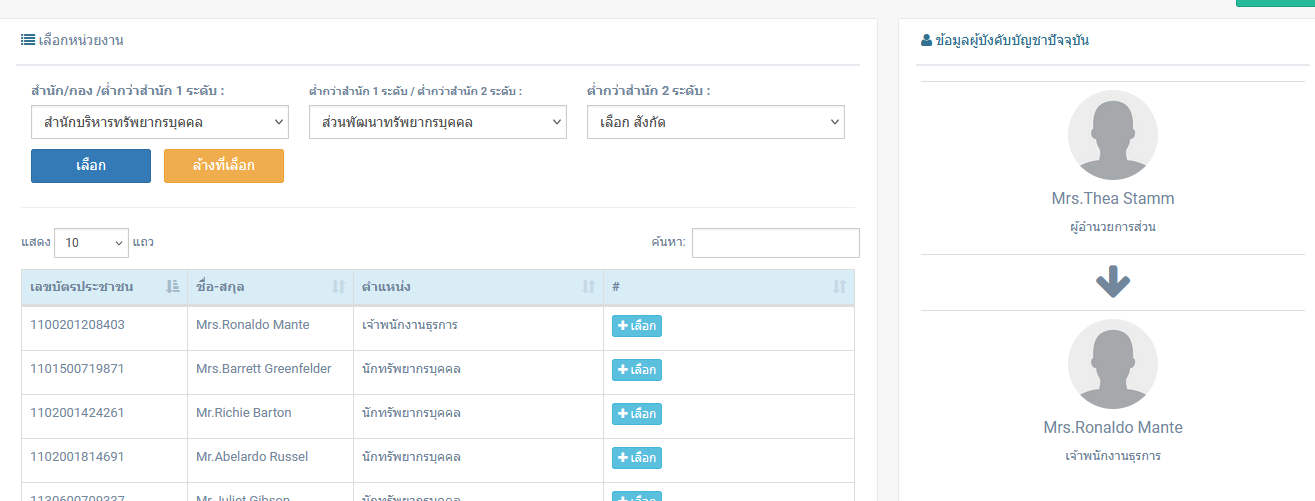
ให้เลือกรายชื่อที่ต้องการจัดการ คลิกที่ปุ่ม แก้ไขผู้บังคับบัญชา ของบุคคลนั้นๆ จะปรากฏหน้าต่างรายละเอียดของรายชื่อที่เราเลือก โดยมีรูปแบบการใช้งาน (Feature) ดังนี้
จากนั้นคลิกค้นหาด้วยสำนัก/กองเพื่อทำการออกจากระบบสมัครผลงานรางวัลเลิศรัฐแสดงดังภาพที่ 2-11- เลือกผู้บังคับบัญชา
ภาพที่ 2-1113 หน้าจอเมนูจัดการข้อมูลส่วนตัวาต่างกำหนด/แก้ไขผู้บังคับบัญชา
3.1.3 กำหนด/แก้ไขเป็นผู้บังคับบัญชา
3. การตั้งค่าสำหรับผู้ดูแลระบบ
3.1 การระบุผู้รับผิดชอบการตรวจเอกสาร
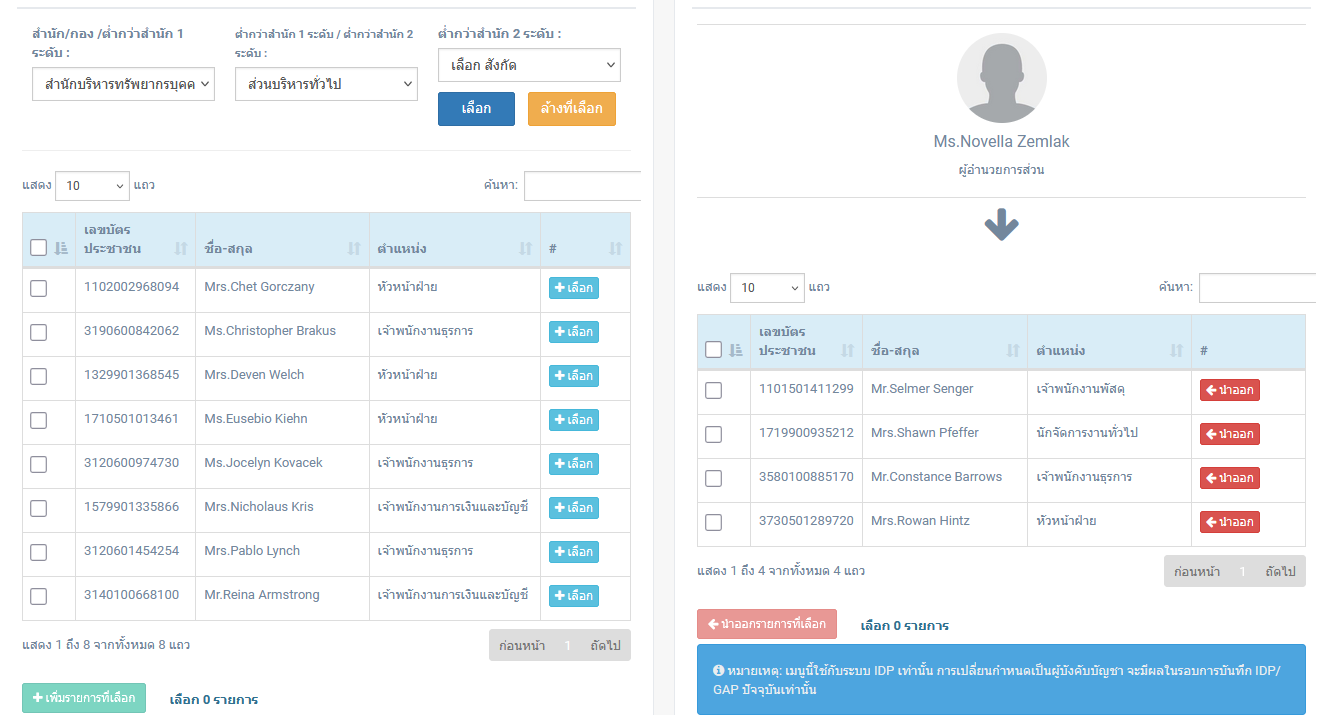
เมืค้นหาด้วยสำนัก/กอง- เลือกผู้ใต้บังคับบัญชาทีละรายการ
- เลือกผู้ใต้บังคับบัญชาทีละหลายรายการ
- แสดงชื่อผู้
สมัครส่งผลงานเข้ามาในระบบ ผู้ดูแลระบบสามารถระบุผู้รับผิดชอบการตรวจเอกสาร โดยคลิกเมนูแสดงดังภาพที่ 3-1บังคับบัญชา
ภาพที่ 3-114 หน้าจอเมนูจัดการข้อมูลส่วนตัวกำหนด/แก้ไขเป็นผู้บังคับบัญชา
3.1.4 กำหนด/แก้ไขสังกัด
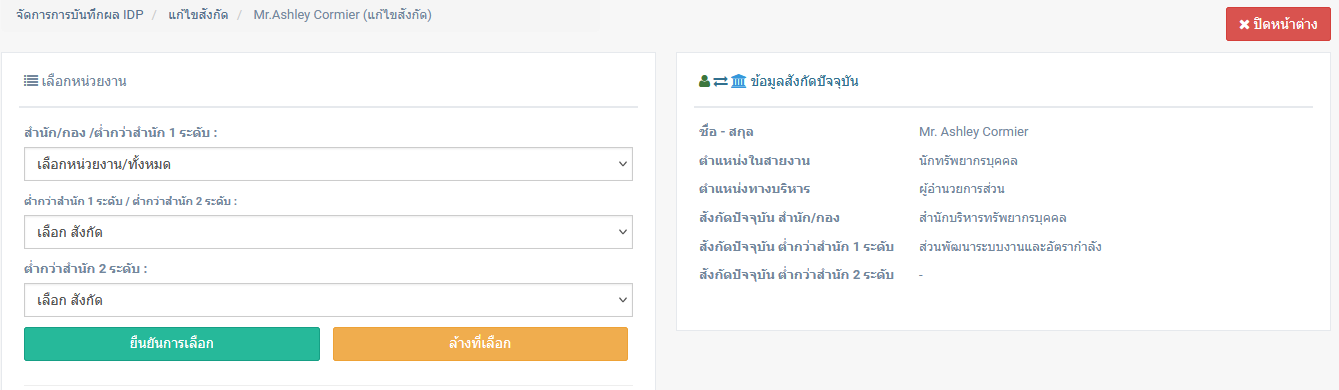
ให้เลือกรายชื่อที่ต้องการจัดการ คลิกที่ปุ่ม แก้ไขสังกัด ของบุคคลนั้นๆ จะปรากฏหน้าต่างรายละเอียดของรายชื่อที่เราเลือก โดยมีรูปแบบการใช้งาน (Feature) ดังนี้
คลิกเมนูระบบจะแสดงหน้าจอเมนูแก้ไข/ระบุผู้ตรวจ ซึแสดงชื่งจะแสดงรายละเอียดประกอบด้วย ชือและตำแหน่งที่อผลงาน ผู้ประสานงาน และผู้ตรวจแสดงดังภาพที่ 3-2ต้องการแก้ไขสังกัด- แสดงสังกัดปัจจุบัน
ภาพที่ 3-2 15 หน้าจอเมนูาต่างกำหนด/แก้ไข/ระบุผู้ตรวจไขสังกัด
3.1.5 แก้ไขการยืนยัน
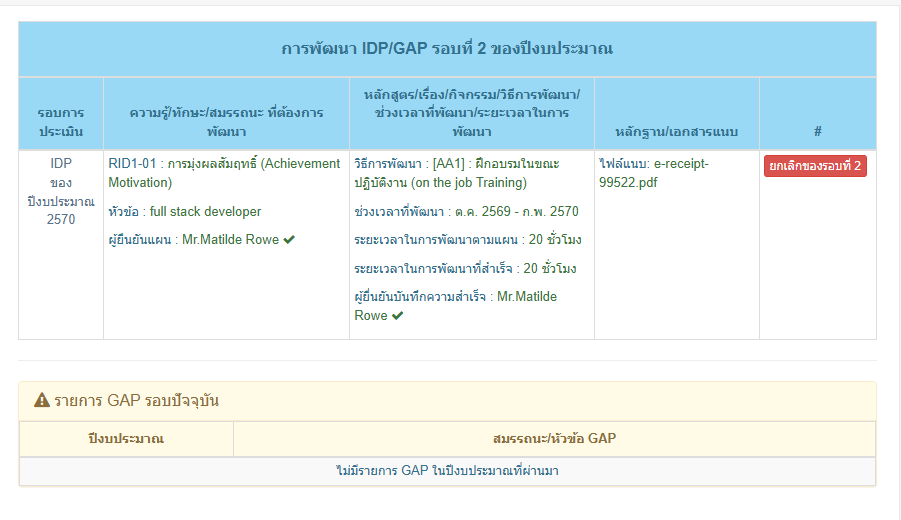
ผูประเภทแผนที่พัฒนา IDP หรือ GAP ในกรณีที่บุคคลนั้ดูแลระบบสามารถระบบผูนฯ ติด GAP- แสดงรายละเอียดแผนการพัฒนาฯ และชื่อผู้
ตรวจเอกสารของผูบังคับบัญชาที่ยืนยันแผนพัฒนาฯ - แสดงรายละเอียดการบันทึกผลการพัฒนาฯ และชื่อผู้
สมัครบังคับบัญชาที่ยืนยันการบันทึกผลการพัฒนาฯ - แสดงรายละเอียดเอกสารแนบ
- การยกเลิกการยืนยัน
ทางขวามือของตารางกรณีเป็นการวางแผนการพัฒนาฯจากนั้นคลิกเพื่อบันทึกข้อมูล แสดงดังภาพที(รอบที่3-31) ปุ่มยกเลิกจะแสดงชื่อ ยกเลิกของรอบที่ 1 (ต้นรอบงบประมาณ) และรอบการบันทึกผลการพัฒนาฯ ปุ่มยกเลิกจะแสดงชื่อ ยกเลิกของรอบที่ 2 (ปลายรอบงบประมาณ)
ภาพที่ 3-316 หน้าจอบันทึกการระบุผู้ตรวจเอกสารหน้าต่างแก้ไขการยืนยัน
3.2 การแก้ไขรายละเอียดผลงานการออกรายงานแผนพัฒนารายบุคคล
3.2.1 การจัดการ การออกรายงานแผนพัฒนารายบุคคล
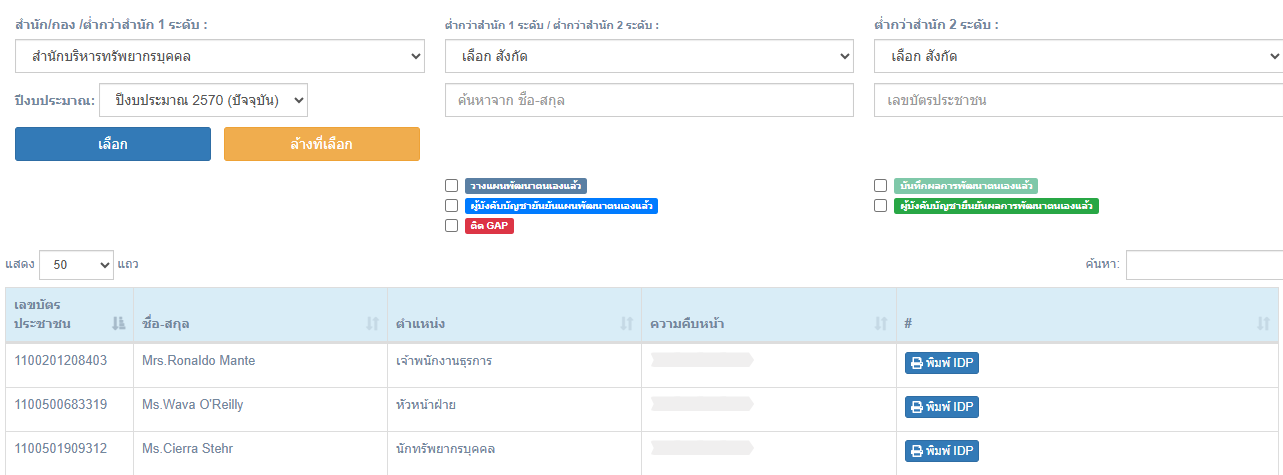
ไปที่เมนู รายงานภาพรวม -> ภาพรวม IDP/GAP โดยมีรูปแบบการใช้งาน (Feature) ดังนี้
- ค้นหารายชื่อผู้ใต้บังคับบัญชาและผู้บังคับบัญชา ด้วย สังกัด/ชื่อ-สกุล/เลขบัตรประชาชน/ปีงบประมาณ ค้นหาได้เฉพาะสังกัด/กอง ของผู้ดูแลระบบสังกัด นั้นๆ
- กรองข้อมูล หลังจากค้นหารายชื่อตามข้อ 1)
คลิกเมนูวางแผนพัฒนาตนเองแล้ว- ผู้
ตรวจบังคับบัญชายันยันแผนพัฒนาตนเองแล้ว - ติด
ชื่อผลงานGAP - บันทึกผลการพัฒนาตนเองแล้ว
- ผู้
ประสานงาน และผู้ตรวจ
ระบบจะแสดงหน้าจอเมนูแก้ไข/ระบุซึ่งจะแสดงรายละเอียดประกอบด้วยแสดงดังภาพที่ 3-4บังคับบัญชายืนยันผลการพัฒนาตนเองแล้ว
- ผู้ใต้บังคับบัญชาวางแผนพัฒนารายบุคคลแล้ว
- ผู้บังคับบัญชายืนยันการวางแผนพัฒนารายบุคคลของผู้ใต้บังคับบัญชาแล้ว
- ผู้ใต้บังคับบัญชาบันทึกผลการพัฒนารายบุคคลแล้ว
- ผู้บังคับบัญชายืนยันผลการบันทึกผลการพัฒนารายบุคคลแล้ว
ภาพที่ 3-417 หน้าจอเมนูแก้ไข/ระบุาต่างการออกรายงานแผนพัฒนารายบุคคล
4. ขั้นตอนการปฏิบัติงานของ ผู้ตรวจดูแลระบบระดับสูงสุด (Super Admin)
4.1 ระบบการวางแผนพัฒนารายบุคคล
เป็นระบบที่ผสานรวม (Integrate) อยู่ในระบบบันทึกผลการปฏิบัติราชการ (e-PM) จึงได้พัฒนาเครื่องมือในแผงควบคุมการทำงาน (Tools Panel) ของระบบไว้ที่จุดเดียวกัน โดยมีรายละเอียด ดังนี้
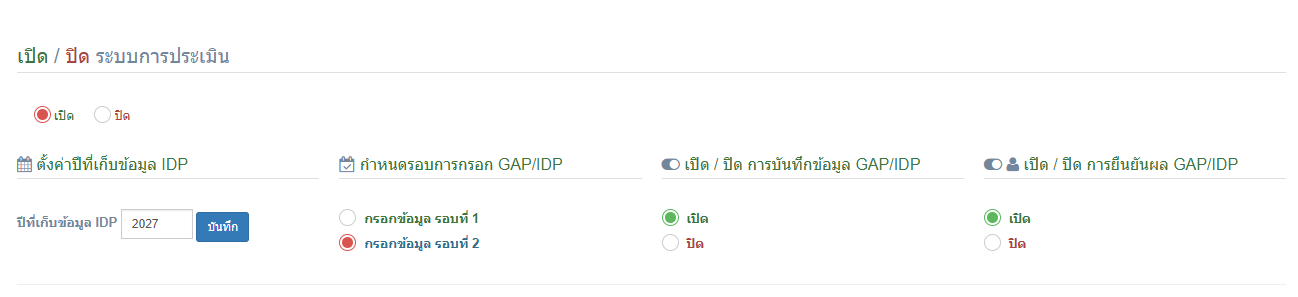
4.1.1 แผงควบคุมตั้งค่าปีงบประมาณ ระบุปีงบประมาณที่ต้องการวางแผนและบันทึกผลฯ ระบุเป็น ค.ศ.
4.1.2 แผงตั้งค่ากำหนดรอบการวางแผนและบันทึกผลฯ
จากนั-
- รอบที่ 1 หมายถึง รอบวางแผนพัฒนารายบุคคล ของปีงบประมาณนั้น
คลิกชื่อผลงานที่ต้องการแก้ไขรายละเอียดแสดงดังภาพทีตามข้อที่3-54.1.1
- รอบที่ 1 หมายถึง รอบวางแผนพัฒนารายบุคคล ของปีงบประมาณนั้น
-
4.1.3 แผงเปิด - ปิด การบันทึกข้อมูลของผู้ใต้บังคับบัญชา เมื่อผู้ดูแลต้องการปิดการกรอกข้อมูลการวางแผนฯ หรือ การบันทึกผลฯ
4.1.4 แผงเปิด - ปิด การยืนยันผลของผู้บังคับบัญชา เมื่อผู้ดูแลต้องการปิดปุ่ม ยืนยัน การบันทึกผลพัฒนาฯ
4.1.5 แผนเปิด - ปิด ระบบการประเมิน เป็นการเปิดปิด ทั้งการบันทึกข้อมูลและการยืนยันการยืนยันผล
ภาพที่ 3-518 หน้าจอเลือกผลงานทีแผงควบคุมตั้งค่า
4.2 การออกรายงานแผนพัฒนารายบุคคล
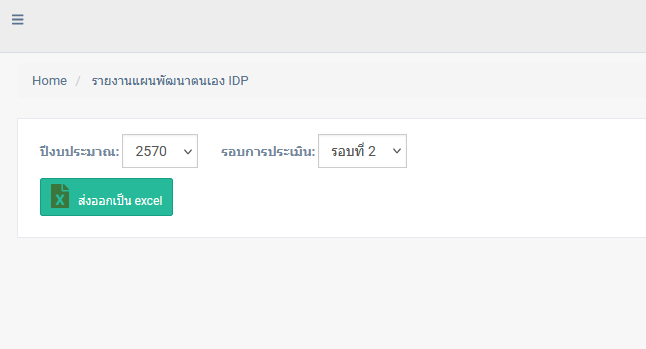
รูปแบบการออกรายงานระบบส่งออกเป็นรูปแบบไฟล์ MS Excel โดยไปที่เมนู รายงานภาพรวม -> รายงานแผนพัฒนาตนเอง IDP จากนั้นเลือกปีงบประมาณที่ และ รอบที่ต้องการแก้ไของการ
4.2.1 รอบที่ 1 หมายถึง รอบวางแผนพัฒนารายบุคคล ของปีงบประมาณนั้น
4.2.2
ระบบจะแสดงหน้าจอแก้ไขรายละเอียดของผลงานและผู้ประสานงาน เมื่อแก้ไขเรียบร้อยแล้ว คลิก 
เพื่ออัปเดตข้อมูล แสดงดังภาพทีรอบที่ 3-6
หมายถึง รอบบันทึกผลการพัฒนารายบุคคล ของปีงบประมาณนั้น
ระบบจะแสดงหน้าจอแก้ไขรายละเอียดของผลงานและผู้ประสานงาน เมื่อแก้ไขเรียบร้อยแล้ว คลิกเพื่ออัปเดตข้อมูลแสดงดังภาพทีรอบที่3-62
ภาพที่ 3-619 หน้าจอแก้ไขรายละเอียดของผลงานและผู้ประสานงานาต่างการออกรายงาน
3.4.3 การจัดการข้รายละเอียดข้อมูลสมาชิกลที่ส่งออกรายงาน (MS Excel)
โดยมีรายละเอียดข้อมูล ดังนี้
ตารางที่ 1
-
ลำดับ
ชื่อข้อมูล (คอลัมม์ excel)
คำอธิบาย
1
gapIdp (B)
Id อิงจากฐานข้อมูล
2
years (C)
ปีงบประมาณ ระบุเป็น ค.ศ.
3
คลิกเมนูper_cardno (D)ระบบจะแสดงหน้าจอจัดการสมาชิกซึ่งจะแสดงรายละเอียดประกอบด้วยอีเมลเลขบัตรประชาชน
4
Fullname (E)
ชื่อ-
นามสกุสกุล5
org_name (F)
ชื่อสังกัด สำนัก/กอง
สิทธิ์การใช้งานและสถานะใช้งานแสดงดังภาพที่3-76
ภาพที่3-7org_name1
หน้าจอจัดการสมาชิก(G)จากนั้น คลิกรายการที่ต้องการแก้ไขข้อมูลแสดงดังภาพที่ 3-8
ภาพที่ 3-8หน้าจอเลือกรายการที่ต้องการแก้ไขข้อมูลระบบจะแสดงหน้าจอแก้ไขข้อมูลผู้ใช้งาน ซึ่งผู้ดูแลระบบสามารถแก้ไขชื่
อ-นามสกุลอสังกัดอีเมล สำนัต่ำกว่าสำนัก/กองบทบาทหรือสิทธิ์1 ระดับ
7
org_name2 (H)
ชื่อสังกัด ต่ำกว่าสำนัก/กอง 2 ระดับ
8
pl_name (I)
ชื่อตำแหน่งในสายงาน
9
question_no (J)
รหัสสมรรถนะ อ้างอิงตามระบบ EPM
10
question_title (K)
ชื่อสมรรถนะ อ้างอิงตามระบ EPM
11
idp_title (L)
ชื่อหัวข้อแผนพัฒนารายบุคคล
12
idp_purpose (M)
เป้าหมายของแผนพัฒนารายบุคคล
13
idp_detail (N)
หลักสูตร/เรื่อง/กิจกรรม
14
idp_training_hour (O)
ระยะเวลาการพัฒนา ตามแผน (ชม.)
15
idp_training_hour_success (P)
ระยะเวลาการพัฒนา ตามจริง (ชม.)
16
training_start (Q)
ช่วงเวลาที่เริ่มพัฒนา
17
training_end ®
ช่วงเวลาที่สิ้นสุดพัฒนา
18
method_code (S)
วิธีการพัฒนา (ระบุเป็น รหัส)
19
url_training (T)
URL เอกสารแนบ (ถ้ามี)
20
idp_who_is_accept_term1 (U)
สถานะยืนยันแผนพัฒนาฯ ของผู้
ใช้งานบังคับบัญชา ตามรายการนั้นๆ (Role)1=ยืนยันซึ, ไม่ระบุค่า = ไม่มีการยืนยัน)21
idp_accept_term1 (V)
เลขบัตรผู้บังคับบัญชา ที่
งบทบาทหรือสิทธิ์ยืนยันแผนฯ22
idp_who_is_accept_term2 (W)
สถานะยืนยันบันทึกผลการพัฒนาฯ ของผู้
ใช้งานบังคับบัญชา ตามรายการนั้นๆ (Role) แบ่งออกเป็1=ยืนยัน3,ประเภทไม่ระบุค่าได้แก่=ผู้ดูแลระบบไม่มีการยืนยัน)ผู้ตรวจ(ผู้ตรวจสอบเอกสาร)และผู้ใช้งาน23
idp_accept_term2 (X)
เลขบัตรผู้บังคับบัญชา ที่ยืนยันการบันทึกผลฯ
24
file1_storage (Y)
URL ไฟล์แนบหลักฐานจากระบบ
25
gap_year_term (Z)
กรณีผู้ที่
สมัครสมาชิกเข้ามาจะอยูติด GAP ปีงบประมาณที่ในติดประเภทผู้ใช้งานทั่วไป)จากนั้นคลิกอบันทึกข้อมูลออ้างอิงแผนพัฒนาฯแสดงดังภาพที่3-9ภาพที่ 3-9หน้าจอแก้ไขข้อมูลผู้ใช้งานgap_question_code (AA)
จากนั้น คลิกเพื่อบันทึกการเปิด-ปิติดการใช้งานบัญชีของสมาชิกแสดงดังภาพที่ 3-10ในกรณีผู้สมัครลงทะเบียนสมัครสมาชิก แต่ไม่ได้ยืนยันตัวตนผ่านทางอีเมล ระบบจะแสดงสถานะเป็น deactivate (ระงับการใช้งาน) ซึ่งจะไม่สามารถใช้งานระบบได้ หากผู้สมัครทำการยืนยันตัวตนผ่านทางอีเมลเรียบร้อยแล้ว ระบบจะแสดงสถานะเป็น active (ใช้งานระบบได้ปกติ)คลิกเมนูระบบจะแสดงหน้าจอการตั้งค่ารายละเอียด การรับสมัครผลงานรางวัลเลิศรัฐ ซึ่งจะแสดงรายละเอียดการตั้งค่าแสดงผลบนระบบสมัครผลงานรางวัลเลิศรัฐแสดงดังภาพที่ 3-11ผู้ดูแลระบบสามารถตั้งค่าการเปิด/ปิด แบบฟอร์มสมัครรับรางวัลเลิศรัฐ โดยเลือกเปิดหรือปิด ในหัวข้อเปิด/ปิด การรับสมัคร จากนั้นคลิกเพื่อบันทึกการตั้งค่าแสดงดังภาพที่ 3-12
กรณีผู้
ดูแลระบบสามารถกำหนดการเปิด-ปิที่ติดการใช้งานบัญชีของสมาชิกGAPโดยคลิก Dropdown ด้านขวาของตารางซึรหัสสมรรถนะที่งสมาชิกจะมีสถานะการใช้งาน 2 ประเภท คือ active (ใช้งานระบบได้ปกติ) /deactivate (ระงับการใช้งาน)ภาพที่ 3-10หน้าจอบันทึกการเปิด-ปิด การใช้งานบัญชีของสมาชิก3.4 เมนูตั้งค่าระบบภาพที่ 3-11หน้าจอการตั้งค่ารายละเอียด การรับสมัครผลงานรางวัลเลิศรัฐภาพที่ 3-12หน้าจอบันทึกการเปิด/ปิด แบบฟอร์มสมัครรับรางวัลเลิศรัฐผู้ดูแลระบบสามารถตั้งค่าการกำหนดปีพ.ศ.
ภาพที่ 3-13 หน้าจอบันทึกการกำหนดปี พ.ศ. (ปัจจุบัน)
ผู้ดูแลระบบสามารถตั้งค่าปีงบประมาณ ซึ่งจะแสดงในหน้าเมนูผลงานอื่น ๆ โดยกรอกปี พ.ศ. ที่ต้องการเพิ่ม จากนั้น คลิกเพื่อเพิ่มรายการ หรือคลิกเพื่อลบรายการ แสดงดังภาพที่ 3-14
ภาพที่ 3-14 หน้าจอบันทึกการตั้งค่าปีงบประมาณ
ผู้ดูแลระบบสามารถตั้งค่าวันเปิด/ปิด รับสมัคร ซึ่งจะแสดงอยู่บนหน้าเว็บไซต์ของระบบสมัครผลงานรางวัลเลิศรัฐ โดยคลิกเลือกวันที่ที่ต้องการ จากนั้นคลิกเพื่อบันทึกการตั้งค่าแสดงดังภาพที่ 3-15
ภาพที่ 3-15 หน้าจอบันทึกการตั้งค่าวันเปิด/ปิด รับสมัคร
3.5 การเพิ่มข่าวสาร หน้าแรก
คลิกเมนูระบบจะแสดงหน้าจอการเพิ่มประกาศและข่าวสาร ซึ่งจะแสดงในหน้าแรกของระบบแสดงดังภาพที่ 3-16
ภาพที่ 3-16 หน้าจอการเพิ่มประกาศและข่าวสาร
ผู้ดูแลระบบสามารถเพิ่มประกาศและข่าวสาร โดยกรอกข้อมูลหัวข้อของประกาศ กรอกรายละเอียดคำอธิบายของประกาศ และเลือกไฟล์ภาพ ซึ่งกำหนดให้ภาพประกอบมีขนาด 900*400 px จากนั้นคลิกเพื่อบันทึกการเพิ่มประกาศและข่าวสารแสดงดังภาพที่ 3-17
ภาพที่ 3-16 หน้าจอบันทึกการเพิ่มประกาศและข่าวสาร
4. การตรวจสอบผลงานอื่นๆ
คลิกเมนูระบบจะแสดงหน้าจอผลงานที่ได้เข้าร่วมสมัครรางวัลเลิศรัฐ ซึ่งจะแสดงรายละเอียด เช่นชื่อผลงาน ปีงบประมาณ สาขารางวัล ประเภทรางวัล และสถานะดำเนินการ แสดงดังภาพที่ 4-1
ภาพที่ 4-1 หน้าจอผลงานที่ได้เข้าร่วมสมัครรางวัลเลิศรัฐ
ผู้ดูแลระบบสามารถเรียกดูรายการตามปีงบประมาณและจำนวนรายการที่แสดง โดยเลือกปีงบประมาณและจำนวนรายการ จากนั้น คลิกเพื่อเรียกดูรายการผลงานที่ได้เข้าร่วมสมัครรางวัลเลิศรัฐแสดงดังภาพที่ 4-2