
การทำหน้าไว้อาลัย/ถวายพระพร
1.การแก้ไขหน้า
ที่หน้า dashboard ให้คลิกที่
จะแสดงหน้าทั้งหมดดังภาพที่ 1

ภาพที่ 1 หน้าทั้งหมดที่สามารถแก้ไขได้
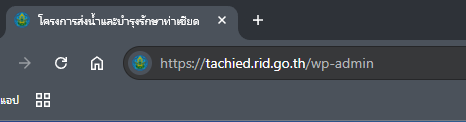
เลือกหน้าที่ต้องการแก้ไขโดยการชี้เม้าส์ไปที่เรื่องที่ต้องการจะแก้ และทำการคลิกที่ Edit with Elementor จะแสดงหน้าที่ต้องการแก้ไขขึ้นมาหรือสามารถใช้อีกวิธีคือที่หน้า dashboard ให้ทำการคลิกที่ชื่อเว็บที่มุมซ้ายบน ระบบจะพาไปที่หน้าเว็บหลัก ให้ทำการไปที่หน้าที่ต้องการจากนั้นสังเกตที่แถบด้านบนให้ทำการคลิกที่ Edit with Elementor จะแสดงหน้าที่ต้องการแก้ไขขึ้นมาเช่นเดียวกันดังภาพที่ 2
ภาพที่ 2 หน้าที่ต้องการแก้ไข
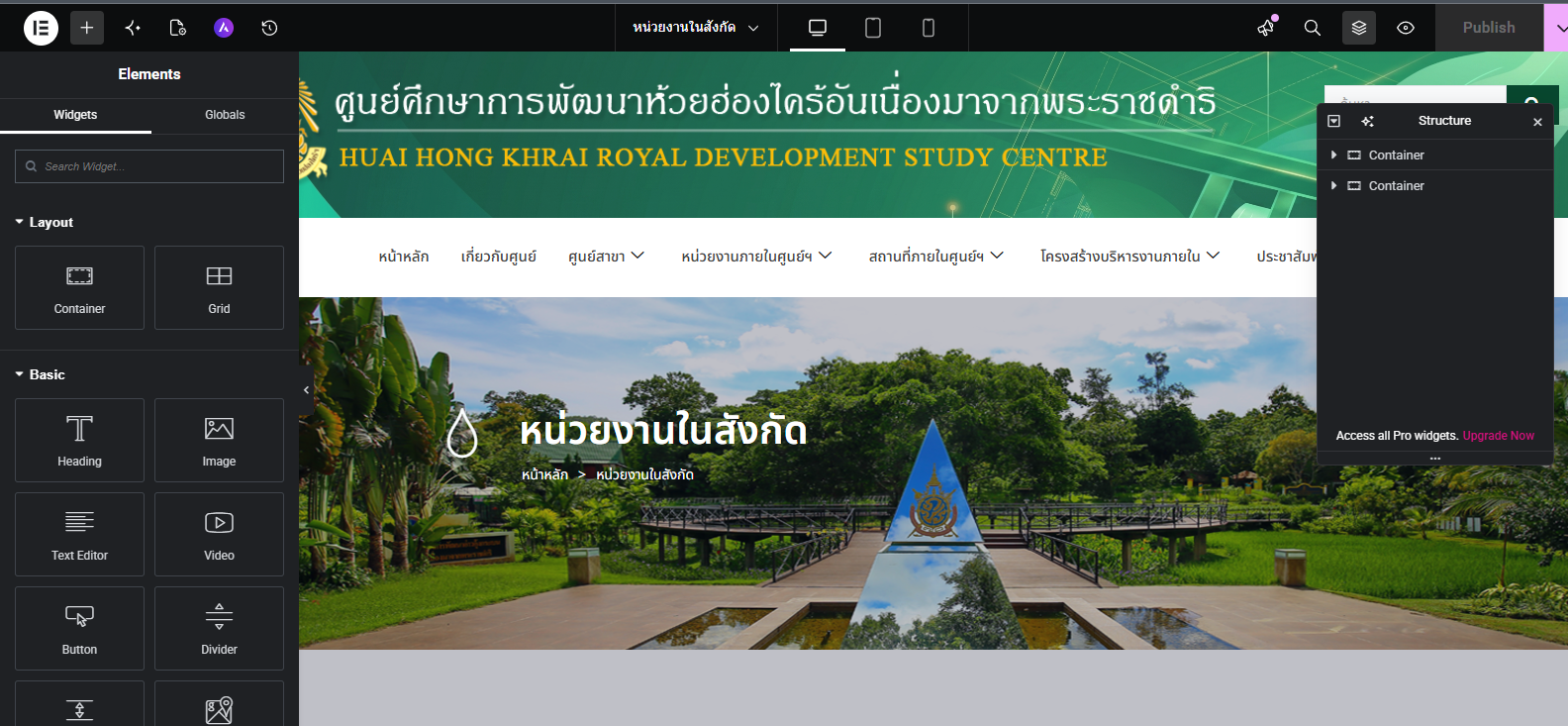
ให้สังเกตที่กล่องด้านขวาที่ชื่อว่า Structure ถ้าไม่มีให้สังเกตที่มุมด้านขวาและคลิกที่รูป
ทำการคลิกที่สามเหลี่ยมหน้า Container จะแสดง widget ที่ใช้หลักๆสำหรับการแก้ไขหน้าดังนี้

1.1 Heading
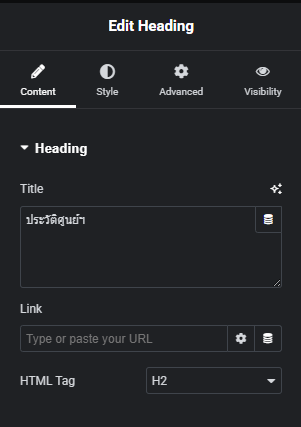
ประกอบไปด้วย 3 ส่วนหลักคือ Content Style และ Advancedส่วน Content มีไว้สำหรับการแก้หัวข้อดังภาพที่ 3
ภาพที่ 3 Widget Heading ส่วน Content
ส่วน Style มีไว้สำหรับการแก้รูปแบบของตัวอักษรดังภาพที่ 4ภาพที่ 4Widget Heading ส่วน Style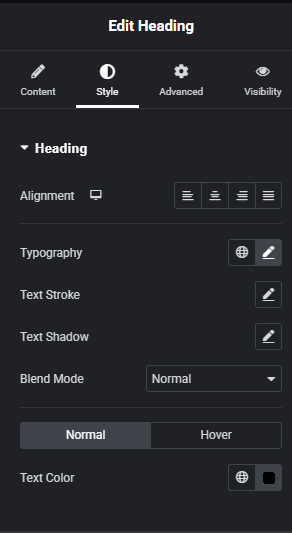
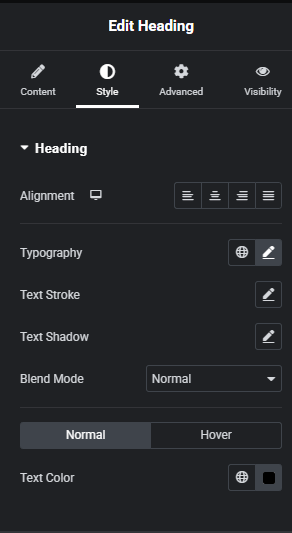
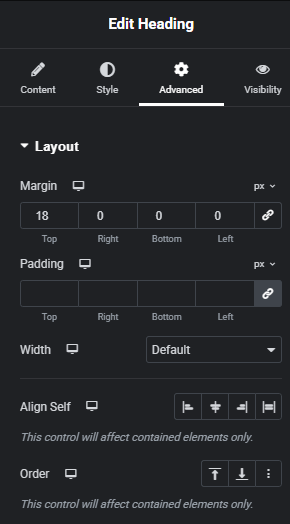
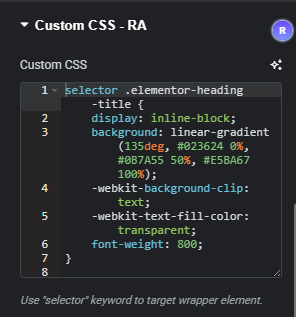
ในส่วนนี้จะมีจุดที่ใช้งานหลักๆคือ Alignment ไว้สำหรับจัดตำแหน่ง และ Typography ไว้สำหรับปรับรูปแบบตัวอักษรโดยจะมีรูปลูกโลกจะเป็นการเปลี่ยนรูปแบบตามค่าที่ระบบตั้งไว้ให้ แต่ถ้าอยากเปลี่ยนแบบอิสระให้คลิกเลือกที่รูปดินสอส่วน Advanced ใช้สำหรับการจัดตำแหน่งของหัวข้อ และสามารถใช้ css สำหรับการแก้ style ได้ที่ส่วนนี้โดยทำการเลื่อนลงไปด้านล่างและเลือกที่
จะปรากฎกล่องสำหรับใส่โค้ด cssดังภาพที่ 5 และ 6ภาพที่ 5Widget Heading ส่วน Advanced
ภาพที่ 6 Custom CSS
1.2 Text Editor
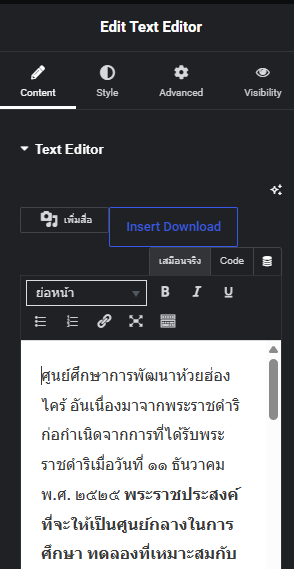
ใช้สำหรับการแก้ไขเนื้อหา ประกอบไปด้วย 3 ส่วนหลักเช่นเดียวกับ Headingดังภาพที่ 7ภาพที่ 7Widget Text Editor
1.3 Image
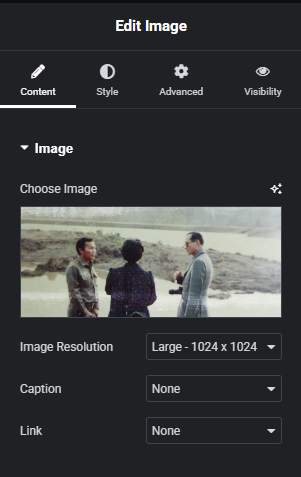
ใช้สำหรับการแก้ไขรูปภาพ ประกอบไปด้วย 3 ส่วนหลักเช่นเดียวกับ Headingดังภาพที่ 8ภาพที่ 8Widget Image
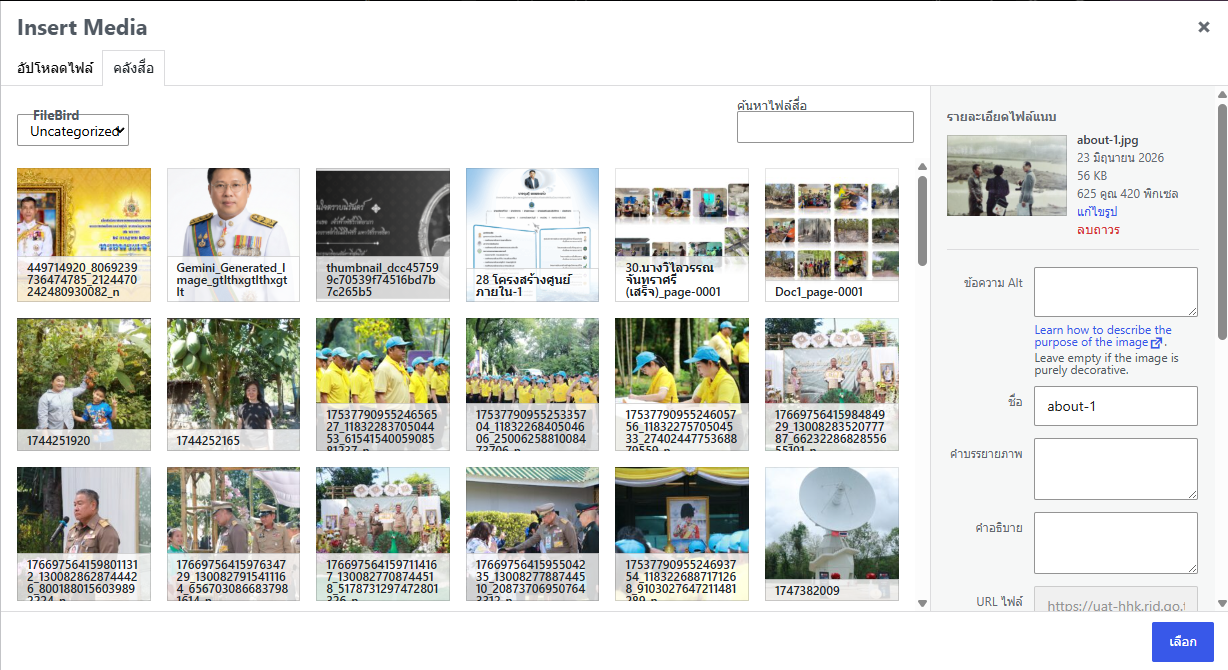
แก้ไขรูปภาพได้โดยการคลิกที่รูปจะปรากฎหน้าต่าง Insert Media ขึ้นมา ให้ทำการลากรูปที่ต้องการใส่ลงไป หรือเลือกที่ "อัปโหลดไฟล์" จากนั้นเลือกรูปที่ต้องการและคลิก
ดังภาพที่ 9ภาพที่ 9Insert Media

1.4 Image Box
Image Box เป็น widget สำหรับการแสดงข้อมูลของผู้บริหารเมื่อต้องการเปลี่ยนข้อมูลให้ทำการคลิกที่รูปที่ต้องการจะทำการแก้ไข หรือที่ Image Box ใน Structure จะปรากฎเครื่องมือทางด้านซ้ายดังภาพที่ 10
ภาพที่ 10 Image Box
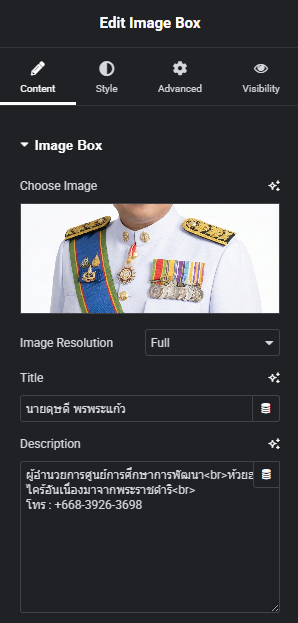
สามารถแก้รูปภาพด้วยวิธีเดียวกับ widget Image แก้ไขชื่อได้ที่ Title แก้ไขข้อมูลต่างๆได้ที่ Descriptionในส่วนของข้อมูลถ้าไม่อยากให้ระบบขึ้นบรรทัดใหม่ให้เองให้ทำการพิมพ์ <br> แทรกระหว่างข้อความที่ต้องการขึ้นบรรทัดใหม่ได้เลยเมื่อทำการแก้ไข widget ใดๆเรียบร้อยแล้วให้ทำการคลิกที่
เพื่อเป็นการบันทึกและแสดงผลที่หน้าเว็บ
2.Popup Maker สำหรับการทำหน้าไว้อาลัย/ถวายพระพร
- ที่หน้า dashboard คลิกที่
 จะปรากฎหน้าดังภาพที่
 101

ภาพที่ 101 Popup Maker
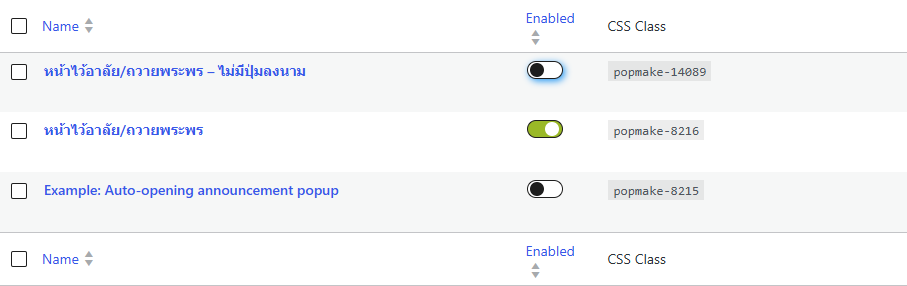
- จะมีรายชื่อ popup ที่เคยสร้างไว้ขึ้นมาขึ้นมา ที่หน้านี้จะสามารถเลือก เปิด-ปิด popup ที่จะใช้งานได้โดยการคลิกปุ่มที่ column Enabled
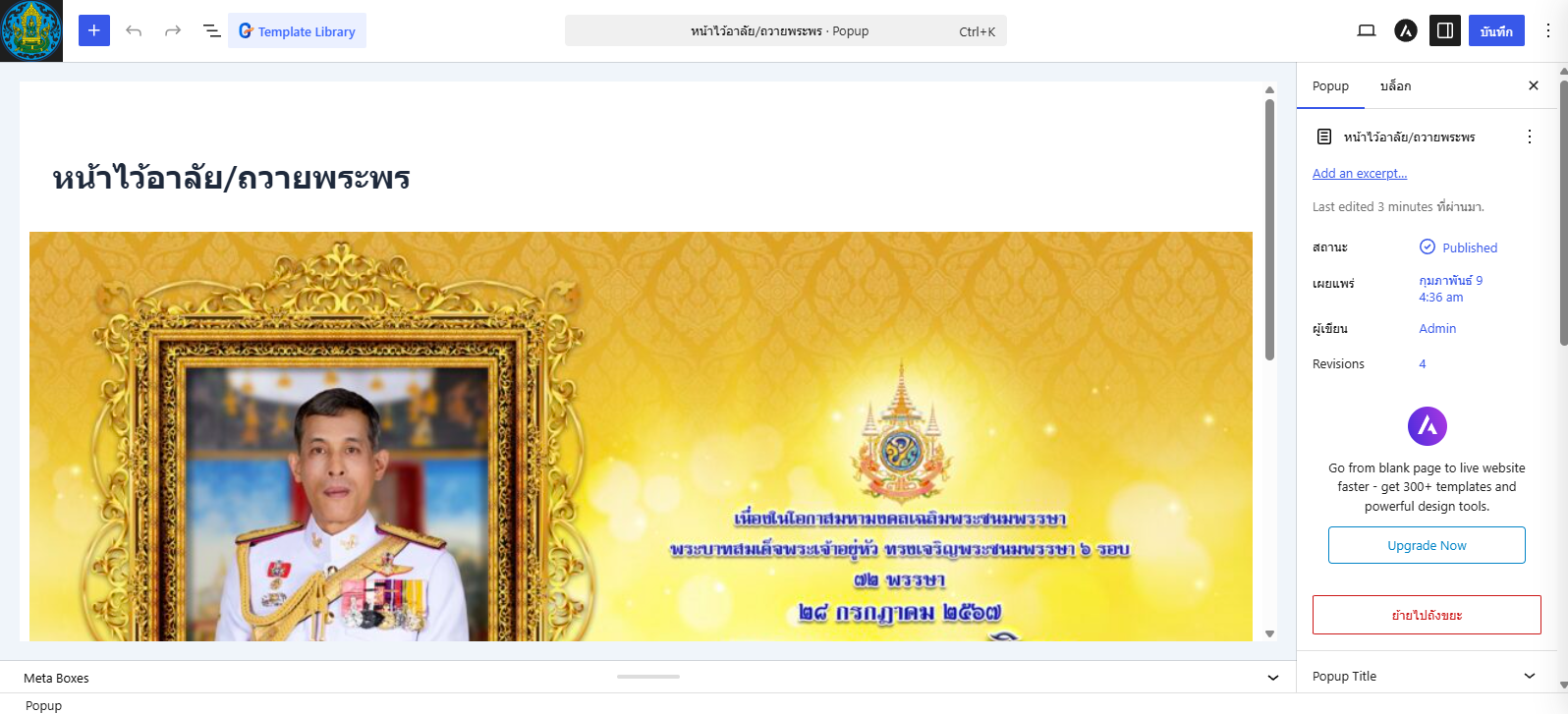
- คลิกที่หน้าที่ต้องการแก้ไขจะปรากฎหน้าดังภาพที่
112
ภาพที่ 112 หน้าสำหรับแก้ไขหน้าไว้อาลัย/ถวายพระพร
-
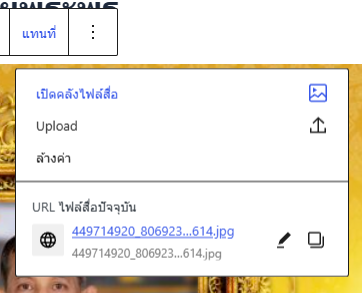
คลิกที่รูปภาพจะมี
 แสดงขึ้นมาให้ทำการเลือก "แทนที่" > "เปิดคลังไฟล์สื่อ" ดังภาพที่ 12

ภาพที่ 12 เมนูสำหรับการแก้ไขรูปภาพ
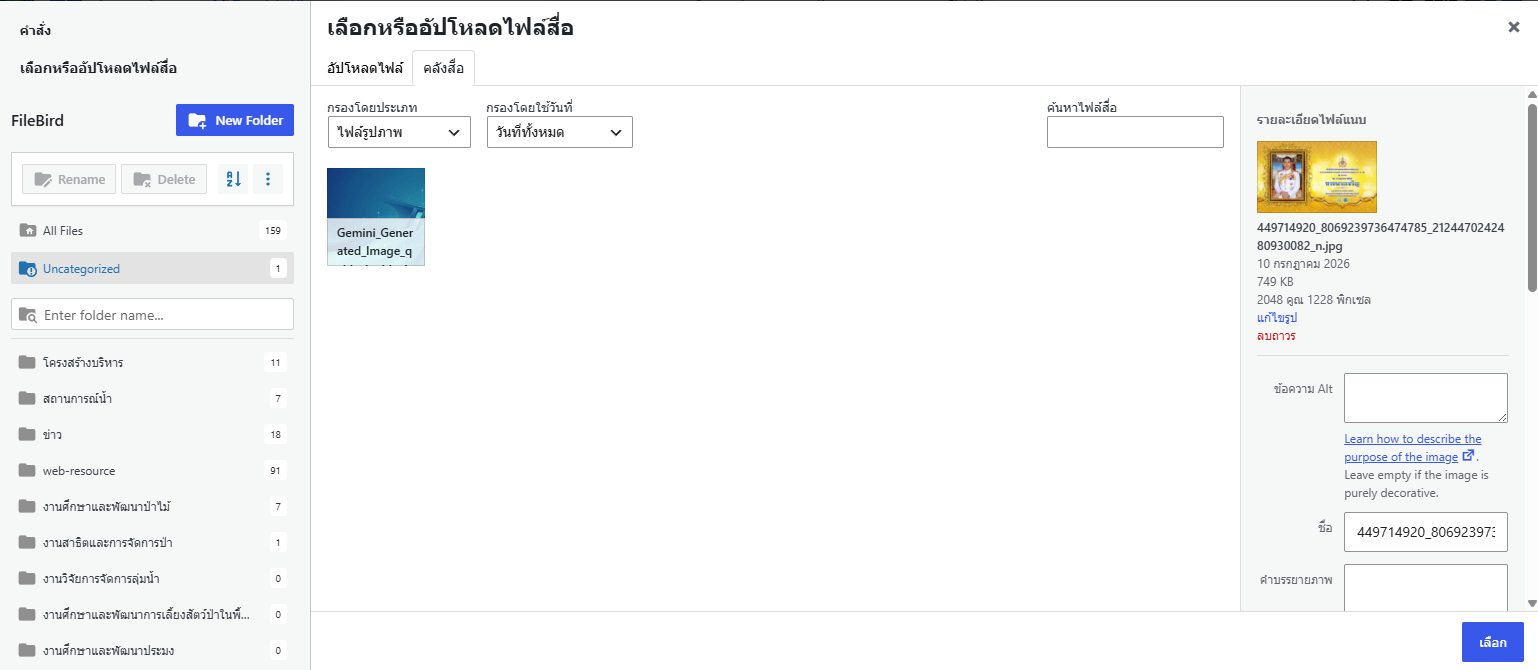
- จะปรากฎหน้าสำหรับการแก้ไขรูปภาพขึ้นมาดังภาพที่ 13 ให้ดำเนินการเลือกรูปที่ต้องการหรือทำการอัพโหลดโดยการลากภาพที่ต้องการมาใส่ที่หน้าต่างนี้
ภาพที่ 13 หน้าต่างสำหรับการอัปโหลดรูปภาพ
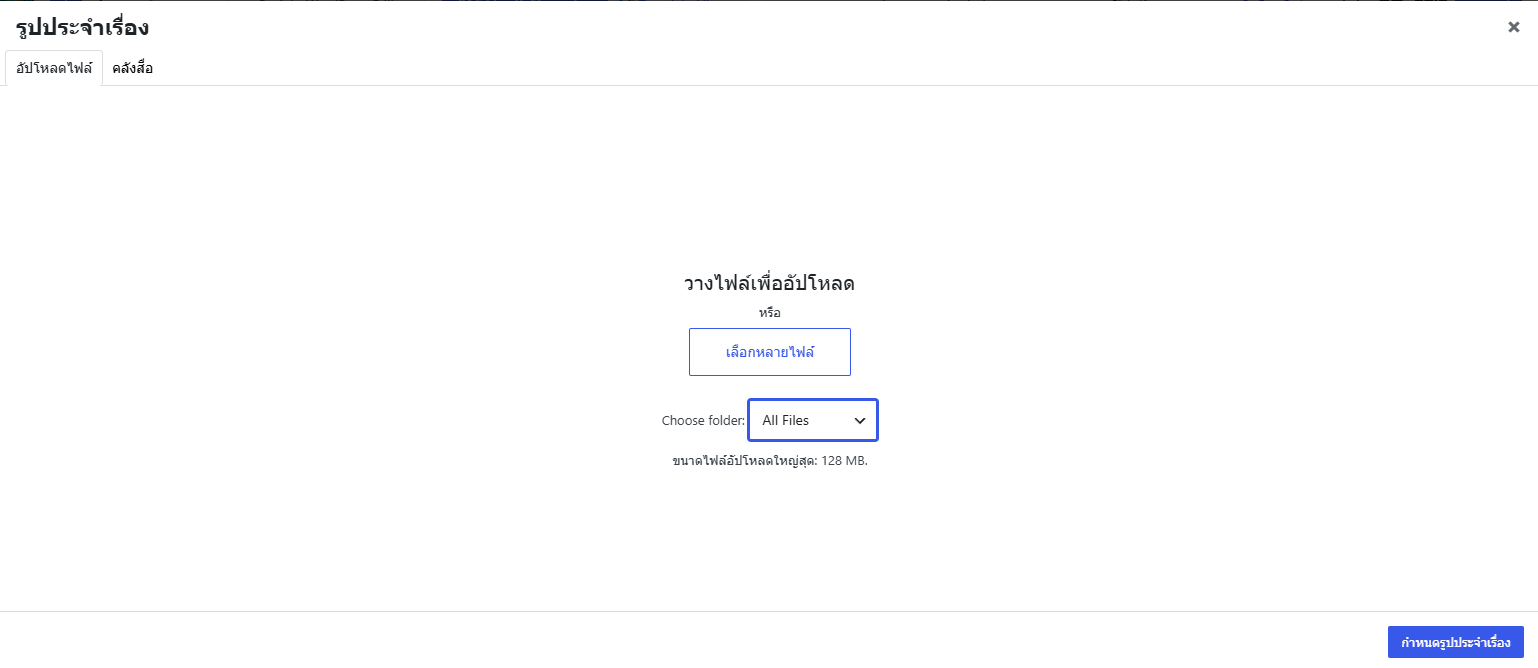
เมืจากนั้นเลือกภาพที่ต้องการเมื่อทำการแก้ไขเรียบร้อยแล้วให้คลิกที่ ที่มุมขวาบนเพื่อบันทึกการแก้ไข
