คู่มือการจัดการข่าวสาร
1.การเข้าใช้งานระบบ
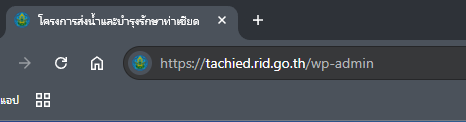
- วิธีเข้าระบบหลังบ้าน กดที่ URL : https://uat-hhk.rid.go.th/wp-admin หรือเข้ามาที่หน้าหลักของเว็บไซต์ด้านบนจะมี Web Address ให้พิมพ์ต่อท้ายดังนี้ /wp-admin เพิ่มเข้าไปจากนั้นกดปุ่ม Enter ที่แป้นพิมพ์ แสดงดังภาพที่ 1
ภาพที่ 1 วิธีเข้าระบบหลังบ้าน
- เมื่อ Enter ระบบจะดำเนินการไปหน้าเข้าสู่ระบบหลังบ้านของเว็บไซต์
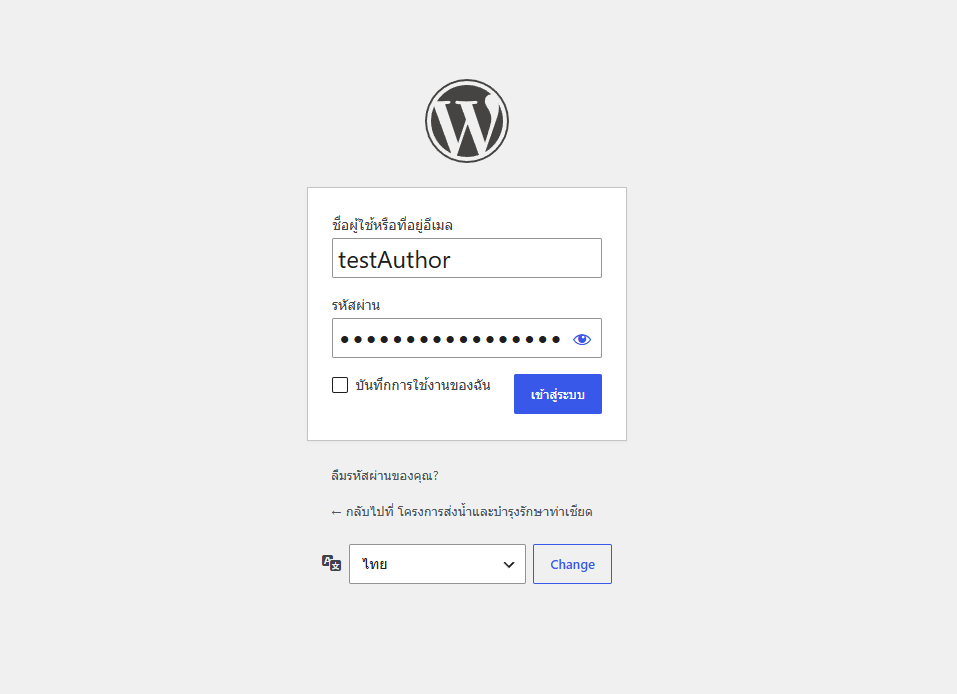
- กรอก Username และ Password จากนั้นคลิก
 แสดงดังภาพที่ 2
ภาพที่ 2 หน้าจอการเข้าสู่ระบบ
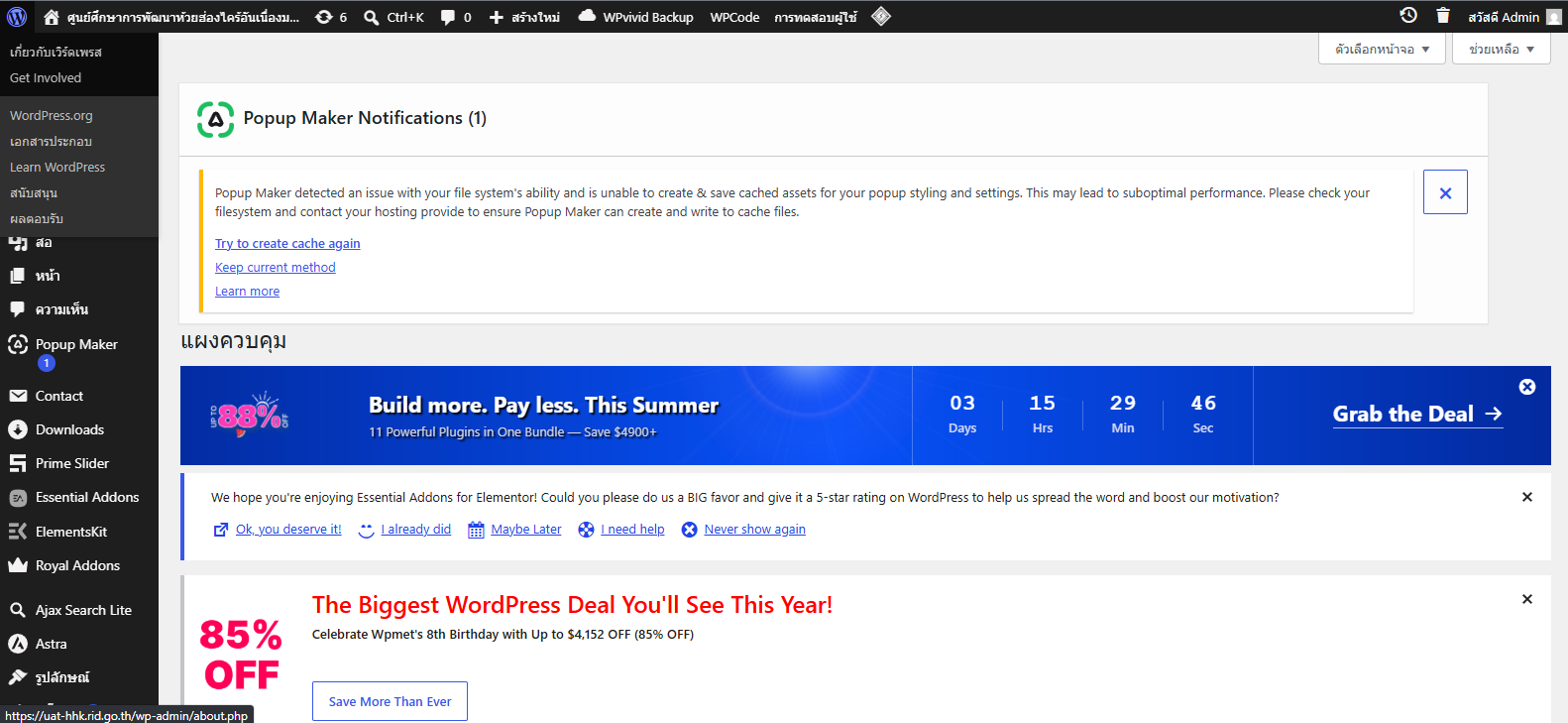
- เมื่อเข้าสู่ระบบสำเร็จ ระบบจะดำเนินการไปหน้าหลักของระบบ ซึ่งจะมีเมนูแสดงดังภาพที่ 3
ภาพที่ 3 หน้าจอหลักของระบบ
2.เมนูหลักสำหรับการจัดการข่าวสารของเว็บไซต์
- เรื่อง (Post) คือเนื้อหาข่าวสารที่เผยแพร่แบบ ตามเวลา เพื่อแจ้งประชาสัมพันธ์กิจกรรม โครงการ ข่าวสาร หน่วยงาน หรือประกาศต่าง ๆ ให้กับผู้เข้าชมเว็บไซต์
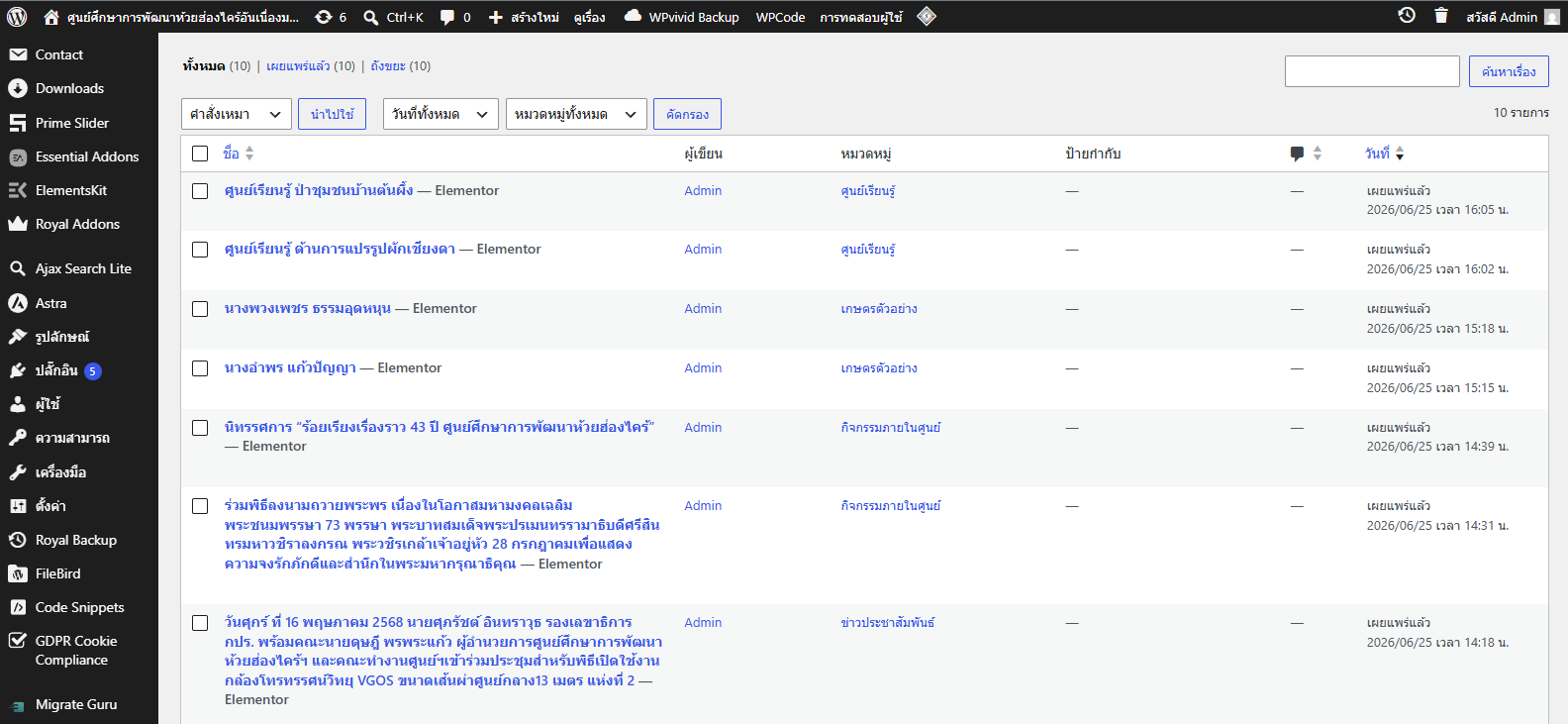
- เมนู เรื่อง เข้าโดยคลิกที่
 ระบบจะแสดงรายการข่าวทั้งหมดดังภาพที่ 4
ภาพที่ 4 เมนู เรื่อง (Post)
2.1 การเพิ่มข้อมูลข่าวสาร
- ที่คอลัมน์หมวดหมู่จะมีการแยกหมวดหมู่ของแต่ละเรื่องไว้ให้
- นำเม้าส์ไปชี้ที่ข่าวสารที่อยู่ในหมวดหมู่ที่ต้องการจะเพิ่ม จะมีเมนูแสดงดังภาพที่ 5
ภาพที่ 5 เมนูจัดการข่าวสาร

-
คลิกที่

- จะได้ข่าวที่มีชื่อเดิมแต่จะมี
 ต่ออยู่ที่ท้ายเรื่อง
 -
คลิกที่ข่าวใหม่ที่ได้ทำการ copy ขึ้นมาจะเข้าไปที่หน้าสำหรับการแก้ไขข่าวสารประกอบไปด้วย 1.หัวข้อของข่าว 2.แถบเครื่องมือ แสดงดังภาพที่ 6

ภาพที่ 6 หน้าสำหรับแก้ไขข่าวสาร
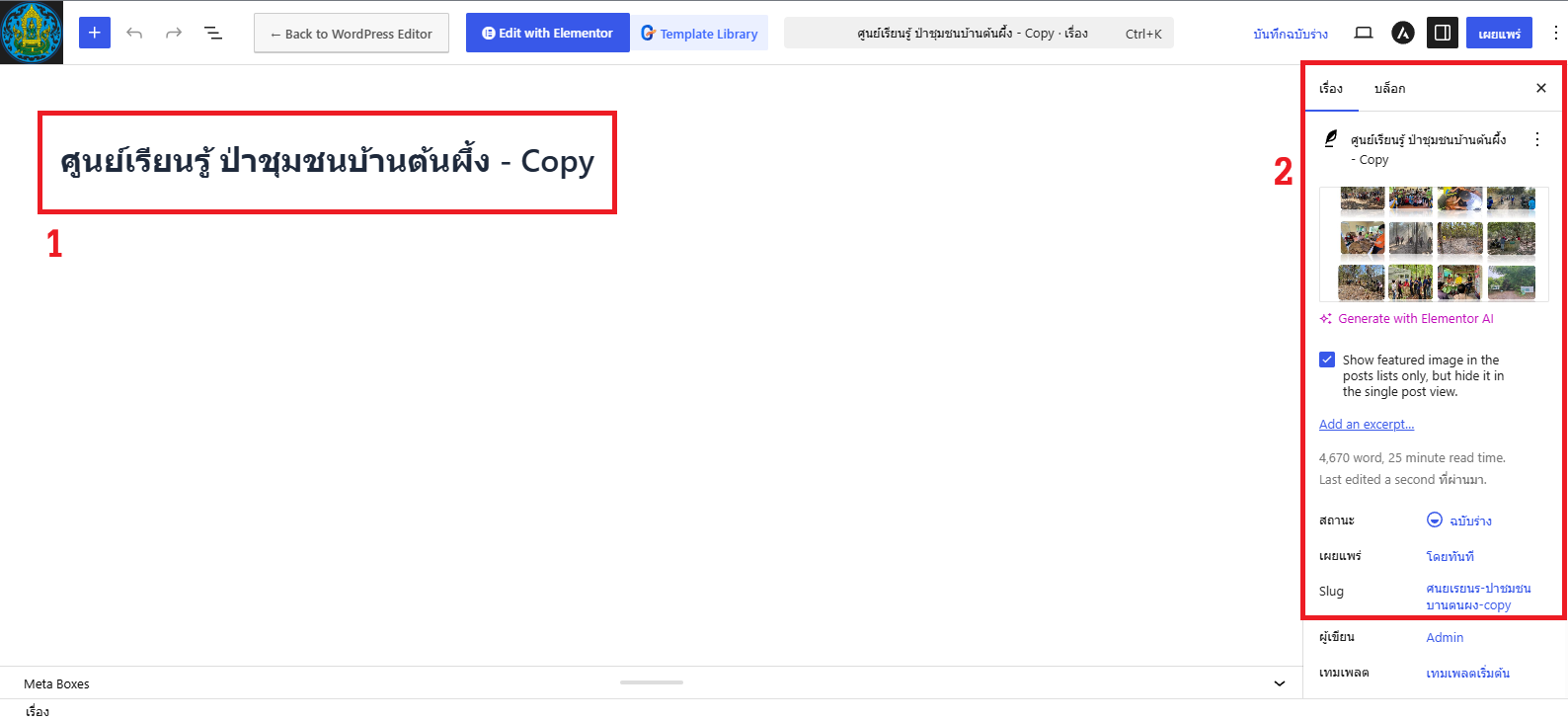
- คลิกที่หัวข้อข่าวทำการเปลี่ยนเป็นหัวข้อของข่าวใหม่
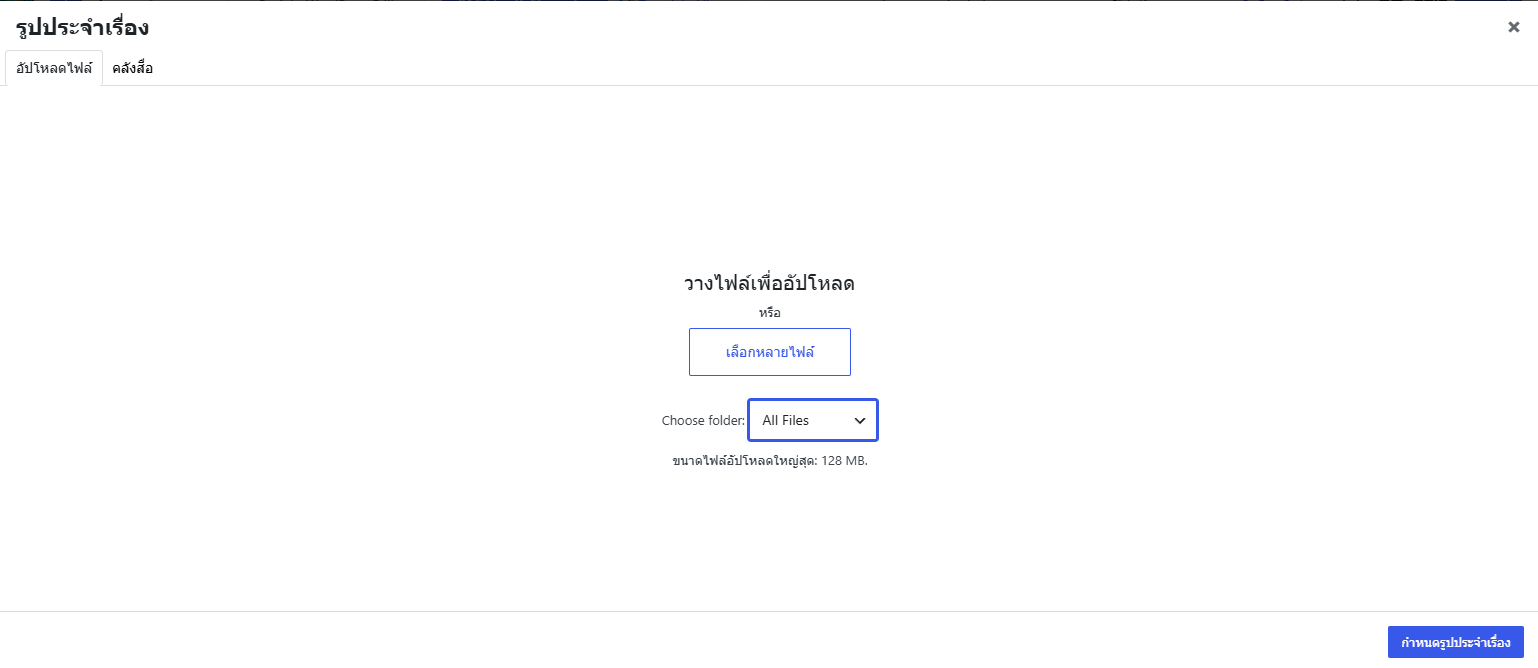
- คลิกที่รูปภาพที่แถบเครื่องมือจะแสดงหน้าต่าง ดังภาพที่ 7
ภาพที่ 7 หน้าต่างสำหรับการอัปโหลดรูปภาพ

-
ที่ Choose folder ให้เลือก folder ที่ต้องการ
- จากนั้นให้ทำการอัปโหลดรูปภาพข่าวทั้งหมดโดยลากรูปภาพจากเครื่องมาวางไว้ที่หน้านี้ หรือคลิกที่
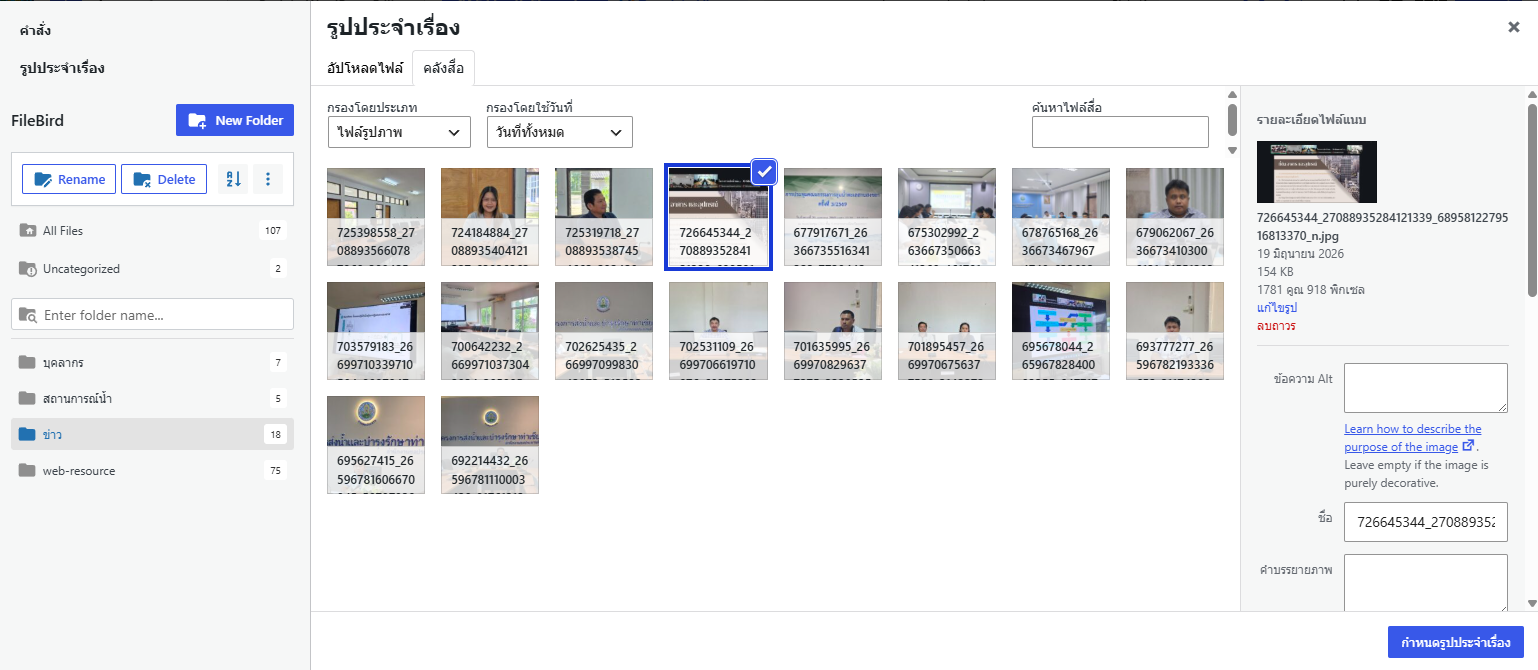
- เมื่ออัปโหลดเรียบร้อยจะแสดงหน้าต่างดังภาพที่ 8
ภาพที่ 8 หน้าต่างภาพข่าวทั้งหมด
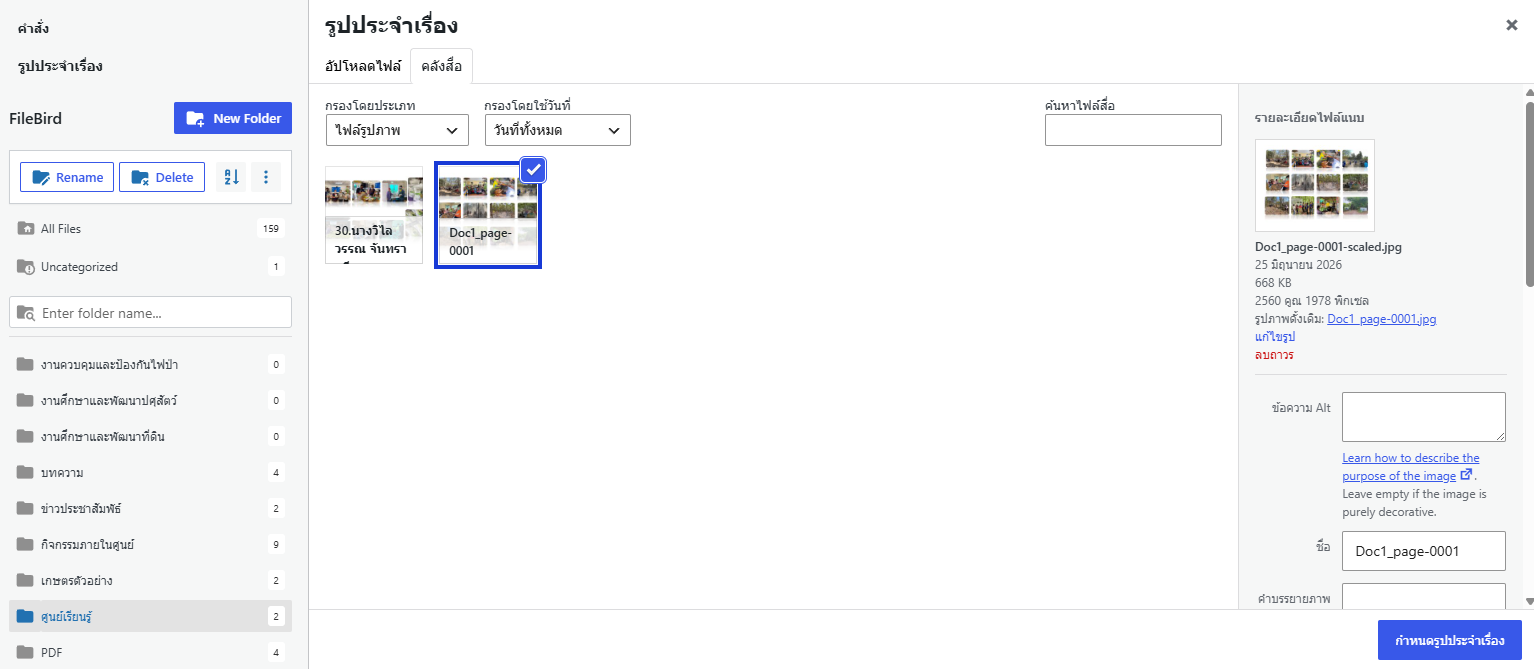
- เลือกภาพที่ต้องการและคลิกที่
 ภาพที่เลือกจะกลายเป็นภาพปกของข่าว
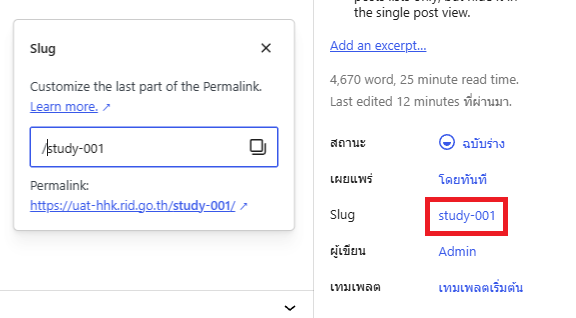
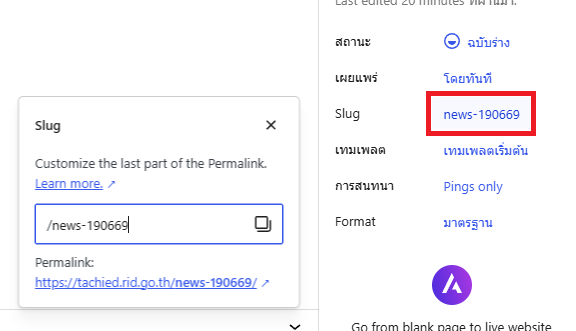
 - จานั้นที่แถบเครื่องมือให้เลื่อนลงมาจะเจอคำว่า "slug" ให้ทำการคลิกที่ชื่อสีน้ำเงินจะมีกล่องแสดงขึ้นมาให้แก้ไขชื่อ ให้แก้เป็นชื่อที่ต้องการดังภาพที่ 9 *ชื่อต้องไม่ซ้ำกับ slug ของข่าวอื่นๆ และแนะนำให้ใช้ภาษาอังกฤษ
ภาพที่ 9 แก้ไขชื่อ slug
- คลิกที่
 หรือ Ctrl+S จากนั้นคลิกที่
  ไปที่หน้าสำหรับการแก้ไขเนื้อหาข่าว เมื่อเข้ามาที่หน้านี้ให้สังเกตที่ด้านขวาจะมีกล่ิงที่ชื่อ Structure ให้สังเกตที่กล่องด้านขวาที่ชื่อว่า Structure ถ้าไม่มีให้สังเกตที่มุมด้านขวาและคลิกที่รูป
  ซึ่งในนี้จะมี Widget ที่ใช้งานอยู่หลักๆ คือ



2.1 Text Editor
- ใช้สำหรับการแก้ไขเนื้อหา
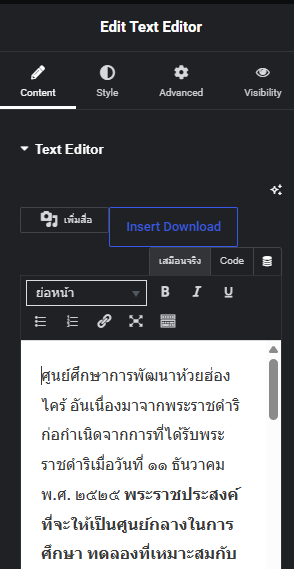
- ประกอบไปด้วย 3 ส่วนหลักคือ Content Style และ Advanced ดังภาพที่ 10
ภาพที่ 10 Widget Text Editor
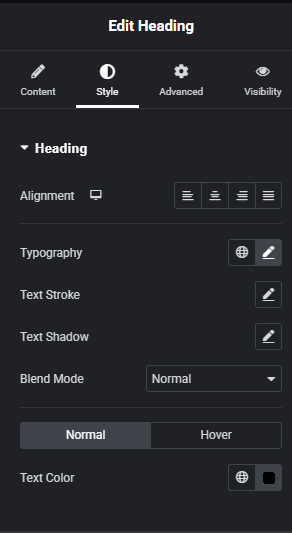
- ส่วน Style มีไว้สำหรับการแก้รูปแบบของตัวอักษร ดังภาพที่ 11
ภาพที่ 11 ส่วน Style
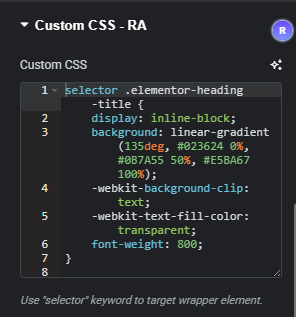
- ส่วน Advanced ใช้สำหรับการจัดตำแหน่งของหัวข้อ และสามารถใช้ css สำหรับการแก้ style ได้ที่ส่วนนี้โดยทำการเลื่อนลงไปด้านล่างและเลือกที่
 จะปรากฎกล่องสำหรับใส่โค้ด css ดังภาพที่ 12 และ 13
ภาพที่ 12 ส่วน Advanced
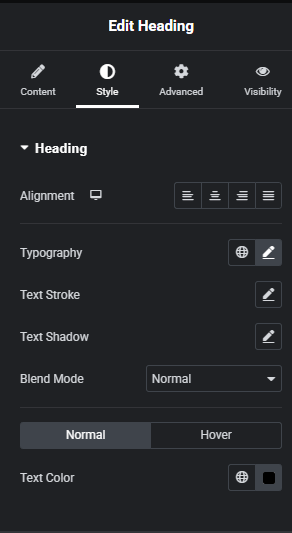
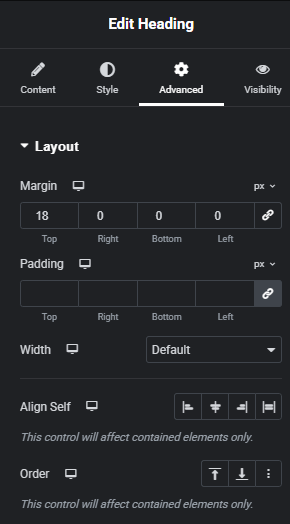
ภาพที่ 13 Custom CSS
2.2 Image
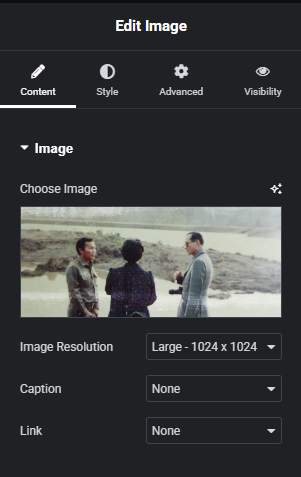
- ใช้สำหรับการแก้ไขรูปภาพ ประกอบไปด้วย 3 ส่วนหลักเช่นเดียวกับ Heading ดังภาพที่ 14
ภาพที่ 14 Widget Image
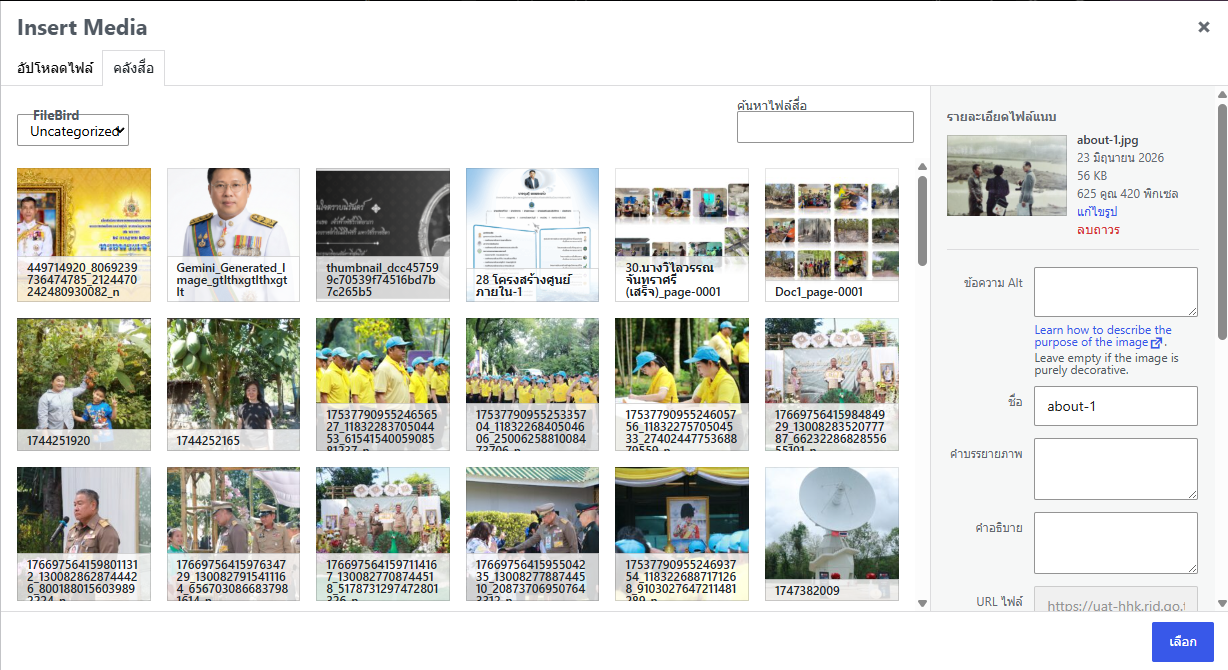
- แก้ไขรูปภาพได้โดยการคลิกที่รูปจะปรากฎหน้าต่าง Insert Media ขึ้นมา ให้ทำการลากรูปที่ต้องการใส่ลงไป หรือเลือกที่ "อัปโหลดไฟล์" จากนั้นเลือกรูปที่ต้องการและคลิก
 ดังภาพที่ 15
ภาพที่ 15 Insert Media

2.3 Image Carousel
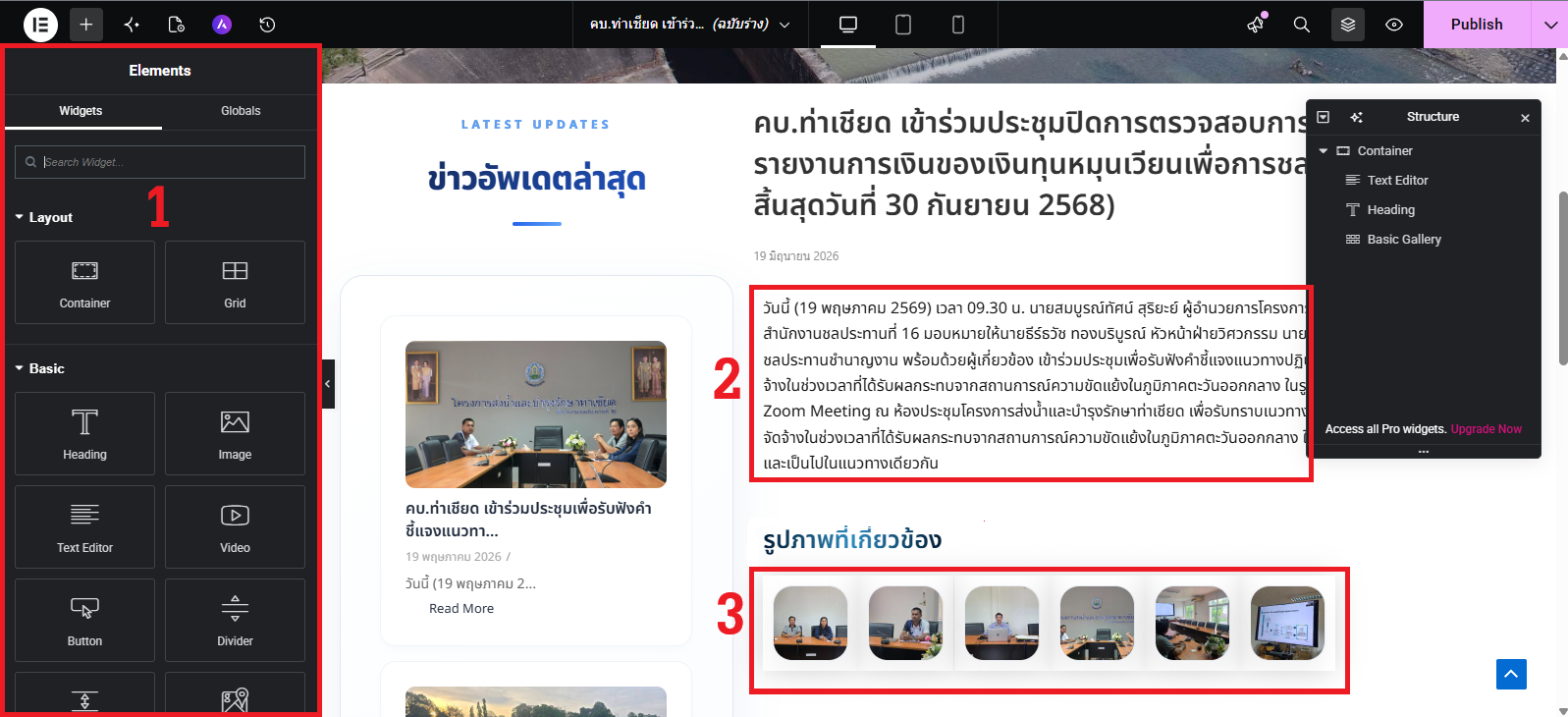
- ใช้สำหรับการเพิ่มรูปภาพและนำมาแสดงเป็น slide ดังภาพที่ 16
ภาพที่ 16 Image Carousel
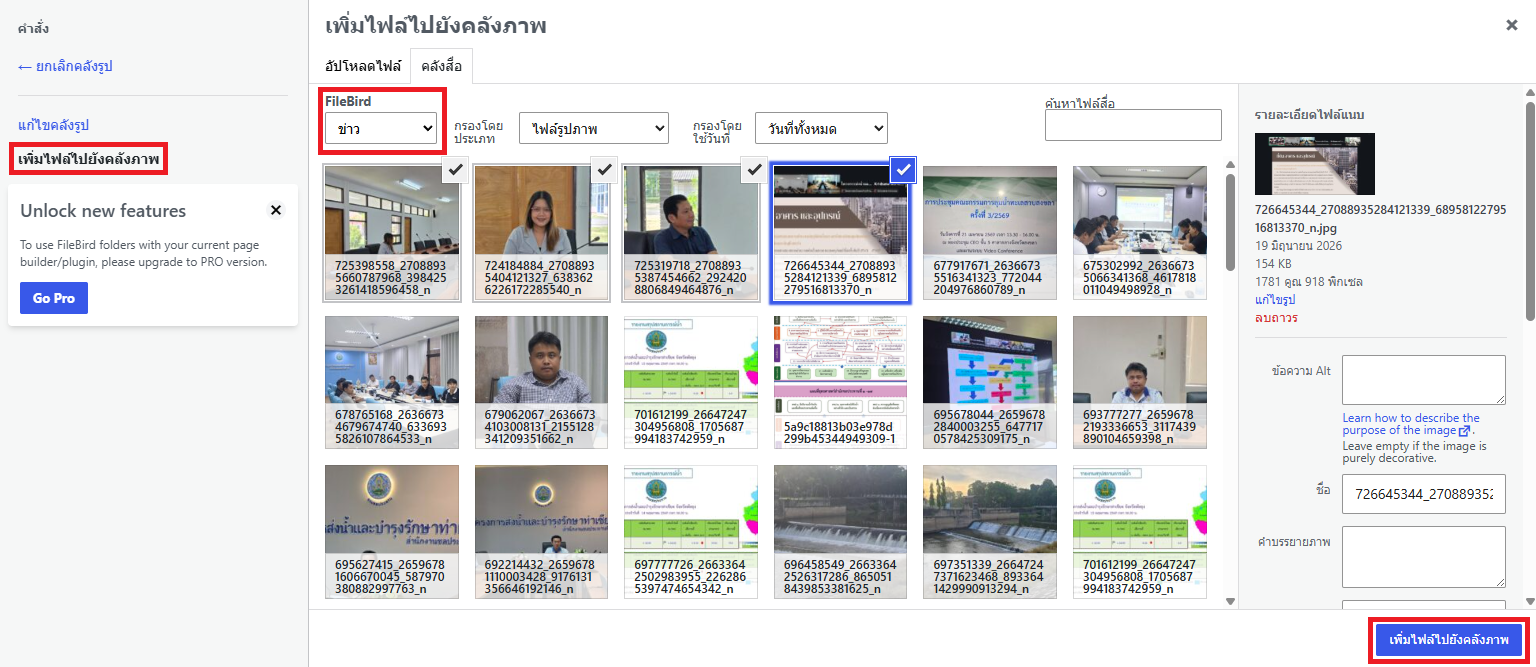
- ให้ทำการคลิกที่รูปภาพจะเปิดหน้าต่าง"แก้ไขคลังรูป"ขึ้นมาให้ทำการคลิกที่
 แล้วเลือกรูปข่าวที่ต้องการทั้งหมดจากนั้นคลิก
  ดังภาพที่ 17
ภาพที่ 17 การแก้ไขรูปภาพด้วย Image Carousel
- จะกลับมาที่หน้าต่าง"แก้ไขคลังรูป"ให้คลิก
 ตรวจสอบว่ารูปภาพแสดงผลได้ถูกต้องจากนั้นคลิก
  ที่มุมขวาบนเพื่อให้แสดงผลที่หน้าเว็ปไซต์