
ระบบบริหารจัดการสำหรับผู้ดูแลระบบ ระดับสำนัก/กองและต่ำกว่าสำนัก/กอง
เริ่มต้นใช้งานสำหรับผู้ดูแลระบบ ระดับสำนัก/กองและต่ำกว่าสำนัก/กอง
ผู้ดูแลต้องเข้าสู่ระบบด้วย URL: https://epm.rid.go.th/login/main_login.php หรือเมื่ออยู่ที่หน้าแรกของระบบให้คลิกที่ปุ่ม สำหรับผู้ดูแบบระบบ ทุกระดับสิทธิ์ จะพบช่องให้กรอก user และ password ดังภาพที่ 17
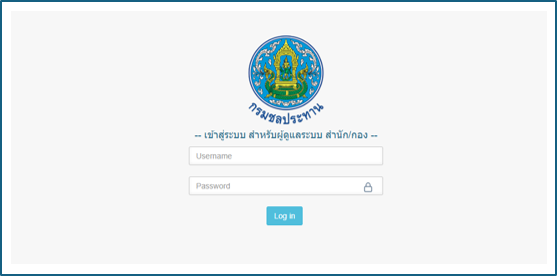
ภาพที่ 17 หน้าจอการเข้าสู่ระบบของผู้ดูแลระบบ
ระบบจัดการรายชื่อผู้ประเมิน
ไปที่เมนู ผู้ประเมิน ระบบจะแสดงรายชื่อผู้ประเมินที่อยู่ภายใต้สังกัดสำนัก/กอง การค้นหารายชื่อผู้ประเมินและผู้บังคับบัญชา ตามภาพที่ 18 จะมีการค้นหาโดยสามารถค้นหาได้จาก สังกัดสำนัก/กอง ต่ำกว่า 1-2 ระดับ, ค้นหาจาก ชื่อ-สกุล, เลขบัตรประชา ระบบจำกัดการค้นหาได้เฉพาะสังกัดที่ตัวเองรับผิดชอบเท่านั้น
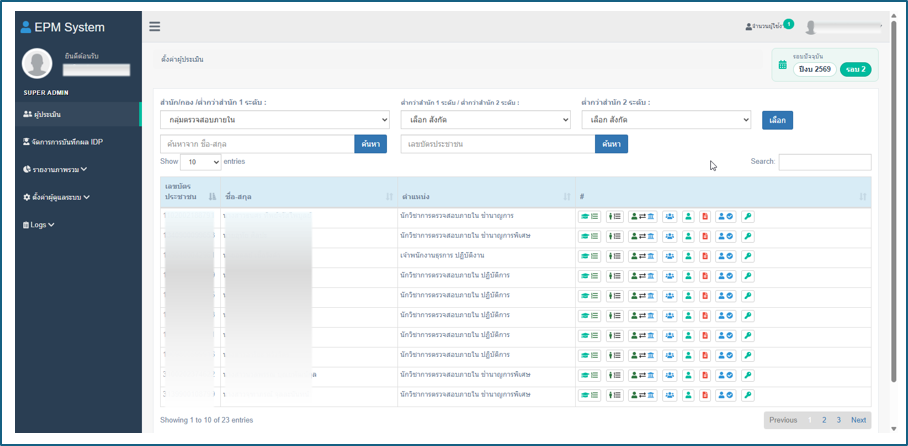
ภาพที่ 18 หน้าจอแสดงระบบจัดการรายชื่อผู้ประเมิน
- ปุ่ม
 กำหนดสมรรถนะรายบุคคลและค่าคาดหวัง
 - ปุ่ม
 กำหนดรายการตัวชี้วัดและค่าน้ำหนัก
ปุ่ม เปลี่ยนแปลงสังกัดของผู้ประเมิน
 - ปุ่ม
 กำหนดผู้บังคับบัญชาของผู้ประเมิน ทีละหลาย ๆ รายการ
ปุ่ม กำหนดผู้บังคับบัญชาของผู้ประเมิน กำหนดเป็นรายบุคคล
 - ปุ่ม
 ล้างคะแนนและการยืนยันผล กรณีที่ต้องการบันทึกผลประเมินใหม่
 - ปุ่ม
 กำหนดสถานะเป็นผู้ทดลองงาน กรณีผู้ประเมินเป็นผู้บรรจุใหม่
ปุ่ม กำหนดสถานะระงับการใช้งาน กรณีผู้ประเมินรายนั้น ๆ ไม่ต้องประเมินในรอบนั้น ๆ


กำหนดสมรรถนะรายบุคคลและค่าคาดหวัง
คลิกที่ปุ่ม  จะปรากฏหน้าแสดงรายการดังภาพที่ 19
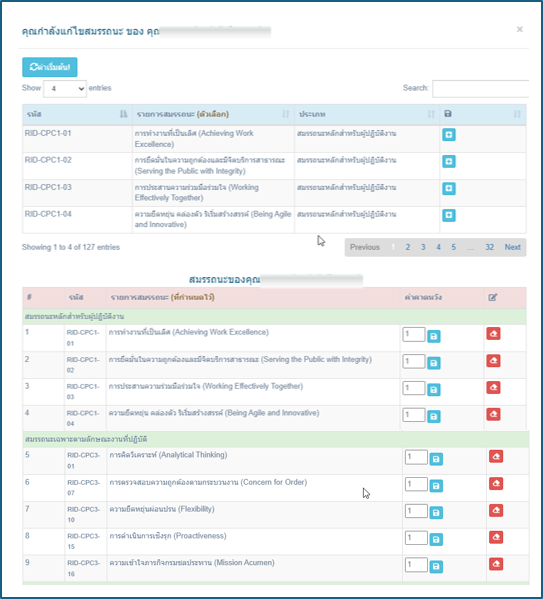
ภาพที่ 19 การกำหนดสมรรถนะรายบุคคลและค่าคาดหวัง
- ปุ่ม
 เพิ่มรายการสมรรถนะให้กับผู้ประเมินรายนั้น ๆ
 - ปุ่ม
 กำหนดรายการสมรรถนะตามที่ระบบกำหนดให้ โดยระบบจะทำการลบรายการ ที่มีอยู่เดิมออกและเพิ่มรายการใหม่เข้าไป ข้อควรระวัง หากรายการนั้น ๆ มีการประเมินไปแล้ว คะแนนประเมินจะถูกลบออกไปด้วย
 - การปรับแก้ระดับค่าคาดหวัง ที่ช่อง
 ตารางรายการด้านล่างจะเป็นรายการสมรรถนะ แต่ละรายการสามารถปรับแก้ระดับค่าคาดหวังได้ โดยค่าเริ่มต้นจะกำหนดระดับค่าคาดหวังตามระดับตำแหน่งไว้ให้แล้ว กรณีที่ต้องการปรับแก้ด้วยต้องเองสามารถทำได้โดยกรอกข้อมูลเป็นตัวเลขแล้วกดบันทึก
ปุ่ม การลบรายการสมรรถนะรายการนั้น ๆ ทีละรายการ ข้ออควรระวัง หากรายการนั้น ๆ มีการประเมินไปแล้ว คะแนนประเมินจะถูกลบออกไปด้วย


กำหนดรายการตัวชี้วัดและค่าน้ำหนัก
คลิกที่ปุ่ม  จะปรากฏหน้าแสดงรายการดังภาพที่ 20
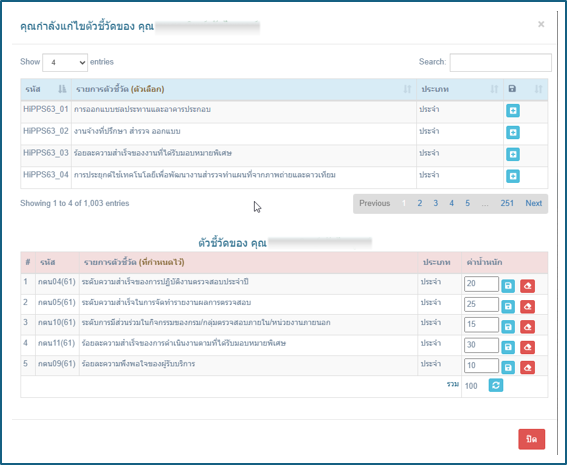
ภาพที่ 20 กำหนดรายการตัวชี้วัดและค่าน้ำหนัก
- ปุ่ม
 เพิ่มรายการตัวชี้วัดรายการนั้น ๆ เมื่อกดปุ่มเพิ่ม รายการตัวชี้วัดจะปรากฏที่ตารางด้านล่าง
 - การปรับค่าน้ำหนักตัวชี้วัด ในแต่ละรายการจะมีช่องสำหรับปรับค่าน้ำหนักที่ผู้ดูแลระบบสามารถปรับให้กับผู้ประเมินได้ด้วย
 เมื่อปรับค่าแล้วให้กดปุ่มบันทึก
  ของรายการนั้น ๆ



เปลี่ยนแปลงสังกัดของผู้ประเมิน
คลิกที่ปุ่ม  จะปรากฏหน้าแสดงรายการดังภาพที่ 21 การเปลี่ยนแปลงสังกัด มีตัวเลือกรายการ 3 ระดับ ได้แก่ สำนัก/กอง, ต่ำกว่าสำนัก/กอง 1 ระดับ, ต่ำกว่าสำนัก/กอง 2 ระดับ โดยการเลือกสังกัดมีผลกับสิทธิ์การเข้าถึงข้อมูลของผู้ประเมินรายนั้นๆ ข้อควรระวัง หากย้ายออกจากสังกัดที่ผู้ดูแลระบบ ผู้ดูแลต่ำกว่าสำนัก/กอง (Low Admin) หรือ ผู้ดูแลสำนัก/กอง (Sub Admin) รายชื่อนั้น ๆ จะไม่ปรากฏใน ระบบจัดการรายชื่อผู้ประเมิน
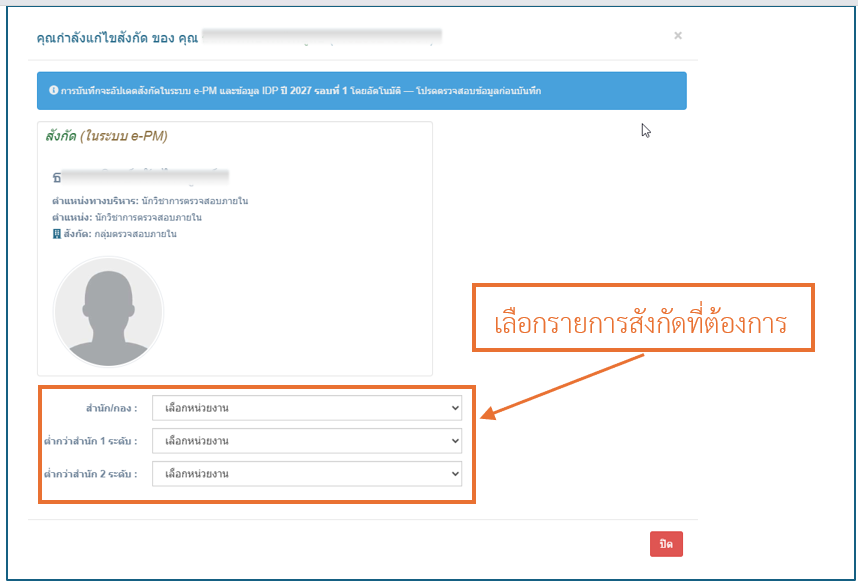
ภาพที่ 21 การเปลี่ยนแปลงสังกัดของผู้ประเมิน
กำหนดผู้บังคับบัญชาของผู้ประเมิน ทีละหลาย ๆ รายการ
กรณีต้องการกำหนดผู้ใต้บังคับบัญชาทีละหลาย ๆ รายการสามารถใช้ ปุ่ม  ให้เลือกรายชื่อผู้บังคับบัญชา จากนั้นเลือกผู้ใต้บังคับบัญชา ดังภาพที่ 22
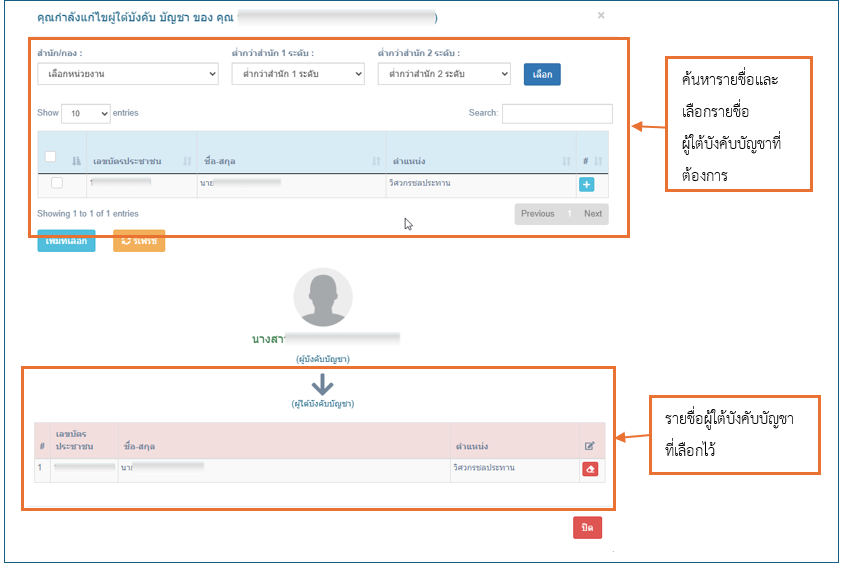
ภาพที่ 22 การกำหนดผู้บังคับบัญชาของผู้ประเมิน ทีละหลาย ๆ รายการ
- ปุ่ม
 เพิ่มรายชื่อผู้ใต้บังคับบัญชาที่ต้องการ เมื่อเพิ่มแล้วรายชื่อที่เลือกจะปรากฏที่ด้านล่าง
 - ปุ่ม
 สำหรับลบรายชื่อผู้ใต้บังคับบัญชา


กำหนดผู้บังคับบัญชาของผู้ประเมิน กำหนดเป็นรายบุคคล
คลิกที่ปุ่ม  ของผู้ประเมินที่ต้องการกำหนด แล้วจากนั้นค้นหาและเลือกรายชื่อที่ต้องการ ดังภาพที่ 23
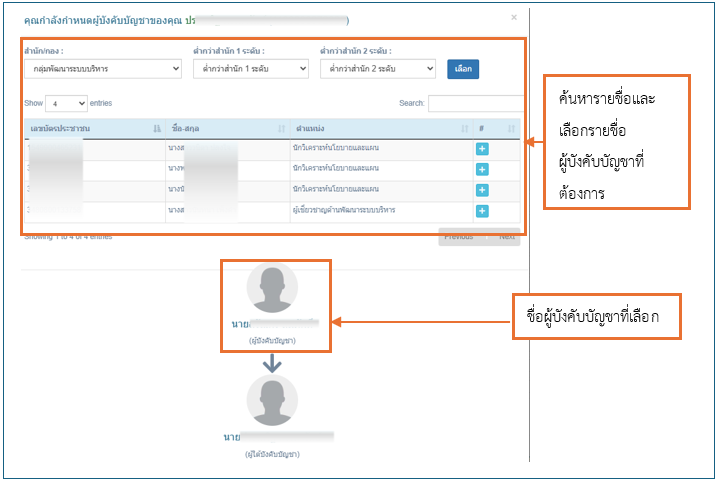
ภาพที่ 23 การกำหนดผู้บังคับบัญชาของผู้ประเมิน กำหนดเป็นรายบุคคล
ปุ่ม  เพิ่มรายชื่อผู้บังคับบัญชาที่ต้องการ เมื่อเพิ่มแล้วรายชื่อที่เลือกจะปรากฏที่ด้านล่าง
ล้างคะแนนและการยืนยันผล
คลิกที่ปุ่ม  จะปรากฏหน้าแสดงรายการดังภาพที่ 24
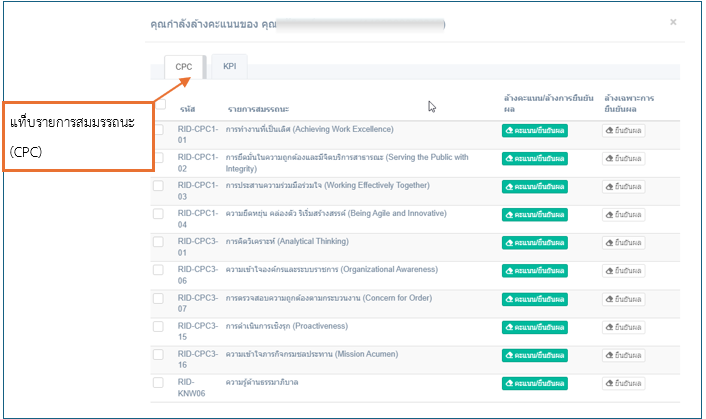
ภาพที่ 24 การล้างคะแนนและการยืนยันผลรายการสมรรถนะ
- ปุ่ม
 สถานะสีเขียว หมายถึงรายการสมรรถนะนั้น มีคะแนนการประเมินและผู้บังคับบัญชาได้ยืนยันผลไปแล้ว หากต้องการล้างผลให้คลิก 1 ครั้งแล้วยืนยันการลบคะแนนและการยืนยันผลของผู้บังคับบัญชาเมื่อลบแล้วสถานะสีของปุ่มจะเป็นสีขาว
- ปุ่ม
 กรณีต้องการลบเฉพาะผลการยืนยันของผู้บังคับบัญชา ให้คลิกปุ่มนี้ 1 ครั้งแล้วยืนยัน ระบบจะลบเฉพาะการยืนยันผลของผู้บังคับบัญชา และสีของปุ่มจะเป็นสีขาว




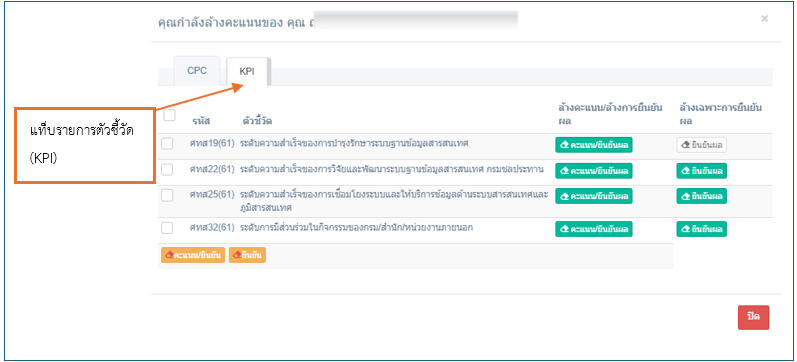
ภาพที่ 25 การล้างคะแนนและการยืนยันผลรายการตัวชี้วัด
ปุ่ม  สถานะสีเขียว หมายถึงรายการตัวชี้วัดนั้น มีคะแนนการประเมินและผู้บังคับบัญชาได้ยืนยันผลไปแล้ว หากต้องการล้างผลให้คลิก 1 ครั้งแล้วยืนยันการลบคะแนนและการยืนยันผลของผู้บังคับบัญชาเมื่อลบแล้วสถานะสีของปุ่มจะเป็นสีขาว
ปุ่ม  กรณีต้องการลบเฉพาะผลการยืนยันตัวชี้วัดของผู้บังคับบัญชา ให้คลิกปุ่มนี้ 1 ครั้งแล้วยืนยัน ระบบจะลบเฉพาะการยืนยันผลตัวชี้วัดของผู้บังคับบัญชา และสีของปุ่มจะเป็นสีขาว
กำหนดสถานะเป็นผู้ทดลองงาน
คลิกที่ปุ่ม  ของรายชื่อที่ต้องการแล้วกดยืนยัน

ภาพที่ 26 การกำหนดสถานะเป็นผู้ทดลองงาน
กำหนดสถานะระงับการใช้งาน
คลิกที่ปุ่ม  ของรายชื่อที่ต้องการแล้วกดยืนยัน

ภาพที่ 27 การกำหนดสถานะระงับการใช้งาน