สำหรับผู้บังคับบัญชา
การ Login เข้าสู่ระบบใช้ช่องทางเดี่ยวกันกับผู้ประเมิน https://epm.rid.go.th/login/login.php เมื่อเข้าสู่ระบบเรียบร้อย ผู้บังคับบัญชาต้องยืนยันผลการประเมินทั้ง 2 ส่วน คือ สมรรถนะและตัวชี้วัด โดยสามารถเลือกการยืนยันผลตามผู้ใต้บังคับบัญชาประเมินตนเอง หรือเลือกไม่ยืนยันตามที่ผู้ใต้บังคับบัญชานั้น ๆ ก็ได้
ยืนยันผลการประเมิน
ไปที่เมนู การประเมินผล -> ยืนยันประเมิน จะปรากฏรายชื่อผู้ใต้บังคับบัญชา และ Progress Bar แสดงร้อยละความคืบหน้าการประเมิน เมื่อเอาเมาส์ไปวางที่ Progress Bar จะมีรายละเอียดจำนวนข้อที่มีการประเมินและยืนยันการประเมินแล้ว และปุ่มแสดงสถานะการประเมินที่สามารถคลิกเข้าไปที่รายละเอียดสมรรถนะและตัวชี้วัดของคนนั้น ๆ ได้ สถานะการประเมินมีดังนี้
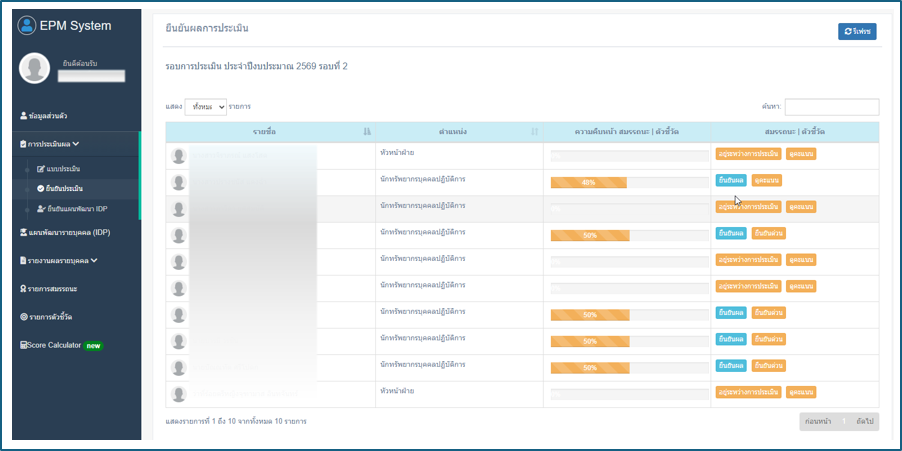
ภาพที่ 11 หน้าจอแสดงรายชื่อผู้ใต้บังคับบัญชา สำหรับผู้บังคับบัญชา
- แสดงสถานะ
 กรณีผู้ประเมินรายนั้นยังทำรายการประเมินไม่ครบตามรายการที่กำหนด
 - แสดงสถานะ
 กรณีผู้ประเมินรายนั้นทำรายประเมินครบทุกรายการ
 - แสดงสถานะ
 กรณีผู้ประเมินรายนั้นทำรายประเมินครบทุกรายการ และต้องการยืนยันผลตามที่ผู้ประเมินรายนั้นได้ประเมินตนเองมา
 - แสดงสถานะ
 เมื่อผู้บังคับชายืนยันผลครบทุกรายการแล้ว จะปรากฏสถานะนี้ และทุกรายการที่แสดงจะไม่สามารถกลับไปแก้ไขได้
 - แสดงสถานะ
 ดูคะแนนของผู้ประเมินรายนั้น ๆ จะปรากฏหลังจากผู้บังคับชายืนยันผลครบทุกรายการแล้ว



คลิกที่ปุ่ม ยืนยันประเมิน ของรายชื่อผู้ใต้บังคับบัญชารายนั้น ๆ
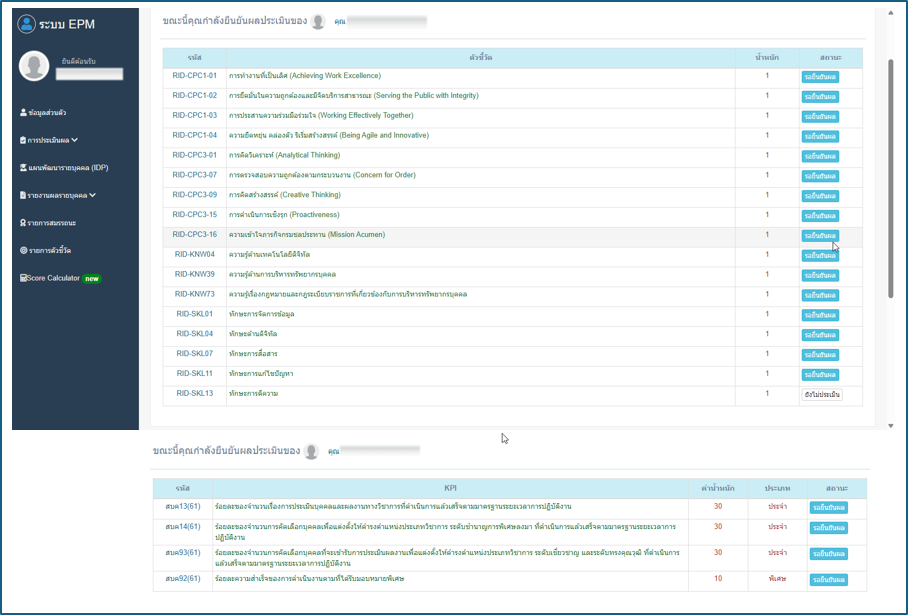
ภาพที่ 12 หน้าจอการยืนยันประเมิน
เมื่อคลิกเข้ามาแล้วระบบจะแสดงรายการสมรรถนะและตัวชี้วัดของผู้ประเมินรายนั้น ๆ โดยมีปุ่มแสดงสถานะ ดังนี้
- แสดงสถานะ
 ผู้ประเมินรายนั้น ๆ ยังไม่ประเมินหรือประเมินยังไม่ครบทุกข้อ
 - แสดงสถานะ
 ผู้ประเมินรายนั้น ๆ ประเมินสมรรถนะหรือตัวชี้วัดข้อนั้น ๆ เรียบร้อยแล้ว
 - แสดงสถานะ
 สมรรถนะหรือตัวชี้วัดข้อนั้น ๆ ประเมินและยืนยันการประเมินโดยผู้บังคับบัญชาเสร็จสมบูรณ์


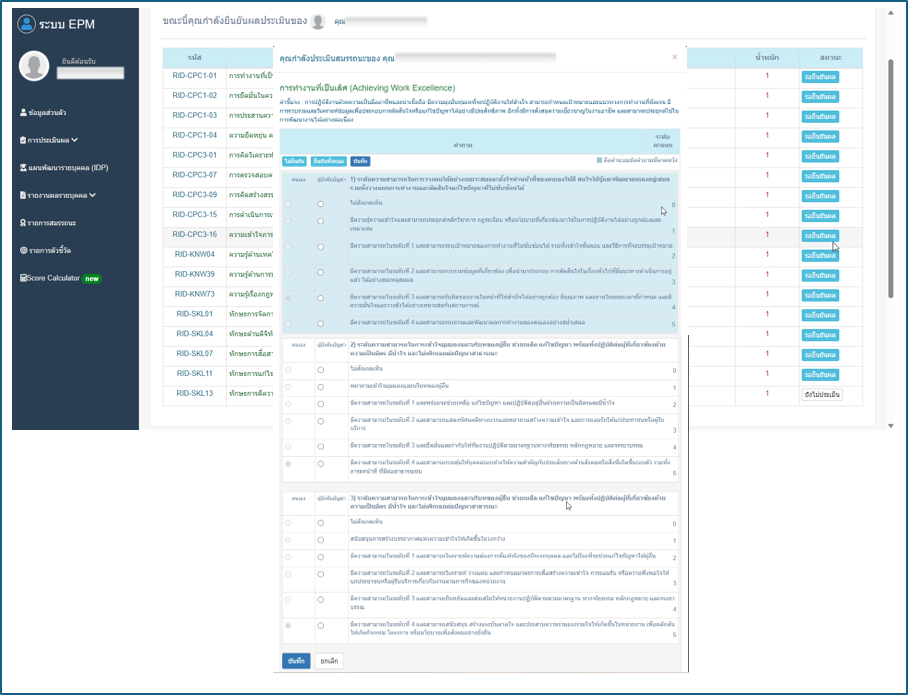
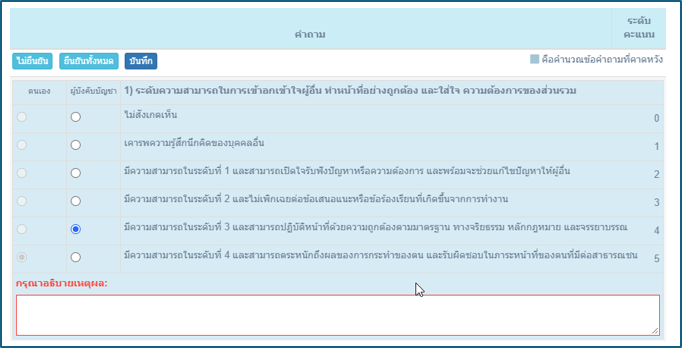
ภาพที่ 13 หน้าต่างหัวข้อย่อยของสมรรถนะ สำหรับผู้บังคับบัญชา
การยืนยันผลสมรรถนะ คลิกที่ปุ่ม  ขอรายการนั้น ๆ ระบบจะแสดงสมรรถนะย่อยของหัวข้อสมรรถนะนั้น ในรายการข้อย่อยของสมรรถนะมีระดับในเลือก 0 - 5 ให้ทำให้ครบตามจำนวนที่ปรากฏ แล้วกด
  ระบบจะเปลี่ยนสถานะเป็น