
ระบบบริหารจัดการสำหรับผู้ดูแลระบบสำหรับผู้ดูแลระบบ ระดับสูงสุด (Super Admin)
จัดการการเชื่อมโยงข้อมูล กับระบบ DPIS
ที่เมนู ตั้งค่าผู้ดูแลระบบ -> นำเข้าระบบ DPIS จะมีปุ่ม  ซึ่งผู้ดูแลระบบ ระดับสูงสุด (Super Admin) เท่านั้นที่มีสิทธิ์ใช้งานใช้สำหรับดึงข้อมูลระบบ DPIS ให้กับ Cache ของระบบเพื่อใช้อัพเดทข้อมูลผู้ประเมินต่อไป ทุกครั้งที่ต้องการดึงข้อมูลผู้ดูแลระบบต้องใส่ PIN เพื่อยืนยันสิทธิ์อีกครั้ง
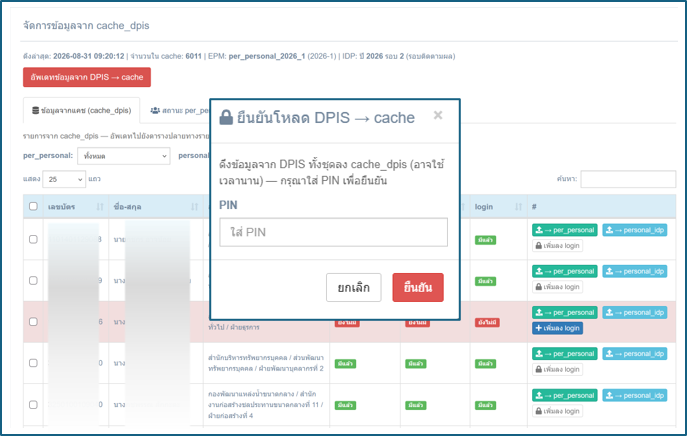
ภาพที่ 46 จัดการการเชื่อมโยงข้อมูล กับระบบ DPIS
ตั้งค่ารอบการประเมิน (Setup Wizard EPM)
ในการบันทึกผลประเมินการปฏิบัติราชการทุกครั้งที่ต้องการบันทึกผลการปฏิบัติราชการ รอบใหม่ จำเป็นต้องตั้งค่าการประเมินทุกครั้ง โดยมีขั้นตอน ดังนี้
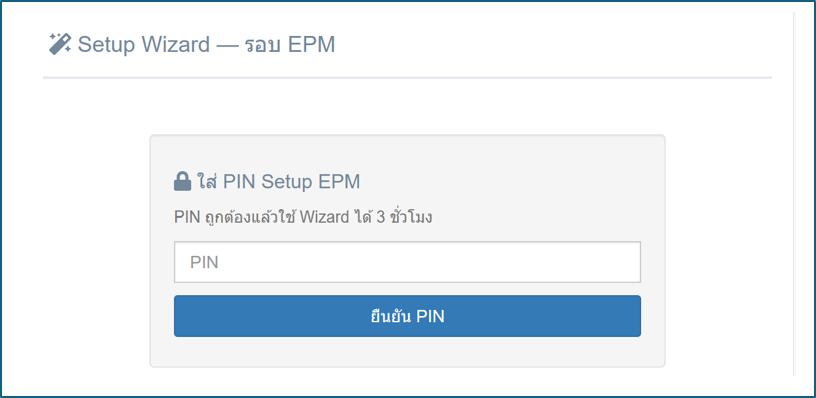
ภาพที่ 47 การตั้งค่ารอบการประเมิน
ไปที่เมนู ตั้งค่าผู้ดูแลระบบ -> Setup EPM ระบบจะแสดงหน้าจอให้กรอกรหัส PIN เพื่อยืนยันสิทธิ์การเข้าใช้งานอีกครั้ง เมื่อรหัส PIN ถูกต้องจะแสดงหน้าจอการตั้งค่าดังภาพที่ ซึ่งมีขั้นตอนการตั้งค่า 11 ขั้นตอน
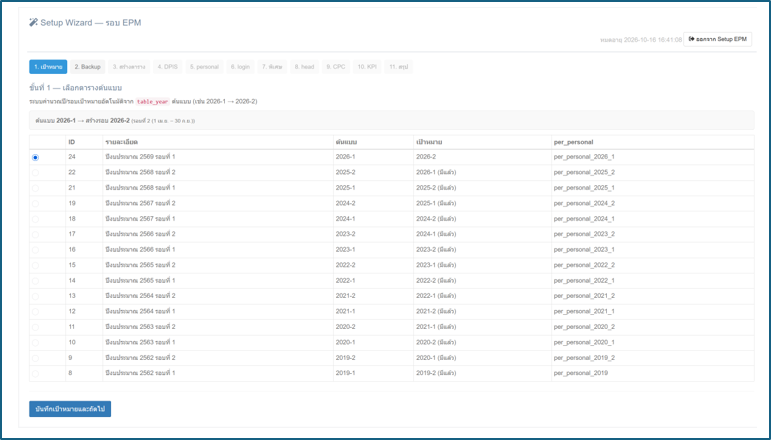
ภาพที่ 48 หน้าจอขั้นตอนที่ 1 การตั้งค่าระบบเพื่อขึ้นรอบใหม่การประเมินรอบใหม่
ขั้นตอนที่ 1 เลือกตารางต้นแบบ เพื่อความสะดวกในการประเมินรอบใหม่ ระบบจะคัดลอกข้อมูลการประเมินจากปีที่ประเมินเรียบร้อยปีล่าสุด เช่น รายชื่อ รายการสมรรถนะ รายการตัวชี้วัด ของผู้ประเมิน เพื่อเป็นข้อมูลตั้งต้นการประเมินรอบถัดไป หากรายละเอียดถูกต้องให้กดปุ่ม  ดังภาพที่ 48
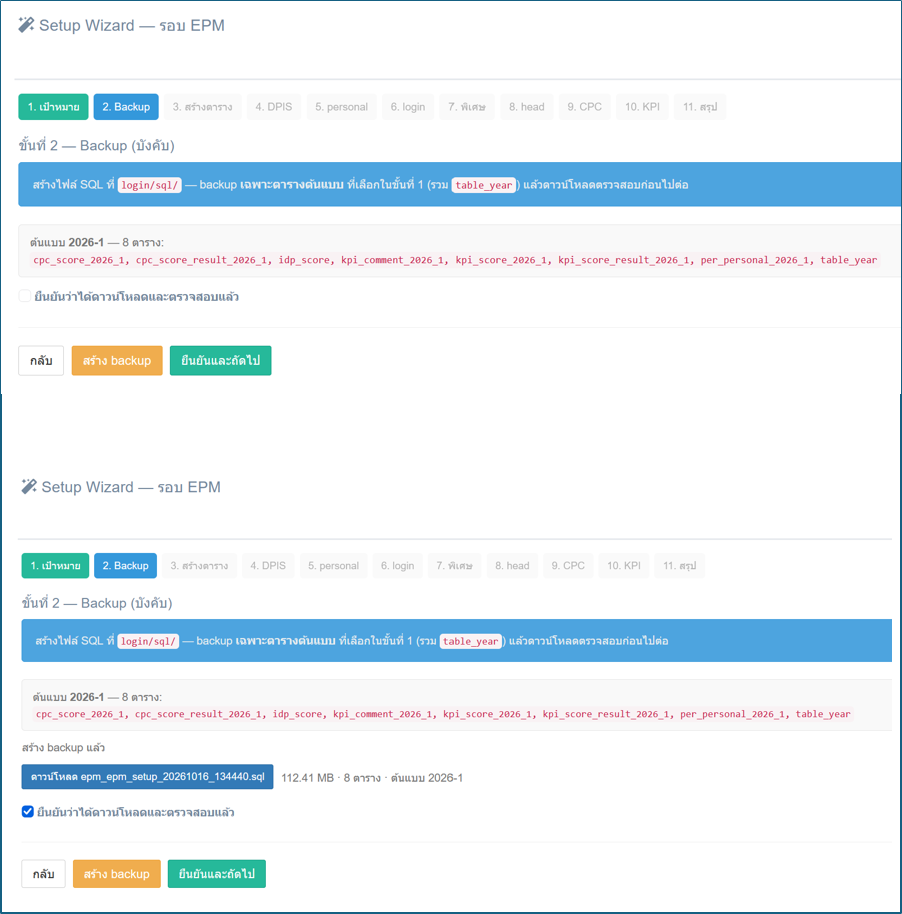
ภาพที่ 49 ขั้นตอนที่ 2 การสำรองข้อมูลในรอบล่าสุด
ขั้นตอนที่ 2 ทำการสำรองข้อมูลในรอบล่าสุด ให้กดปุ่ม  เพื่อสร้างไฟล์สำรองข้อมูล แล้วทำการดาวน์โหลดไฟล์ จากนั้นกดปุ่ม
  เพื่อไปยังขั้นตอนถัดไป
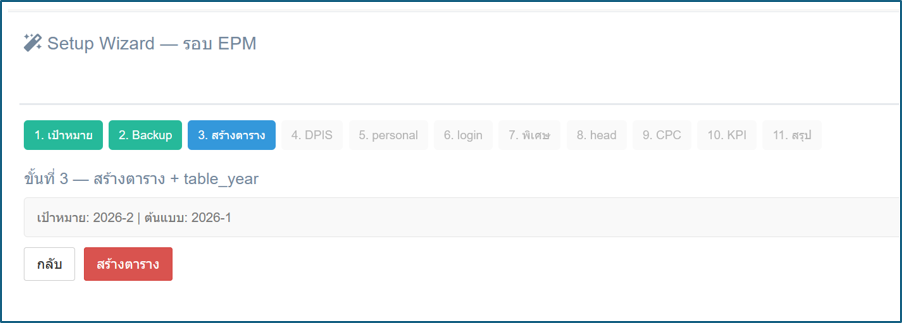
ภาพที่ 50 ขั้นตอนที่ 3 สร้างตารางข้อมูลสำหรับการประเมินรอบใหม่
ขั้นตอนที่ 3 สร้างตารางข้อมูลสำหรับการประเมินรอบใหม่ กดปุ่ม  เมื่อระบบสร้างเสร็จให้ไปที่ขั้นตอนต่อไป
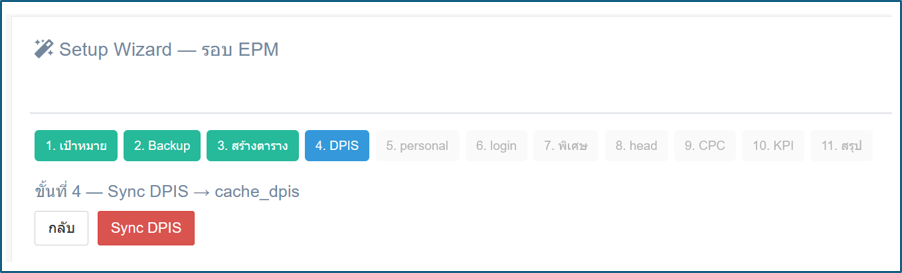
ภาพที่ 51 ขั้นตอนที่ 4 การดึงข้อมูลบุคลากร
ขั้นตอนที่ 4 การดึงข้อมูลบุคลากร (ข้าราชการ) ทั้งหมดจากระบบ DPIS มาเก็บไว้ที่ Cache ของระบบ กดปุ่ม แล้วรอจนกว่าระบบจะดึงข้อมูลสำหรับ จากนั้นไปขั้นตอนต่อไป
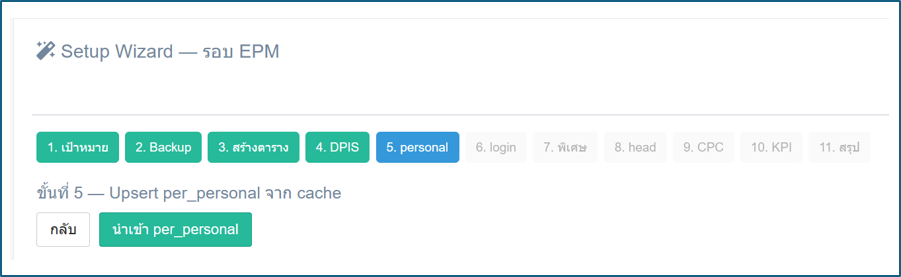
ภาพที่ 52 ขั้นตอนที่ 5 การอัพเดทข้อมูลผู้ประเมินลงในตารางข้อมูลของระบบ
ขั้นตอนที่ 5 การอัพเดทข้อมูลผู้ประเมินลงในตารางข้อมูลของระบบ หากรายชื่อใด ๆ ที่มีอยู่แล้วระบบจะอัพเดทข้อมูลบุคลากรรายนั้น ๆ ให้เป็นปัจจุบัน เช่น ชื่อ-สกุล, ตำแหน่ง, ระดับตำแหน่ง,สังกัด เป็นต้น กรณีที่รายชื่อใดที่ยังไม่มีอยู่ในตารางข้อมูลการประเมินระบบจะนำเข้ารายชื่อนั้นให้อัตโนมัติ
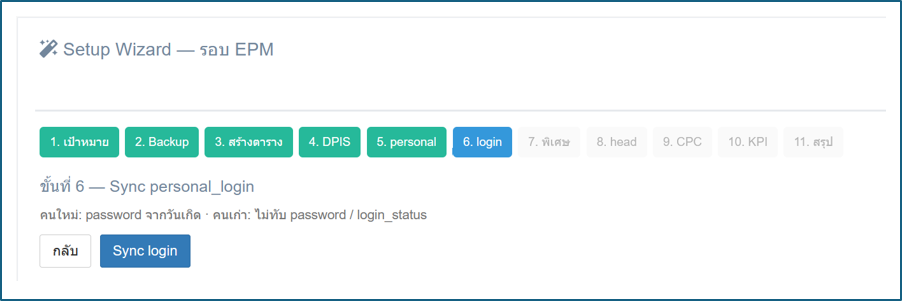
ภาพที่ 53 ขั้นตอนที่ 6 นำเข้าข้อมูลบุคลากรในตารางข้อมูลระบบ Login
ขั้นตอนที่ 6 นำเข้าข้อมูลบุคลากรในตารางข้อมูลระบบ Login ระบบจะตรวจสอบรายชื่อบุคคลที่ยังไม่มีในระบบเทียบกับข้อมูลระบบ DPIS และนำเข้า จากนั้นสร้าง password จากวันเดือนปีเกิด กดปุ่ม  จากนั้นไปขั้นตอนต่อไป
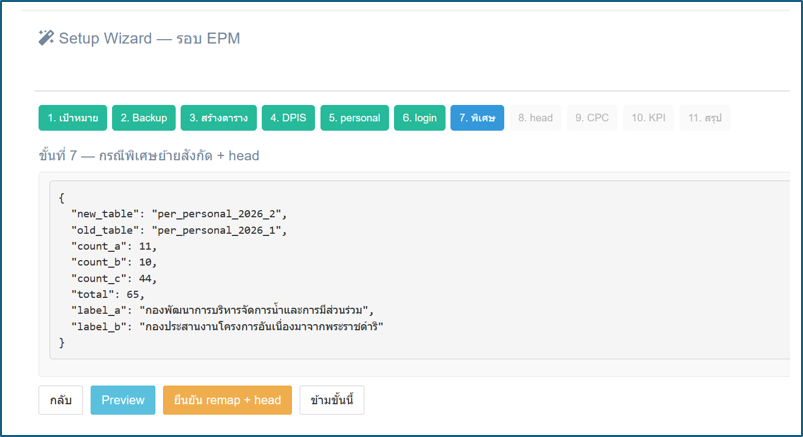
ภาพที่ 54 ขั้นตอนที่ 7 กรณีพิเศษย้ายรายชื่อผู้ประเมิน
ขั้นตอนที่ 7 กรณีพิเศษย้ายรายชื่อผู้ประเมิน เนื่องจากกรมชลประทานมีหน่วยงานที่แต่งตั้งพิเศษ เพื่อความสะดวกระบบจึงเพิ่มขั้นตอนการย้ายผู้ประเมินบ้างกลุ่มให้อัตโนมัติ เช่น บุคลากรจาก สำนักบริหารจัดการน้ำและอุทกวิทยา ส่วนพัฒนาการบริหารจัดการน้ำและการมีส่วนร่วม ย้ายสังกัดไปที่ กองพัฒนาการบริหารจัดการน้ำและการมีส่วนร่วม เป็นต้น โดยกดปุ่ม  หากไม่ต้องการสามารถข้ามขั้นตอนนี้ได้ โดยกดปุ่ม
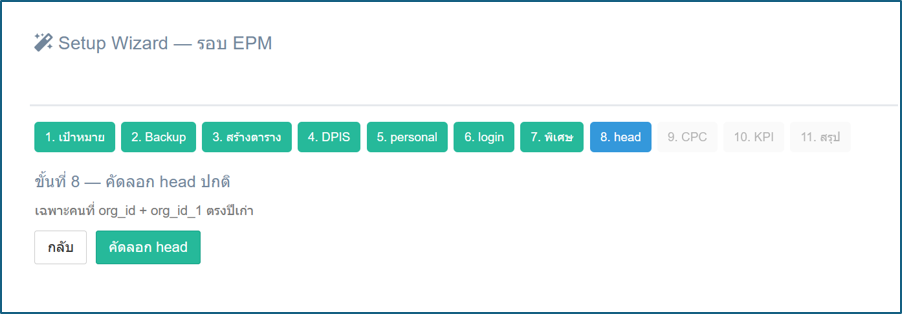
ภาพที่ 55 ขั้นตอนที่ 8 คัดลอกผู้บังคับบัญชา
ขั้นตอนที่ 8 คัดลอกผู้บังคับบัญชา เพื่อความสะดวกในการประเมินรอบใหม่ ระบบจะคัดลอกรายชื่อผู้บังคับบัญชาจากรอบที่ประเมินล่าสุด เป็นค่าเริ่มต้น กดปุ่ม  แล้วไปขั้นตอนต่อไป
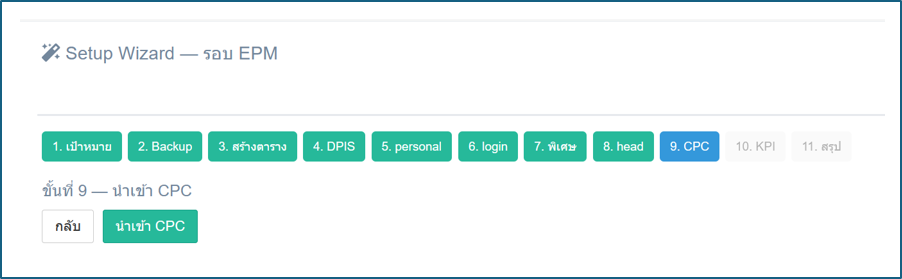
ภาพที่ 56 ขั้นตอนที่ 9 นำเข้ารายการสมรรถนะให้กับผู้ประเมิน
ขั้นตอนที่ 9 นำเข้ารายการสมรรถนะให้กับผู้ประเมิน โดยคัดลอกจากรอบการประเมินล่าสุดเพื่อเป็นค่าเริ่มต้น และเพิ่มสมรรถนะสำหรับราชชื่อใหม่ที่ไม่พบสมรรถนะจากรอบประเมินล่าสุด และตั้งค่าระดับค่าคาดหวังให้ตามระดับตำแหน่งของผู้ประเมิน กดที่ปุ่ม  จากนั้นรอจนกว่าระบบการนำเข้าเสร็จ แล้วไปขั้นตอนต่อไป
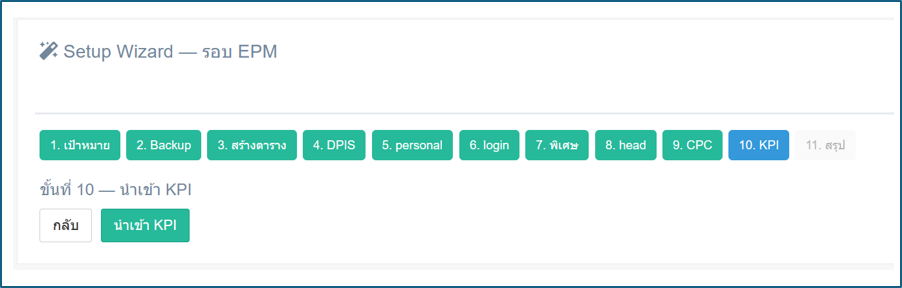
ภาพที่ 57 ขั้นตอนที่ 10 นำเข้ารายการตัวชี้วัดให้กับผู้ประเมิน
ขั้นตอนที่ 10 นำเข้ารายการตัวชี้วัดให้กับผู้ประเมิน โดยคัดลอกจากรอบการประเมินล่าสุดเพื่อเป็นค่าเริ่มต้น และกรณีราชชื่อใหม่ที่ไม่พบตัวชี้วัดจากรอบประเมินล่าสุด ผู้ดูแลระบบระดับสำนัก/กอง และ ต่ำกว่าสำนัก/กอง 1 ระดับ ต้องเป็นผู้กำหนดให้กับผู้ประเมิน กดที่ปุ่ม  จากนั้นรอจนกว่าระบบการนำเข้าเสร็จ แล้วไปขั้นตอนต่อไป
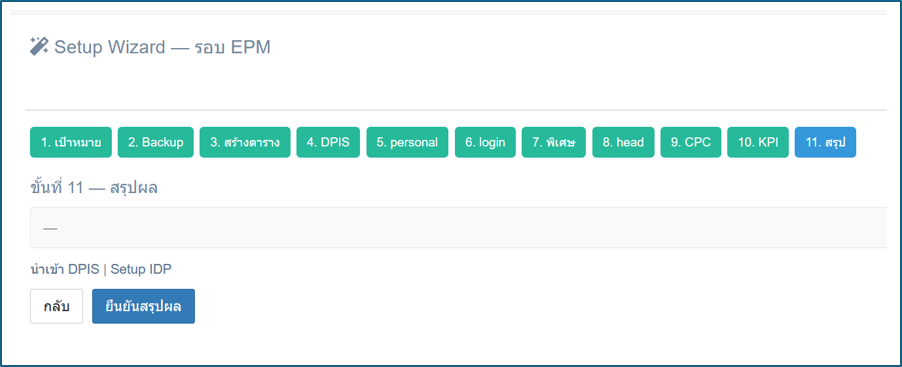
ภาพที่ 58 ขั้นตอนที่ 11 สรุปผลการตั้งค่ารอบการประเมินรอบใหม่
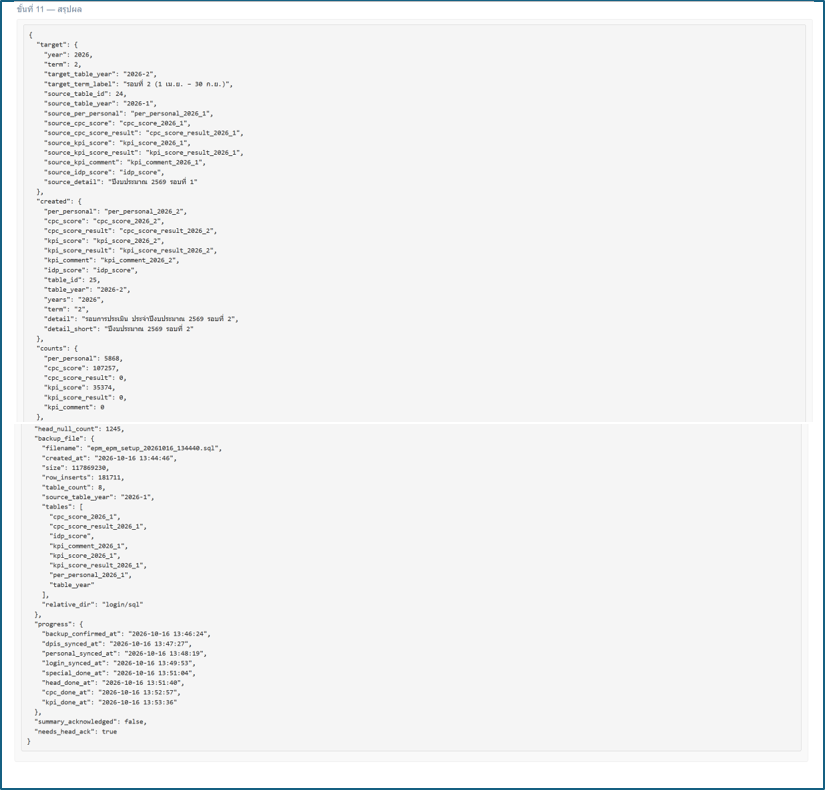
ภาพที่ 59 ตัวอย่างการแสดงผลการสรุปตั้งค่ารอบการประเมินรอบใหม่
ขั้นตอนที่ 11 หากดำเนินมาแล้วครบทุกขั้นตอนให้กดปุ่ม  ระบบจะแสดงรายการการสร้างตารางและการนำเข้าข้อมูลทั้งหมด ดังภาพที่ แล้วปิดหน้าจอนี้ได้
ตั้งค่าอื่น ๆ
สำหรับใช้ในระหว่างการประเมิน ไปที่เมนู ตั้งค่าผู้ดูแลระบบ -> Tools Panel โดยมีรายการตั้งค่าอื่น ๆ ดังนี้
- เปิด ปิด โหมดปิดปรับปรุงระบบ กรณีมีเหตุฉุกเฉินหรือต้องปรับปรุงระบบ เพื่อไม่ให้ผู้ประเมินและผู้ดูแลระบบทั้งหมดเข้าระบบได้ และยังสามารถเพิ่มข้อความเพื่อแจ้งให้กับผู้ใช้งานทราบ
- เปิด ปิดการประเมิน กรณีปิดการประเมินผู้ประเมินจะไม่สามารถทำรายการสมรรถนะและตัวชี้วัดที่ยังดำเนินไม่เสร็จต่อได้ และผู้ดูแลระบบ ระดับสำนัก/กอง และต่ำกว่าสำนัก/กอง 1 ระดับ ก็จะไม่สามารถดำเนินการใด ๆ ในระบบการจัดการรายชื่อผู้ประเมินได้
- เปิด ปิด การเปลี่ยนรหัสผ่าน สำหรับกรณีที่ต้องการให้ผู้ประเมินสามารถร้องขอเปลี่ยนรหัสผ่านของตัวเอง
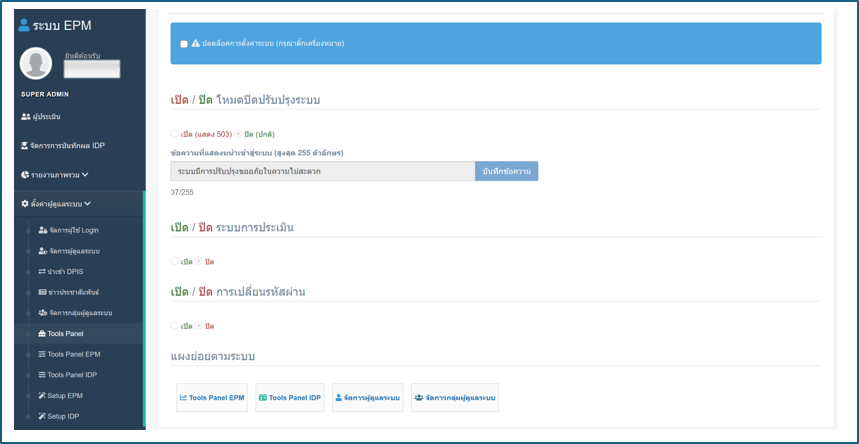
ภาพที่ 60 หน้าจอการตั้งค่าอื่น ๆ สำหรับผู้ดูแลระบบ ระดับสูงสุด
ระบบติดตามผู้ใช้งาน (Online Users)
ใช้ Monitor จำนวนผู้ใช้งาน ณ ขณะนั้น โดยไปที่เมนู Logs -> ผู้ใช้ออนไลน์
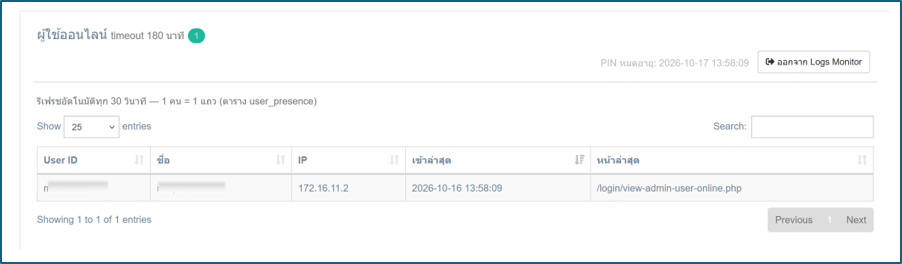
ภาพที่ 61 หน้าจอระบบติดตามผู้ใช้งาน
ประวัติเข้าสู่ระบบ (Authentication Logs)
เพื่อให้ระบบเป็นตามหลักเกณฑ์การเก็บรักษาข้อมูลจราจรทางคอมพิวเตอร์ของผู้ให้บริการ พ.ร.บ. คอมพิวเตอร์ พ.ศ. 2550 ระบบมีการบันทึกข้อมูลการใช้งาน Log โดยไปที่เมนู Logs -> ประวัติเข้าสู่ระบบ โดยมีรายละเอียดต่างๆ แสดงดังภาพที่ 62
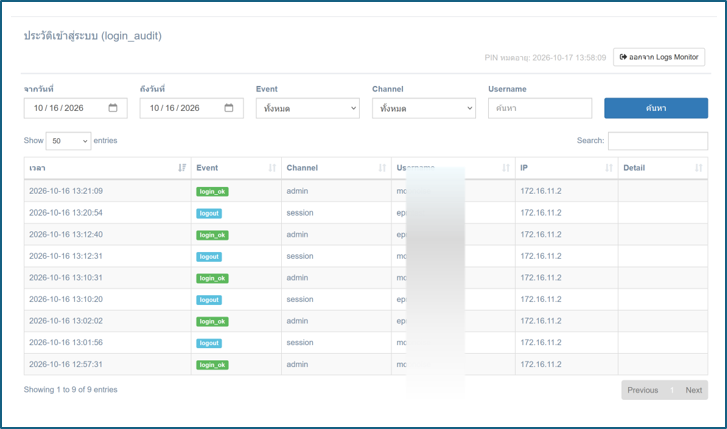
ภาพที่ 62 หน้าจอแสดงประวัติเข้าสู่ระบบ
ระบบรายงานข้อผิดพลาดของระบบ (System Error Logs)
เป็นเครื่องมือที่อำนวยความสะดวกในการตรวจสอบข้อผิดพลาดของระบบ และยังช่วยให้ผู้ดูแลระบบสามารถตรวจสอบความไม่ปกติ อย่างเช่น การโจมตีทางไซเบอร์ เบี้องต้นได้ โดยไปที่เมนู Logs -> Error log โดยมีรายละเอียดต่างๆ แสดงดังภาพที่ 63
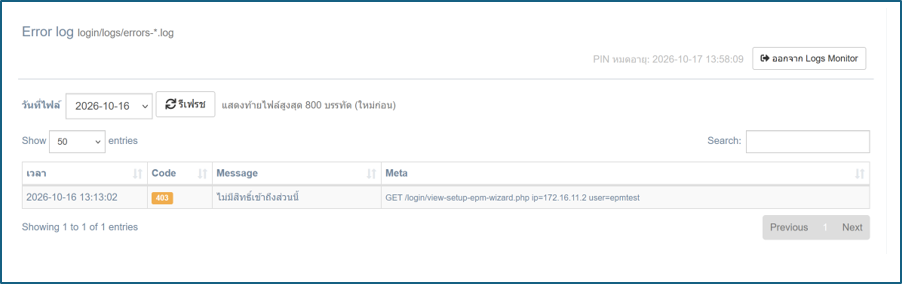
ภาพที่ 63 หน้จอการแสดงรายการข้อผิดพลาดของระบบ
ระบบรายงานประวัติกิจกรรมของผู้ดูแลระบบ (Activity Logs)
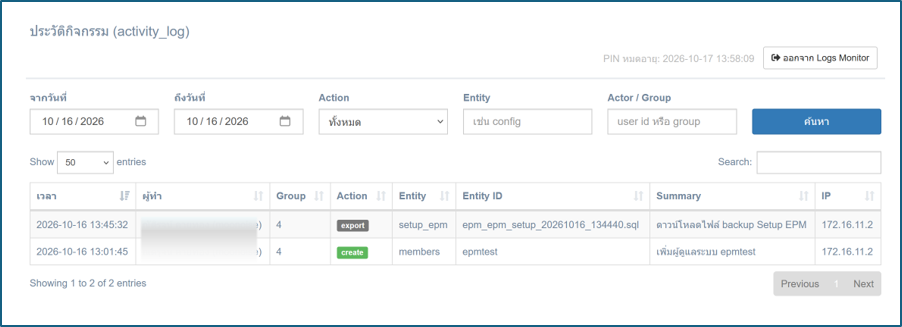
ภาพที่ 64 ระบบรายงานประวัติกิจกรรมของผู้ดูแลระบบ