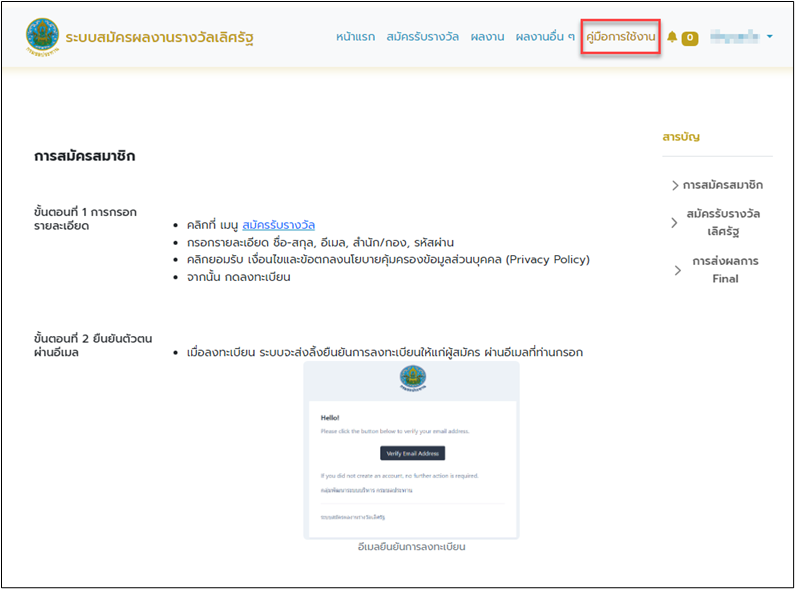
คู่มือสำหรับผู้สมัครรับรางวัล
1. การเข้าใช้งานระบบสมัครผลงานรางวัลเลิศรัฐ
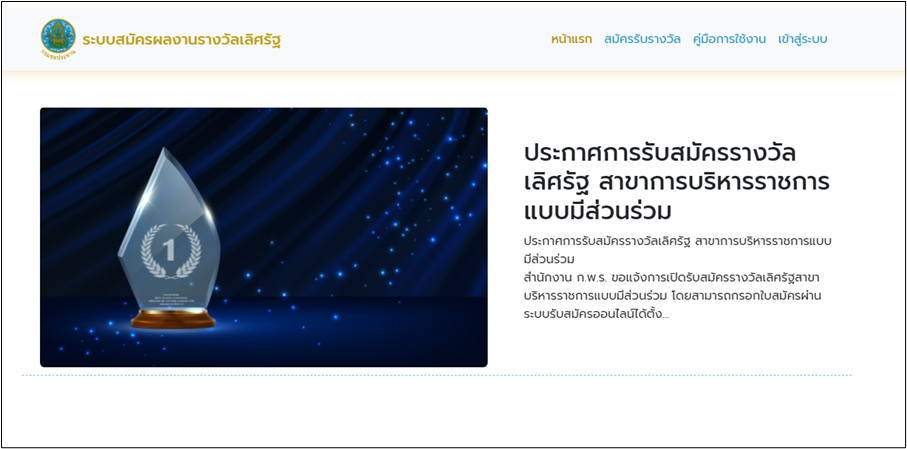
- เปิดเว็บเบราว์เซอร์ Google Chrome พิมพ์ URL : https://award.rid.go.th ระบบจะแสดงหน้าจอหลักของระบบสมัครผลงานรางวัลเลิศรัฐ ประกอบด้วยเมนูหน้าแรก เมนูสมัครรับรางวัล เมนูคู่มือการใช้งาน และเมนูเข้าสู่ระบบ
- หน้าแรกของระบบสมัครผลงานรางวัลเลิศรัฐ จะแสดงข่าวประชาสัมพันธ์และประกาศการรับสมัคร
แสดงดังภาพที่ 1-1
ภาพที่ 1-1 หน้าจอหลักของระบบสมัครผลงานรางวัลเลิศรัฐ
2. การเข้าสู่ระบบสมัครผลงานรางวัลเลิศรัฐ
2.1 การเข้าสู่ระบบ
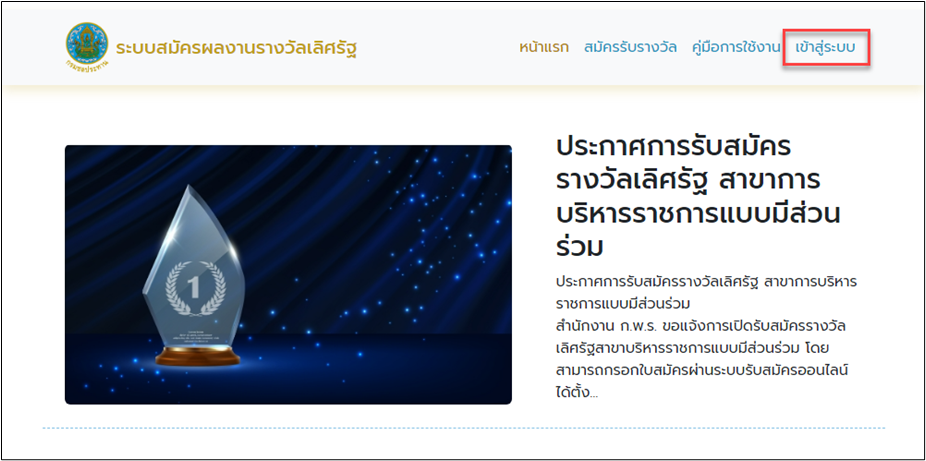
- คลิกเมนู
 เพื่อทำการเข้าสู่ระบบสมัครผลงานรางวัลเลิศรัฐ แสดงดังภาพที่ 2-1
ภาพที่ 2-1 หน้าจอการเข้าสู่ระบบสมัครผลงานรางวัลเลิศรัฐ
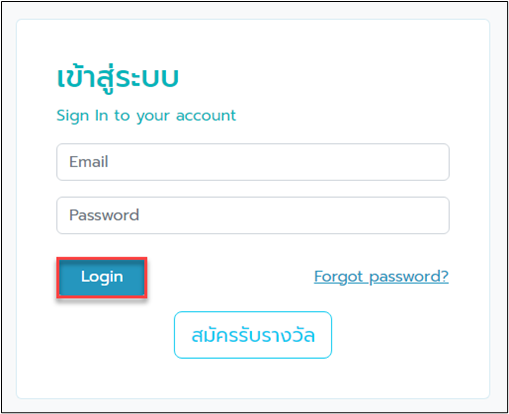
- ระบบจะแสดงหน้าล็อกอินให้กรอกอีเมลและรหัสผ่าน จากนั้นคลิก
 เพื่อเข้าสู่ระบบสมัครผลงานรางวัลเลิศรัฐ แสดงดังภาพที่ 2-2
ภาพที่ 2-2 หน้าจอเข้าสู่ระบบสมัครผลงานรางวัลเลิศรัฐ
2.2 การสมัครสมาชิก
- ผู้สมัครสามารถสมัครสมาชิกจาก หน้าการเข้าสู่ระบบ โดยคลิก
 หรือคลิกเมนู
  จากหน้าแรกของระบบ เพื่อทำการสมัครสมาชิก แสดงดังภาพที่ 2-3
ภาพที่ 2-3 หน้าจอการสมัครสมาชิก
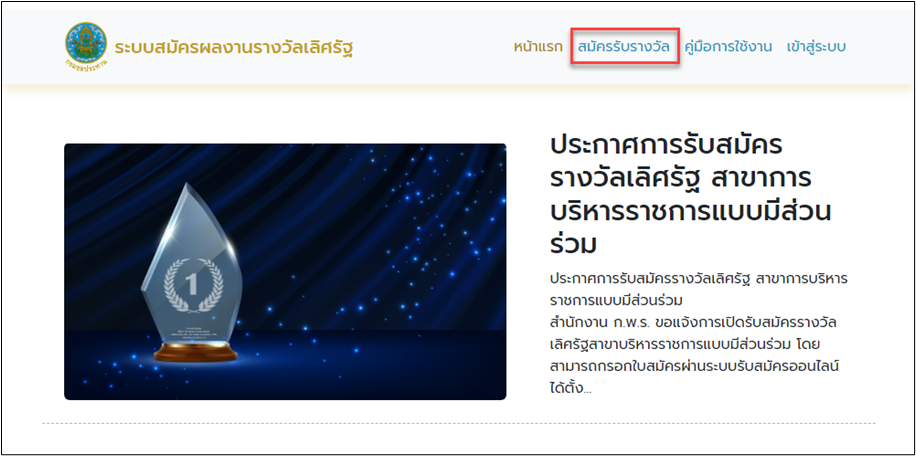
- ระบบจะแสดงหน้าจอการสมัครสมาชิก ให้ผู้สมัครกรอกรายละเอียดประกอบการสมัครรับรางวัลเลิศรัฐ
- ผู้สมัครทำการกรอกรายละเอียดสำหรับสมัครสมาชิก ประกอบด้วย ชื่อ-นามสกุล อีเมล สำนัก/กอง และรหัสผ่าน
- คลิก ยอมรับ เงื่อนไขและข้อตกลงนโยบายคุ้มครองข้อมูลส่วนบุคคล (Privacy Policy)
- จากนั้นคลิก
 เพื่อลงทะเบียนการสมัครสมาชิก แสดงดังภาพที่ 2-4
ภาพที่ 2-4 หน้าจอลงทะเบียนการสมัครสมาชิก
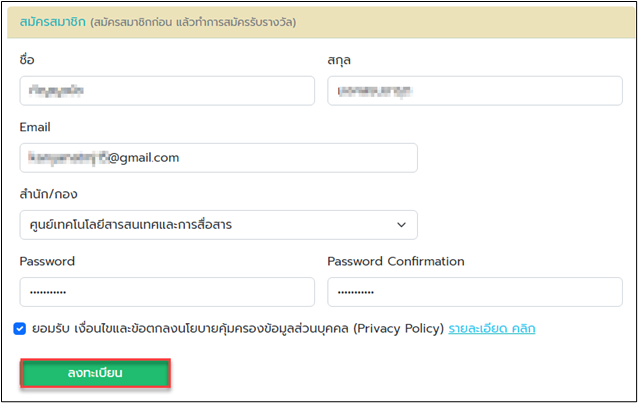
- เมื่อลงทะเบียนเรียบร้อยแล้ว ระบบจะส่งอีเมลไปยังอีเมลที่ผู้สมัครได้กรอกไว้ จากนั้นให้ผู้สมัครยืนยันการลงทะเบียน แสดงดังภาพที่ 2-5
ภาพที่ 2-5 หน้าจอยืนยันการลงทะเบียนการสมัครสมาชิก
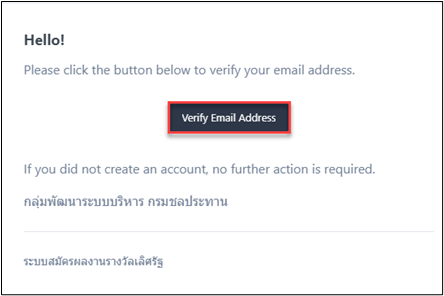
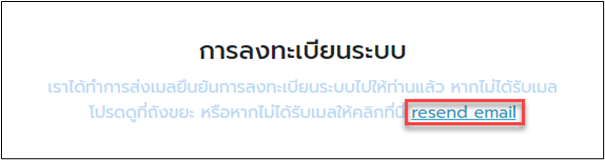
- หากผู้สมัครไม่ได้คลิกยืนยันการลงทะเบียนในอีเมล ระบบจะแสดงหน้าจอแจ้งเตือนให้ทำการยืนยันการลงทะเบียน หรือหากไม่ได้รับอีเมลยืนยันการลงทะเบียน ผู้สมัครสามารถคลิก
 เพื่อส่งอีเมลยืนยันอีกครั้งหนึ่ง แสดงดังภาพที่ 2-6
ภาพที่ 2-6 หน้าจอส่งอีเมลยืนยันการลงทะเบียนการสมัครสมาชิก
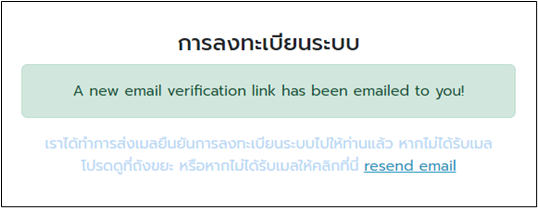
- ระบบจะแสดงหน้าจอการส่งลิงก์ยืนยันไปยังอีเมลของผู้สมัครที่ได้กรอกไว้ แสดงดังภาพที่ 2-7
ภาพที่ 2-7 หน้าจอการส่งลิงก์ยืนยันการลงทะเบียนการสมัครสมาชิก
2.3 การแก้ไขข้อมูลส่วนตัว
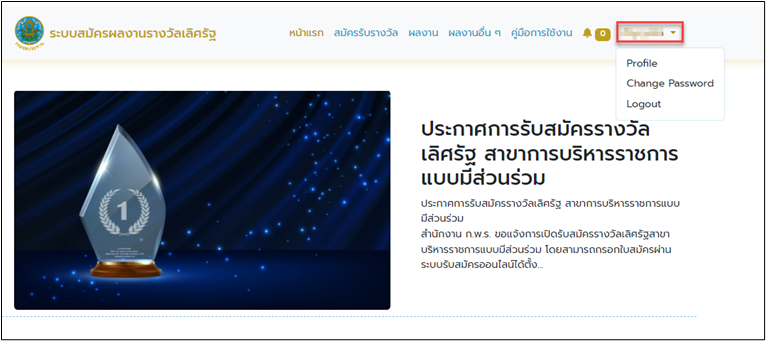
- ผู้สมัครสามารถแก้ไขข้อมูลส่วนตัว โดยคลิกที่ “ชื่อของผู้สมัคร” ที่มุมบนด้านขวาของหน้าจอ ซึ่งจะแสดงเมนูจัดการข้อมูลส่วนตัว ได้แก่ เมนู Profile เมนู Change Password และเมนู Logout แสดงดังภาพที่ 2-8
ภาพที่ 2-8 หน้าจอเมนูจัดการข้อมูลส่วนตัว
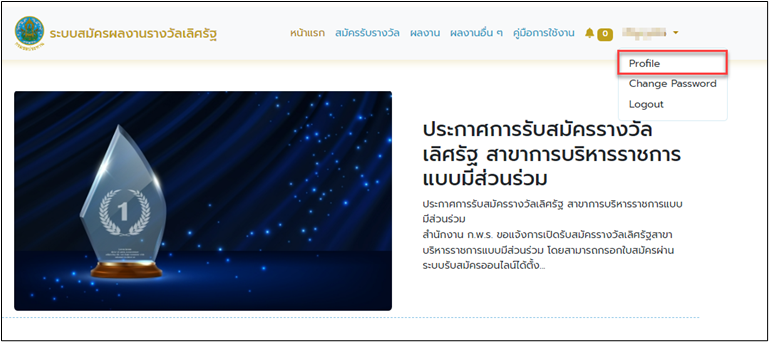
- จากนั้นคลิก
 เพื่อทำการแก้ไขข้อมูลส่วนตัวของผู้สมัคร แสดงดังภาพที่ 2-9
ภาพที่ 2-9 หน้าจอการเข้าเมนูแก้ไขข้อมูลส่วนตัวของผู้สมัคร
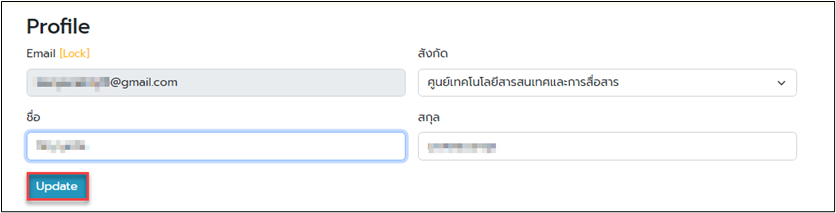
- ระบบจะแสดงหน้าจอข้อมูลส่วนตัวของผู้สมัคร ประกอบด้วย อีเมล สังกัด ชื่อ-นามสกุล โดยผู้สมัครสามารถแก้ไขสังกัด และชื่อ-นามสกุล
- เมื่อแก้ไขข้อมูลส่วนตัวเรียบร้อยแล้ว คลิก
 เพื่อบันทึกการแก้ไข แสดงดังภาพที่ 2-10
ภาพที่ 2-10 หน้าจอบันทึกการแก้ไขข้อมูลส่วนตัวของผู้สมัคร
2.4 การเปลี่ยนรหัสผ่าน
-
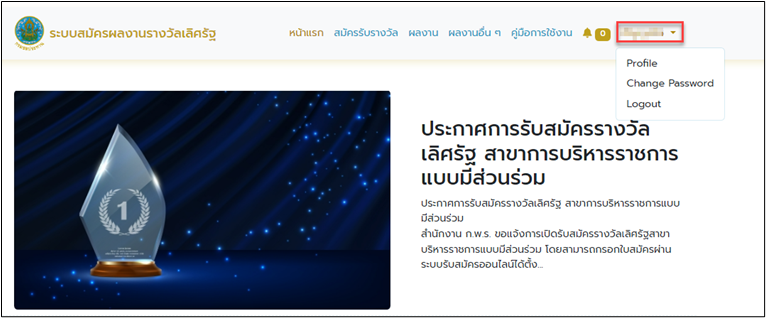
ผู้สมัครสามารถแก้ไขข้อมูลส่วนตัว โดยคลิกที่ “ชื่อของผู้สมัคร” ที่มุมบนด้านขวาของหน้าจอ ซึ่งจะแสดงเมนูจัดการข้อมูลส่วนตัว ได้แก่ เมนู Profile เมนู Change Password และเมนู Logout
แสดงดังภาพที่ 2-11
ภาพที่ 2-11 หน้าจอเมนูจัดการข้อมูลส่วนตัว
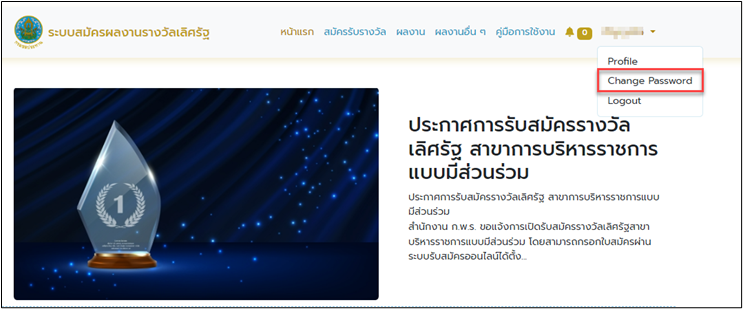
- จากนั้นคลิก
 เพื่อทำการเข้าเมนูเปลี่ยนรหัสผ่านของผู้สมัคร แสดงดังภาพที่ 2-12
ภาพที่ 2-12 หน้าจอการเข้าเมนูเปลี่ยนรหัสผ่านของผู้สมัคร
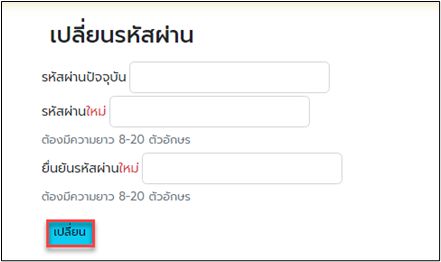
- ระบบจะแสดงหน้าจอเปลี่ยนรหัสผ่าน ให้ผู้สมัครกรอกรหัสผ่านปัจจุบัน และรหัสผ่านใหม่ โดยรหัสผ่านใหม่จะต้องมีความยาว 8-20 ตัวอักษร จากนั้นกรอกรหัสผ่านใหม่เพื่อยืนยันอีกครั้ง เมื่อกรอกรหัสผ่านเรียบร้อยแล้ว คลิก
 เพื่อบันทึกรหัสผ่าน แสดงดังภาพที่ 2-13
ภาพที่ 2-13 หน้าจอเปลี่ยนรหัสผ่าน
2.5 การออกจากระบบ
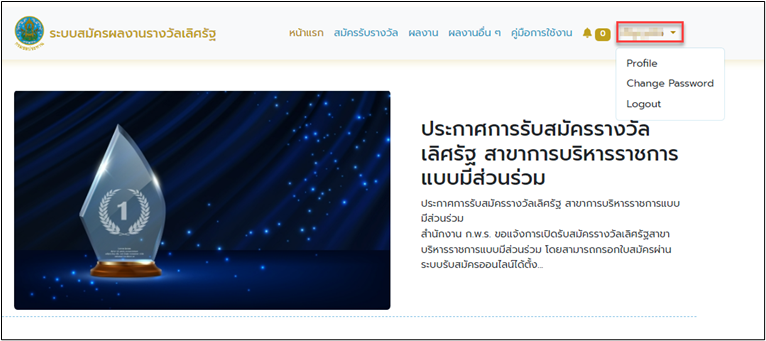
- ผู้สมัครสามารถออกจากระบบ โดยคลิกที่ “ชื่อของผู้สมัคร” ที่มุมบนด้านขวาของหน้าจอ ซึ่งจะแสดงเมนูจัดการข้อมูลส่วนตัว ได้แก่ เมนู Profile เมนู Change Password และเมนู Logout แสดงดังภาพที่ 2-14
ภาพที่ 2-14 หน้าจอเมนูจัดการข้อมูลส่วนตัว
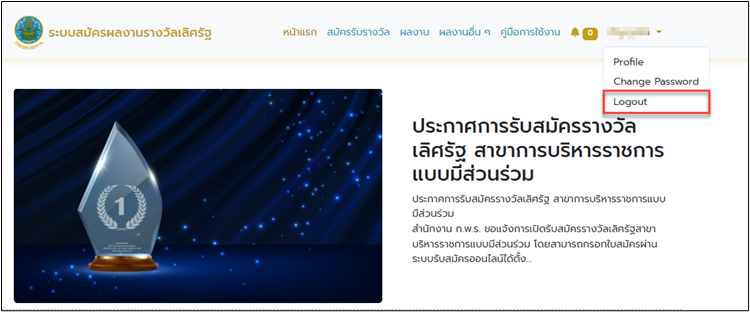
- จากนั้นคลิก
 เพื่อทำการออกจากระบบสมัครผลงานรางวัลเลิศรัฐ แสดงดังภาพที่ 2-15
ภาพที่ 2-15 หน้าจอเมนูจัดการข้อมูลส่วนตัว
3. การสมัครรับรางวัล
- คลิก
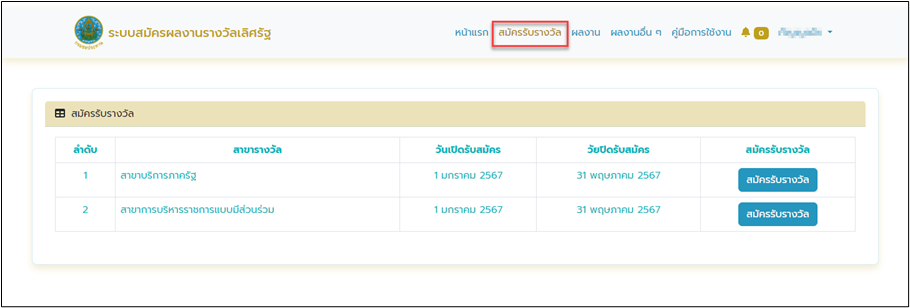
 ระบบจะแสดงหน้าจอการสมัครรับรางวัล ซึ่งผู้สมัครสามารถเลือกสมัครรับรางวัลได้
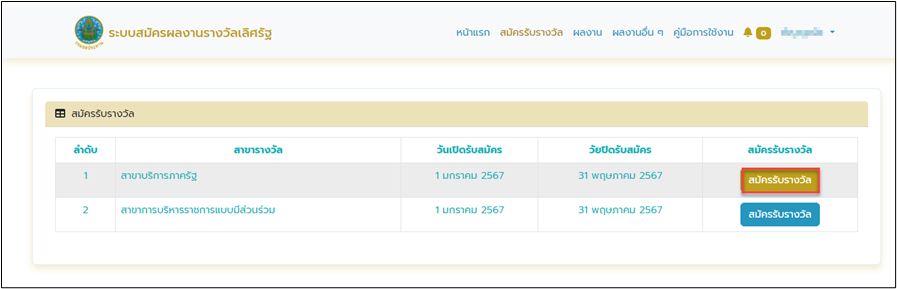
2 สาขา คือ สาขาบริการภาครัฐและสาขาการบริหารราชการแบบมีส่วนร่วม โดยหน้าจอจะแสดงรายละเอียด สาขารางวัล วันเปิด-ปิดรับสมัคร แสดงดังภาพที่ 3-1
ภาพที่ 3-1 หน้าจอการสมัครรับรางวัล
- เมื่อต้องการสมัครรับรางวัล คลิก
 ที่ด้านขวาของตาราง แสดงดังภาพที่ 3-2
ภาพที่ 3-2 หน้าจอการสมัครรับรางวัล
- โดยผลงานของผู้สมัครต้องผ่านการอนุมัติจากคณะทำงานของสำนัก/กอง ของท่านเป็นที่เรียบร้อยแล้ว
- ระบบจะแสดงหน้าจอแจ้งเตือน การผ่านอนุมัติจากคณะทำงานของสำนัก/กอง คลิก
 เพื่อยืนยันการผ่านอนุมัติ แสดงดังภาพที่ 3-3
ภาพที่ 3-3 หน้าจอแจ้งเตือน การผ่านอนุมัติจากคณะทำงานของสำนัก/กอง

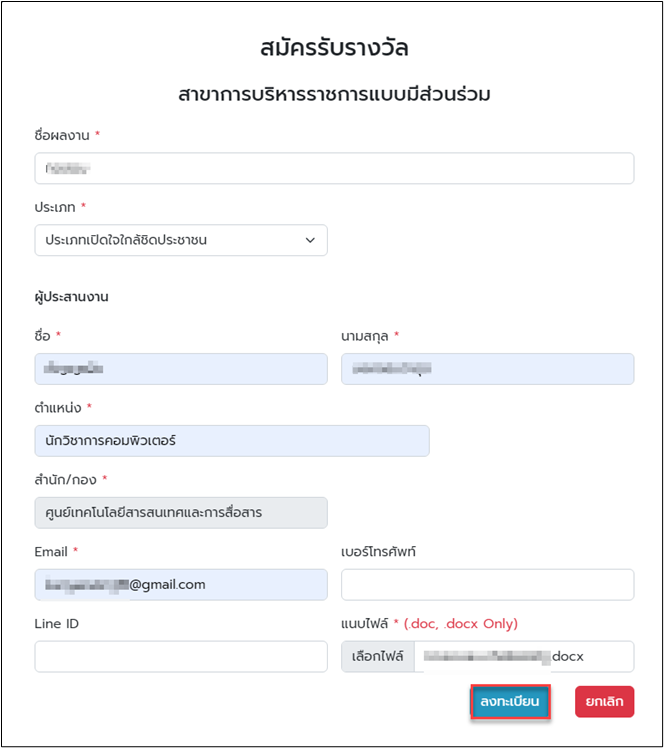
- ระบบจะแสดงหน้าจอให้กรอกรายละเอียดในแบบฟอร์มการรับสมัคร ประกอบด้วย ชื่อผลงาน ประเภทของผลงาน ชื่อ-นามสกุล ตำแหน่ง สำนัก/กอง อีเมล เบอร์โทรศัพท์ ไอดีไลน์ของผู้ประสานงาน พร้อมแนบไฟล์ผลงาน โดยจะต้องเป็นไฟล์นามสกุล Docx หรือ Doc เท่านั้น
- เมื่อกรอกข้อมูลเรียบร้อยแล้ว คลิก
 เพื่อลงทะเบียนสมัครรับรางวัล แสดงดังภาพที่ 3-4
ภาพที่ 3-4 หน้าจอแจ้งเตือน การผ่านอนุมัติจากคณะทำงานของสำนัก/กอง
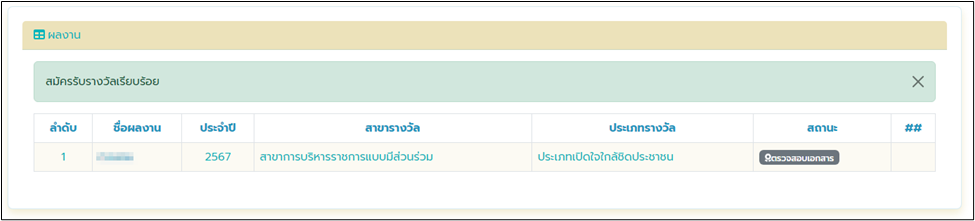
- เมื่อลงทะเบียนเรียบร้อยแล้ว รายการที่สมัครจะปรากฏที่ เมนู ผลงาน แสดงดังภาพที่ 3-5
ภาพที่ 3-5 หน้าจอแสดงรายละเอียดของผลงาน
4. การตรวจสอบผลงาน
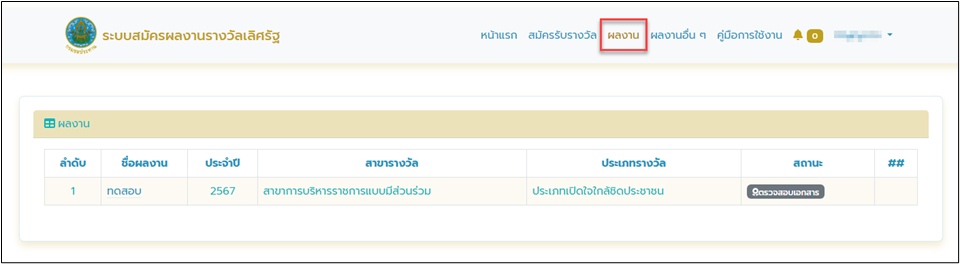
- เมื่อต้องการตรวจสอบผลงานที่ได้ลงทะเบียนไว้ คลิกเมนู
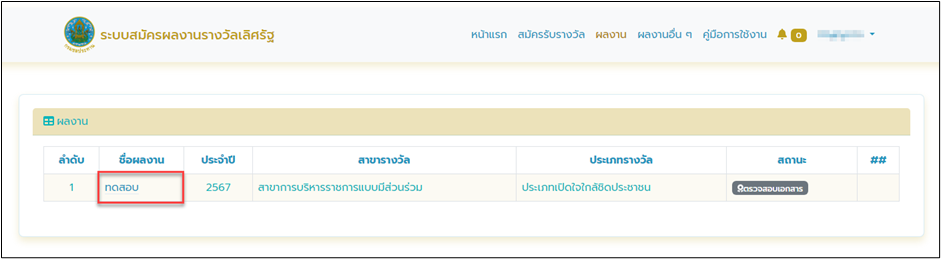
 ระบบจะแสดงหน้าจอผลงานของผู้สมัคร โดยจะแสดงชื่อผลงาน ปีงบประมาณ สาขารางวัล ประเภทรางวัล และสถานะ แสดงดังภาพที่ 4-1
ภาพที่ 4-1 หน้าจอผลงานของผู้สมัคร
- ผู้สมัครสามารถติดตามสถานะการสมัครรับรางวัล โดยคลิกที่ชื่อผลงาน แสดงดังภาพที่ 4-2
ภาพที่ 4-2 หน้าจอติดตามสถานะการสมัครรับรางวัล
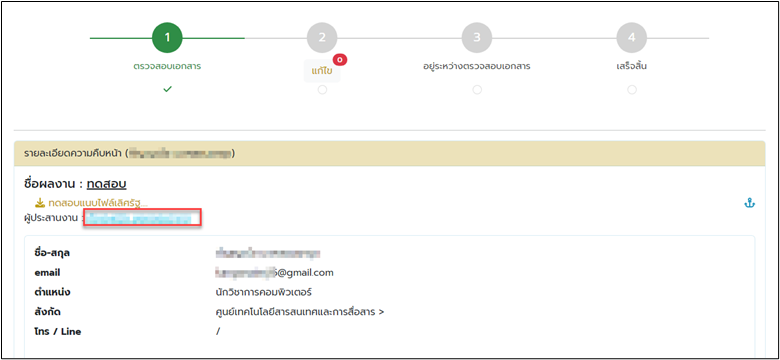
- ระบบจะแสดงหน้าจอรายละเอียดความคืนหน้าของผลงาน ประกอบด้วย สถานะของเอกสาร ชื่อผลงาน และข้อมูลผู้ประสานงาน โดยสามารถคลิกที่ชื่อผู้ประสานงาน เพื่อตรวจสอบข้อมูล แสดงดังภาพที่ 4-3
ภาพที่ 4-3 หน้าจอรายละเอียดความคืนหน้าของผลงาน
4.1 สถานะการสมัครผลงาน
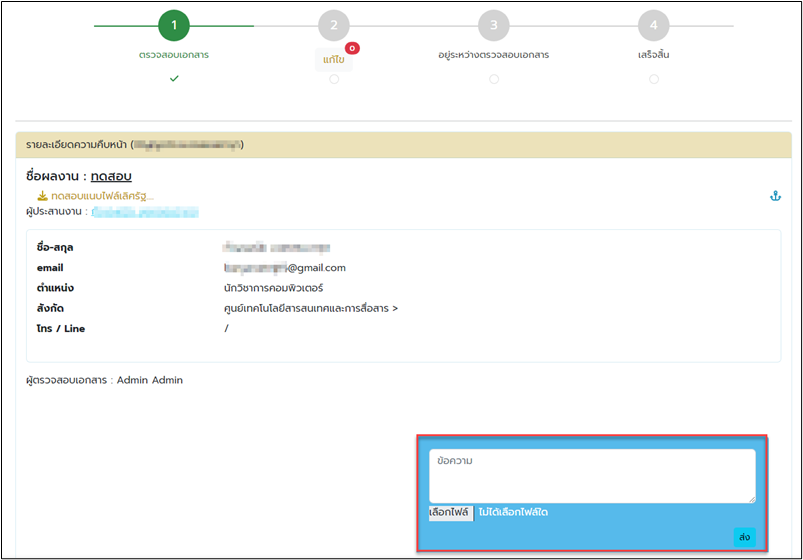
- สถานะที่ 1 ตรวจสอบเอกสาร : เมื่อผู้สมัครส่งเอกสารเข้ามาในระบบ เอกสารจะอยู่ในสถานะที่ 1 เพื่อรอผู้ตรวจดำเนินการตรวจเอกสาร เมื่อได้รับยืนยันการตรวจสอบเอกสารจากผู้ตรวจ จะแสดงช่องการสนทนาด้านล่างของหน้าจอ แสดงดังภาพที่ 4-4
ภาพที่ 4-4 หน้าจอสถานะการตรวจสอบเอกสาร
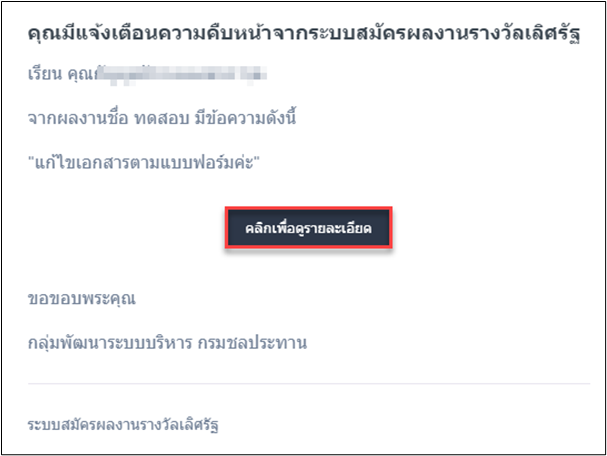
- ผู้สมัครจะได้รับอีเมลแจ้งเตือนความคืนหน้าจากระบบสมัครผลงานรางวัลเลิศรัฐ โดยสามารถคลิก เพื่อดูรายละเอียด แสดงดังภาพที่ 4-5
ภาพที่ 4-5 หน้าจอสถานะแก้ไขเอกสาร
- สถานะที่ 2 แก้ไข : เมื่อผู้ตรวจเอกสารมีการส่งข้อแนะนำการแก้ไข ระบบจะแสดงสถานะเป็น แก้ไข เพื่อให้ผู้สมัครแก้ไขเอกสารที่มีการแจ้งเตือน โดยสามารถแนบไฟล์แก้ไขผ่านช่องสนทนา แสดงดังภาพที่
4-6
ภาพที่ 4-6 หน้าจอสถานะแก้ไขเอกสาร

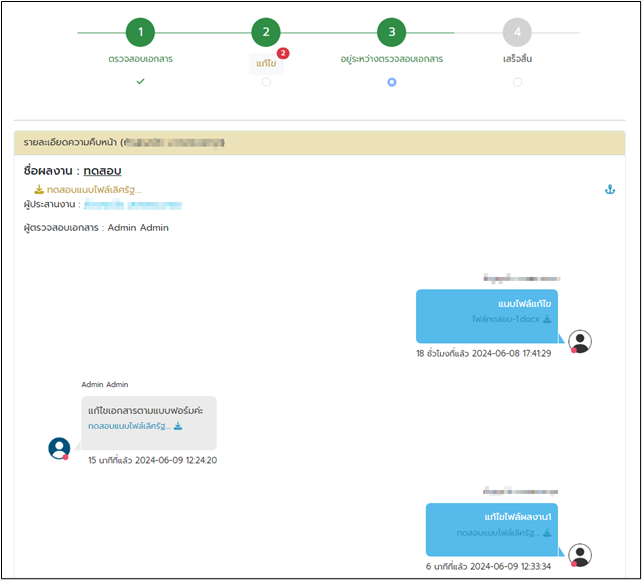
- สถานะที่ 3 อยู่ระหว่างตรวจสอบเอกสาร : เมื่อผู้สมัครส่งผลงานที่ได้ทำการแก้ไข ตามคำแนะนำของผู้ตรวจสอบเอกสารไปเรียบร้อยแล้ว ระบบจะแสดงสถานะ อยู่ระหว่างตรวจสอบเอกสาร เพื่อให้ผู้ตรวจ ตรวจสอบเอกสารที่แก้ไขอีกครั้ง แสดงดังภาพที่ 4-7
ภาพที่ 4-7 หน้าจอสถานะอยู่ระหว่างตรวจสอบเอกสาร
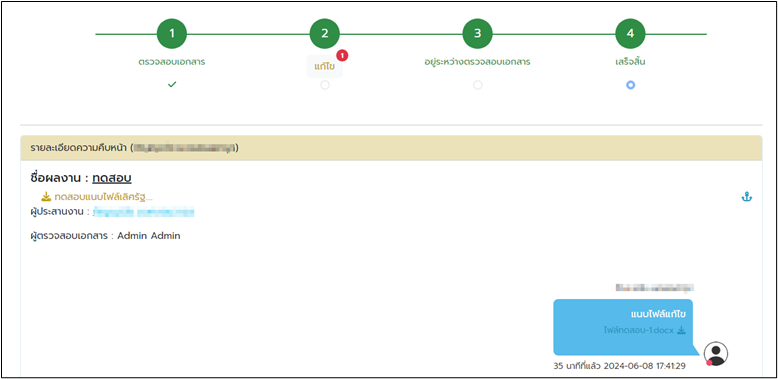
- สถานะที่ 4 เสร็จสิ้น : เมื่อการตรวจสอบเอกสารเรียบร้อยแล้ว ระบบจะแสดงสถานะ เสร็จสิ้น แสดงดังภาพที่ 4-8
ภาพที่ 4-8 หน้าจอสถานะเสร็จสิ้น
4.2 การส่งผลงานฉบับสมบูรณ์
- จากนั้นคลิกเมนู
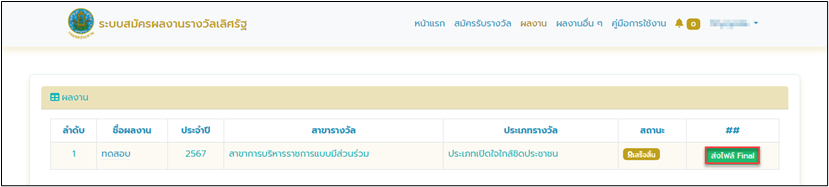
 ระบบจะแสดงหน้าจอผลงานที่ต้องส่งเอกสาร Final เพื่อให้ผู้สมัครส่งไฟล์ผลงานฉบับสมบูรณ์ และยืนยันการส่งอีกครั้ง โดยคลิก
  แสดงดังภาพที่ 4-9
ภาพที่ 4-9 หน้าจอผลงานที่ต้องส่งเอกสาร Final
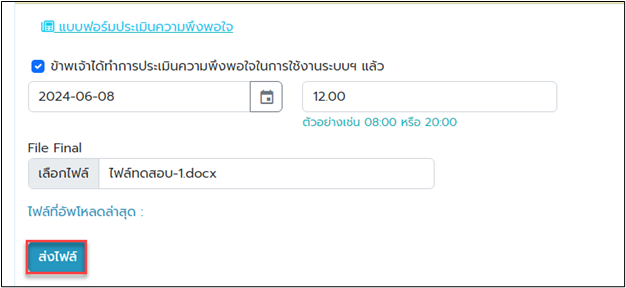
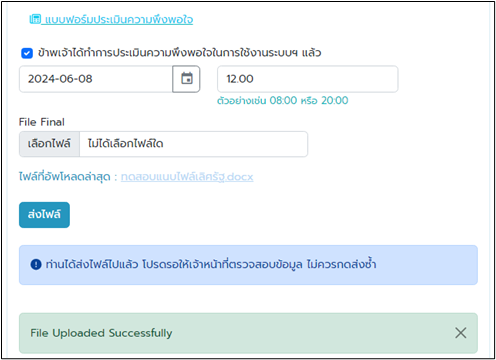
- ระบบจะแสดงหน้าจอให้ผู้สมัคร ประเมินแบบฟอร์มความพึงพอใจการใช้งานระบบฯ จากนั้นให้ผู้สมัคร กรอกข้อมูลและเวลาที่ทำการประเมินฯ
- ผู้สมัครอัปโหลดไฟล์ Final ฉบับสมบูร์ โดยจะต้องเป็นไฟล์นามสกุล Docx หรือ Doc จากนั้นคลิก
 เพื่ออัปโหลดไฟล์ แสดงดังภาพที่ 4-10
ภาพที่ 4-10 หน้าจอสถานะเสร็จสิ้น
- เมื่อส่งไฟล์เรียบร้อยแล้ว ระบบจะแสดงข้อความ “อัปโหลดไฟล์สำเร็จ” จากนั้นผู้ตรวจจะทำการตรวจสอบเอกสารฉบับสมบูรณ์ แสดงดังภาพที่ 4-11
ภาพที่ 4-11 หน้าจอการอัปโหลดไฟล์สำเร็จ
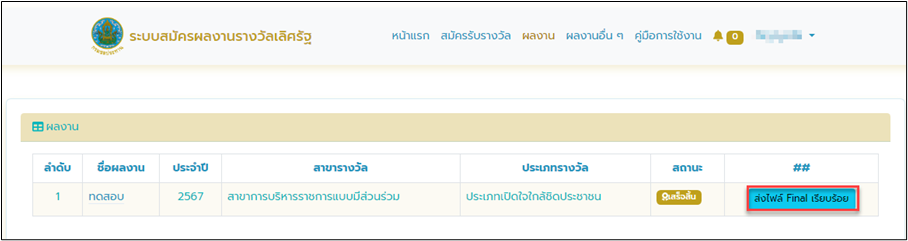
- ผู้สมัครสามารถตรวจสอบความคืนหน้าของการส่งเอกสาร โดยคลิกเมนู ระบบจะแสดงหน้าจอรายละเอียดของผลงานที่สมัครรับรางวัล แสดงดังภาพที่ 4-12
ภาพที่ 4-12 หน้าจอรายละเอียดของผลงานที่สมัครรับรางวัล

- จากนั้นคลิก
 เพื่อตรวจสอบรายละเอียดผลงานที่ได้อัปโหลด แสดงดังภาพที่ 4-13
ภาพที่ 4-13 หน้าจอตรวจสอบรายละเอียดผลงานที่ได้อัปโหลด
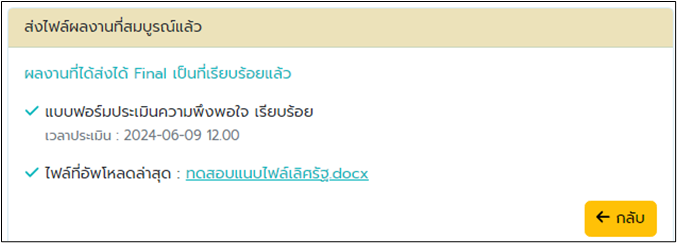
- ระบบจะแสดงหน้าจอรายละเอียดผลงานที่อัปโหลดฉบับสมบูรณ์ แสดงดังภาพที่ 4-14
ภาพที่ 4-14 หน้าจอรายละเอียดผลงานที่อัปโหลดฉบับสมบูรณ์
5. การตรวจสอบผลงานอื่นๆ
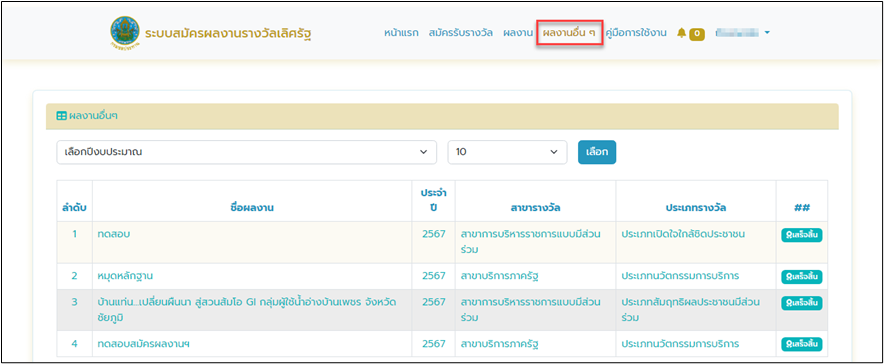
- คลิกเมนู
 ระบบจะแสดงหน้าจอผลงานที่ได้เข้าร่วมสมัครรางวัลเลิศรัฐ ซึ่งจะแสดงรายละเอียด เช่น ชื่อผลงาน ปีงบประมาณ สาขารางวัล ประเภทรางวัล และสถานะดำเนินการ แสดงดังภาพที่ 5-1
ภาพที่ 5-1 หน้าจอผลงานที่ได้เข้าร่วมสมัครรางวัลเลิศรัฐ
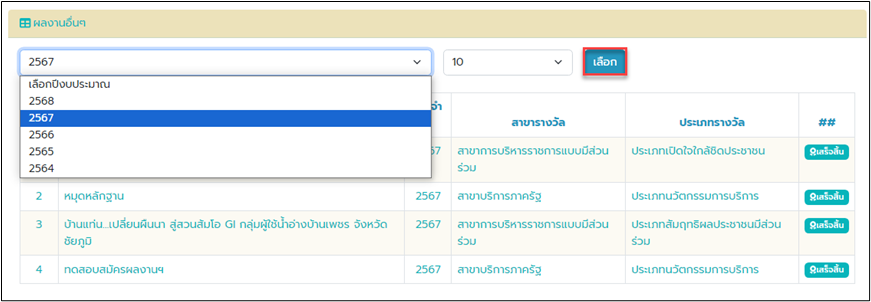
- ผู้สมัครสามารถเรียกดูรายการตามปีงบประมาณและจำนวนรายการที่แสดง โดยเลือกปีงบประมาณและจำนวนรายการ จากนั้น คลิก
 เพื่อเรียกดูรายการผลงานที่ได้เข้าร่วมสมัครรางวัลเลิศรัฐ แสดงดังภาพที่ 5-2
ภาพที่ 5-2 หน้าจอเรียกดูรายการผลงานที่ได้เข้าร่วมสมัครรางวัลเลิศรัฐ
6. คู่มือการใช้งาน
- ผู้สมัครสามารถคลิกเมนู
 เพื่อประกอบการใช้งานสำหรับระบบสมัครผลงานรางวัลเลิศรัฐ ระบบจะแสดงหน้าจอเมนูคู่มือการใช้งาน แสดงดังภาพที่ 6-1