คู่มือการใช้งานระบบการหักหนี้สวัสดิการสำหรับผู้ดูแลระบบ
ระบบการหักหนี้สวัสดิการ กองการเงินและบัญชี ภายในคู่มือเล่มนี้ครอบคลุมการหักหนี้สวัสดิการของข้าราชการ ลูกจ้างประจำ ซึ่งภายในระบบจะแบ่งระดับสิทธิ์การเข้าใช้งานเป็นทั้งหมด 4 ระดับ ได้แก่ Super ADMIN ADMIN เจ้าหน้าที่ดูแลข้าราชการ และเจ้าหน้าที่ดูแลลูกจ้างประจำ โดยสิทธิ์ผู้ใช้งาน SUPERADMIN มีสิทธิ์ในการเข้าถึงทุกเมนู สามารถแก้ไขข้อมูลพื้นฐาน เช่น การจัดการข้อมูลรหัสค่าใช้จ่าย รหัสบัญชีสวัสดิการอื่นๆ และบัญชีสวัสดิการสำนักการจัดการผู้ใช้งาน การกำหนดสิทธิ์ การเข้าถึงเมนู รวมถึงรหัสผ่านของผู้ใช้งาน
1. การเข้าใช้งานระบบ
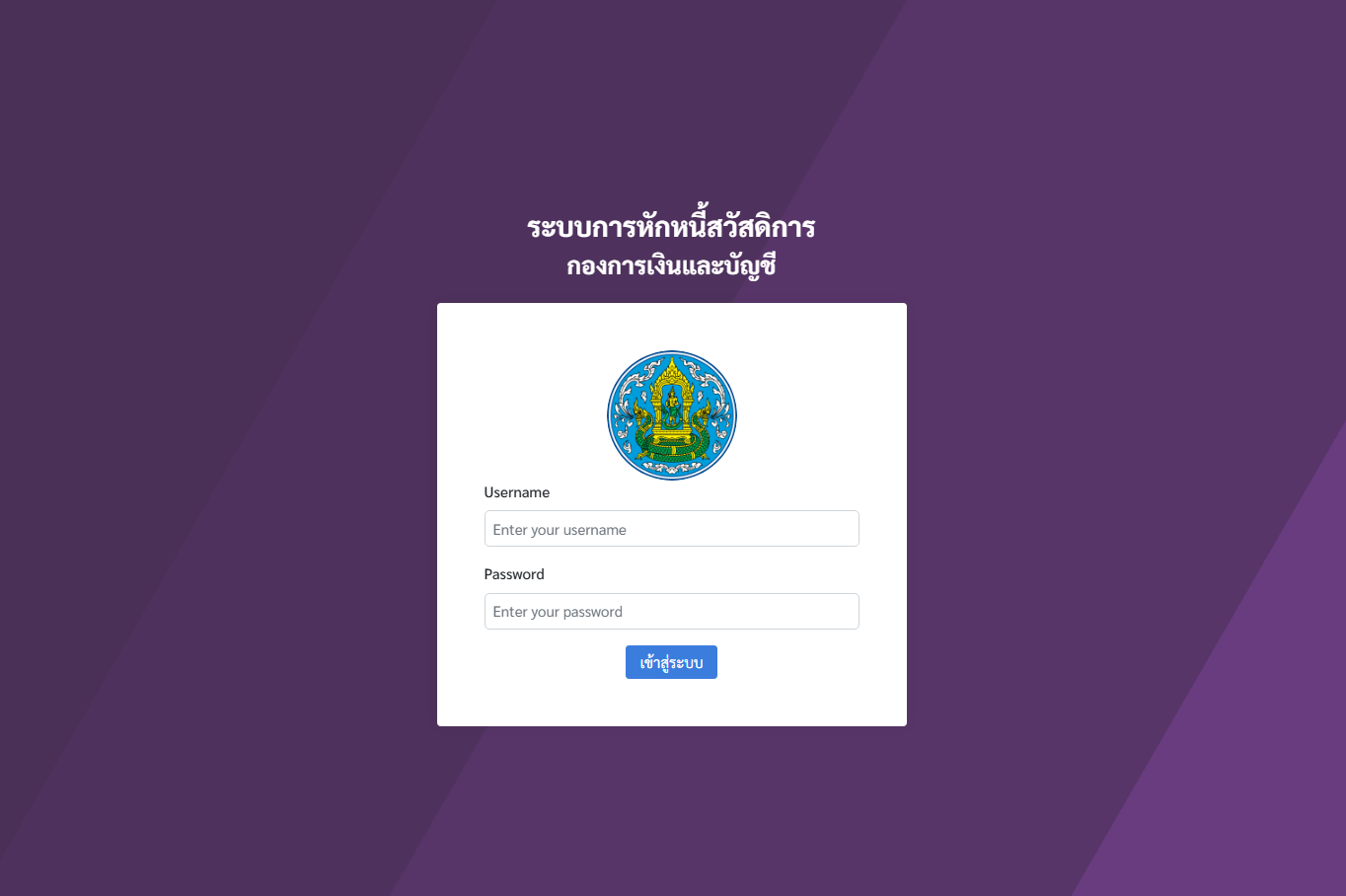
การเข้าใช้งานระบบการหักหนี้สวัสดิการข้าราชการและลูกจ้างประจำ กองการเงินและบัญชี สามารถเข้าสู่ระบบผ่านทางเว็บเบราว์เซอร์ URL : http://wls.rid.go.th/ จะแสดงหน้าเข้าสู่ระบบ โดยขั้นตอนการเข้าสู่ระบบ
- เจ้าหน้าที่กรอก Username และ Password จากนั้นคลิกปุ่มเข้าสู่ระบบ ดังภาพที่ 1
ภาพที่ 1 หน้าจอการเข้าสู่ระบบ
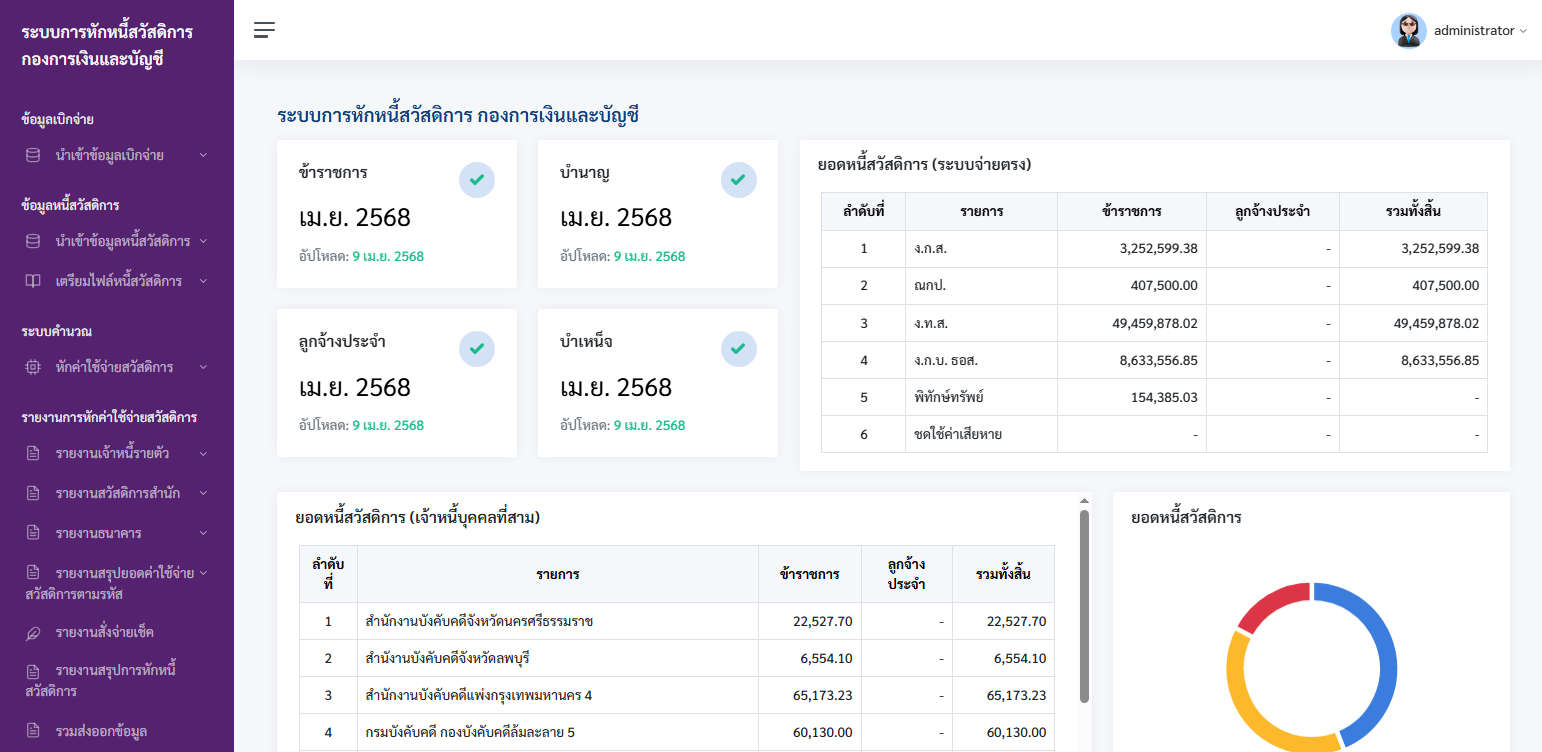
- เมื่อเข้าสู่ระบบสำเร็จ จะแสดงหน้าหลักของระบบการหักหนี้สวัสดิการข้าราชการและลูกจ้างประจำ
กองการเงินและบัญชี ซึ่งจะแสดงสถานการณ์อัปโหลดข้อมูลเบิกจ่าย ยอดหนี้สวัสดิการ (ระบบจ่ายตรง) ยอดหนี้สวัสดิการ (เจ้าหนี้บุคคลที่ 3) และจำนวนยอดหนี้สวัสดิการของข้าราชการและลูกจ้างประจำ ดังภาพที่ 2
ภาพที่ 2 หน้าจอหลักของระบบการหักหนี้สวัสดิการข้าราชการและลูกจ้างประจำ
กองการเงินและบัญชี
2. การออกจากระบบ
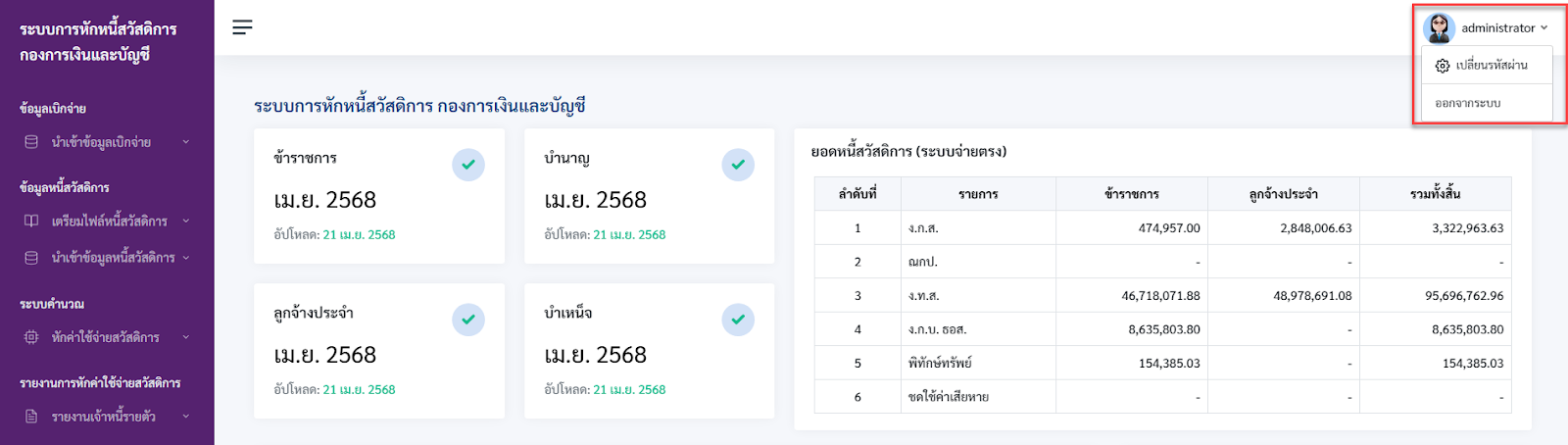
- เจ้าหน้าที่สามารถออกจากระบบ โดยคลิกที่ชื่อผู้ใช้งานมุมขวาบนของหน้าจอ และเลือก
 ดังภาพที่ 3
ภาพที่ 3 หน้าจอการออกจากระบบการหักหนี้สวัสดิการข้าราชการและลูกจ้างประจำ กองการเงินและบัญชี
3. การจัดการผู้ใช้งาน
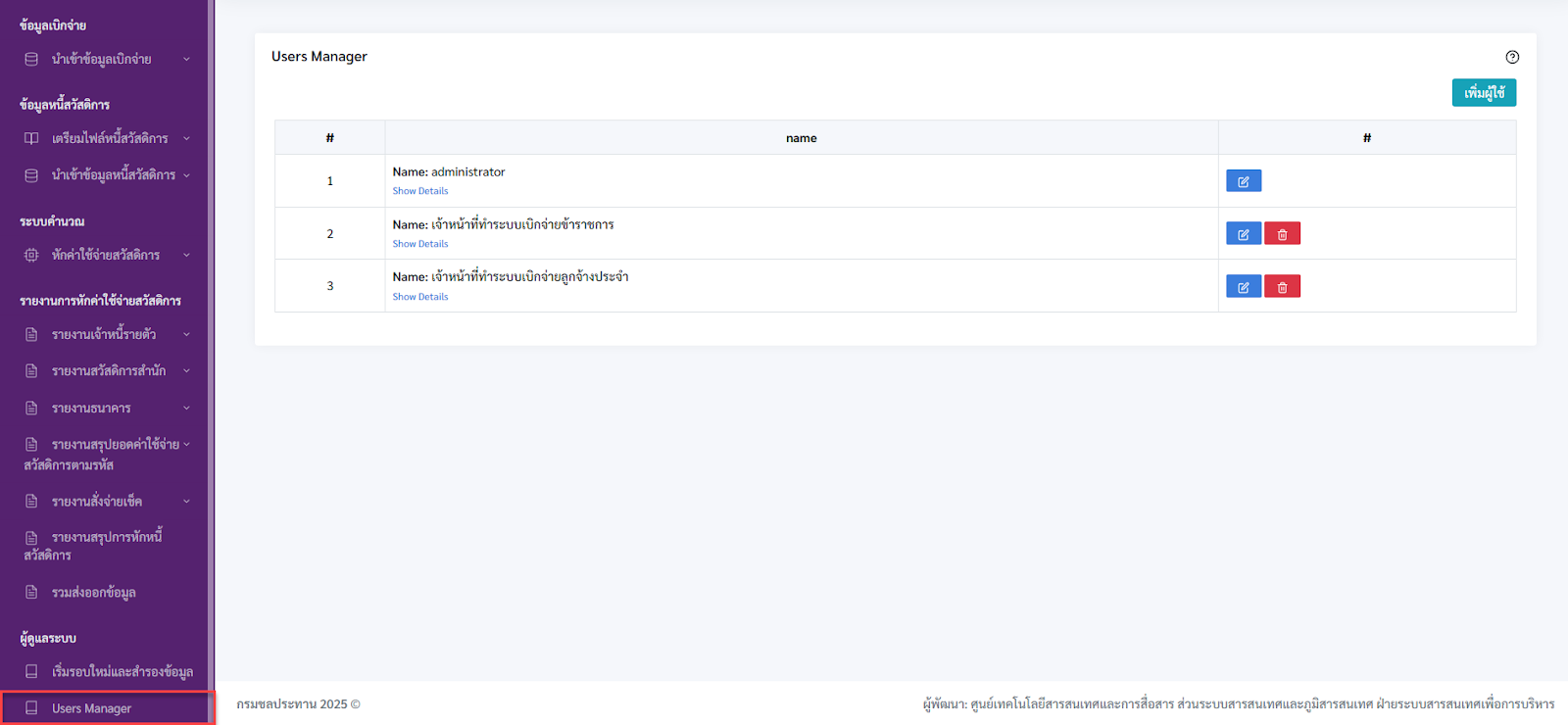
- เจ้าหน้าที่สามารถจัดการผู้ใช้งานในระบบเช่น การเพิ่มผู้ใช้งาน การลบผู้ใช้งาน และการเปลี่ยนรหัสผ่าน โดยไปที่หมวดหมู่ “ผู้ดูแลระบบ”จากนั้นคลิกที่เมนู Users Manager ระบบจะแสดงหน้าจัดการผู้ใช้งานขึ้นมา ดังภาพที่ 4
ภาพที่ 4 หน้าจอเมนูจัดการผู้ใช้งาน
3.1 การเพิ่มผู้ใช้งาน
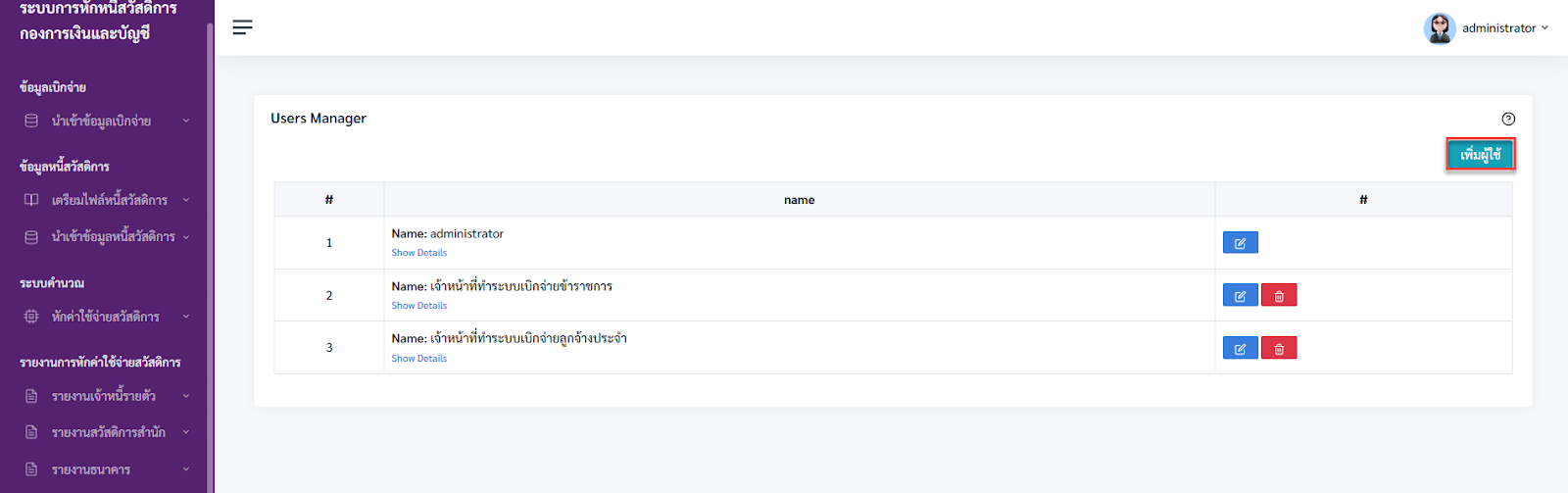
- เจ้าหน้าที่คลิก
 ที่มุมบนด้านขวาของระบบเพื่อเพิ่มผู้ใช้งาน ดังภาพที่ 5
ภาพที่ 5 หน้าจอการเพิ่มผู้ใช้งานในระบบ
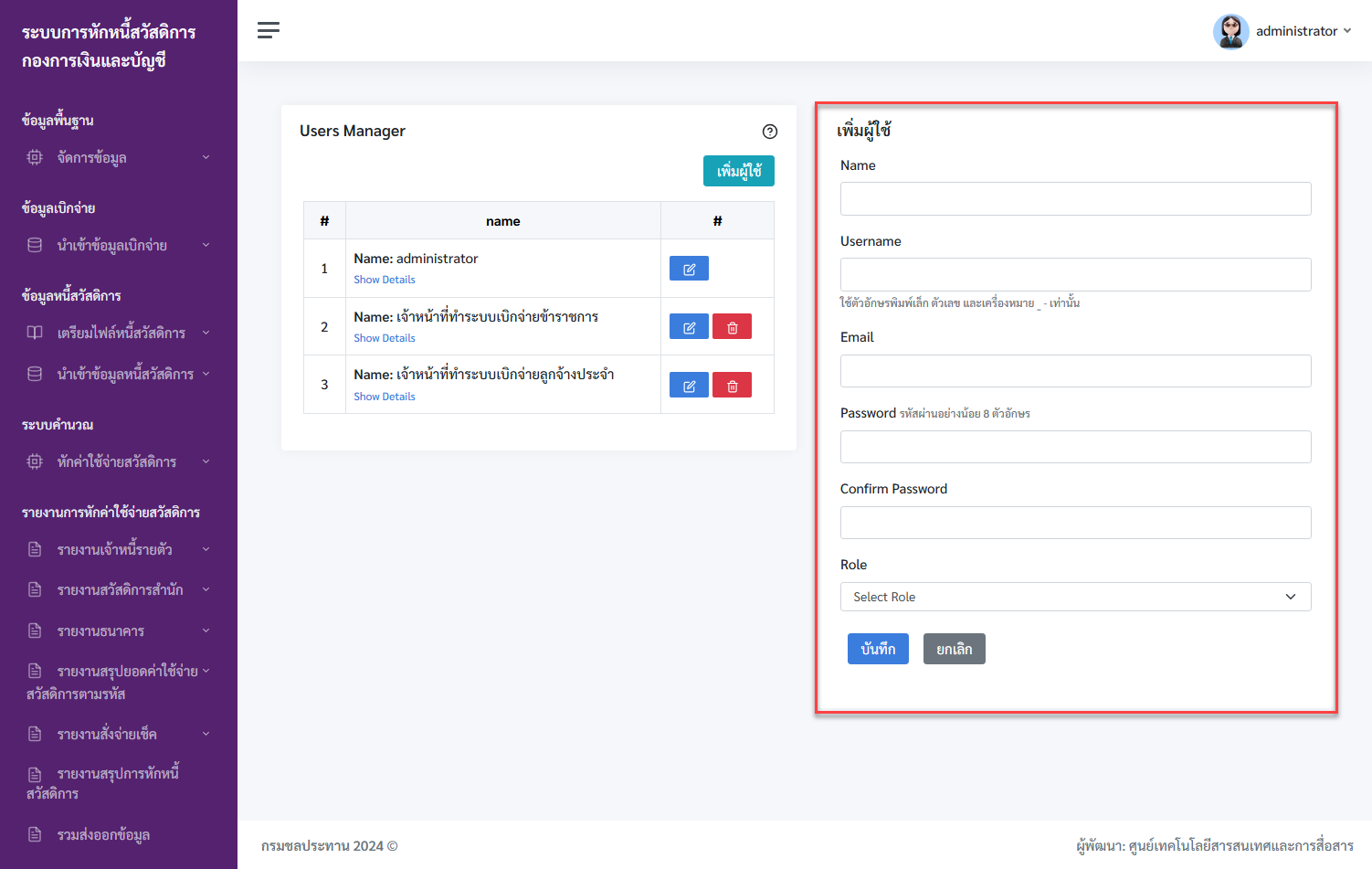
- จากนั้น ระบบจะแสดงส่วนเพิ่มผู้ใช้งานบริเวณด้านขวาของจอ โดยเจ้าหน้าที่จะต้องกรอกข้อมูลดังนี้
- Name ชื่อผู้ใช้
- Username ชื่อที่จะใช้ในการเข้าระบบ สามารถใช้ตัวอักษรพิมพ์เล็ก ตัวเลข และเครื่องหมาย _ - เท่านั้น
- Email อีเมลของผู้ใช้งาน
- Password รหัสผ่านของผู้ใช้งาน สามารถตั้งรหัสผ่านได้อย่างน้อย 8 ตัวอักษร
- Confirm Password ยืนยันรหัสผ่านอีกครั้ง
- Role กำหนดสิทธิ์ของผู้ใช้งาน โดยสามารถกำหนดสิทธิ์ได้ 3 สิทธิ์ คือ สิทธิ์ ADMIN (ผู้ดูแลระบบ) สิทธิ์ OFFICER (เจ้าหน้าที่ทำระบบเบิกจ่ายข้าราชการ) และสิทธิ์ PERMANENT (เจ้าหน้าที่ทำระบบเบิกจ่ายลูกจ้างประจำ)
- จากนั้นคลิก
 เพื่อบันทึกข้อมูลการเพิ่มผู้ใช้งาน ดังภาพที่ 6
ภาพที่ 6 หน้าจอการบันทึกข้อมูลเพื่อเพิ่มผู้ใช้งานในระบบ
3.2 การแก้ไขผู้ใช้งาน
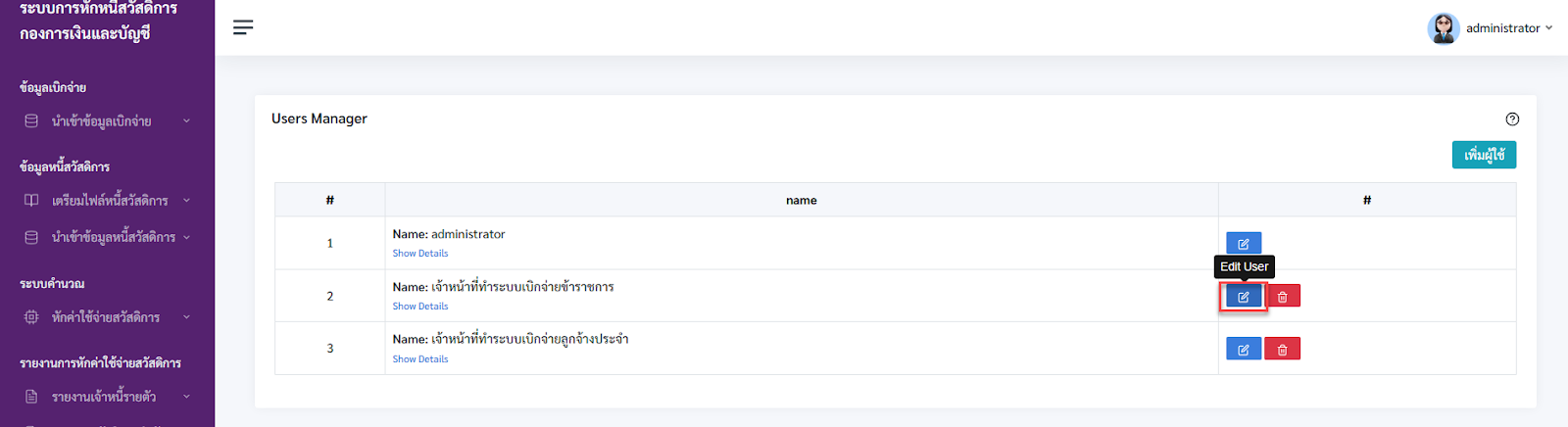
- เจ้าหน้าที่สามารถแก้ไขรายละเอียดผู้ใช้งานได้ โดยคลิก
 เพื่อแก้ไขข้อมูล ดังภาพที่ 7
ภาพที่ 7 หน้าจอการแก้ไขข้อมูลผู้ใช้งาน
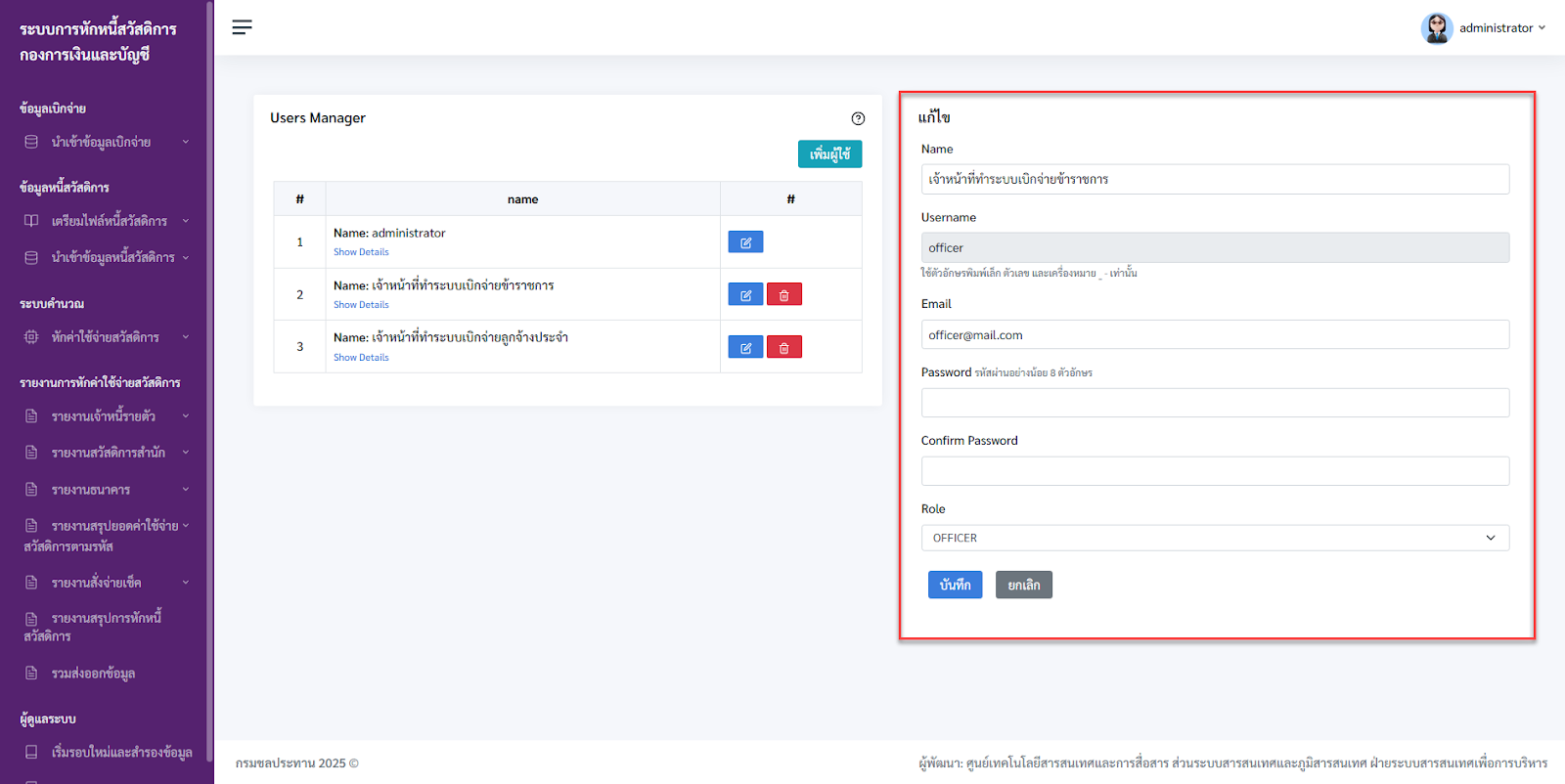
- จากนั้นระบบจะแสดงหน้าจอให้เจ้าหน้าที่แก้ไขข้อมูลตามรายการที่เลือก เมื่อแก้ไขข้อมูลเรียบร้อยแล้วคลิก
 เพื่อบันทึกการแก้ไข ดังภาพที่ 8
ภาพที่ 8 หน้าจอบันทึกการแก้ไขข้อมูลผู้ใช้งาน
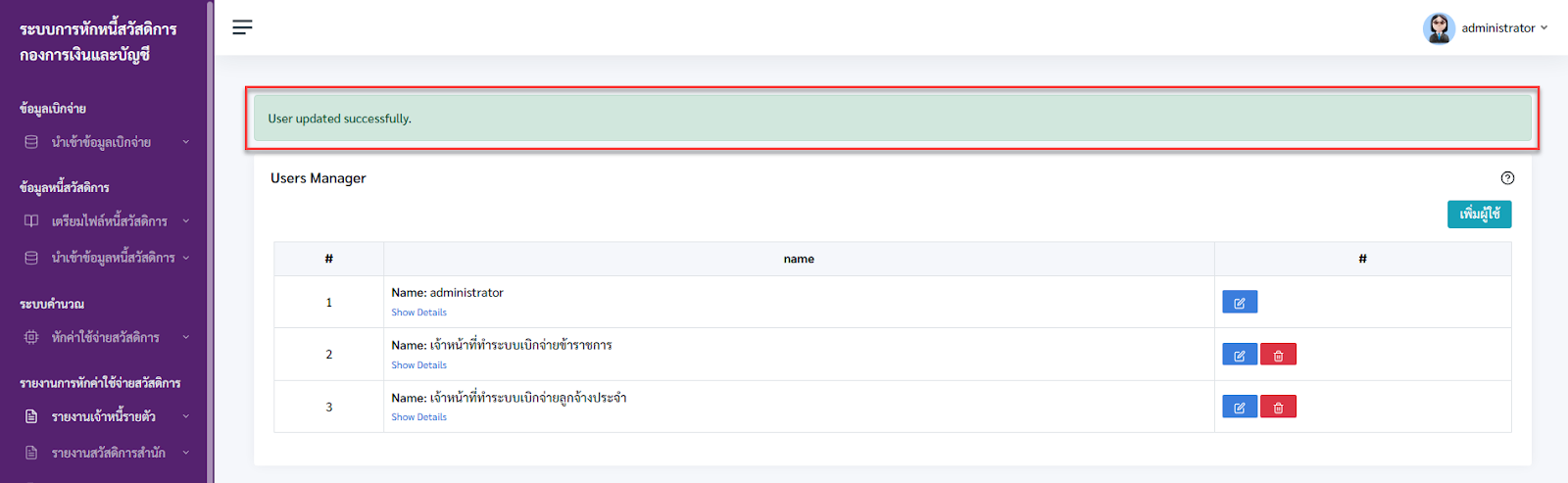
- ระบบจะแจ้งเตือนด้านบน เมื่อการแก้ไขข้อมูลถูกบันทึกแล้ว ดังภาพที่ 9
ภาพที่ 9 หน้าจอแจ้งเตือนเมื่อแก้ไขข้อมูลเสร็จเรียบร้อย
3.3 ลบผู้ใช้งาน
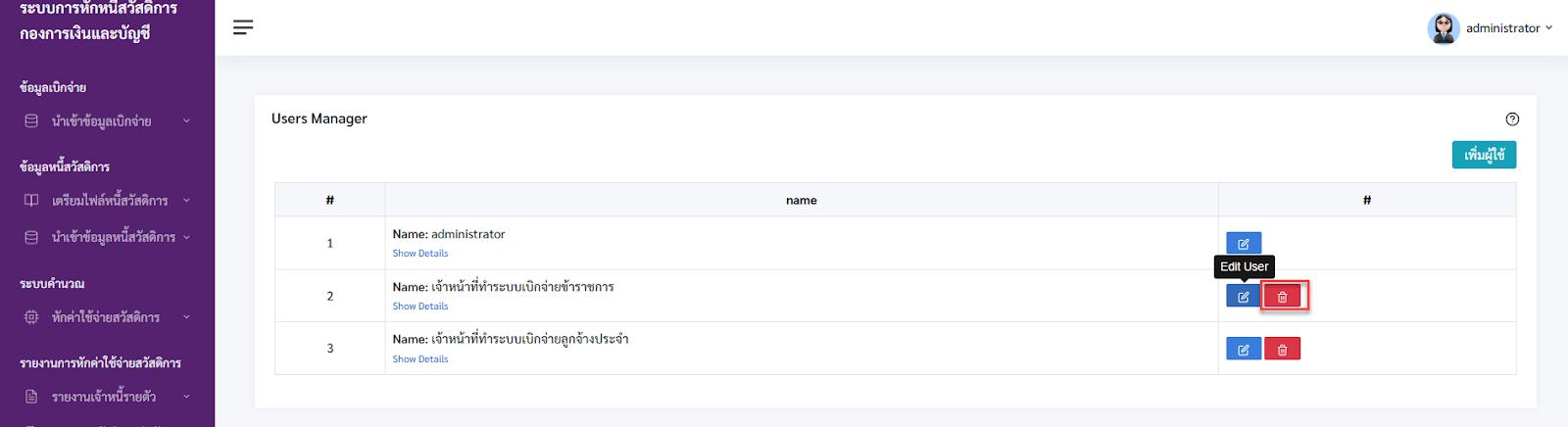
- เจ้าหน้าที่สามารถลบผู้ใช้งานได้ โดยคลิก
 เพื่อลบข้อมูล ดังภาพที่ 10
ภาพที่ 10 หน้าจอลบข้อมูลผู้ใช้งาน
3.4 การเปลี่ยนรหัสผ่าน
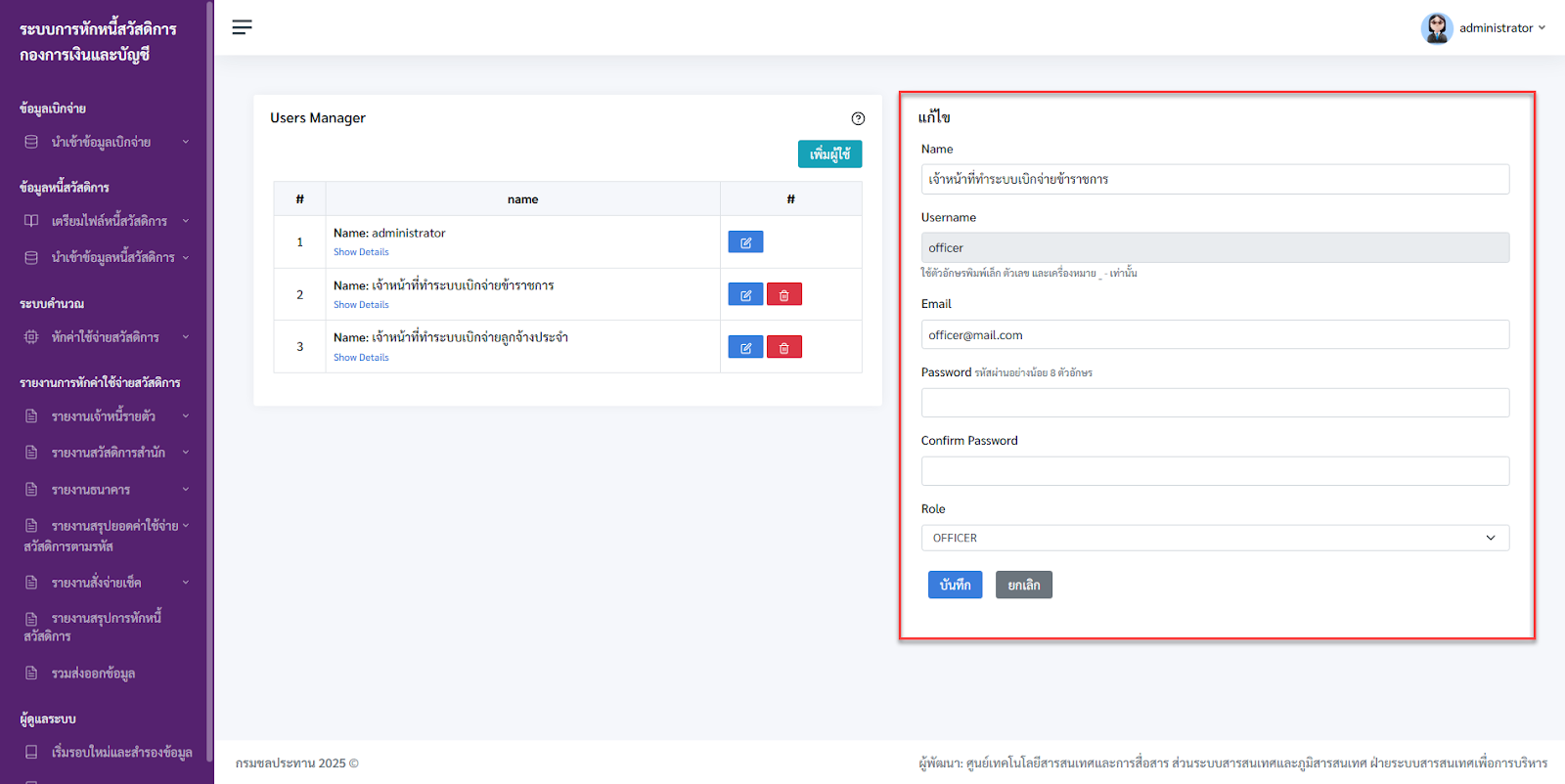
- เจ้าหน้าที่สามารถเปลี่ยนรหัสผ่านใหม่ได้ผ่านเมนูแก้ไข้ข้อมูลผู้ใช้งาน หลังจากนั้นเลือกรายการที่ต้องการแก้ไข คลิก
 ระบบจะแสดงหน้าจอด้านซ้ายมือเพื่อแก้ไขข้อมูล เมื่อแก้ไขข้อมูลเรียบร้อยแล้วคลิก
  เพื่อบันทึกการแก้ไข ดังภาพที่ 11
ภาพที่ 11 หน้าจอการเปลี่ยนรหัสผ่านของผู้ใช้งาน
4. การจัดการข้อมูลพื้นฐาน
4.1 รหัสค่าใช้จ่าย
- เจ้าหน้าที่สามารถตรวจสอบรหัสค่าใช้จ่าย โดยคลิกที่ ข้อมูลพื้นฐาน > จัดการข้อมูล > รหัสค่าใช้จ่าย ระบบจะแสดงหน้าข้อมูลรหัสค่าใช้จ่าย ดังภาพที่ 12
ภาพที่ 12 หน้าจอตรวจสอบรหัสค่าใช้จ่าย
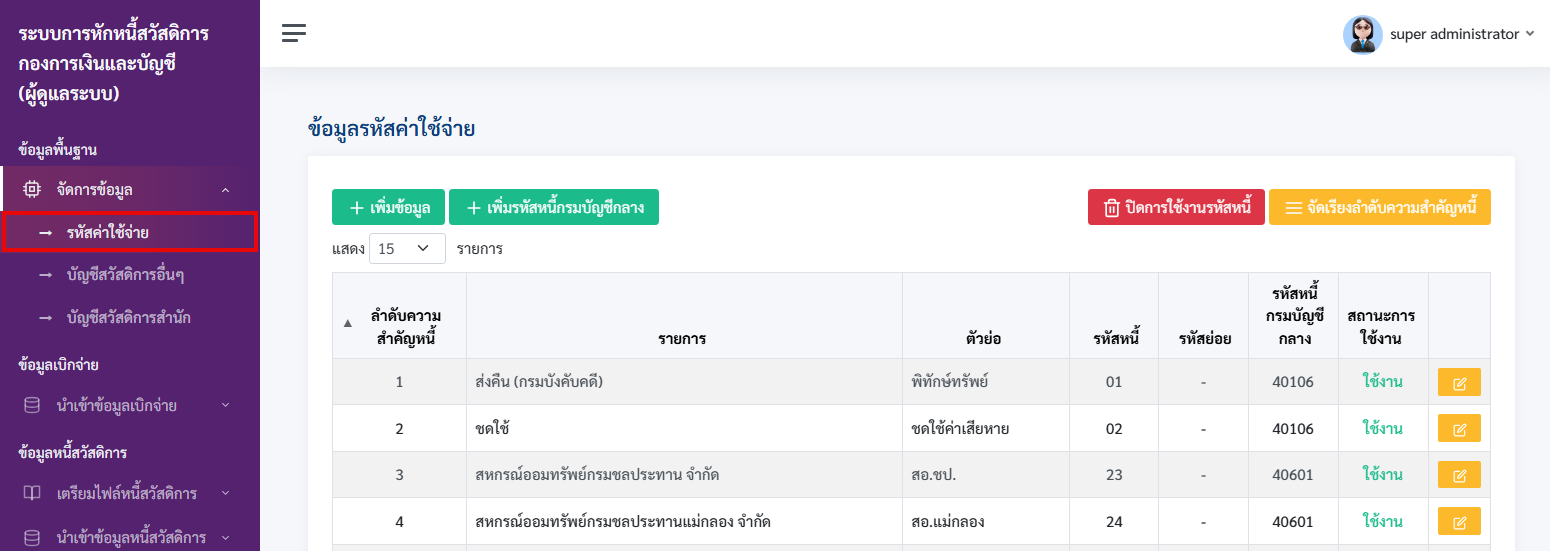
จากภาพที่ 12 ระบบจะแสดงหน้าจอข้อมูลรหัสค่าใช้จ่าย ซึ่งผู้ใช้งานสามารถตรวจสอบรายละเอียดของรหัสค่าใช้จ่าย ประกอบด้วย ลำดับสำคัญหนี้ ชื่อรายการ ตัวย่อ รหัสหนี้ รหัสหนี้ย่อย รหัสหนี้กรมบัญชีกลาง สถานการณ์ใช้งาน และปุ่มแก้ไขรายการ นอกจากนี้ผู้ใช้งานสามารถเพิ่มข้อมูลของรหัสค่าใช้จ่าย เพิ่มรหัสหนี้กรมบัญชีกลาง ปิดการใช้งานรหัสหนี้ และสามารถจัดเรียงลำดับความสำคัญหนี้ได้ ดังนี้
การเพิ่มข้อมูลของรหัสค่าใช้จ่าย
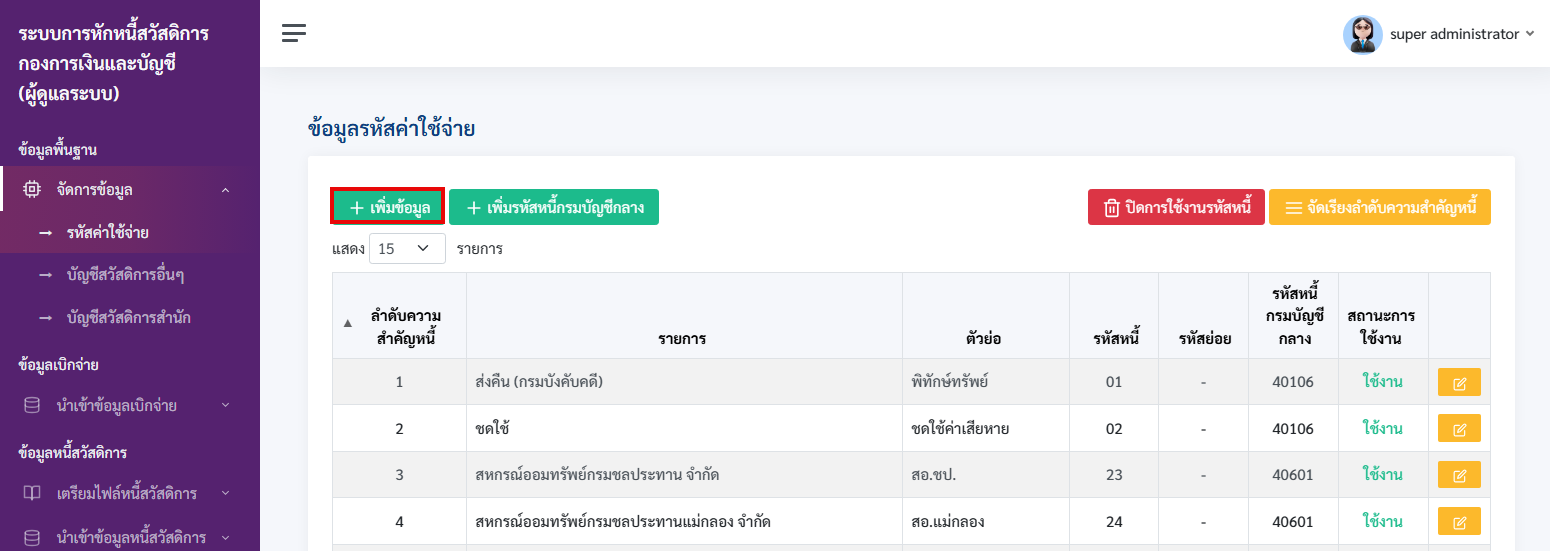
- คลิกที่
 มุมซ้ายของหน้าจอ ดังภาพที่ 13
ภาพที่ 13 หน้าจอเพิ่มรหัสค่าใช้จ่าย
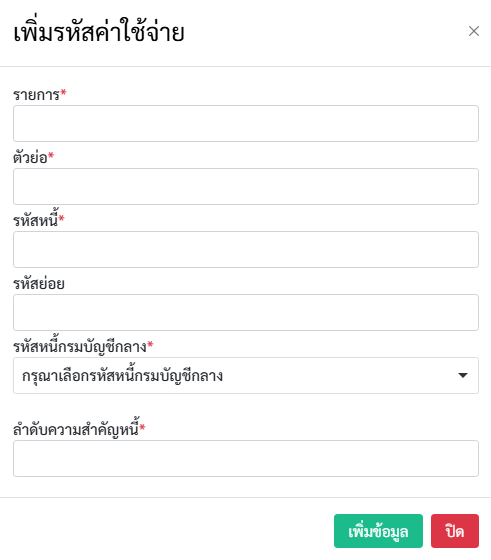
- ระบบจะแสดงหน้าจอให้เพิ่มรหัสค่าใช้จ่าย ประกอบด้วยรายละเอียดของรายการ ตัวย่อ รหัสหนี้ รหัสย่อย รหัสหนี้กรมบัญชักลาง และระบุลำดับความสำคัญหนี้ เมื่อผู้ใช้งานกรอกข้อมูลเรียบร้อยแล้ว คลิก
 ดังภาพที่ 14
ภาพที่ 14 หน้าจอเพิ่มราลละเอียดรหัสค่าใช้จ่าย
การเพิ่มรหัสหนี้กรมบัญชีกลาง
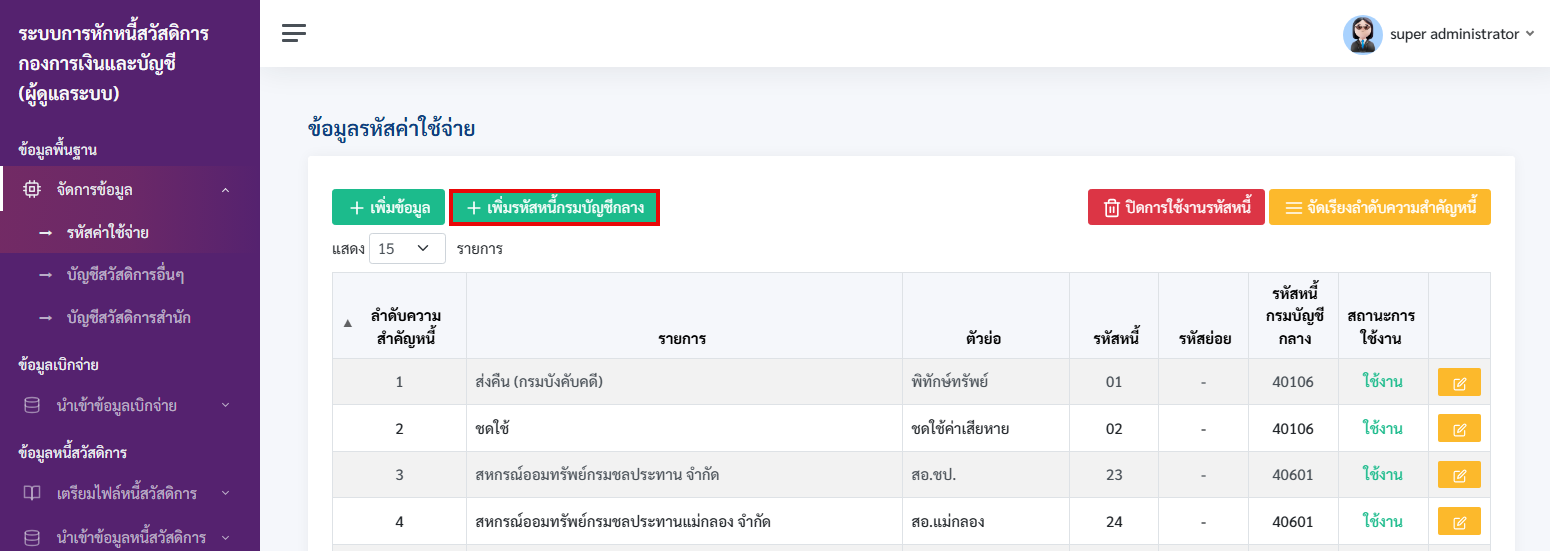
- คลิกที่
 มุมซ้ายของหน้าจอ ดังภาพที่ 15
ภาพที่ 15 หน้าจอการเพิ่มรหัสหนี้กรมบัญชีกลาง
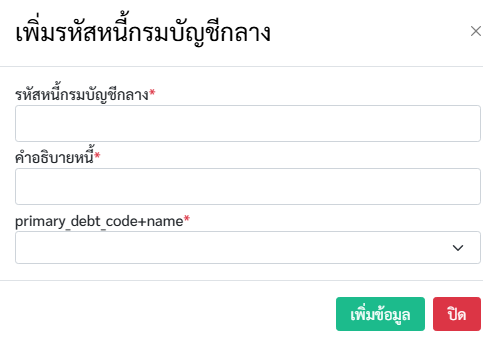
- ระบบจะแสดงหน้าจอให้ผู้ใช้งานเพิ่มรายละเอียดของรหัสหนี้กรมบัญชีกลาง คำอธิบายหนี้ ดังภาพที่ 16
ภาพที่ 16 หน้าจอการเพิ่มรายละเอียดของรหัสหนี้กรมบัญชีกลาง
การปิดการใช้งานรหัสหนี้
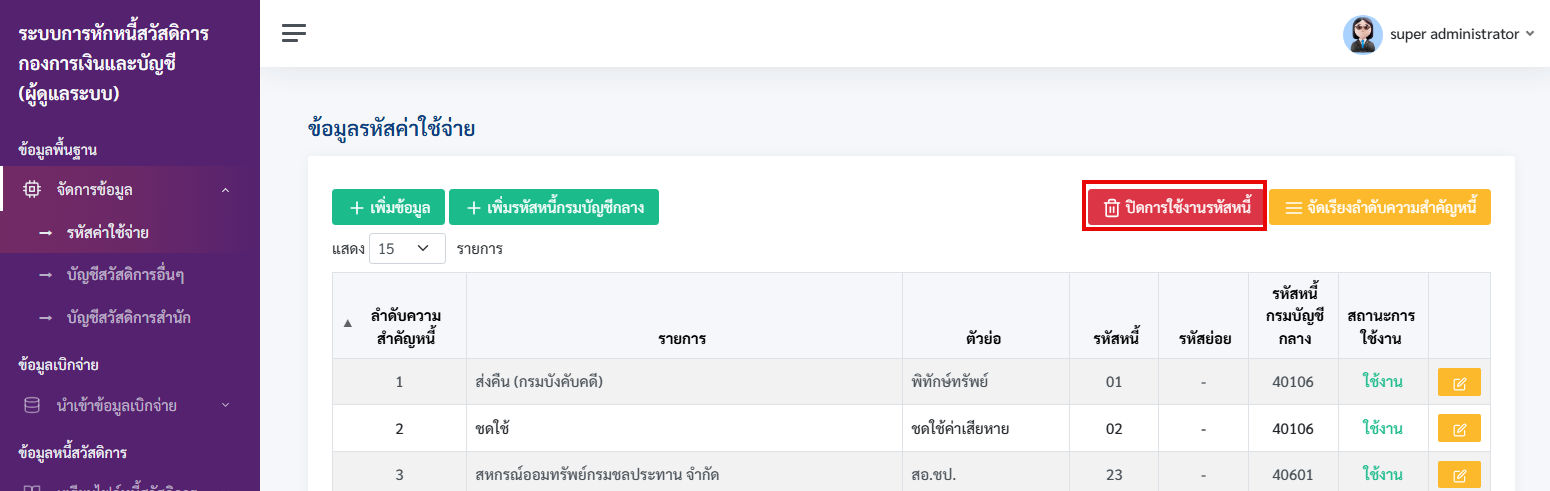
- คลิกที่
 มุมขวาของหน้าจอ ดังภาพที่ 17
ภาพที่ 17 หน้าจอการปิดการใช้งานรหัสหนี้
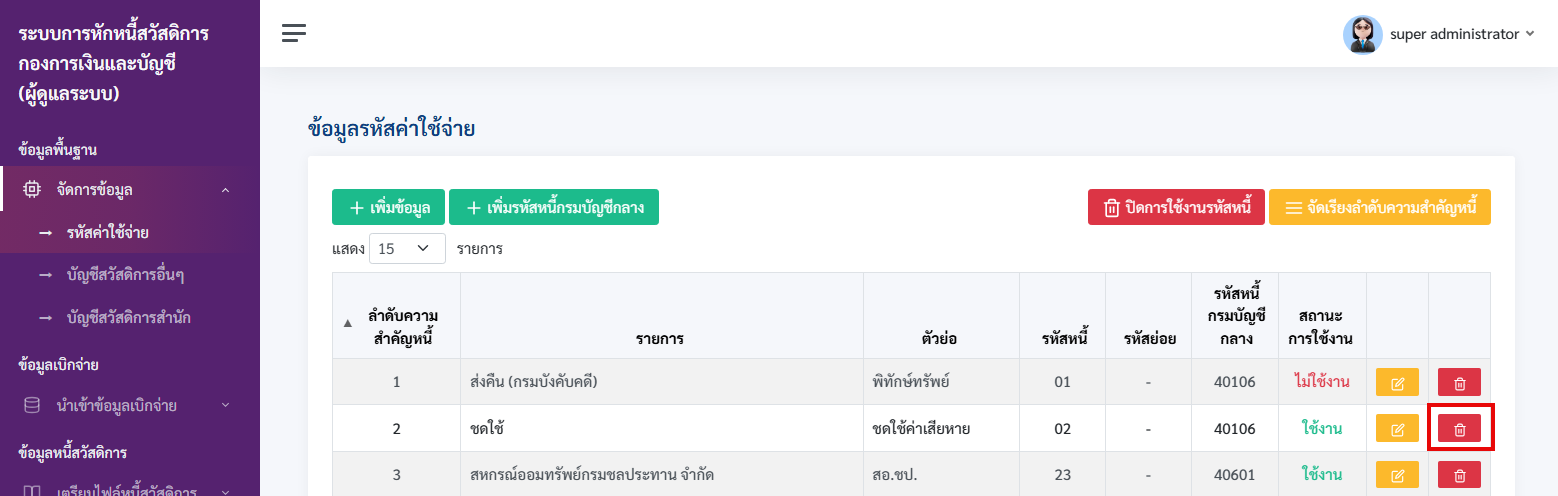
- ระบบจะแสดงไอคอน
 ด้านขวามือของหน้าจอ เมื่อต้องการปิดการใช้งานให้คลิกที่ไอคอนดังกล่าว ดังภาพที่ 18
ภาพที่ 18 หน้าจอการเลือกรายการที่ต้องการปิดการใช้งานรหัสหนี้
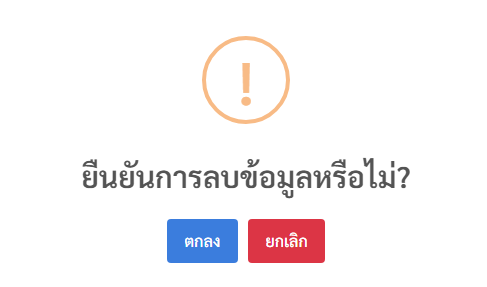
ระบบจะแสดงหน้าจอแจ้งเตือน ยืนยันการปิดใช้งานข้อมูล จากนั้น คลิก  เพื่อบันทึกการแก้ไข ดังภาพที่ 19
ภาพที่ 19 หน้าจอยืนยันแก้ไขการปิดการใช้งานรหัสหนี้
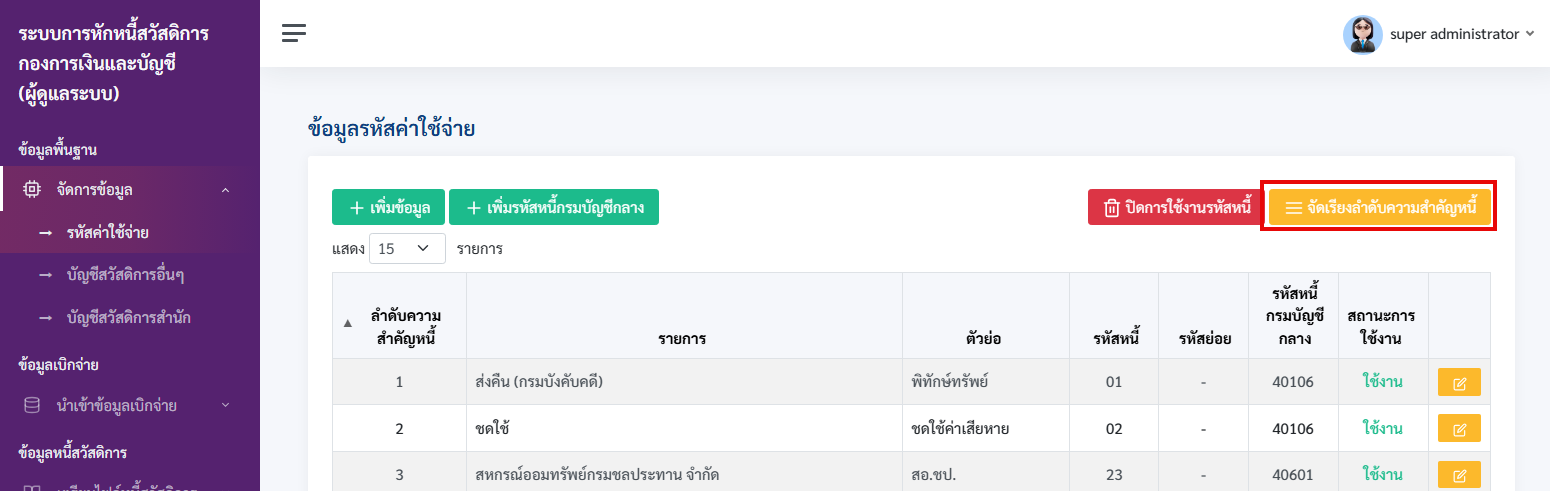
การจัดเรียงลำดับความสำคัญหนี้
- คลิกที่
 มุมขวาของหน้าจอ ดังภาพที่ 20
ภาพที่ 20 หน้าจอการจัดเรียงลำดับความสำคัญหนี้
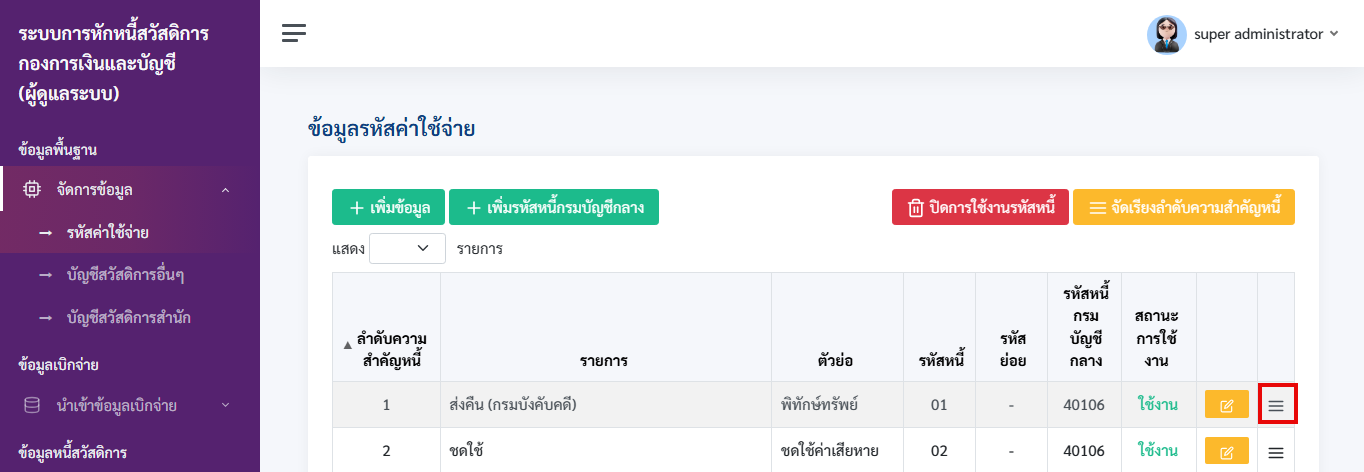
- ระบบจะแสดงไอคอน
 ด้านขวามือของหน้าจอ เมื่อต้องการจัดเรียงลำดับหนี้ให้คลิกที่ไอคอนดังกล่าวและลากไปยังลำดับที่ต้องการ ดังภาพที่ 21
ภาพที่ 21 หน้าจอการแก้ไขการจัดเรียงลำดับความสำคัญหนี้
4.2 บัญชีสวัสดิการอื่นๆ
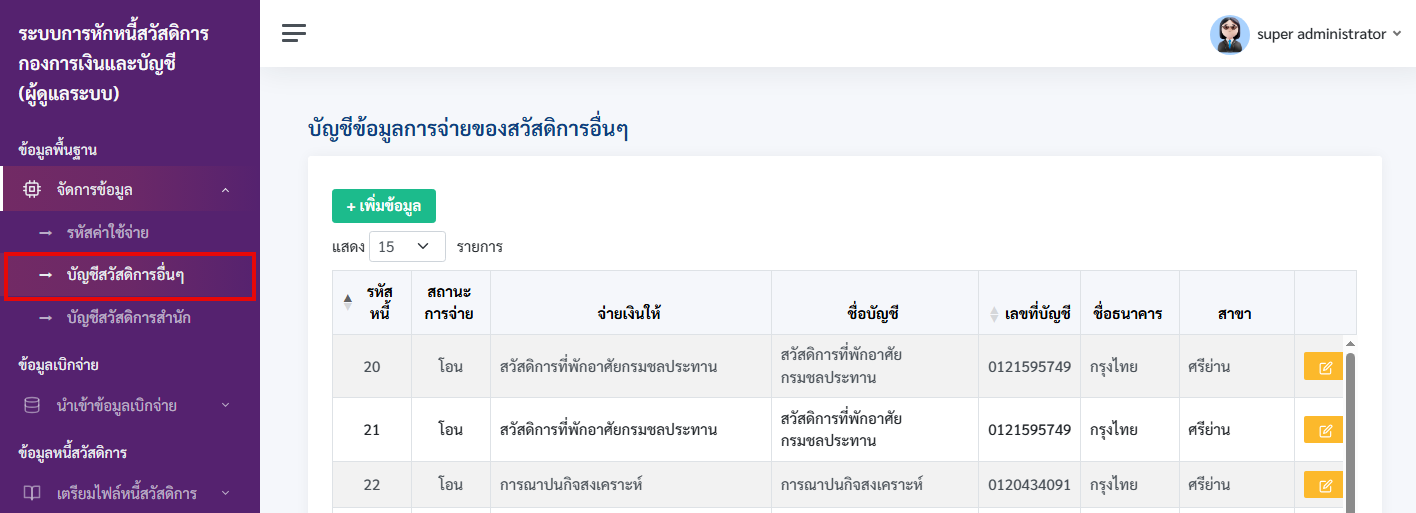
- เจ้าหน้าที่สามารถตรวจสอบบัญชีสวัสดิการอื่นๆ ได้ โดยคลิกที่ ข้อมูลพื้นฐาน > จัดการข้อมูล >บัญชีสวัสดิการอื่นๆ ระบบจะแสดงหน้าบัญชีข้อมูลการจ่ายของสวัสดิการอื่นๆ ดังภาพที่ 22
ภาพที่ 22 หน้าจอตรวจสอบบัญชีสวัสดิการอื่นๆ
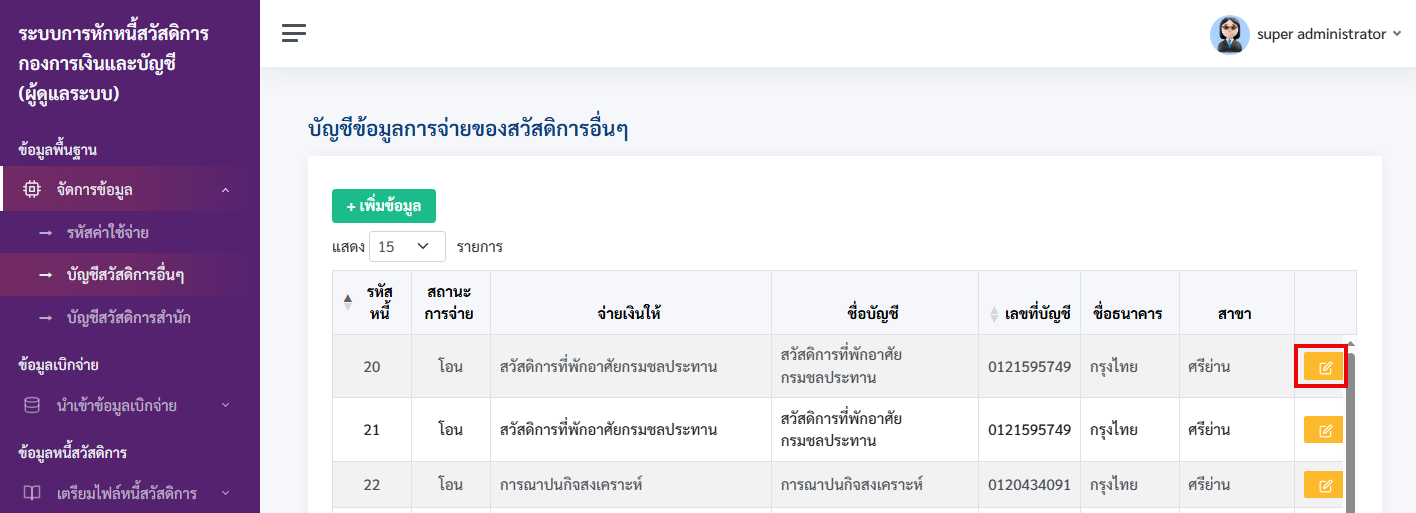
- เมื่อผู้ใช้งานต้องการแก้ไขรายละเอียดของบัญชีธนาคารของสวัสดิการให้คลิก
 ดังภาพที่ 23
ภาพที่ 23 หน้าจอแก้ไขบัญชีสวัสดิการอื่นๆ
เพิ่มบัญชีธนาคารของสวัสดิการอื่นๆ
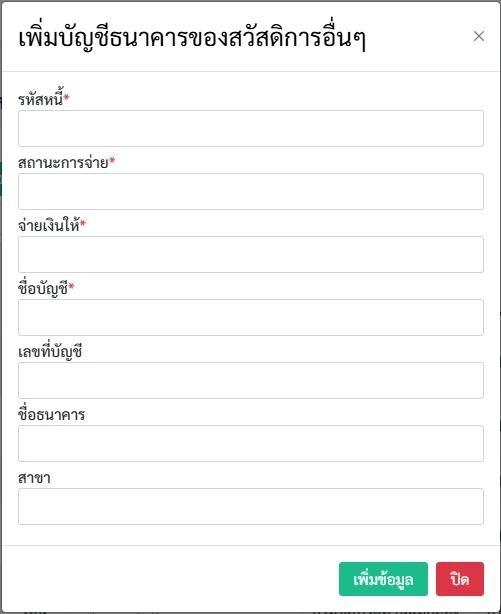
- ผู้ใช้งานต้องการเพิ่มบัญชีธนาคารของสวัสดิการอื่นๆ ให้คลิก
 เมื่อกรอกข้อมูลรหัสหนี้ สถานะการจ่าย จ่ายเงินให้ ชื่อบัญชี เลขที่บัญชี ชื่อธนาคาร สาขา เรียบร้อยแล้วกด
  ดังภาพที่ 24
ภาพที่ 24 หน้าจอเพิ่มบัญชีธนาคารของสวัสดิการอื่นๆ
4.3 บัญชีสวัสดิการสำนัก
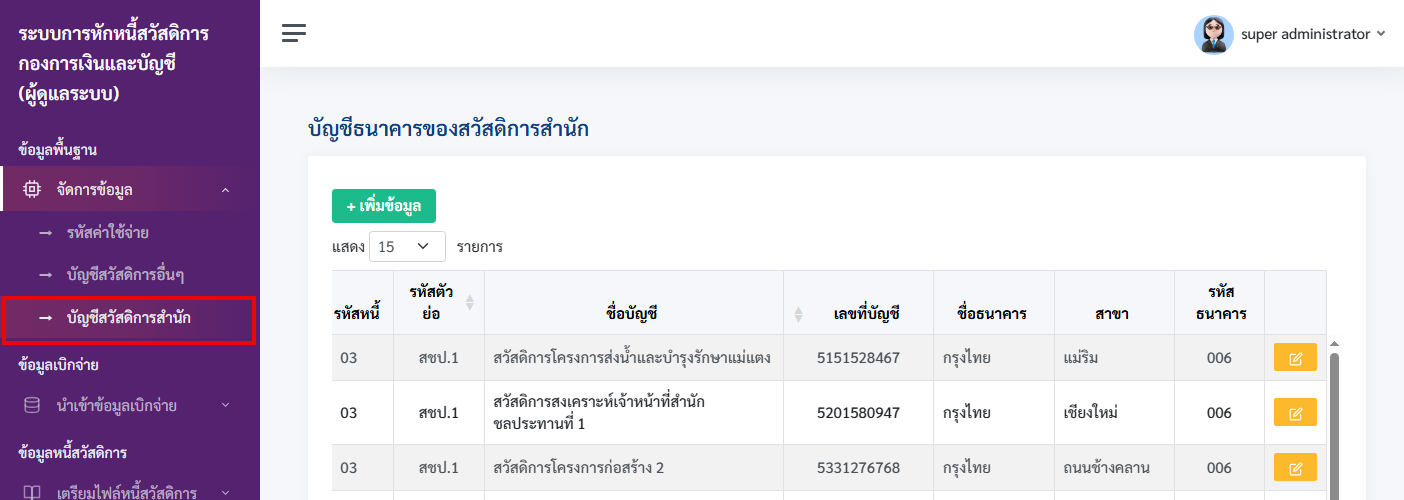
- เจ้าหน้าที่สามารถตรวจสอบรายละเอียดของบัญชีสวัสดิการสำนัก โดยคลิกที่ ข้อมูลพื้นฐาน > จัดการข้อมูล > บัญชีสวัสดิการสำนัก ระบบจะแสดงหน้าบัญชีสวัสดิการสำนัก ดังภาพที่ 25
ภาพที่ 25 หน้าจอตรวจสอบบัญชีสวัสดิการสำนัก
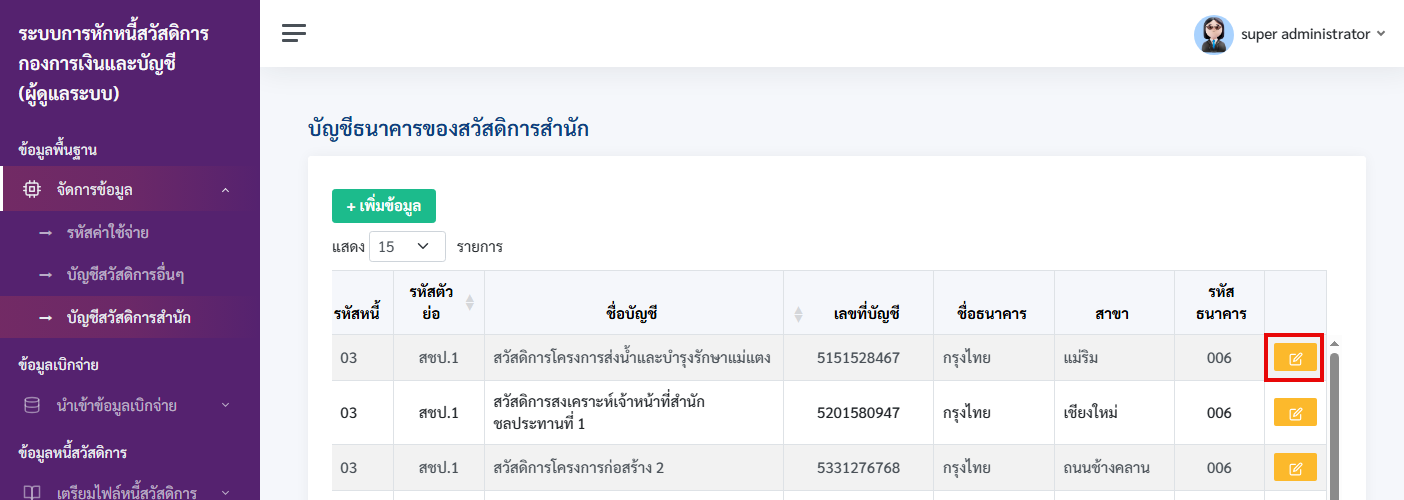
- เมื่อผู้ใช้งานต้องการแก้ไขรายละเอียดของบัญชีธนาคารของสวัสดิการสำนักให้คลิก
 ดังภาพที่ 26
ภาพที่ 26 หน้าจอแก้ไขบัญชีสวัสดิการสำนัก
เพิ่มบัญชีธนาคารของสวัสดิการสำนัก
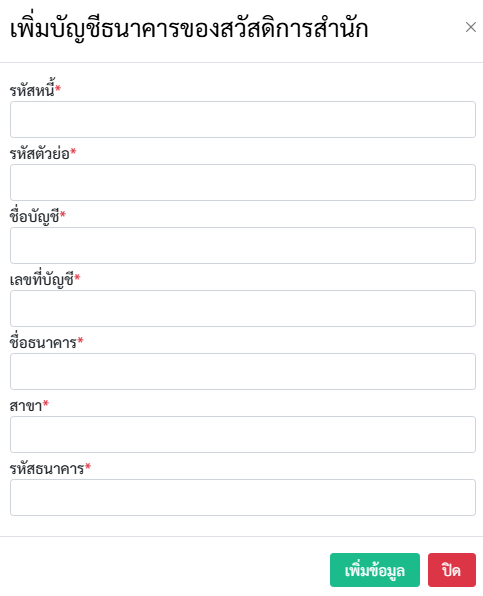
- ผู้ใช้งานต้องการเพิ่มบัญชีธนาคารของสวัสดิการสำนัก ให้คลิก
 เมื่อกรอกข้อมูล รหัสหนี้ รหัสตัวย่อ ชื่อบัญชี เลขที่บัญชี ชื่อธนาคาร สาขา และรหัสธนาคารเรียบร้อยแล้วกด
  ดังภาพที่ 27
ภาพที่ 27 หน้าจอเพิ่มบัญชีธนาคารของสวัสดิการสำนัก
5. การนำเข้าข้อมูลเบิกจ่าย
5.1 การอัปโหลดไฟล์ข้อมูลเบิกจ่ายเข้าสู่ระบบ
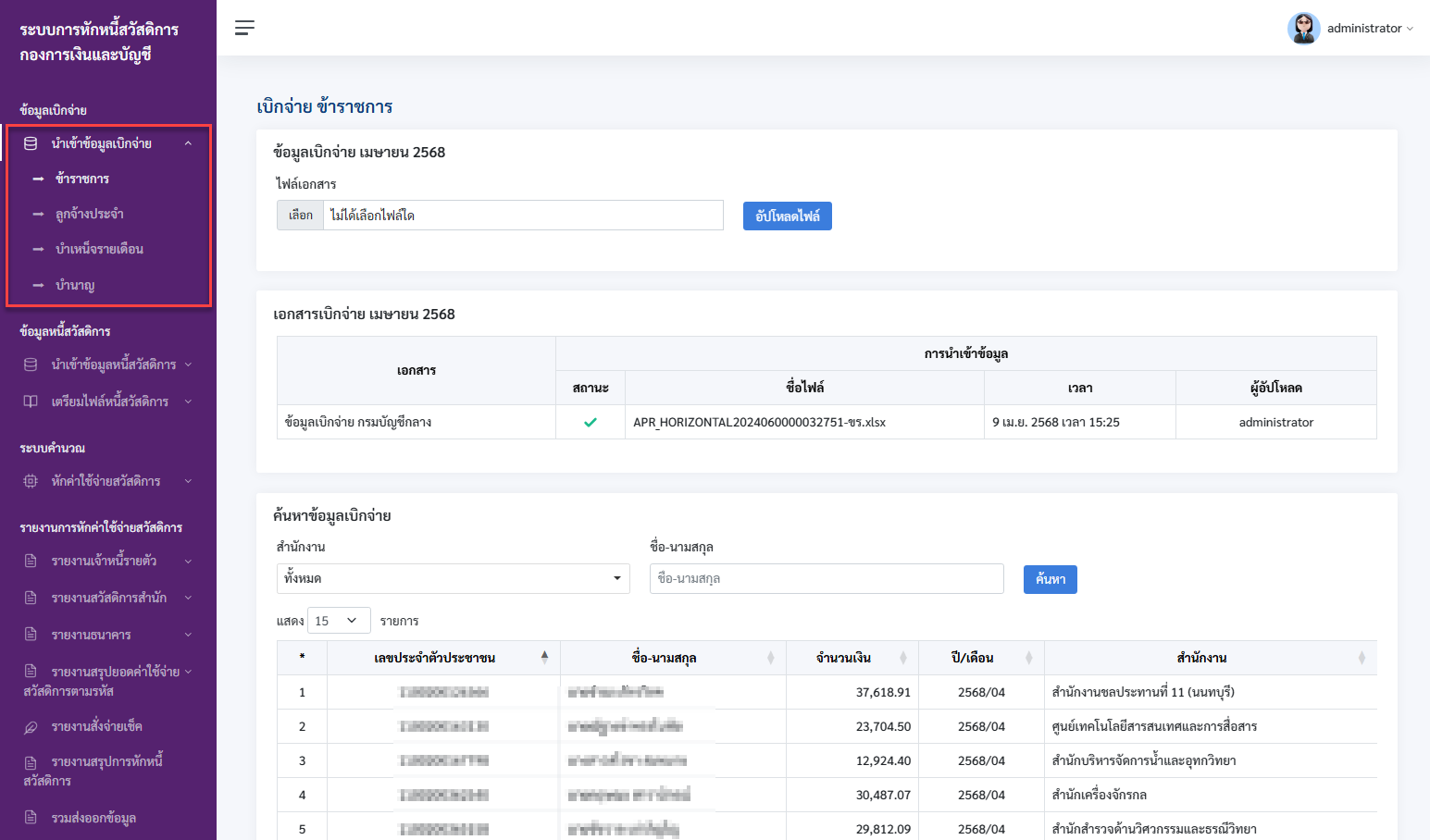
- เจ้าหน้าที่สามารถนำเข้าข้อมูลเบิกจ่ายของข้าราชการและลูกจ้างประจำได้ โดยคลิกที่เมนูข้อมูลเบิกจ่าย > นำเข้าข้อมูลเบิกจ่าย > ข้าราชการ ระบบจะแสดงหน้านำเข้าข้อมูลเบิกจ่าย ข้าราชการ ดังภาพที่ 28
ภาพที่ 28 หน้าจอนำเข้าข้อมูลเบิกจ่าย ข้าราชการ
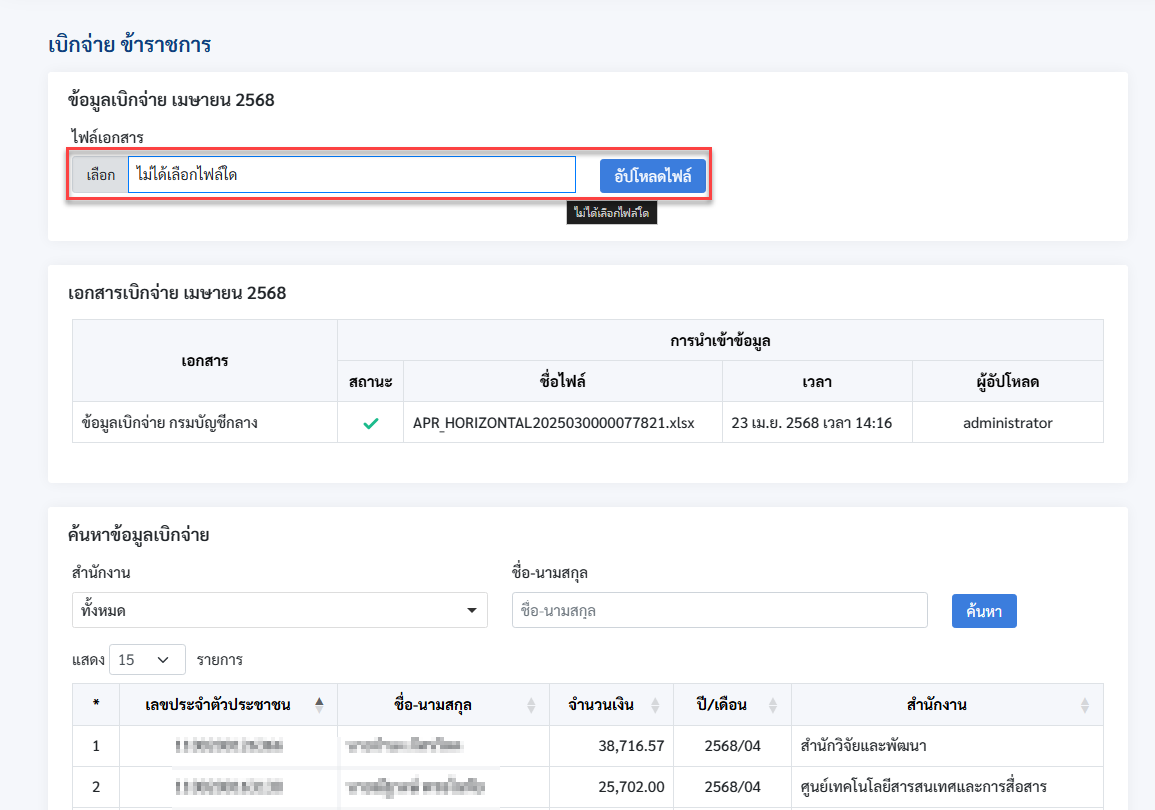
- จากนั้นเจ้าหน้าที่ทำการเลือกไฟล์ข้อมูลเบิกจ่ายที่ต้องการนำเข้าสู่ระบบ และคลิก

เพื่ออัปโหลดไฟล์ ดังภาพที่ 29
ภาพที่ 29 หน้าจอนำเข้าข้อมูลเบิกจ่าย ข้าราชการ
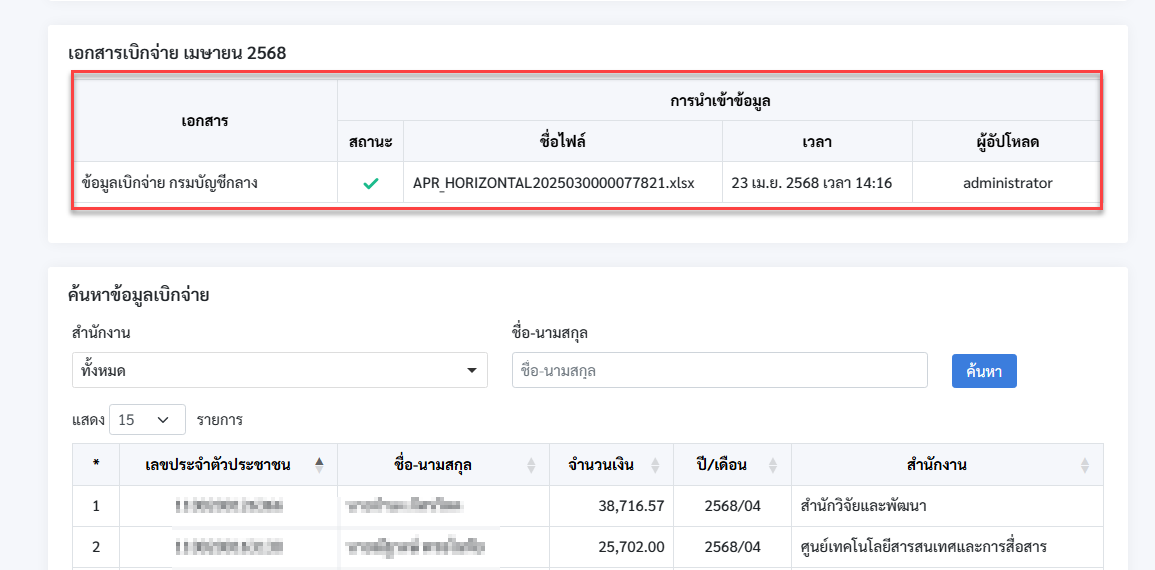
- ระบบจะแสดงรายละเอียดของไฟล์ที่เจ้าหน้าที่นำเข้าคือ ชื่อเอกสาร สถานะการอัปโหลด ชื่อไฟล์ วัน เดือนปี เวลา และผู้อัปโหลดเอกสาร ดังภาพที่ 30
ภาพที่ 30 หน้าจอแสดงรายละเอียดข้อมูลเบิกจ่าย ข้าราชการ
5.2 การค้นหาข้อมูลเบิกจ่าย
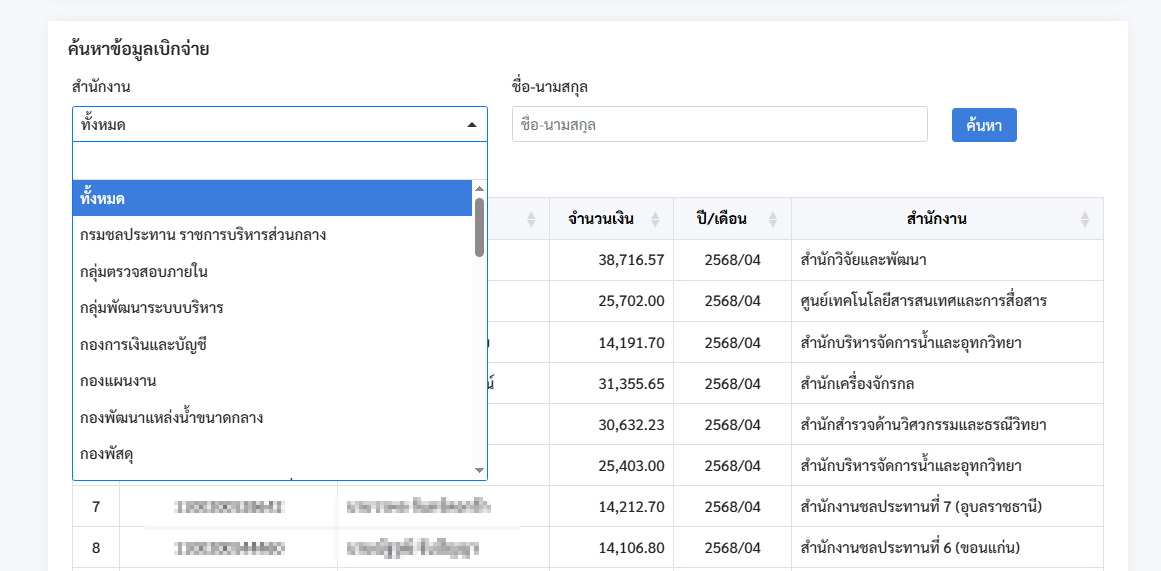
- เจ้าหน้าที่สามารถค้นหาข้อมูลเบิกจ่าย โดยค้นหาได้จากสำนักงานที่ต้องการหรือกรอกชื่อ-นามสกุล
เพื่อทำการค้นหา - ระบบจะแสดงข้อมูลของบุคลากรที่ค้นหา ประกอบด้วยรายละเอียดคือ เลขบัตรประจำตัวประชาชน
ชื่อ-สกุล จำนวนเงิน ปี/เดือน และสำนักงาน ดังภาพที่ 31
ภาพที่ 31 หน้าจอแสดงการค้นหาข้อมูลเบิกจ่าย
6. ข้อมูลหนี้สวัสดิการ
เจ้าหน้าที่สามารถเตรียมความพร้อมของไฟล์ข้อมูลก่อนอัปโหลดเข้าสู่ระบบฯ ได้จากเมนูเตรียมไฟล์หนี้สวัสดิการ
ซึ่งประกอบด้วย การเตรียมไฟล์ของสหกรณ์ออมทรัพย์ ธนาคารออมสิน และธนาคารกรุงไทย
6.1 การเตรียมไฟล์หนี้สวัสดิการ
6.1.1 สหกรณ์ออมทรัพย์
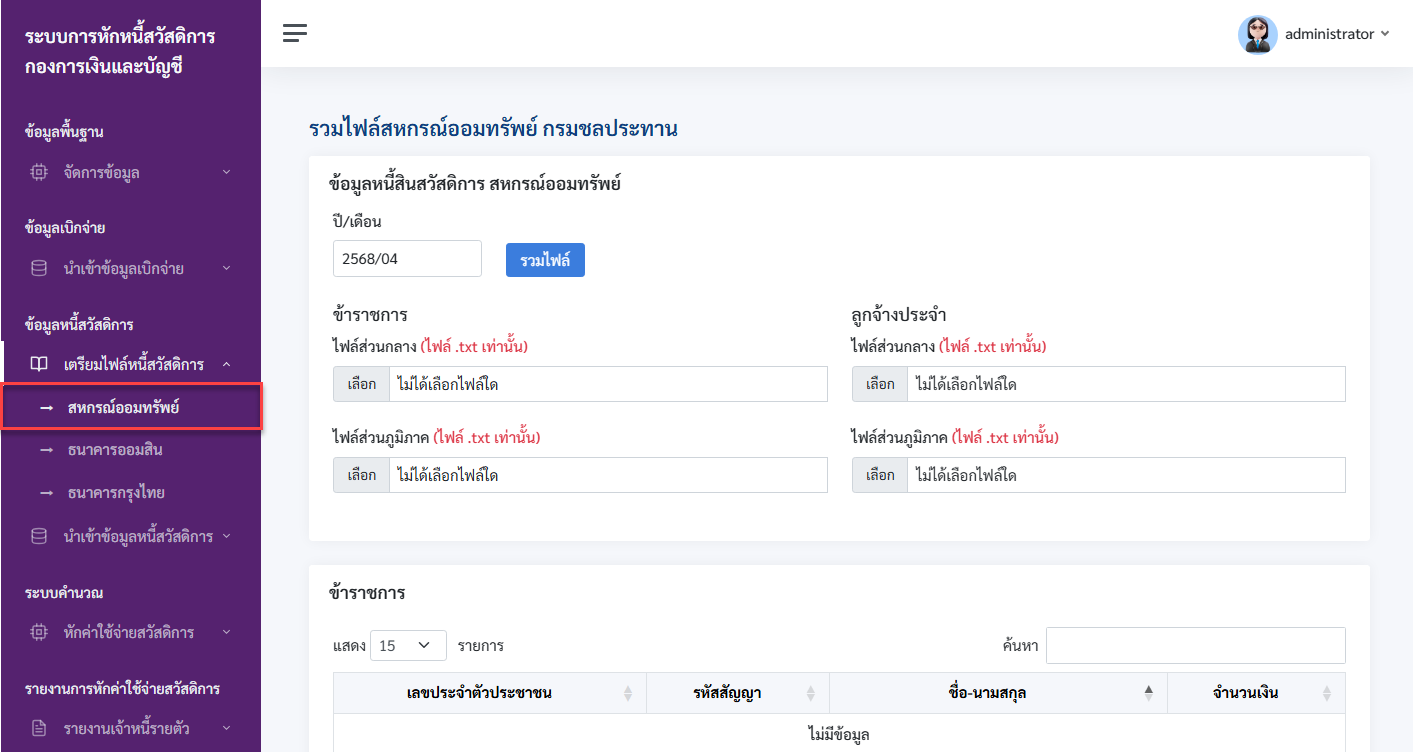
- เจ้าหน้าที่สามารถทำการรวมไฟล์ข้อมูลหนี้สินสวัสดิการ สหกรณ์ออมทรัพย์ โดยคลิกที่ ข้อมูลหนี้สวัสดิการ > เตรียมไฟล์หนี้สวัสดิการ > สหกรณ์ออมทรัพย์ ซึ่งจะแสดงหน้าจอการเตรียมไฟล์หนี้สวัสดิการ สหกรณ์ออมทรัพย์ดังภาพที่ 32
ภาพที่ 32 หน้าจอการเตรียมไฟล์หนี้สวัสดิการ สหกรณ์ออมทรัพย์
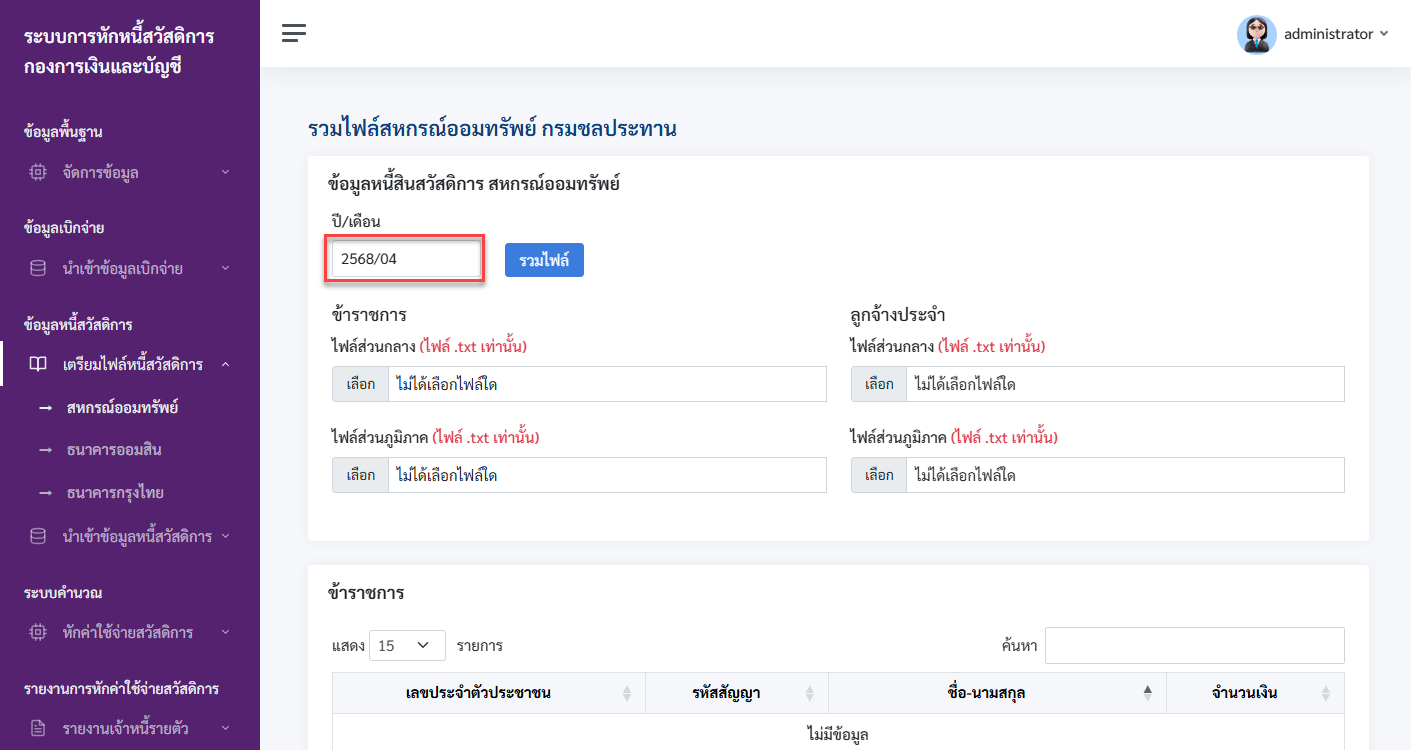
- เจ้าหน้าที่จะต้องกำหนดให้ปีและเดือนของระบบ ตรงกับเดือนปัจุบัน หากกำหนดปีเดือนผิดจะทำให้การรวมไฟล์เกิดข้อผิดพลาด ดังภาพที่ 33
ภาพที่ 33 หน้าจอการกำหนดปี/เดือนเพื่อการเตรียมไฟล์หนี้สวัสดิการ สหกรณ์ออมทรัพย์
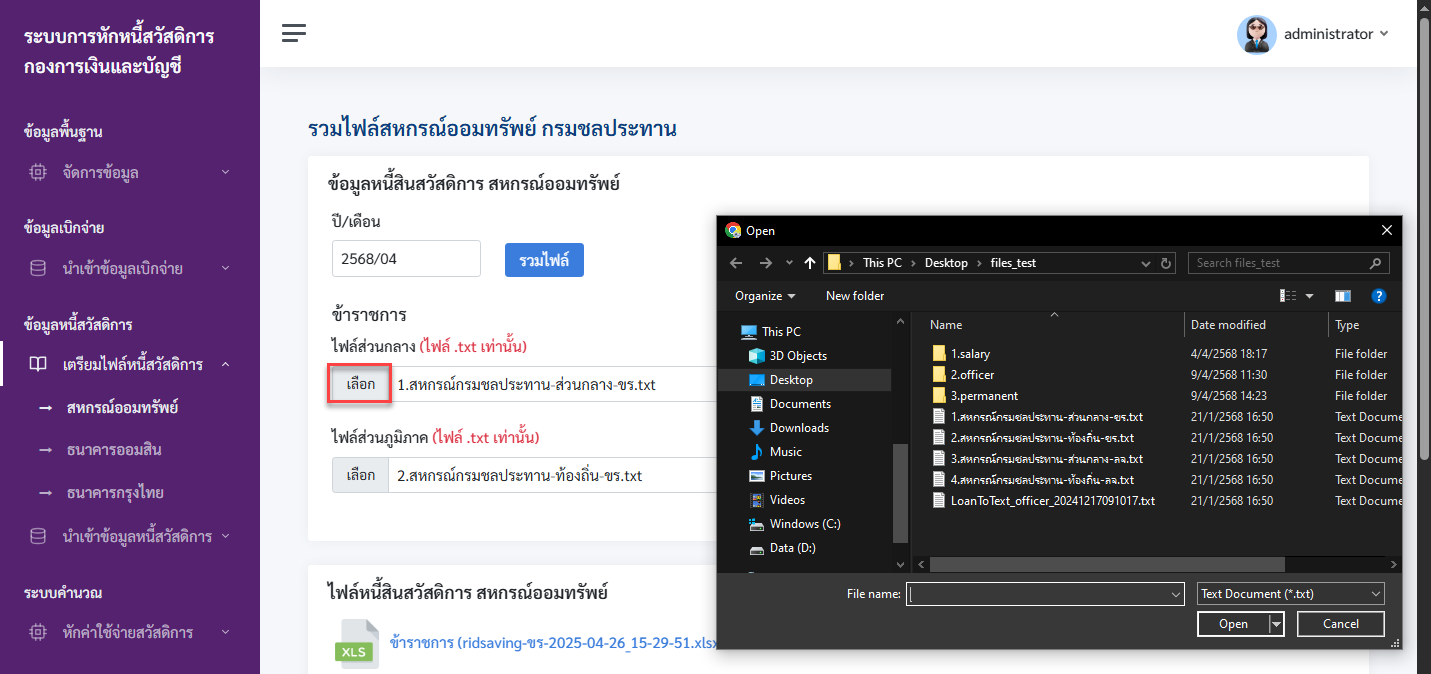
- จากนั้นเจ้าหน้าที่ทำการเลือกไฟล์ที่ต้องการรวม ซึ่งระบบจะให้อัปโหลดเฉพาะไฟล์ .text เท่านั้น ดังภาพที่ 34
ภาพที่ 34 หน้าจอการเลือกไฟล์นามสกุล .text สำหรับการรวมไฟล์
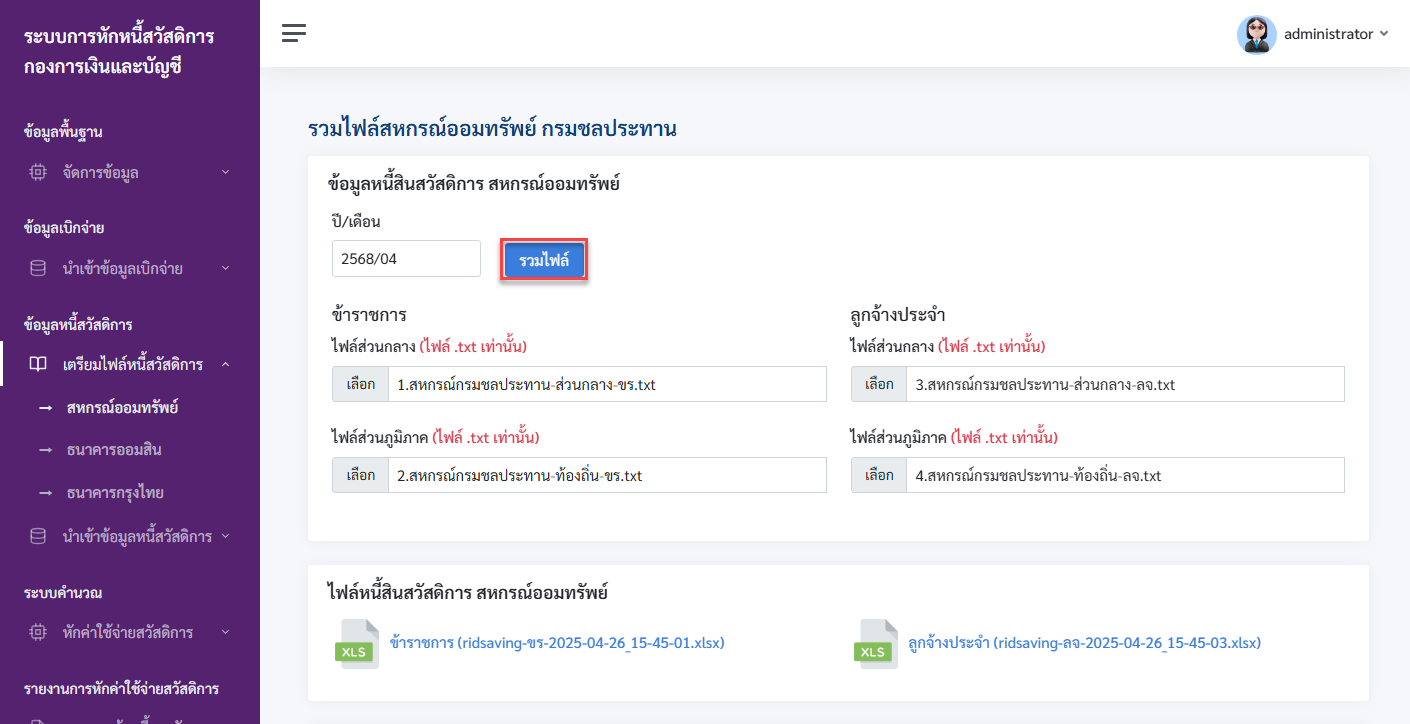
- เมื่อเจ้าหน้าที่เลือกไฟล์ที่ต้องรวมเรียบร้อยแล้ว คลิกที่
 เพื่อให้ระบบรวมไฟล์ ดังภาพที่ 35
ภาพที่ 35 หน้าจอการรวมไฟล์หนี้สินสวัสดิการ สหกรณ์ออมทรัพย์
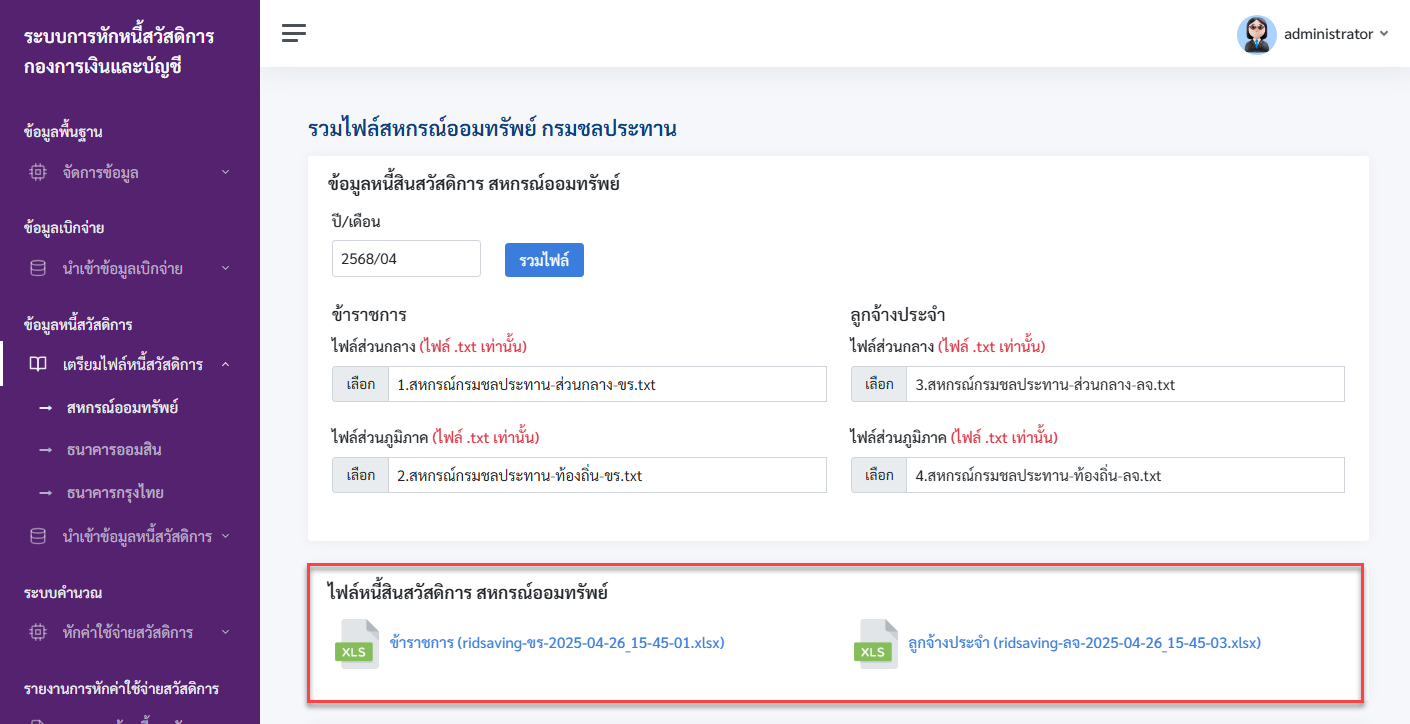
- ระบบจะแสดงไฟล์หนี้สินสวัสดิการ สหกรณ์ออมทรัพย์ของข้าราชการและลูกจ้างประจำที่เจ้าหน้าที่ได้เลือกไว้ ซึ่งพร้อมสำหรับการนำเข้าข้อมูลหนี้สินสวัสดิการในขั้นตอนต่อไป ดังภาพที่ 36
ภาพที่ 36 หน้าจอการรวมไฟล์หนี้สินสวัสดิการ สหกรณ์ออมทรัพย์
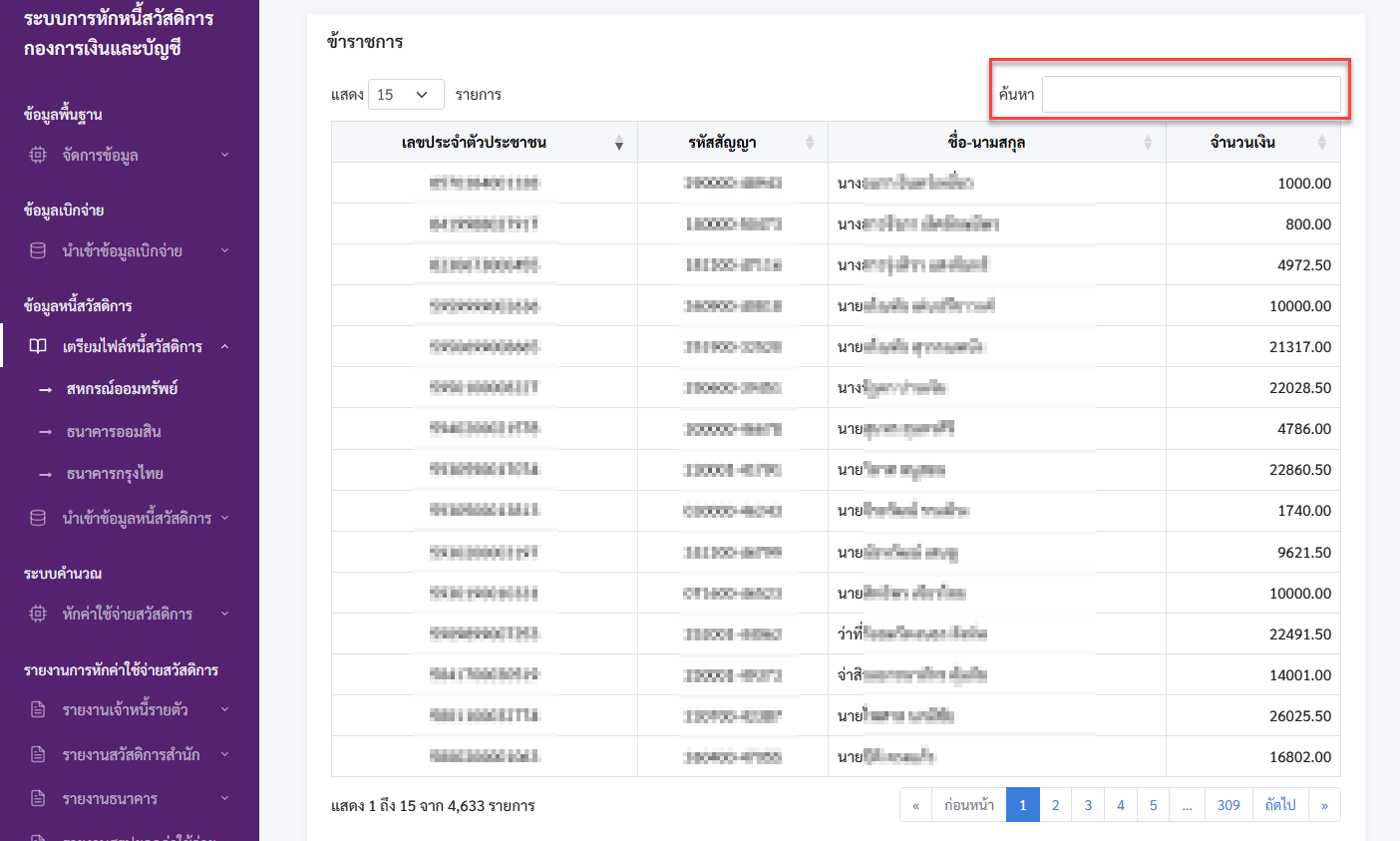
- เจ้าหน้าที่สามารถค้นหาข้อมูลของข้าราชการและลูกจ้างประจำที่อัปโหลดได้จาก ช่องค้นหาด้านขวามือ โดยสามารถค้นหาได้จาก เลขบัตรประชาชน รหัสสัญญา และชื่อ-นามสกุล ดังภาพที่ 37
ภาพที่ 37 หน้าจอการค้นหาข้อมูลหนี้สินสวัสดิการ สหกรณ์ออมทรัพย์ของข้าราชการ
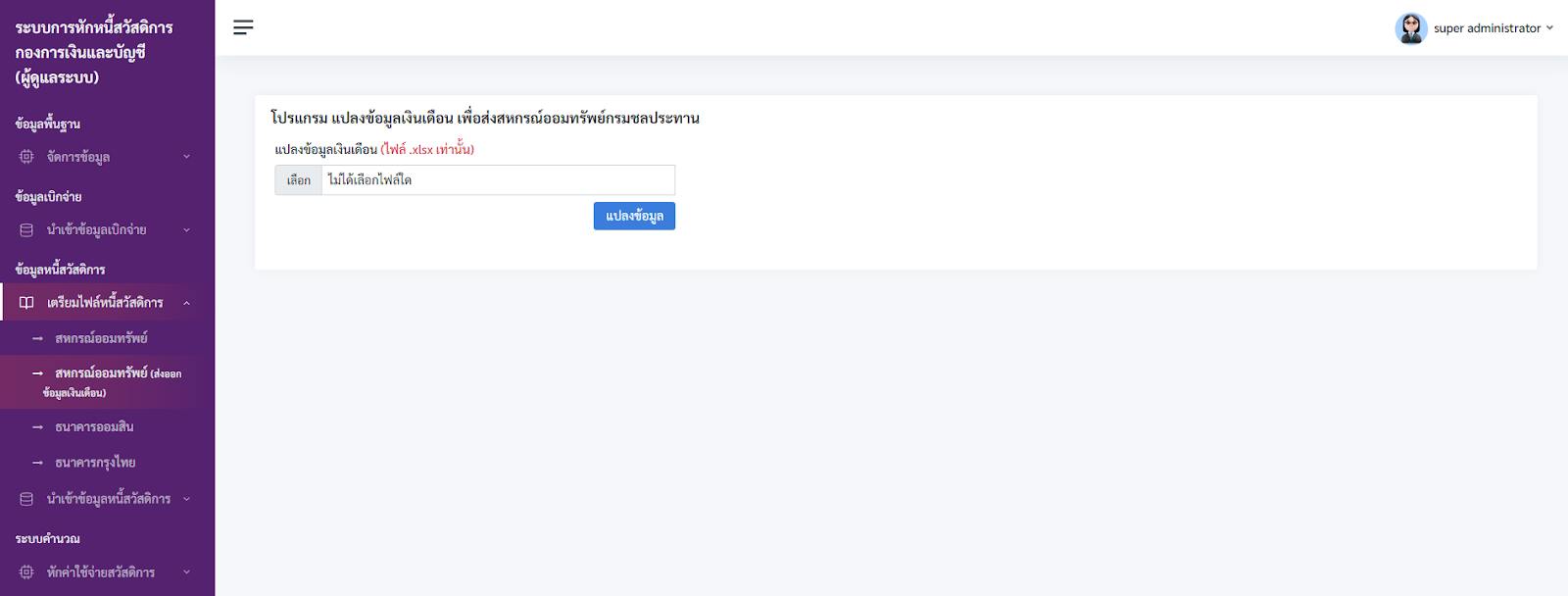
6.1.2 สหกรณ์ออมทรัพย์ (ส่งออกข้อมูลเงินเดือน)
- เจ้าหน้าที่สามารถทำการเตรียมไฟล์ข้อมูลหนี้สินสวัสดิการ สหกรณ์ออมทรัพย์ (ส่งออกข้อมูลเงินเดือน) โดยคลิกที่ ข้อมูลหนี้สวัสดิการ > เตรียมไฟล์หนี้สวัสดิการ > สหกรณ์ออมทรัพย์ (ส่งออกข้อมูลเงินเดือน) ซึ่งจะแสดงหน้าจอดังภาพที่ 38
ภาพที่ 38 หน้าจอเลือกไฟล์ที่ต้องการรวมไฟล์
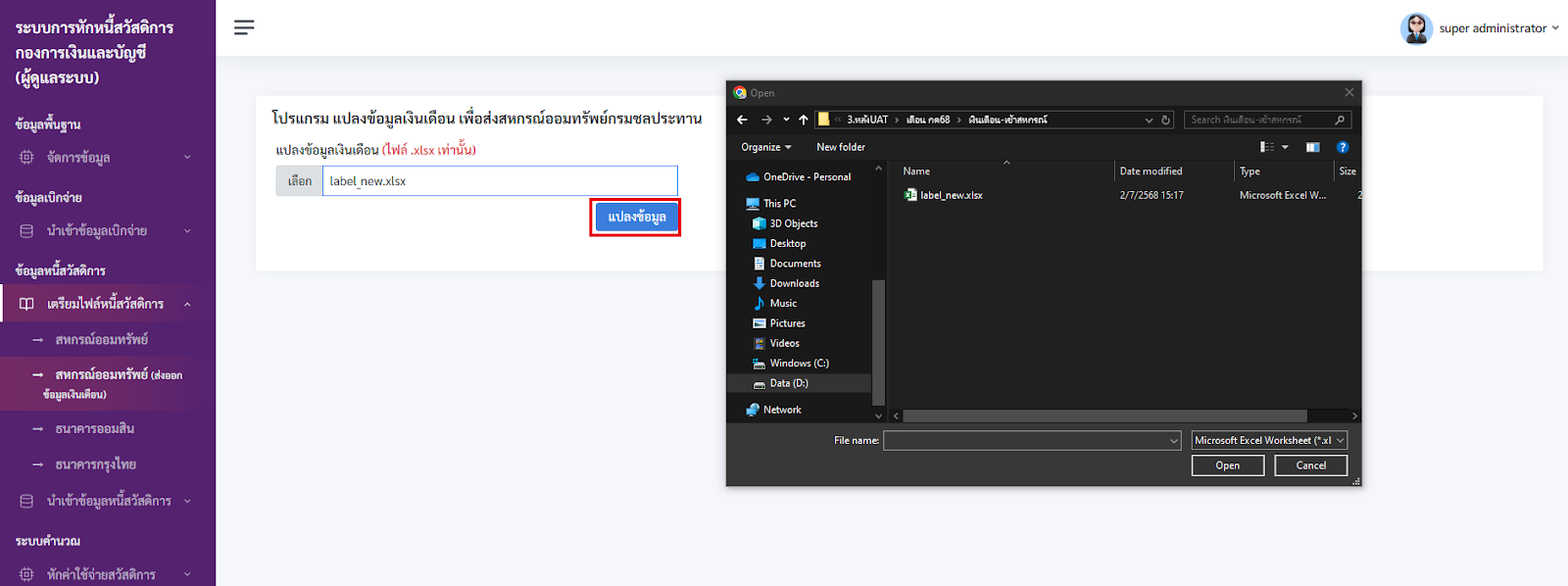
- เจ้าหน้าที่ทำการเลือกไฟล์ที่ต้องการรวมไฟล์และคลิก “แปลงข้อมูล” เพื่อแปลงไฟล์สหกรณ์ออมทรัพย์จากระบบ ดังภาพที่ 39
ภาพที่ 39 หน้าจอการรวมไฟล์หนี้สินสวัสดิการ สหกรณ์ออมทรัพย์ (ส่งออกข้อมูลเงินเดือน)
- ระบบจะแสดงไฟล์ที่แปลงข้อมูลเรียบร้อยแล้ว ดังภาพที่ 40
ภาพที่ 40 หน้าจอการรวมไฟล์หนี้สินสวัสดิการ สหกรณ์ออมทรัพย์ (ส่งออกข้อมูลเงินเดือน)
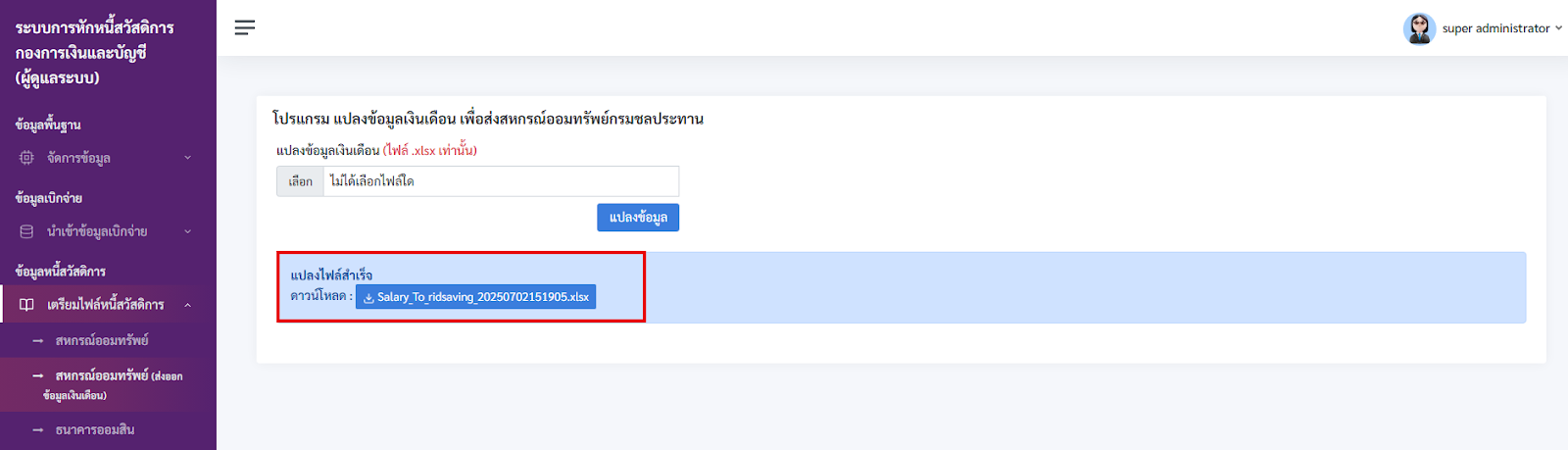
6.1.3 ธนาคารออมสิน
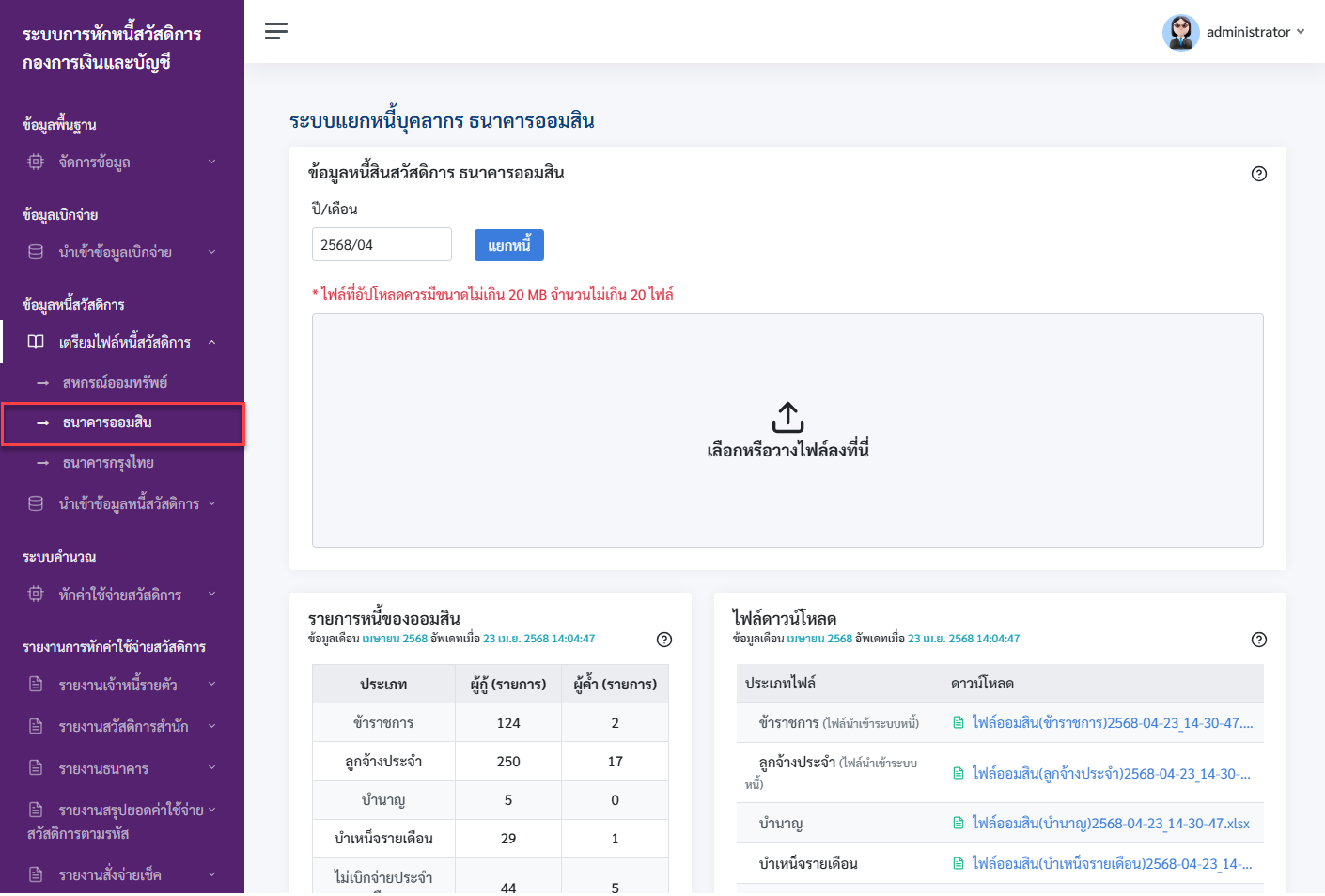
- เจ้าหน้าที่สามารถทำการแยกไฟล์ข้อมูลหนี้สินสวัสดิการ ธนาคารออมสิน โดยคลิกที่ ข้อมูลหนี้สวัสดิการ > เตรียมไฟล์หนี้สวัสดิการ > ธนาคารออมสิน ซึ่งจะแสดงหน้าจอการเตรียมไฟล์หนี้สวัสดิการ ธนาคารออมสิน ดังภาพที่ 41
ภาพที่ 41 หน้าจอการเตรียมไฟล์หนี้สวัสดิการ ธนาคารออมสิน
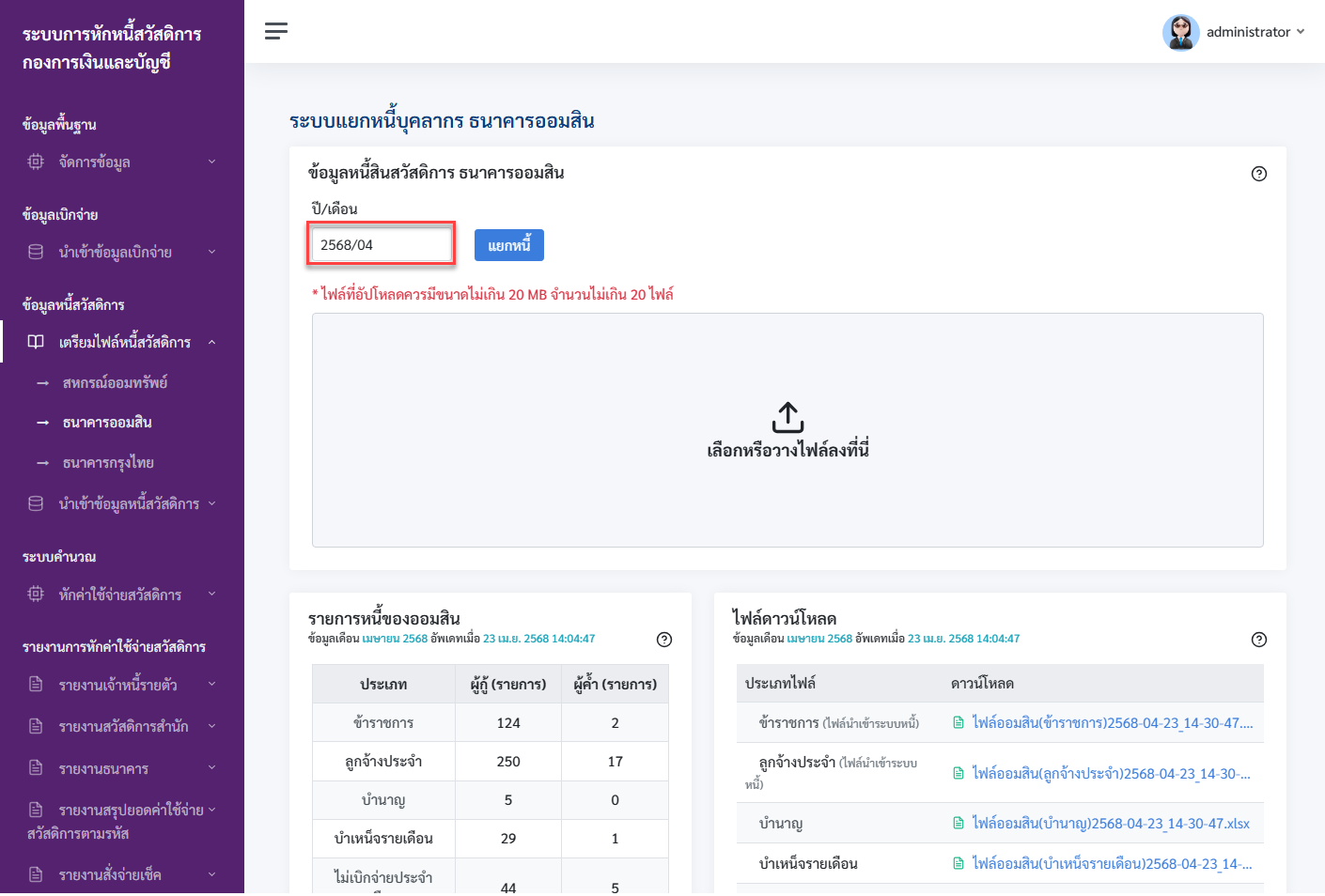
- เจ้าหน้าที่จะต้องกำหนดให้ปีและเดือนของระบบ ตรงกับเดือนปัจุบัน หากกำหนดปีเดือนผิดจะทำให้การแยกไฟล์เกิดข้อผิดพลาด ดังภาพที่ 42
ภาพที่ 43 หน้าจอการกำหนดปี/เดือนเพื่อการเตรียมไฟล์หนี้สวัสดิการ ธนาคารออมสิน
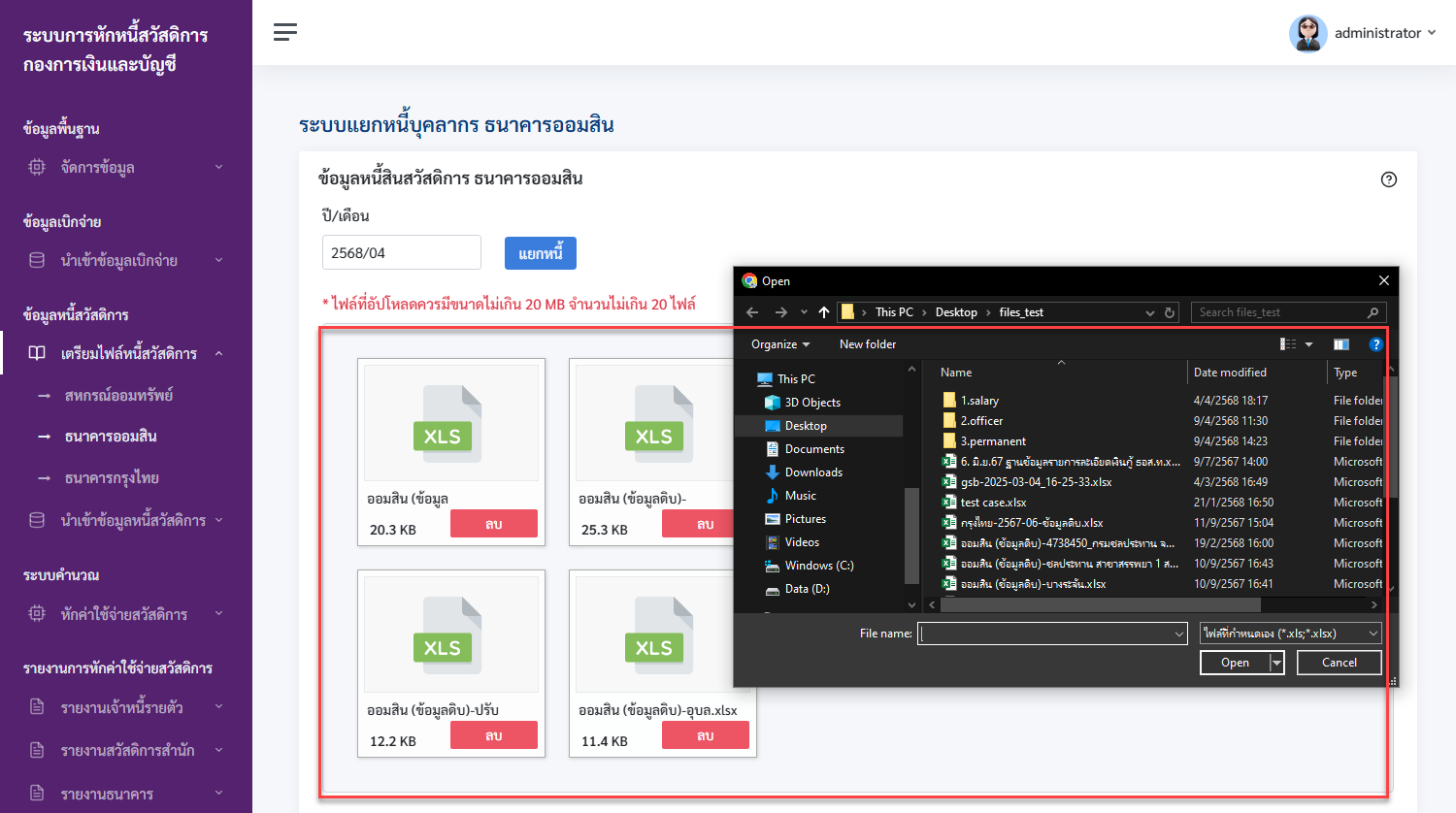
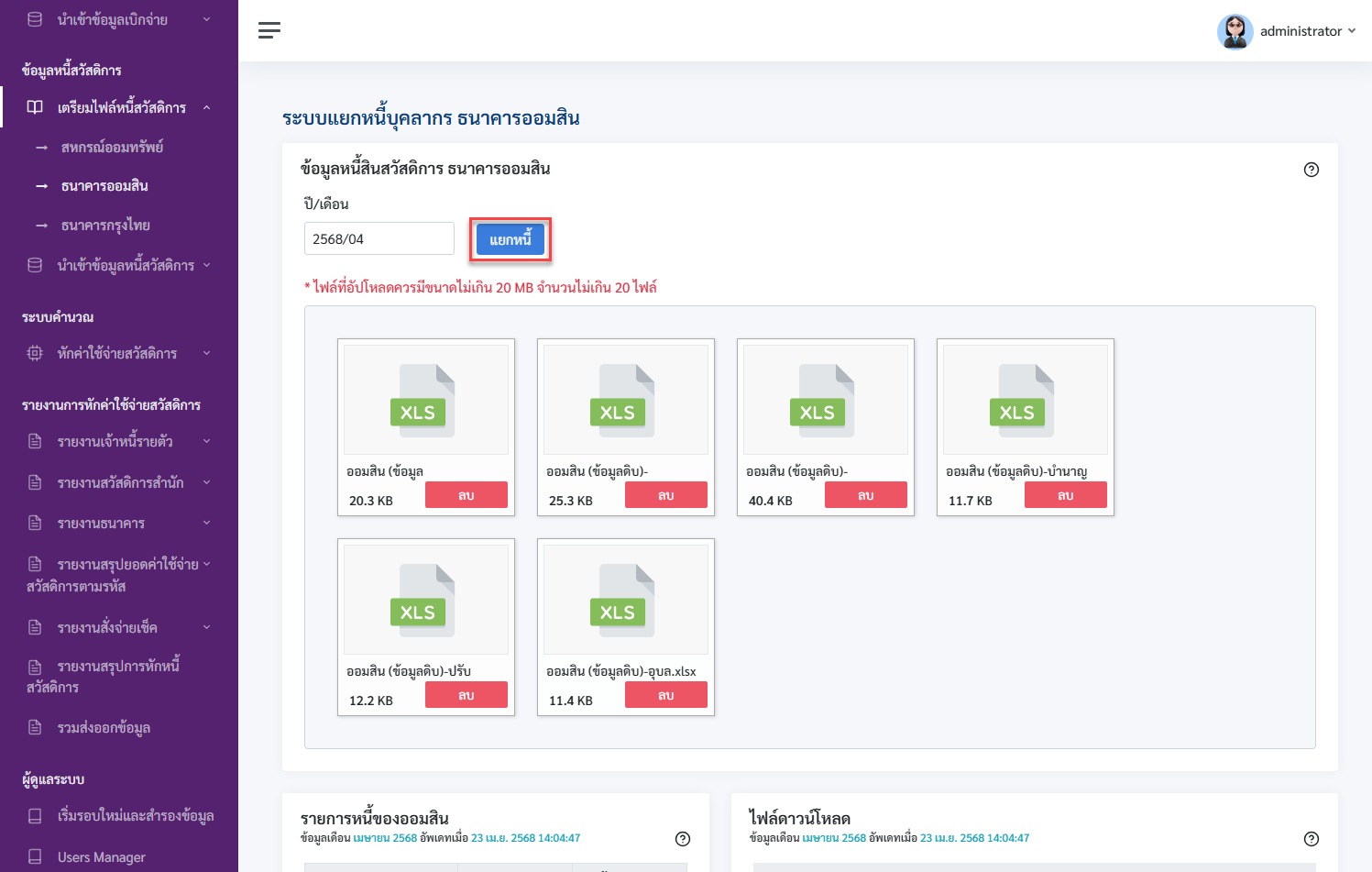
- จากนั้นเจ้าหน้าที่ทำการเลือกไฟล์ที่ต้องการแยกหนี้ ซึ่งไฟล์ที่อัปโหลดควรมีขนาดไม่เกิน 20 MB จำนวนไม่เกิน 20 ไฟล์ดังภาพที่ 44
ภาพที่ 44 หน้าจอการเลือกไฟล์ สำหรับการแยกหนี้
- เมื่อเจ้าหน้าที่เลือกไฟล์ที่ต้องการแยกหนี้เรียบร้อยแล้ว คลิกที่
 เพื่อให้ระบบแยกไฟล์
ดังภาพที่ 45
ภาพที่ 45 หน้าจอการแยกไฟล์หนี้สินสวัสดิการ ธนาคารออมสิน
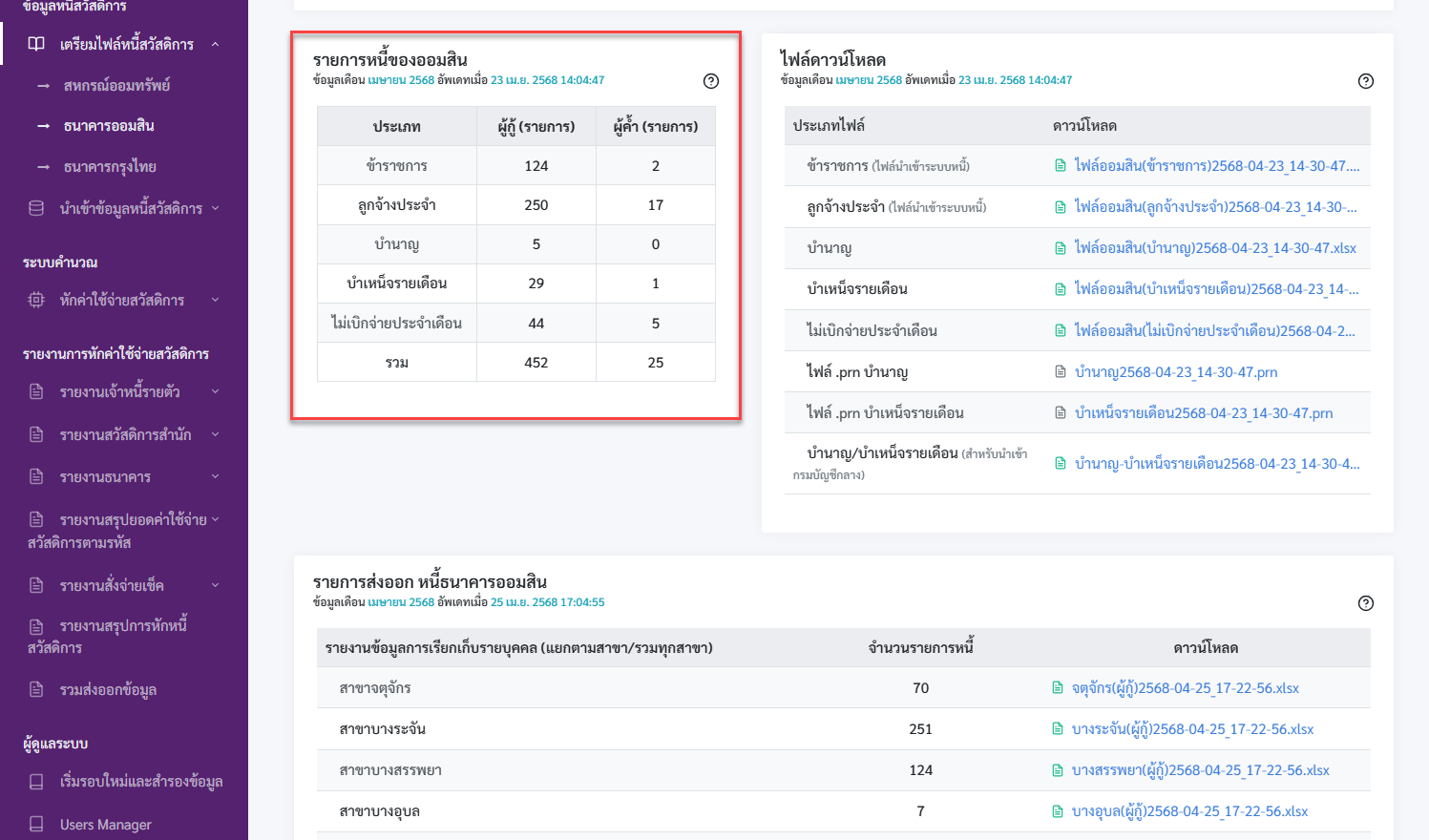
- เมื่อเจ้าหน้าที่คลิกแยกไฟล์หนี้เรียบร้อยแล้ว ระบบจะแสดงรายการหนี้ของออมสิน ซึ่งจะแสดงประเภทของบุคคลากร เป็นจำนวนผู้กู้กี่รายการ และจำนวนผู้ค้ำกี่รายการ ดังภาพที่ 46
ภาพที่ 46 หน้าจอแสดงจำนวนผู้กู้และผู้ค้ำเป็นจำนวนต่อรายการของธนาคารออมสิน
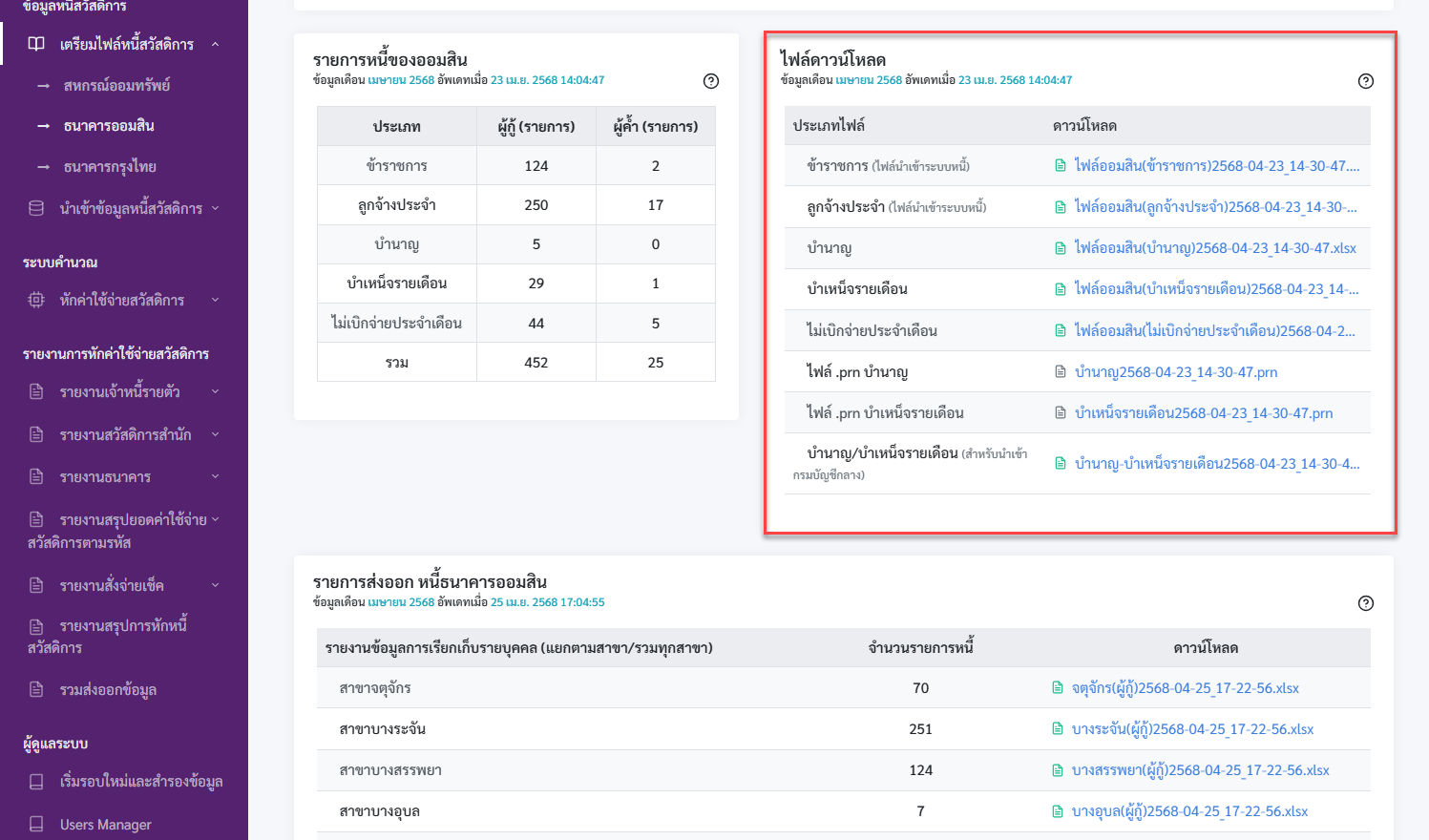
- ระบบจะแสดงรายการไฟล์ที่แยกหนี้เรียบร้อยแล้วทางด้านขวาของหน้าจอ ซึ่งจะแสดงประวัติการแยกไฟล์หนี้ แสดงวัน เวลาที่ทำการแยกไฟล์หนี้
- เจ้าหน้าที่สามารถเลือคลิกาวน์โหลดไฟล์หนี้ที่ต้องการได้จากแถบดาวน์โหลดไฟล์ด้านขวา ดังภาพที่ 47
ภาพที่ 47 หน้าจอแสดงรายการไฟล์หนี้ที่ต้องการดาวน์โหลกของธนาคารออมสิน
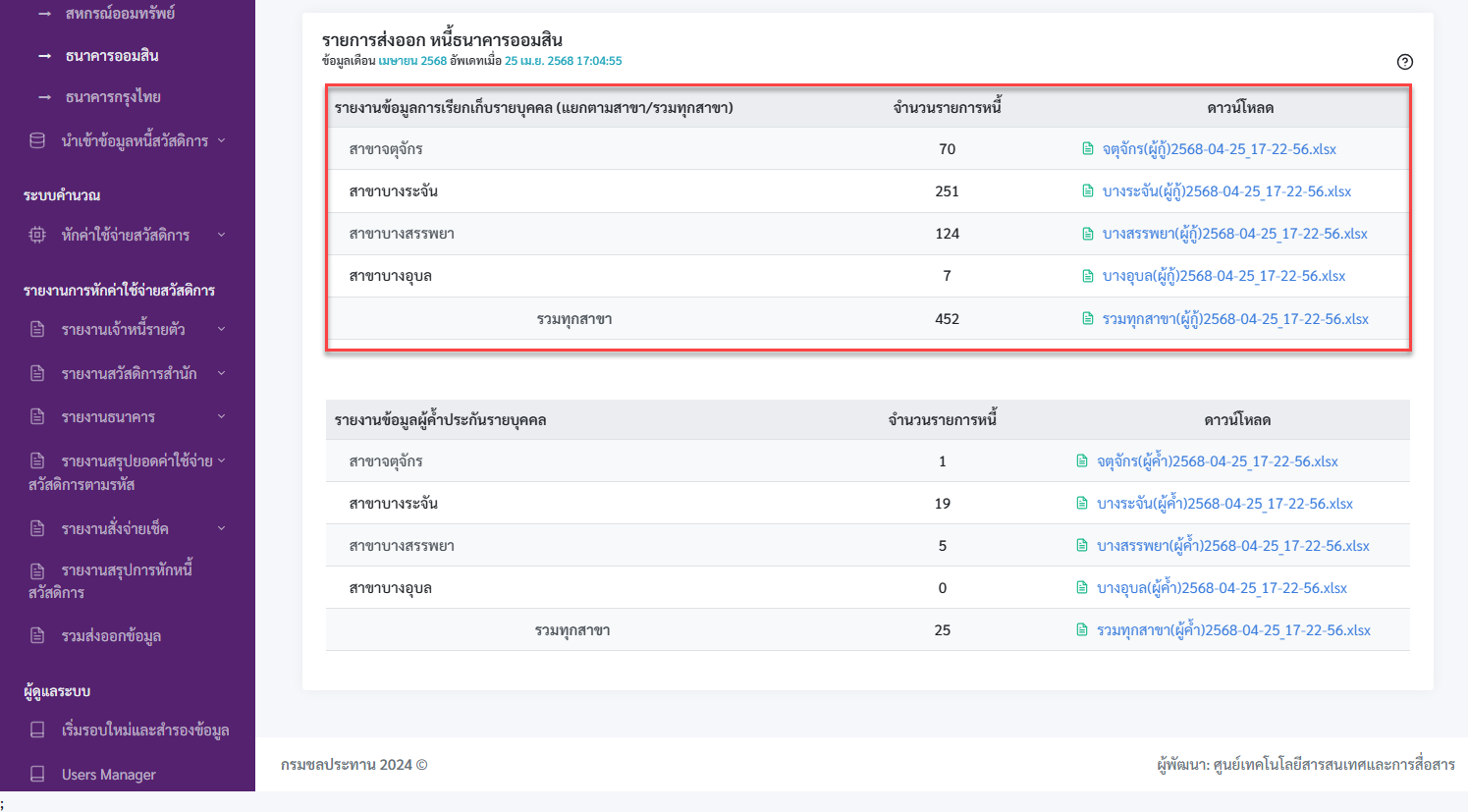
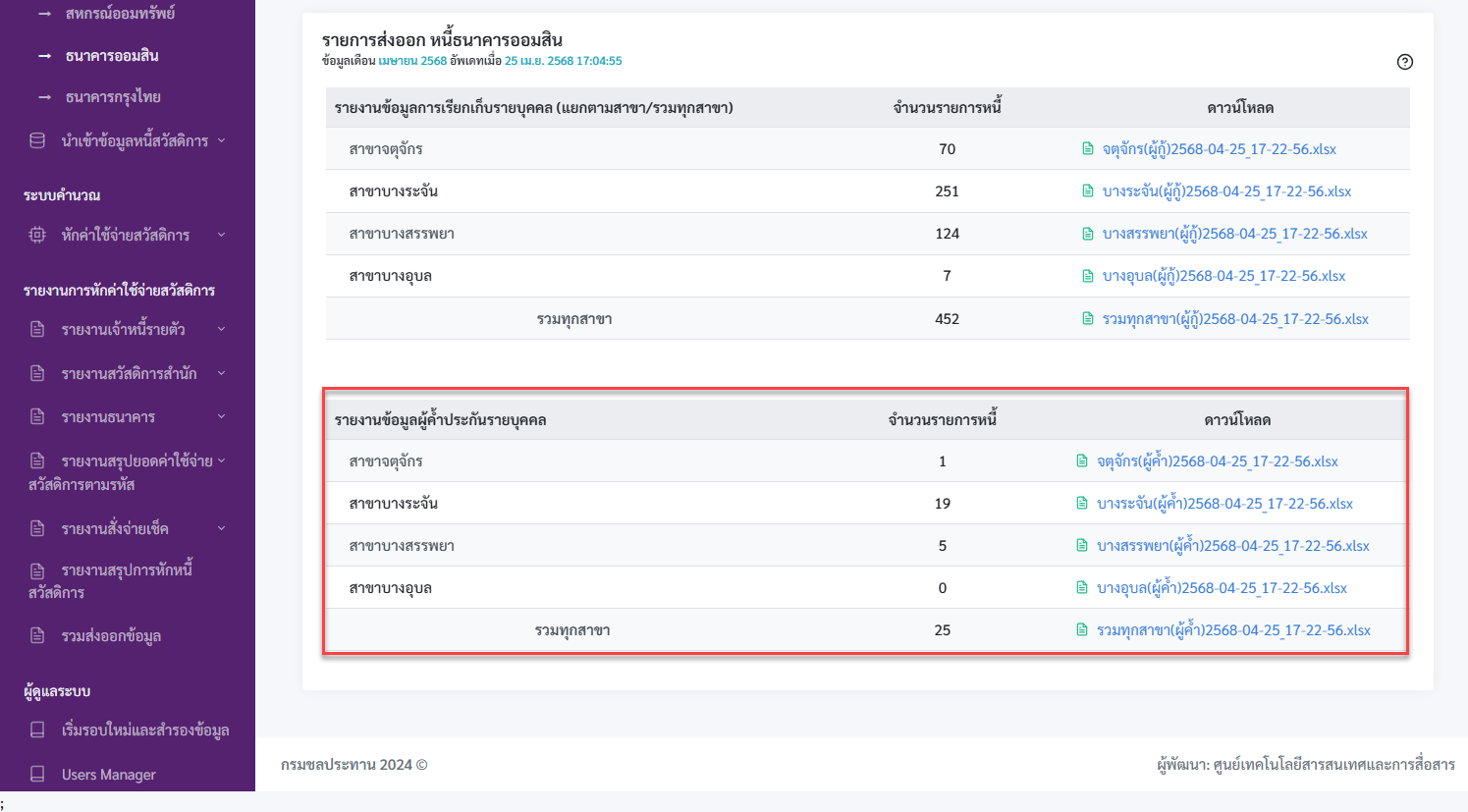
- รายการส่งออก หนี้สินธนาคาร จะแสดงข้อมูลหลังจากที่ระบบได้ทำการคำนวณหนี้แล้ว
ซึ่งเจ้าหน้าที่สามารถดาวน์โหลดไฟล์รายงานข้อมูลการเรียกเก็บรายบุคคล(แยกตามสาขา/รวมสาขา) ดังภาพที่ 48
ภาพที่ 48 หน้าจอดาวน์โหลดรายงานข้อมูลการเรียกเก็บรายบุคคล (แยกตามสาขา/รวมทุกสาขา)
- รายงานข้อมูลผู้ค้ำประกันรายบุคคลจะแสดงข้อมูลหลังจากที่ระบบได้ทำการคำนวณหนี้แล้ว ซึ่งเจ้าหน้าที่สามารถดาวน์โหลดไฟล์รายงานข้อมูลผู้ค้ำประกันรายบุคคลได้จากทางด้านขวาของตาราง ดังภาพที่ 49
ภาพที่ 49 หน้าจอดาวน์โหลดรายงานข้อมูลผู้ค้ำประกันรายบุคคล
6.1.4 ธนาคารกรุงไทย
- เจ้าหน้าที่สามารถทำการแยกไฟล์ข้อมูลหนี้สินสวัสดิการ ธนาคารกรุงไทย โดยคลิกที่ ข้อมูลหนี้สวัสดิการ > เตรียมไฟล์หนี้สวัสดิการ > ธนาคารกรุงไทย ซึ่งจะแสดงหน้าจอการเตรียมแยกไฟล์หนี้สวัสดิการ ธนาคารกรุงไทย ดังภาพที่ 50
ภาพที่ 50 หน้าจอการเตรียมแยกไฟล์หนี้สวัสดิการ ธนาคารกรุงไทย
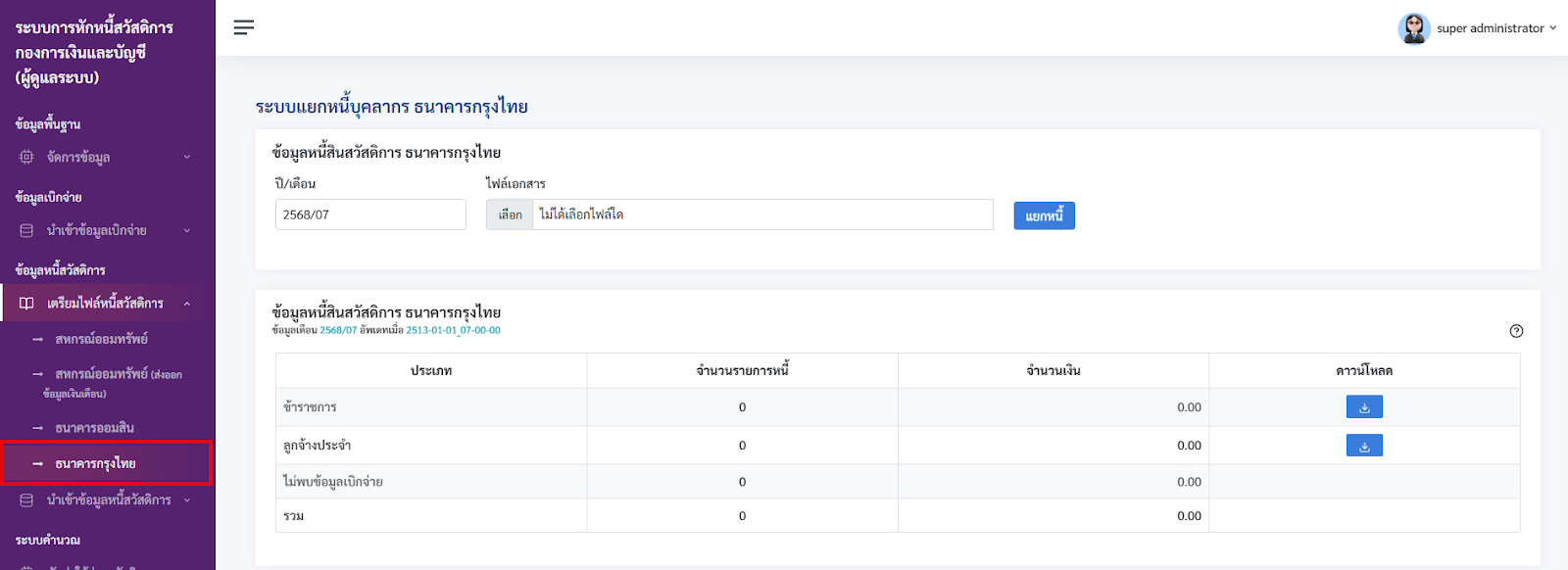
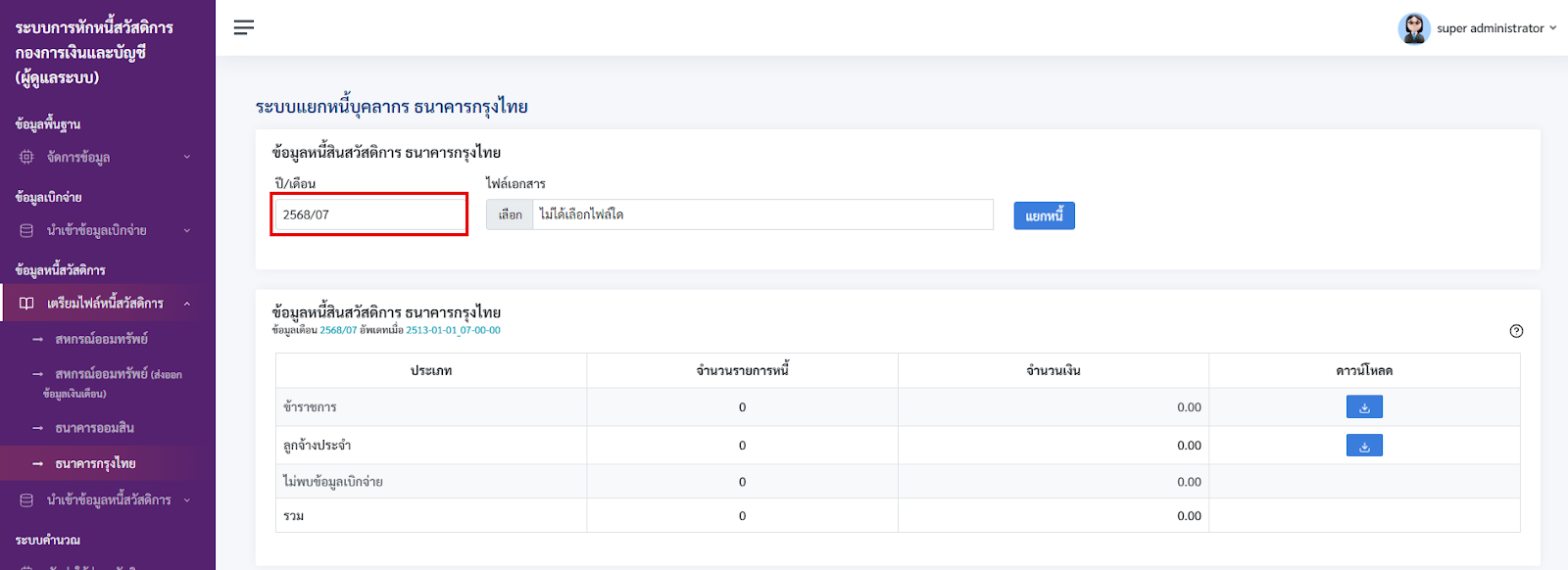
- เจ้าหน้าที่จะต้องกำหนดให้ปีและเดือนของระบบ ตรงกับเดือนปัจุบัน หากกำหนดปีเดือนผิดจะทำให้การแยกไฟล์เกิดข้อผิดพลาด ดังภาพที่ 51
ภาพที่ 51 หน้าจอการกำหนดปี/เดือนเพื่อการเตรียมไฟล์หนี้สวัสดิการ ธนาคารกรุงไทย
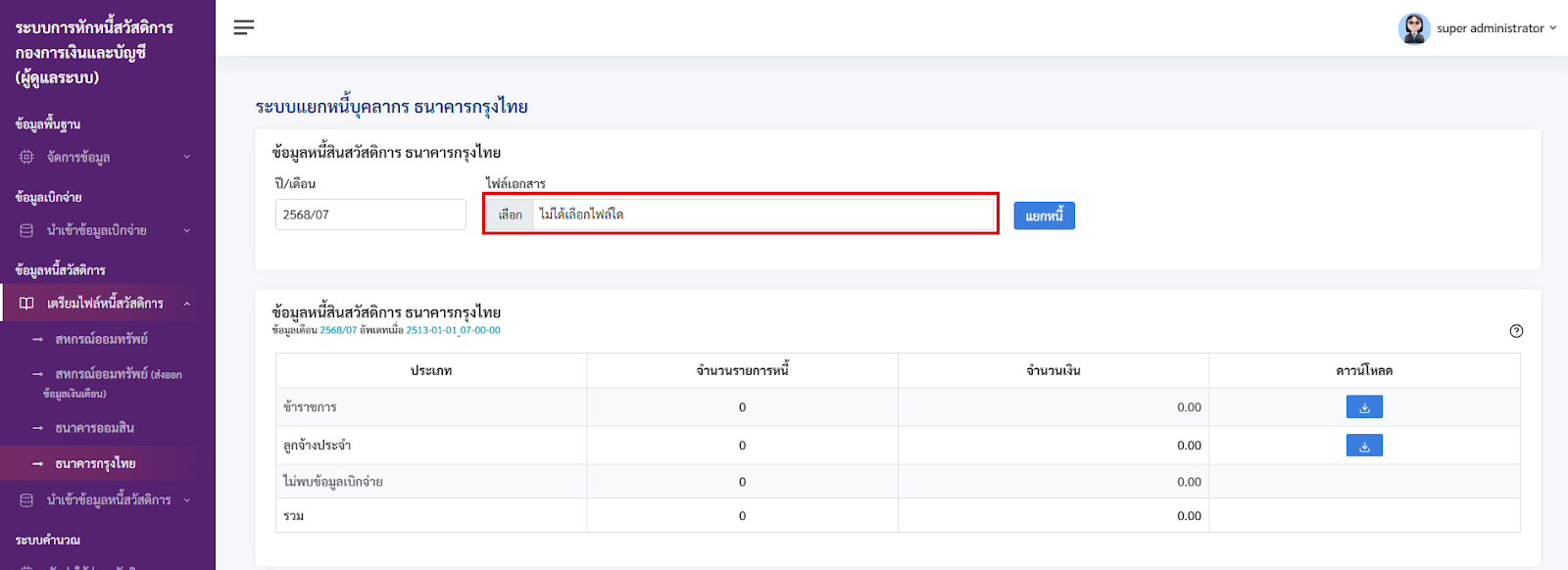
- จากนั้นเจ้าหน้าที่ทำการเลือกไฟล์ที่ต้องการแยกหนี้ ซึ่งไฟล์ที่อัปโหลดควรเป็นไฟล์นามสกุล .xlsx เพื่อความรวดเร็วในการประมวลผลไฟล์ ดังภาพที่ 52
ภาพที่ 52 หน้าจอการเลือกไฟล์ สำหรับการแยกหนี้
- เมื่อเจ้าหน้าที่เลือกไฟล์ที่ต้องการแยกหนี้เรียบร้อยแล้ว คลิก
 เพื่อให้ระบบแยกไฟล์หนี้
ดังภาพที่ 53
ภาพที่ 53 หน้าจอการแยกไฟล์หนี้สินสวัสดิการ ธนาคารกรุงไทย
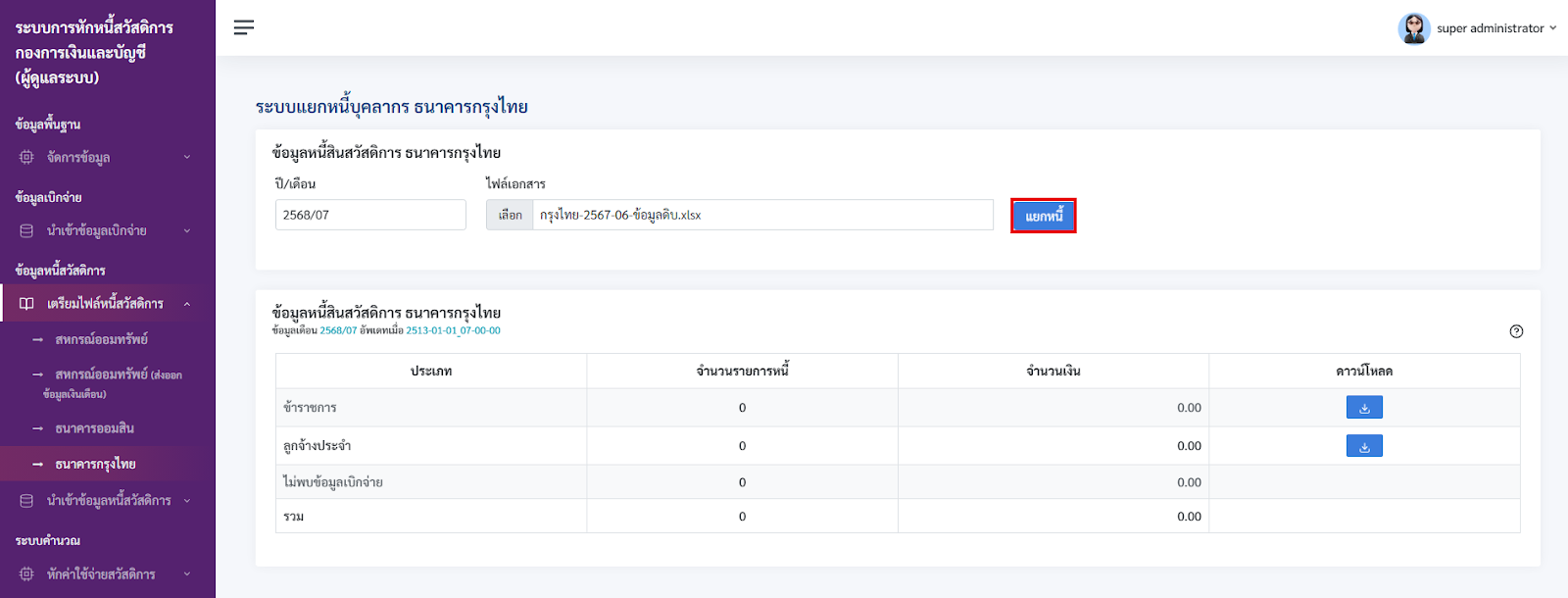
- ระบบจะแสดงไฟล์หนี้สินสวัสดิการ ธนาคารกรุงไทยของข้าราชการและลูกจ้างประจำที่เจ้าหน้าที่ได้เลือกไว้ ซึ่งพร้อมสำหรับการนำเข้าข้อมูลหนี้สินสวัสดิการในขั้นตอนต่อไป ดังภาพที่ 54
ภาพที่ 54 หน้าจอการรวมไฟล์หนี้สินสวัสดิการ ธนาคารกรุงไทย
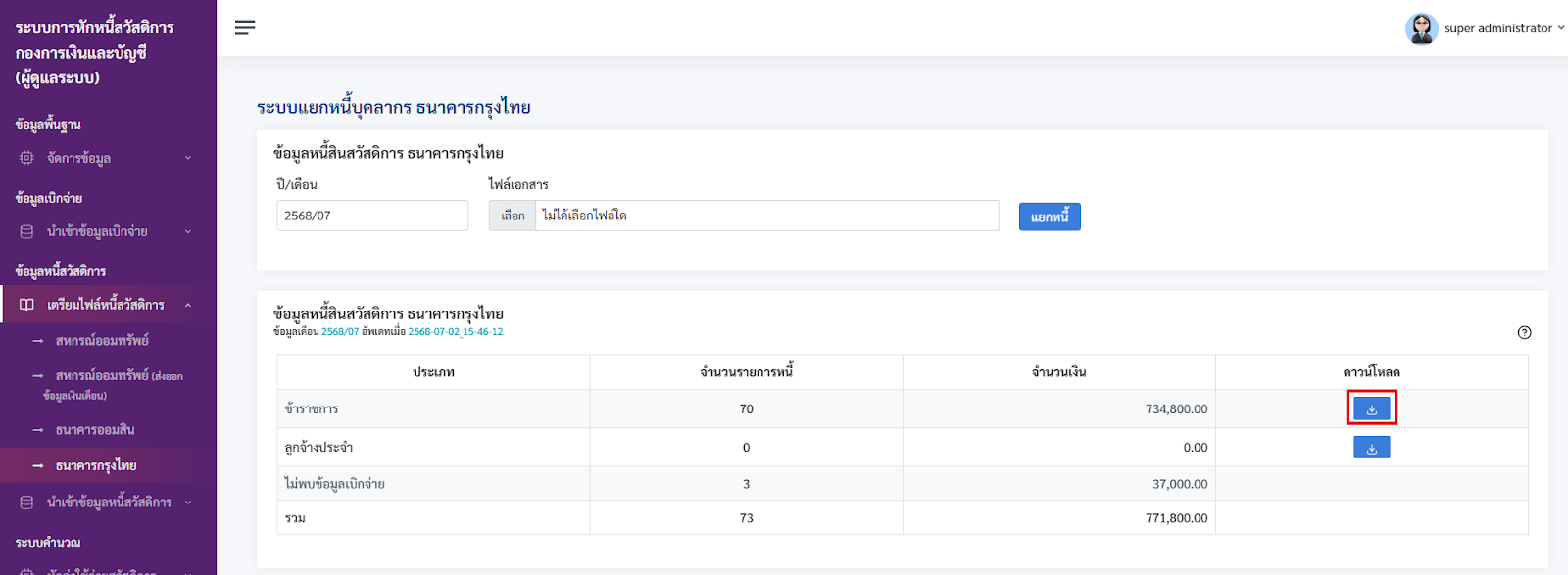
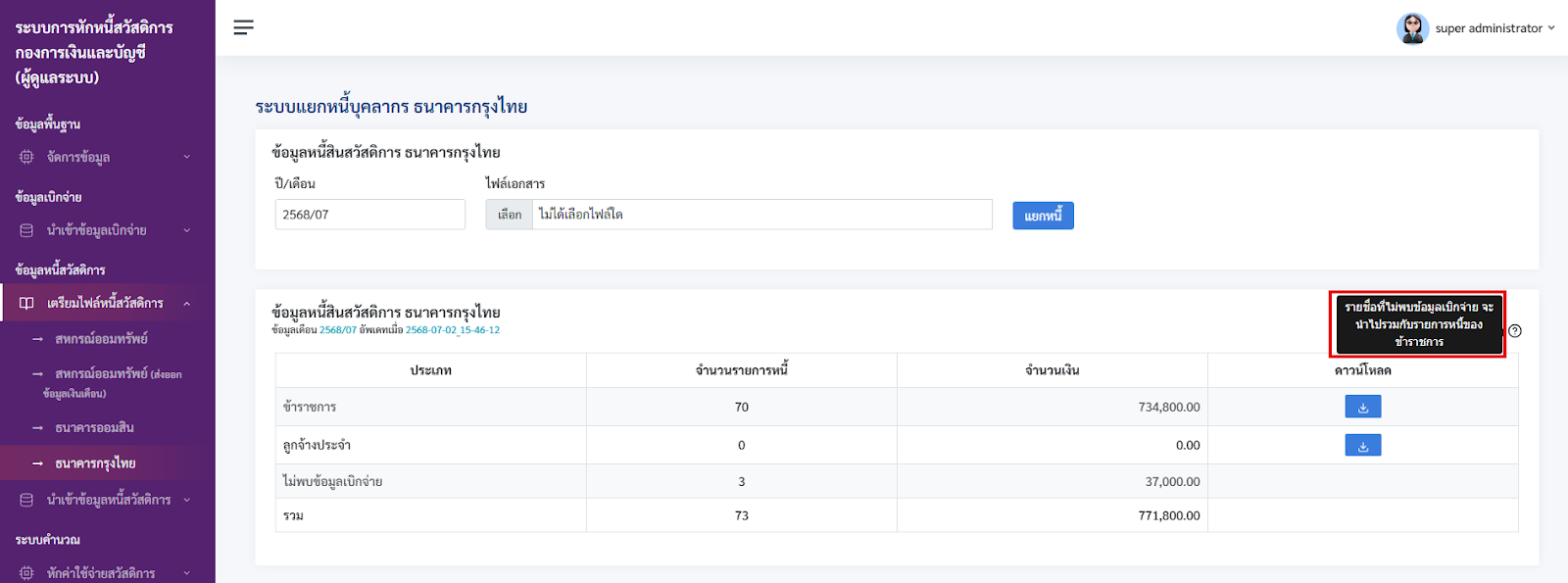
- ระบบจะแสดงแจ้งเตือนข้อความรายชื่อที่ไม่พบข้อมูลเบิกจ่าย ดังภาพที่ 55
ภาพที่ 55 หน้าจอการแจ้งเตือนข้อมูลหนี้สินสวัสดิการ ธนาคารกรุงไทยของข้าราชการ
7. การนำเข้าข้อมูลหนี้สินสวัสดิการ
7.1 การอัปโหลดไฟล์ข้อมูลหนี้สินสวัสดิการเข้าสู่ระบบ
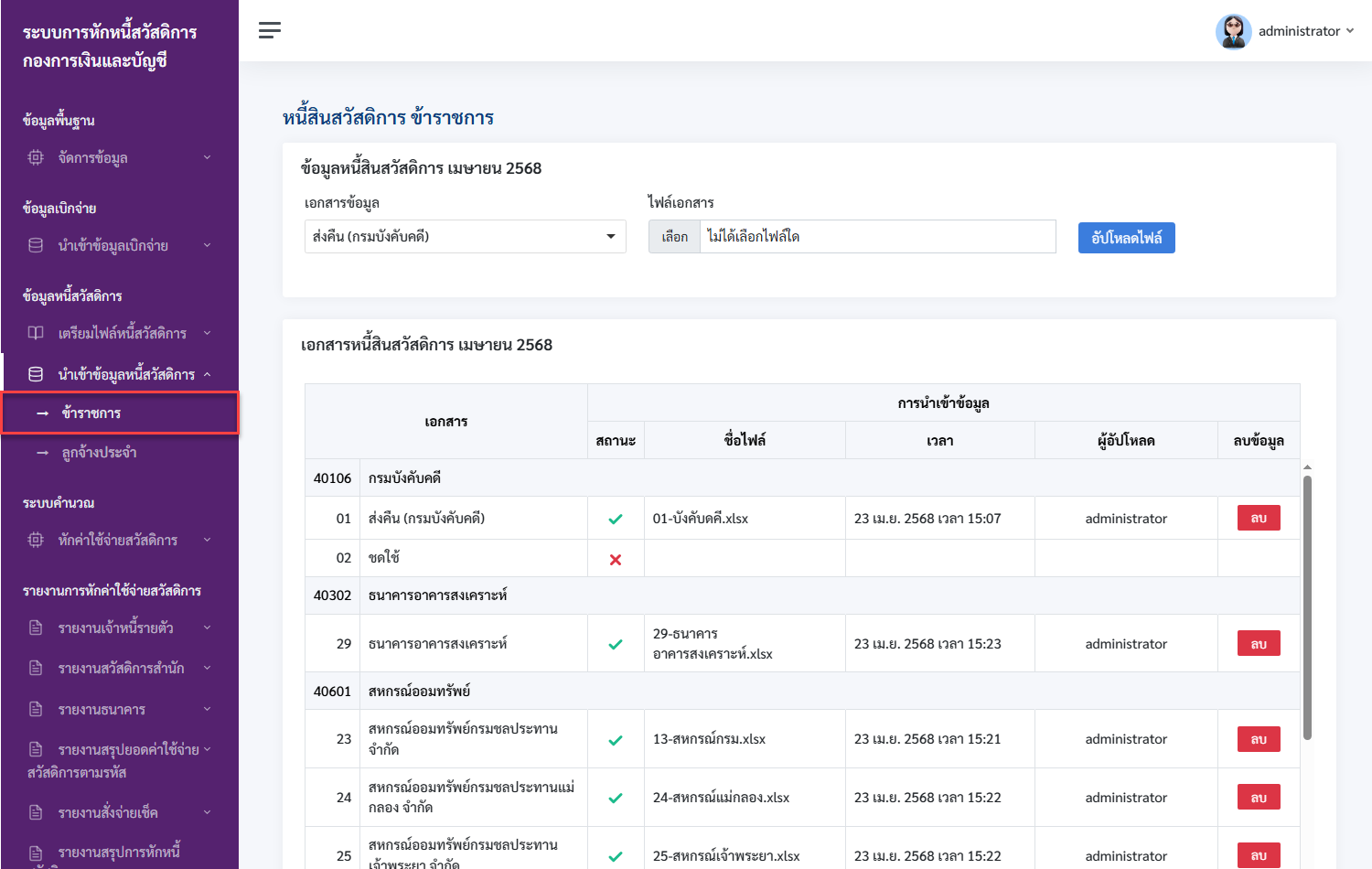
- เจ้าหน้าที่สามารถนำเข้าข้อมูลหนี้สวัสดิการของข้าราชการได้ โดยคลิกที่เมนูข้อมูลเบิกจ่าย > นำเข้าข้อมูลเบิกจ่าย > ข้าราชการ ระบบจะแสดงหน้านำเข้าข้อมูลหนี้สวัสดิการ ข้าราชการ ซึ่งจะแสดงข้อมูลของเอกสารหนี้สิน ประกอบด้วยรายละเอียดคือ รหัสหนี้ ชื่อรหัสหนี้ สถานการณ์อัปโหลดไฟล์ ชื่อไฟล์ เวลาในการอัปโหลด และผู้อัปโหลด
ดังภาพที่ 56
ภาพที่ 56 หน้าจอการนำเข้าข้อมูลหนี้สวัสดิการ ข้าราชการ
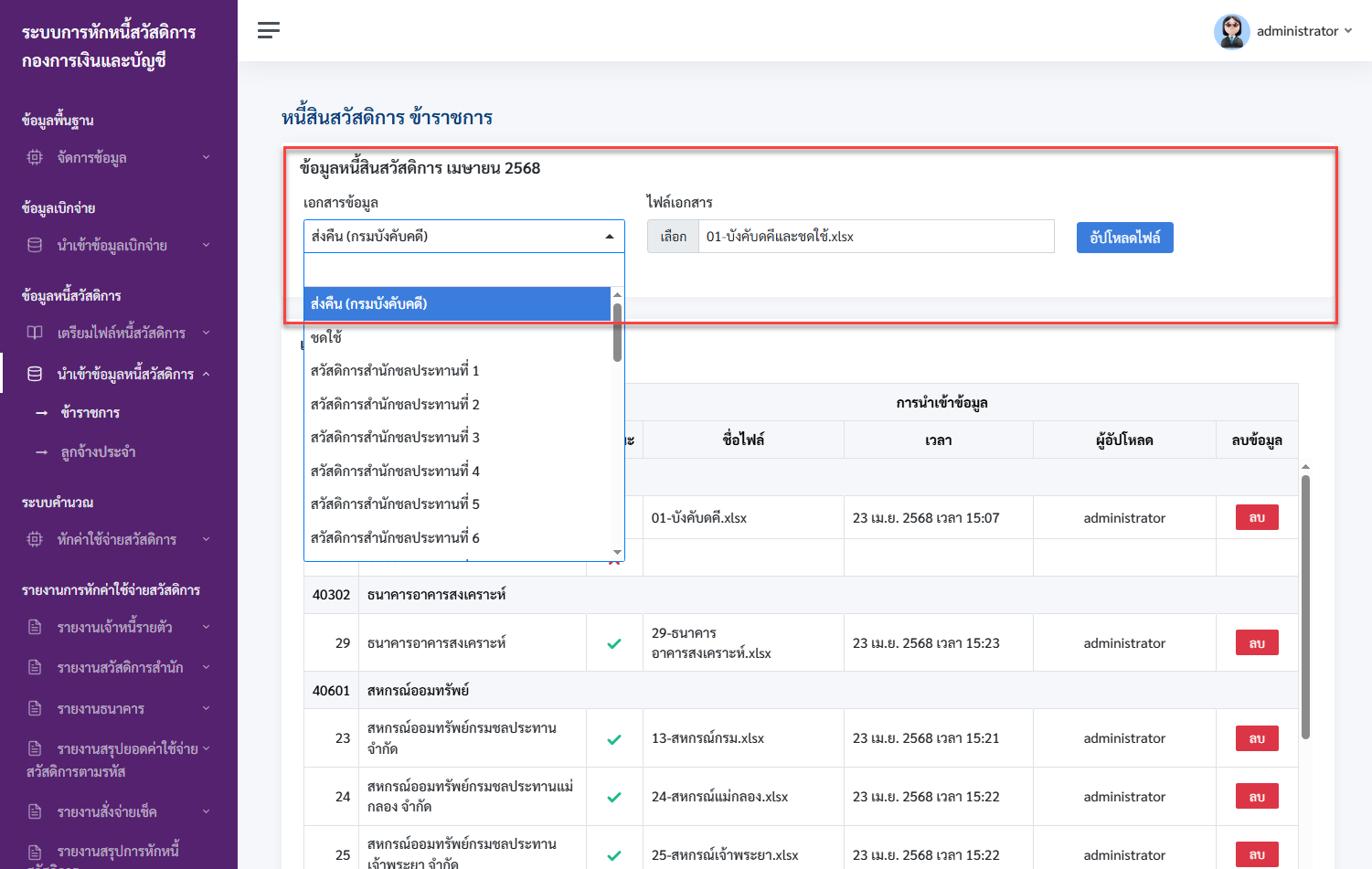
- จากนั้นเจ้าหน้าที่ทำการเลือกเอกสารข้อมูลหนี้สินที่ต้องการนำเข้าสู่ระบบ และคลิก
 เพื่ออัปโหลดไฟล์ ดังภาพที่ 57
ภาพที่ 57 หน้าจอการแยกไฟล์หนี้สินสวัสดิการ ธนาคารออมสิน
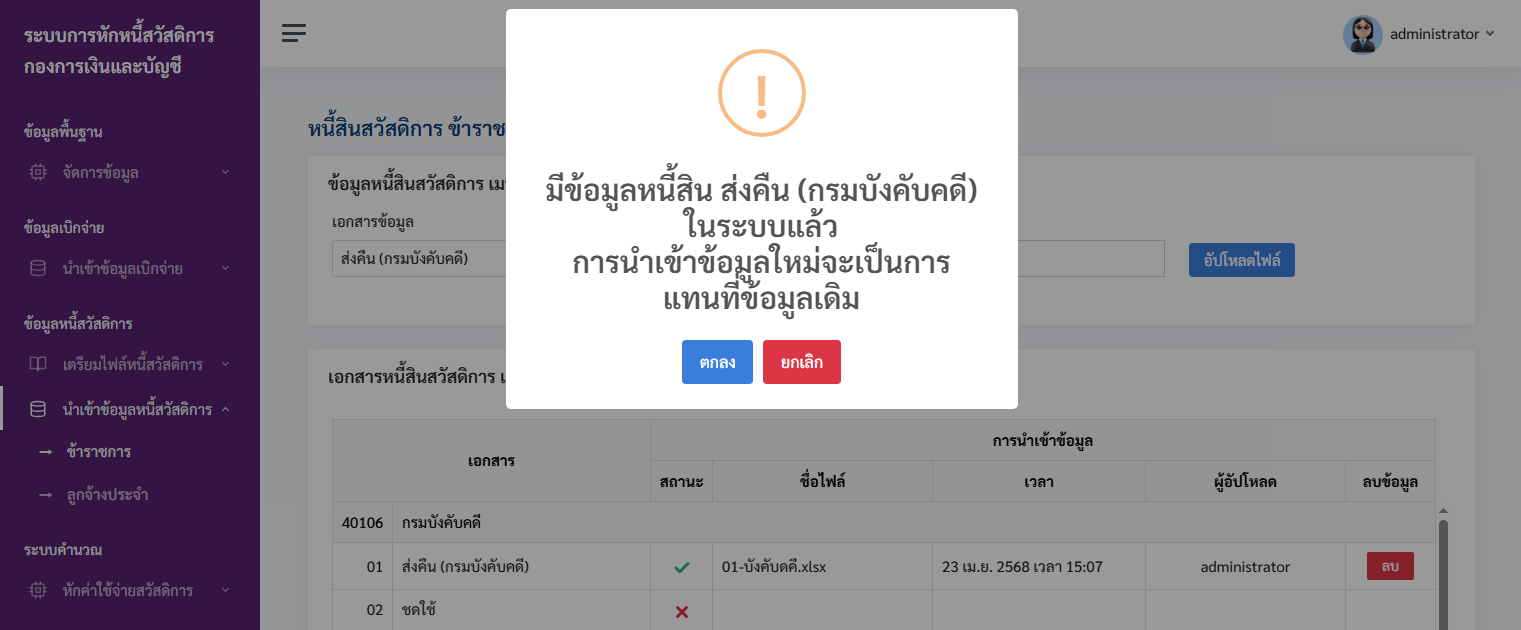
- ระบบจะแจ้งเตือนเมื่อเจ้าหน้าที่อัปโหลดไฟล์หนี้ซ้ำในรายการเดิม ซึ่งระบบจะแทนที่ไฟล์เก่าด้วยไฟล์ข้อมูลใหม่ เมื่อต้องการอัปโหลดไฟล์ใหม่ คลิก
 หรือ
หรือ  ดังภาพที่ 58
ภาพที่ 58 หน้าจอยืนยันการแทนที่ไฟล์หนี้ใหม่ในระบบ
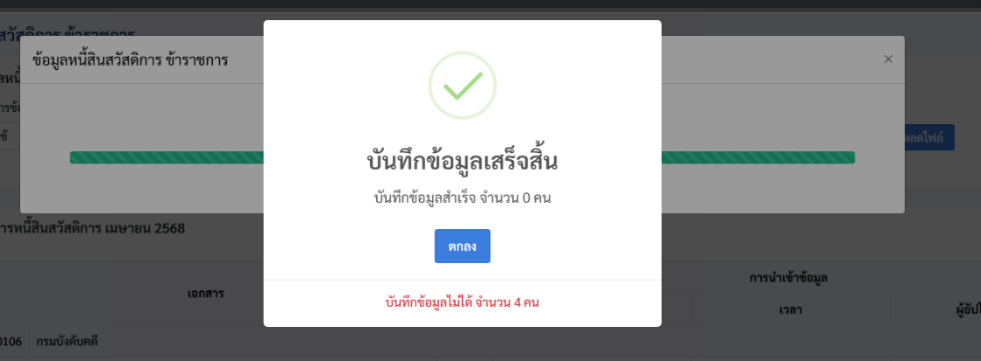
- เมื่อระบบอัปโหลดไฟล์หนี้เสร็จเรียบร้อยแล้ว ในกรณีบันทึกสำเร็จ ระบบจะแจ้งเตือน “บันทึกข้อมูลเสร็จสิ้น” ซึ่งจะแสดงจำนวนคน รายการที่บันทึกสำเร็จ และจำนวนคน รายการที่ไม่สามารถบันทึกลงในระบบได้ดังภาพที่ 59
ภาพที่ 59 หน้าจอแจ้งเตือนการบันทึกข้อมูลสำเร็จ
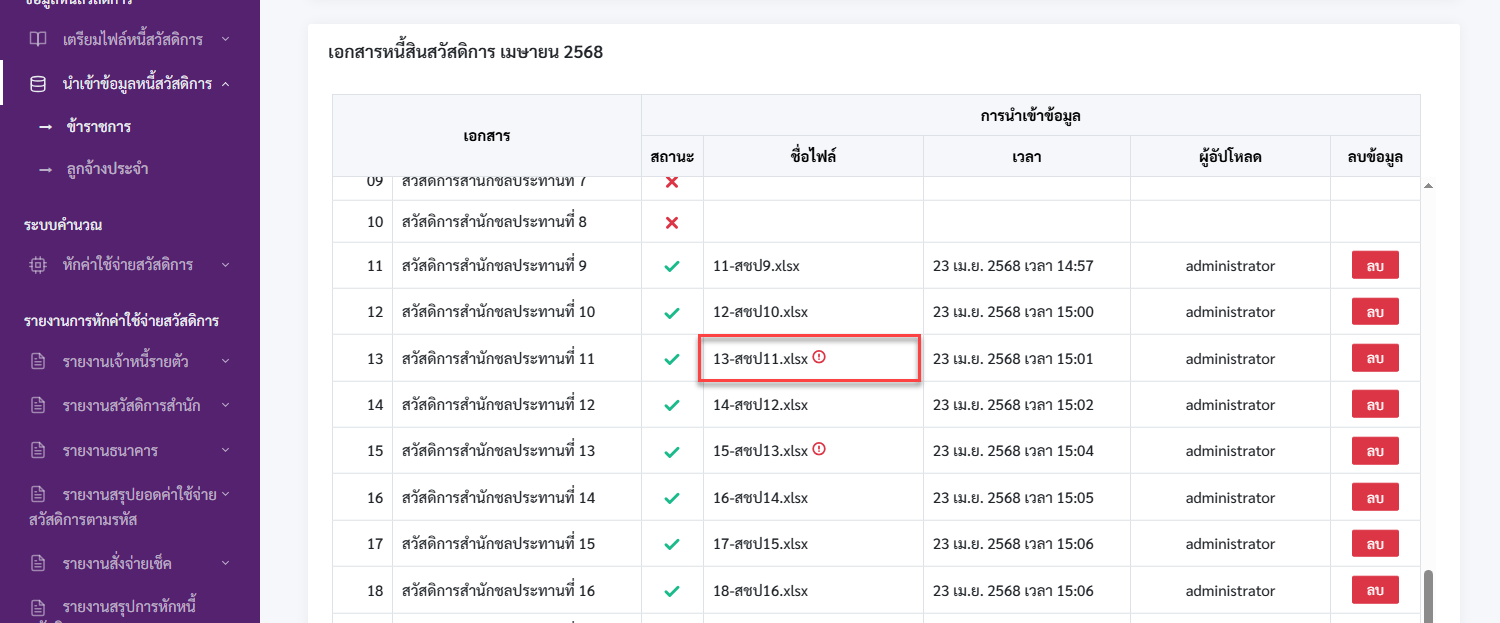
- เมื่อนำเข้าข้อมูลหนี้เรียบร้อยแล้ว ระบบจะแสดงสถานะเครื่องหมาย
 และระบบจะแสดงเครื่องหมาย
  เมื่อรายการหนี้นั้นยังไม่ได้อัปโหลดข้อมูลเอกสาร
 - เมื่อพบเครื่องหมาย
 ที่รายการเอกสารหนี้ หมายความว่าเอกสารของรายการหนี้นั้น มีข้อมูลที่บันทึกไม่สำเร็จอยู่ ซึ่งเจ้าหน้าที่สามารถคลิกที่ชื่อไฟล์เพื่อตรวจสอบข้อผิดพลาด ดังภาพที่ 60
ภาพที่ 60 หน้าจอเอกสารของรายการหนี้ที่มีข้อผิดพลาด
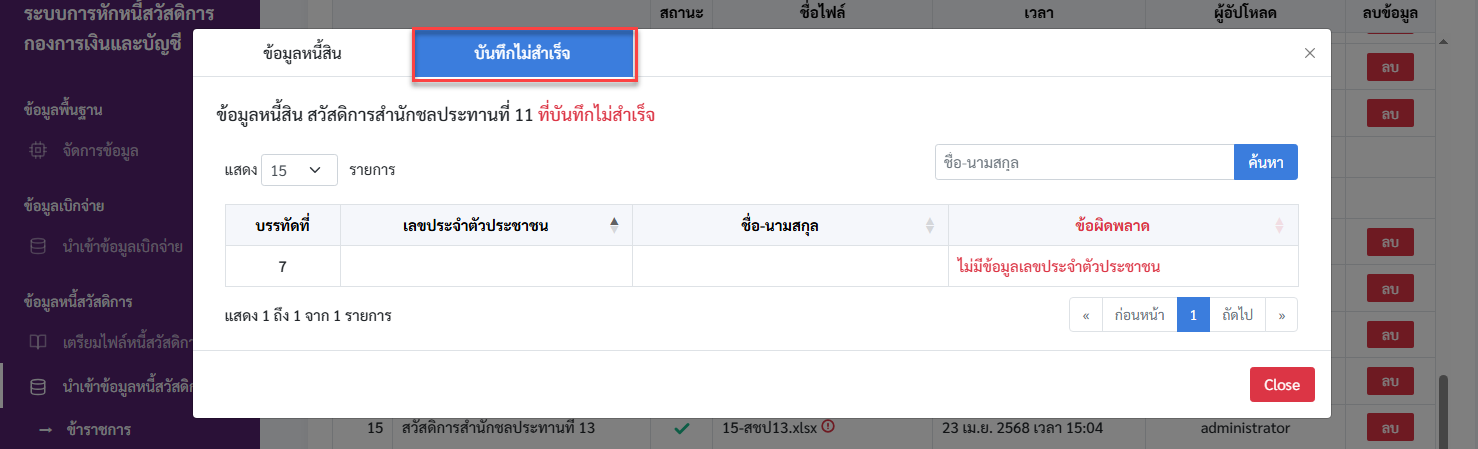
- เมื่อเจ้าหน้าที่คลิกที่ชื่อไฟล์ที่ต้องการตรวจสอบ ระบบจะแสดงหน้าจอของรายการหนี้ที่ไม่สามารถบันทึกลงในระบบได้ ดังภาพที่ 61
ภาพที่ 61 หน้าจอเอกสารของรายการหนี้ที่มีข้อผิดพลาด
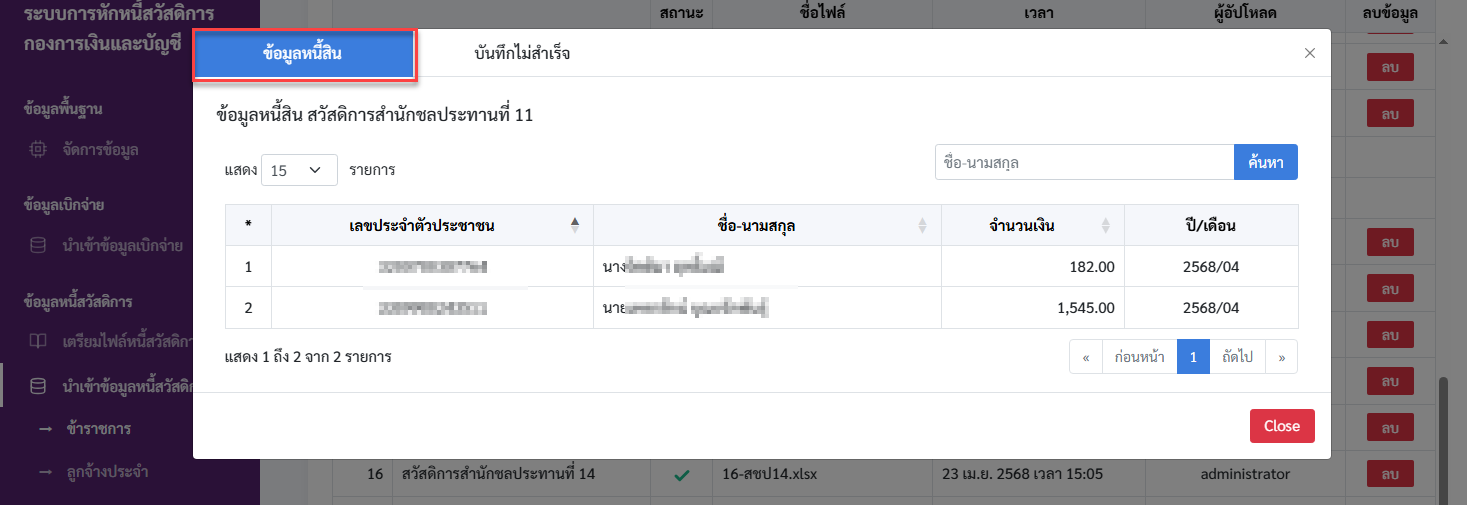
- เจ้าหน้าที่สามารถตรวจสอบรายการที่บันทึกสำเร็จได้จากแถบ “ข้อมูลหนี้สิน” ระบบจะแสดงรายละเอียดของรายการที่บันทึกข้อมูลได้ โดยจะมีรายละเอียดคือ เลขบัตรประชาชน ชื่อ-นามสกุล จำนวนเงิน และปี/เดือนที่นำเข้าสู่ระบบ ดังภาพที่ 62
ภาพที่ 62 หน้าจอตรวจสอบรายการที่บันทึกข้อมูลสำเร็จ
7.2 การลบข้อมูลหนี้สินสวัสดิการ
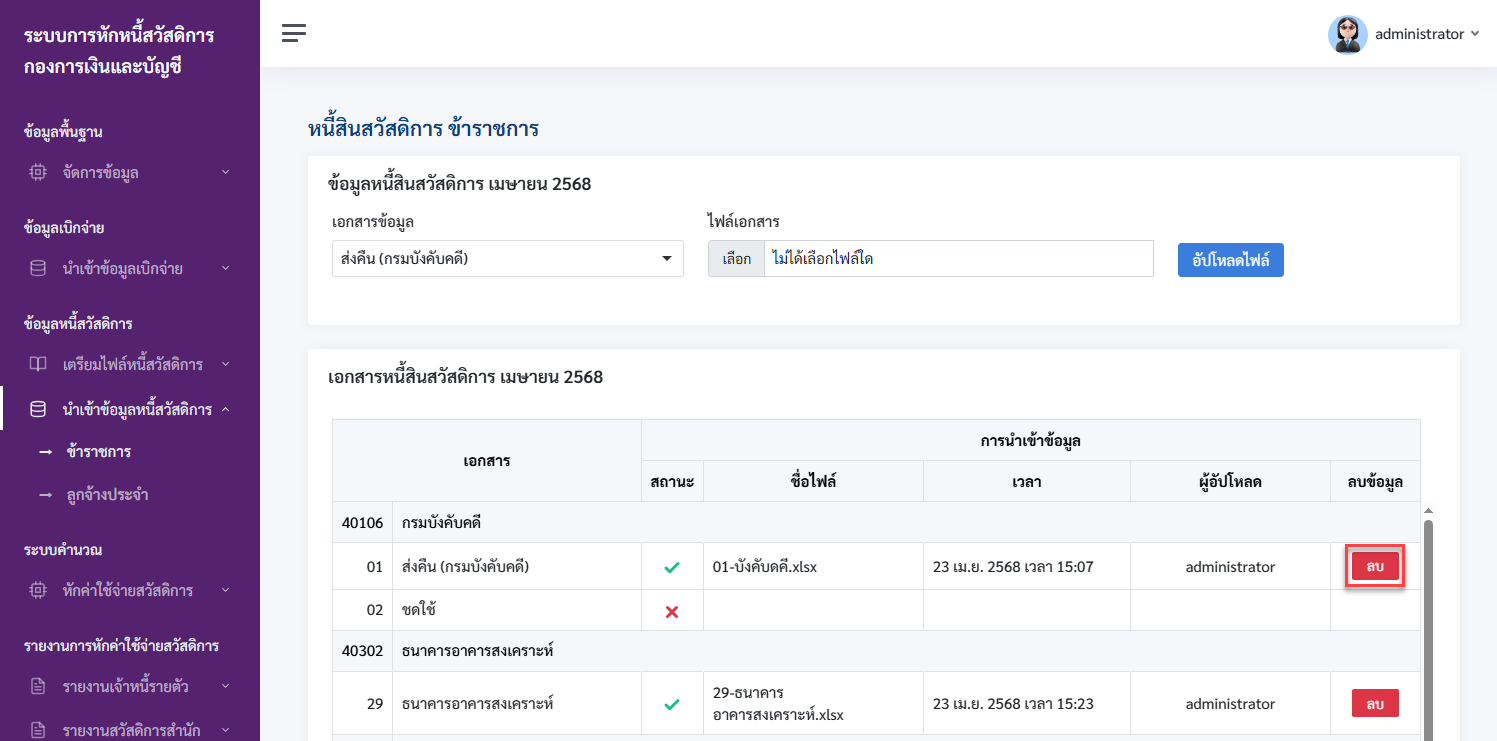
- เจ้าหน้าที่สามารถลบไฟล์เอกสารหนี้ออกเพื่ออัปโหลดไฟล์เข้าไปในระบบใหม่ได้ โดยคลิก
 ด้านขวามือของหน้าจอ ดังภาพที่ 63
ภาพที่ 63 หน้าจอการลบเอกสารหนี้สินสวัสดิการ
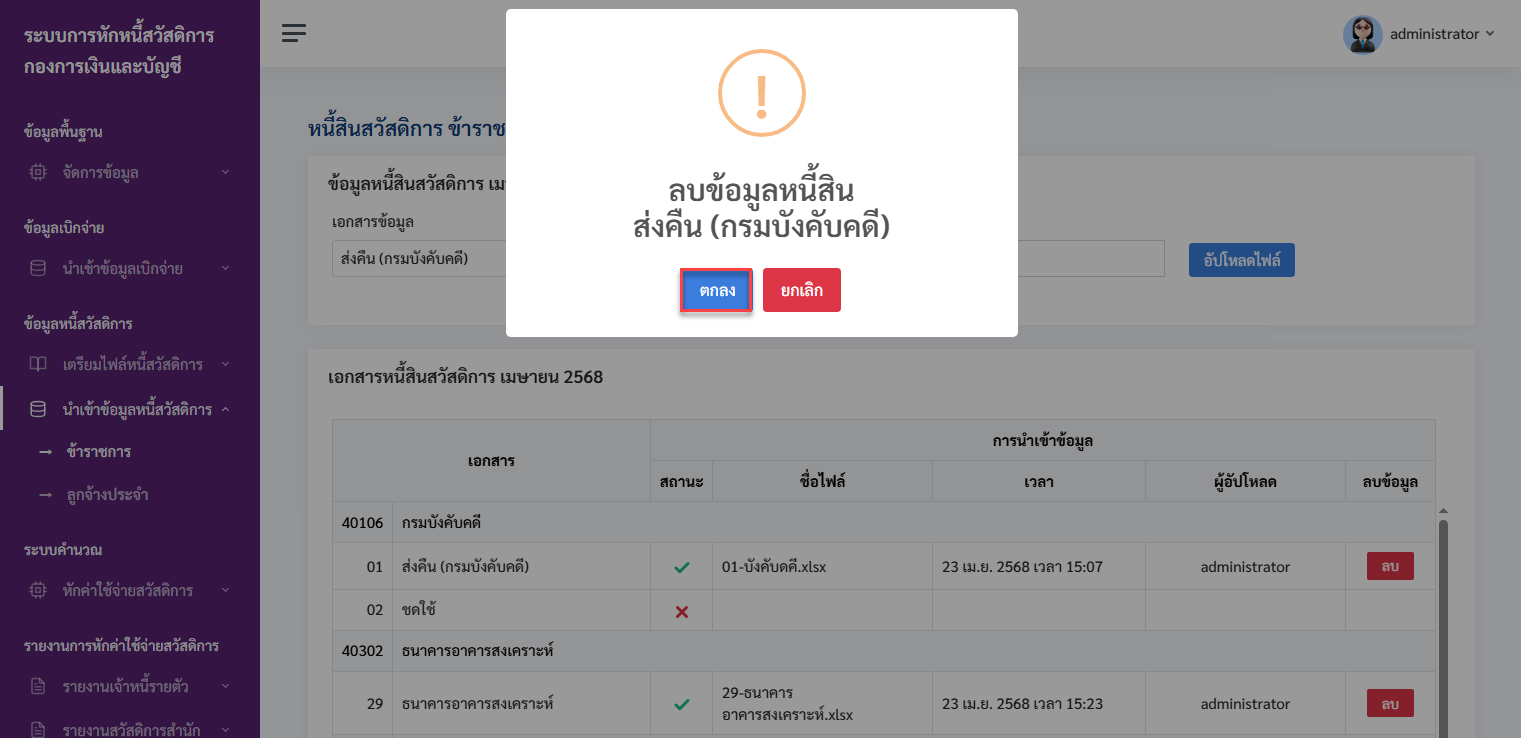
- ระบบจะขึ้นแจ้งเตือน เพื่อยืนยันการลบข้อมูลหนี้สินที่เจ้าหน้าที่เลือกไว้ เมื่อต้องการลบให้เจ้าหน้าที่คลิก
 หรือ
หรือ  ดังภาพที่ 64
ภาพที่ 64 หน้าจอแจ้งเตือน ยืนยันการลบเอกสารหนี้สินสวัสดิการ
8. การประมวลผลหนี้
8.1 การตรวจสอบยอดรวมหนี้
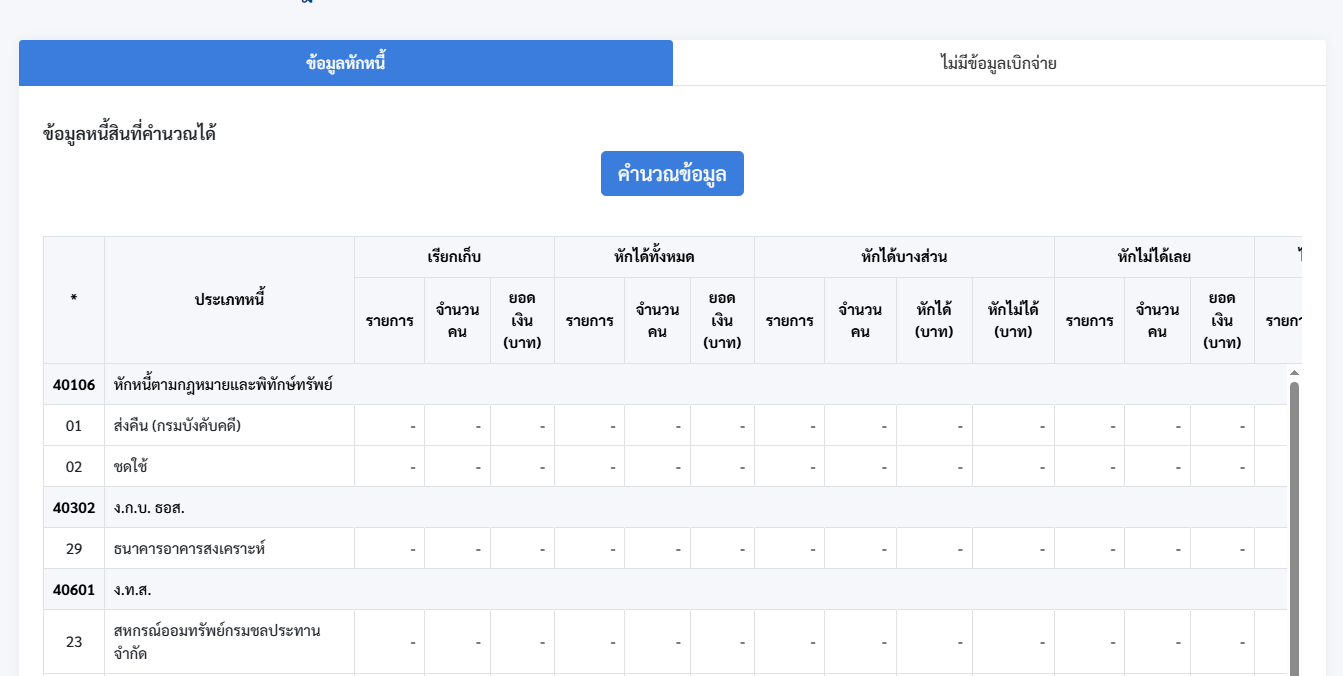
เจ้าหน้าที่สามารถตรวจสอบยอดรวมหนี้ได้จาก เมนูระบบคำนวณ > หักค่าใช้จ่ายสวัสดิการ > ข้าราชการซึ่งจะแสดงรายละเอียดของยอดรวมข้อมูลหนี้สินได้แก่ รหัสหนี้ ประเภทหนี้ จำนวนคน จำนวนรายการ และยอดเงิน (บาท) ได้จากแถบ “ข้อมูลหักหนี้” ก่อนที่จะคำนวณการหักหนี้ในขั้นตอนต่อไป ดังภาพที่ 65
ภาพที่ 65 หน้าจอข้อมูลหักหนี้
8.2 การคำนวณข้อมูลการหักหนี้
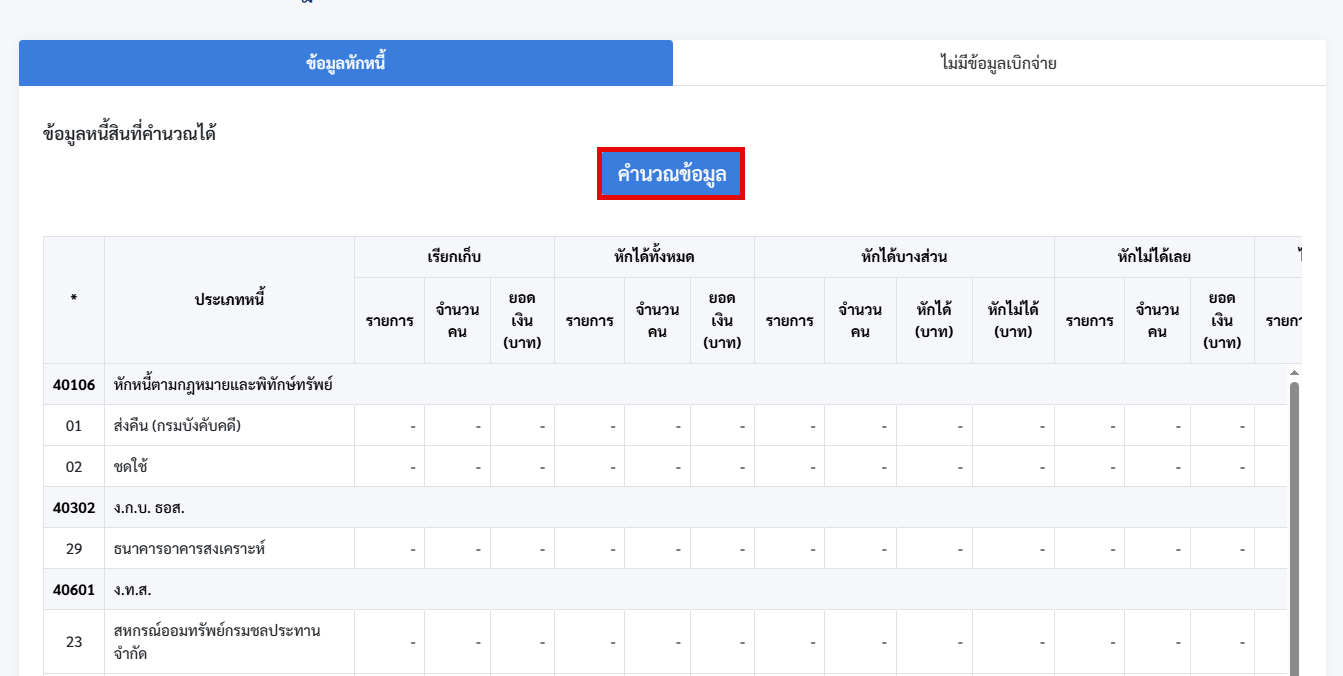
- เจ้าหน้าที่สามารถคลิกแถบเมนู “ข้อมูลหักหนี้”
- จากนั้นคลิก
 เพื่อให้ระบบคำนวณการหักหนี้ ดังภาพที่ 66
ภาพที่ 66 หน้าจอคำนวณข้อมูลการหักหนี้
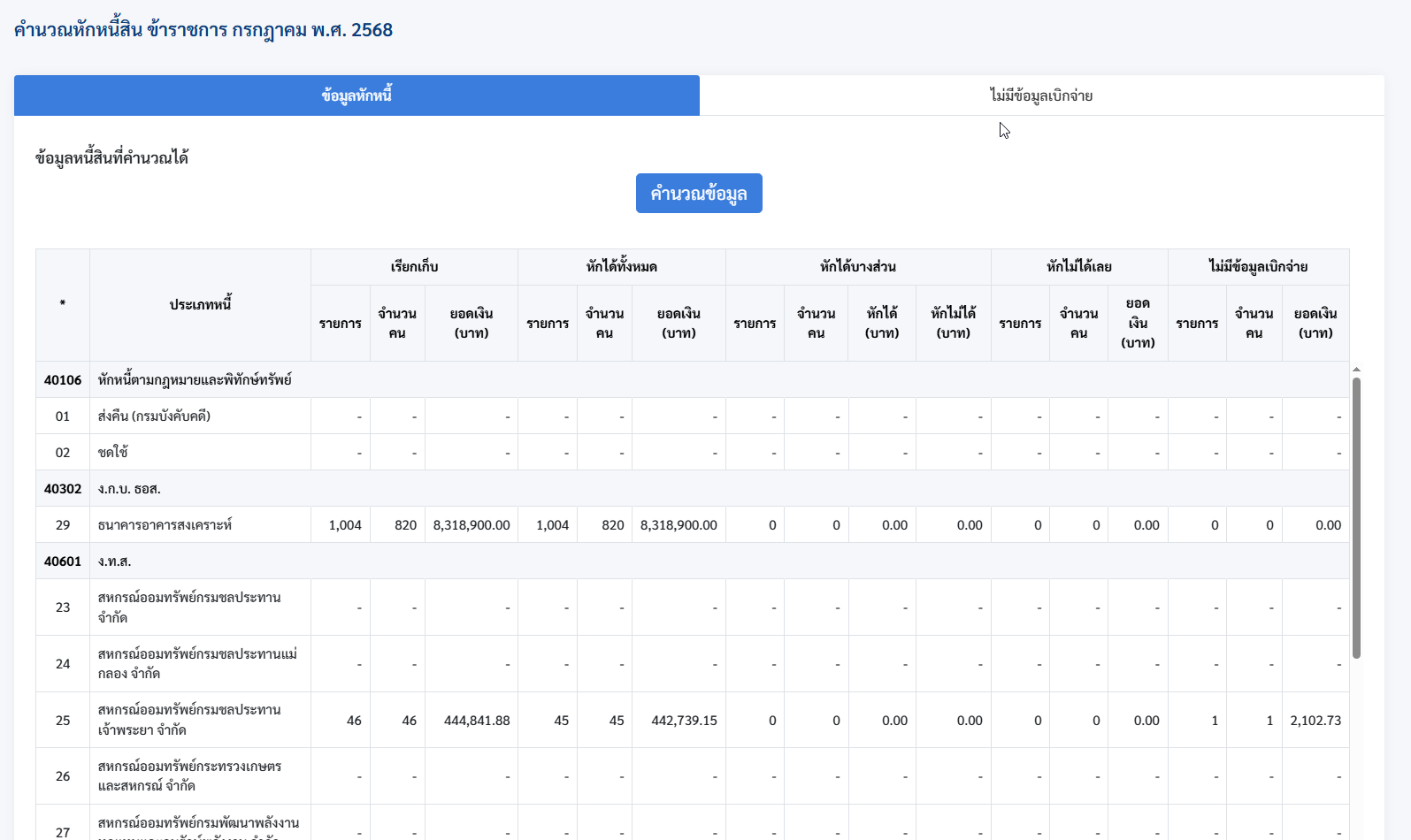
- เมื่อระบบคำนวณการหักหนี้เรียบร้อยแล้ว จะแสดงรหัสหนี้ ประเภทหนี้ จำนวนคนที่เรียกเก็บ จำนวนที่หักได้ทั้งหมด จำนวนคนที่หักได้บางส่วน จำนวนคนที่หักไม่ได้เลย และยอดเงิน (บาท) ดังภาพที่ 68
ภาพที่ 68 หน้าจอคำนวณการหักหนี้สิน
8.3 การตรวจสอบข้อมูลผู้ที่ไม่มีข้อมูลเบิกจ่ายของข้าราชการ
- เจ้าหน้าที่คลิกแถบ “ไม่มีข้อมูลเบิกจ่าย” ระบบจะแสดงข้อมูลหนี้สินที่ไม่มีข้อมูลในเบิกจ่าย
โดยจะแสดงรายละเอียดคือ เลขบัตรประชาชน ชื่อ-นามสกุล ยอดเงิน เหตุผล และหมายเหตุ
ดังภาพที่ 69
ภาพที่ 69 หน้าจอผู้ที่ไม่มีข้อมูลเบิกจ่าย
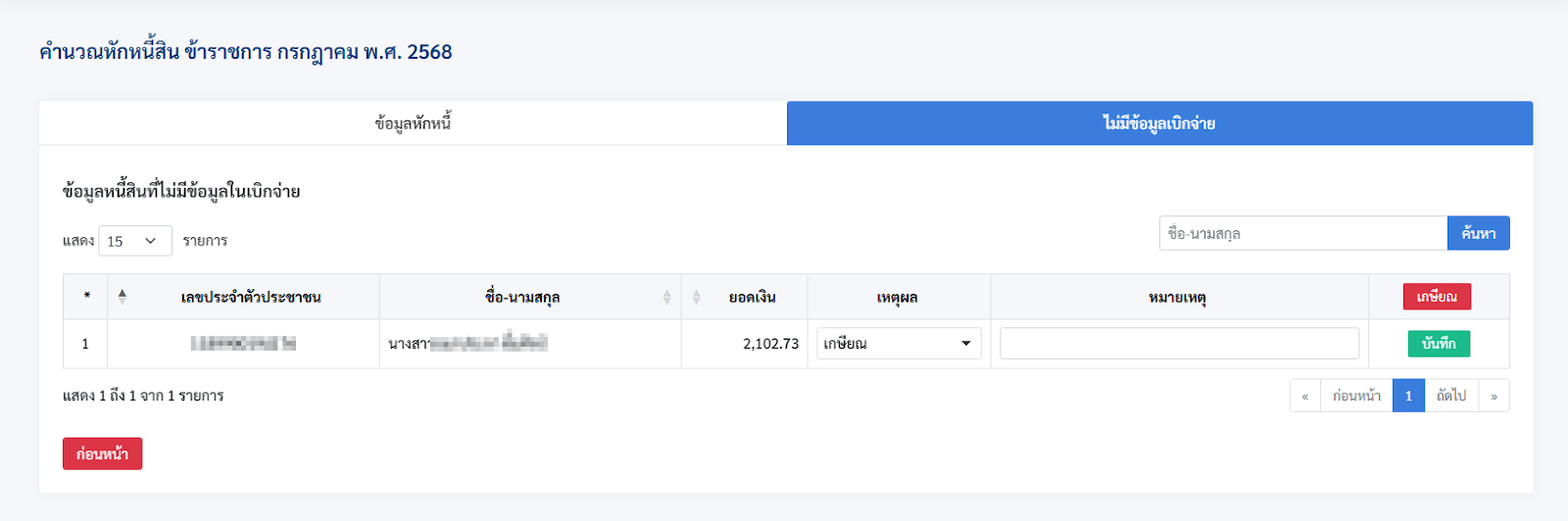
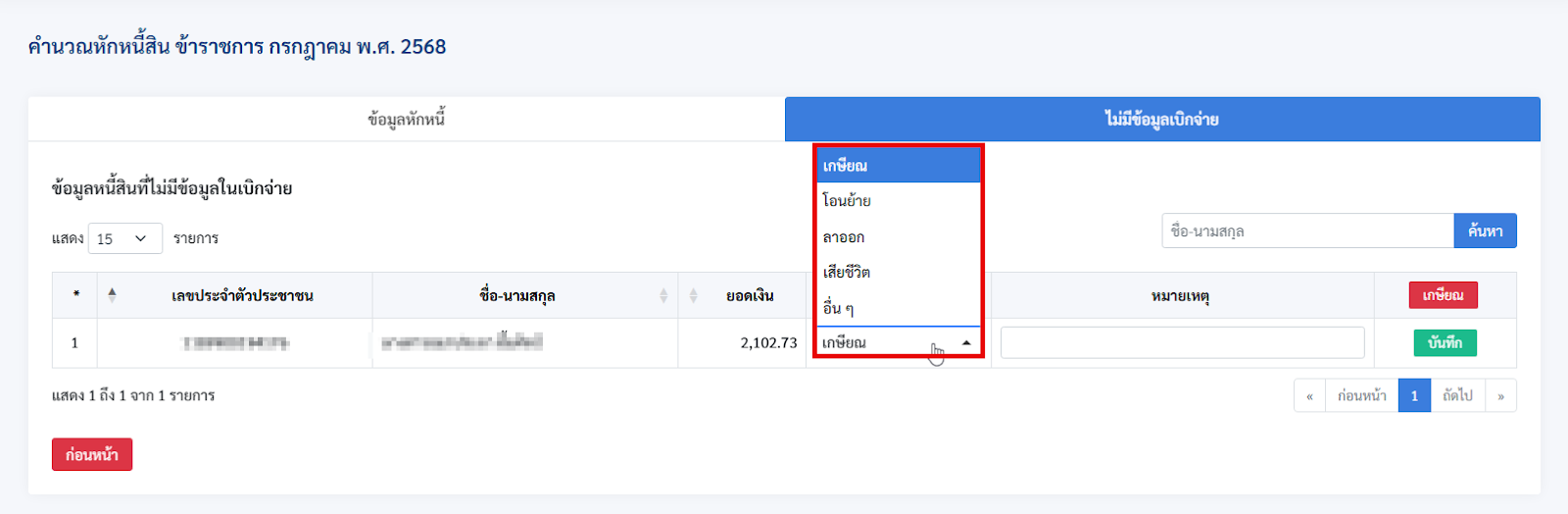
- เจ้าหน้าที่สามารถเลือกเหตุผลได้ 5 ตัวเลือก คือ เกษียณ โอนย้าย ลาออก เสียชีวิต อื่นๆ จากนั้นคลิก
 เพื่อบันทึกข้อมูลในรายการนั้น ดังภาพที่ 70
ภาพที่ 70 หน้าจอใส่เหตุผลของผู้ที่ไม่มีข้อมูลเบิกจ่าย
- เจ้าหน้าที่สามารถกรอกข้อมูลในช่องเหตุผล จากนั้นคลิก
 เพื่อบันทึกข้อมูลในรายการนั้น
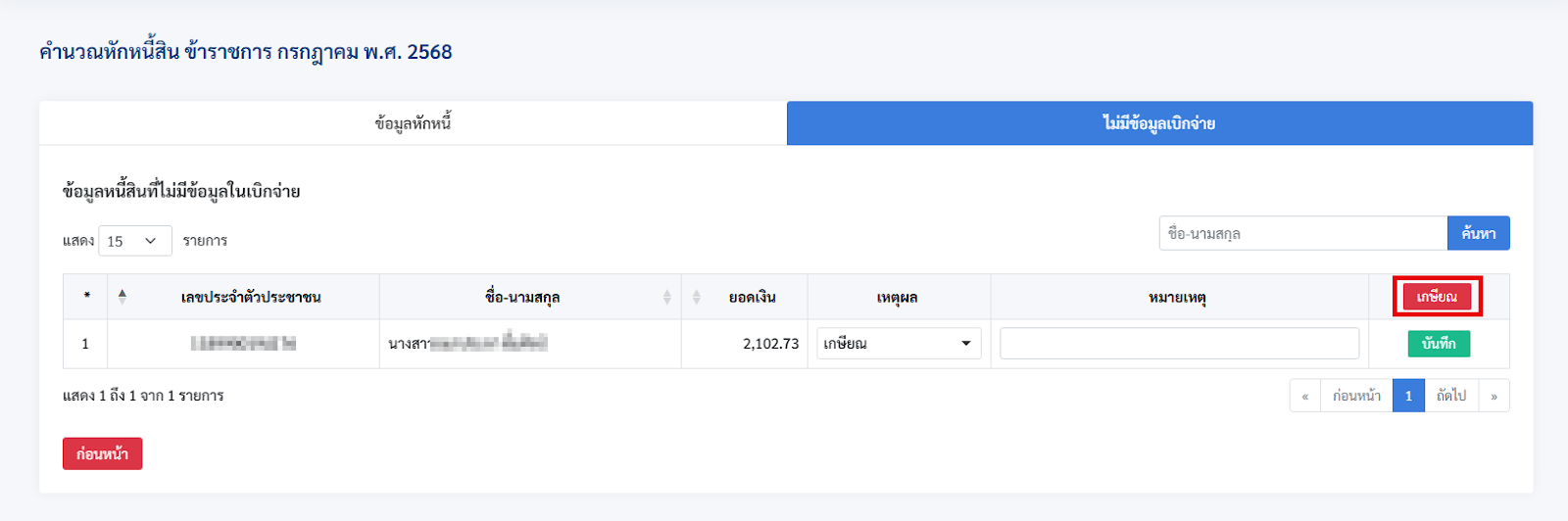
 - หรือคลิก
 เพื่อให้ระบุในช่องหมายเหตุเป็นเกษียณทั้งหมด ดังภาพที่ 71
ภาพที่ 71 หน้าจอบันทึกหมายเหตุเป็นเกษียณ
- เมื่อเจ้าหน้าที่เลือก คลิก
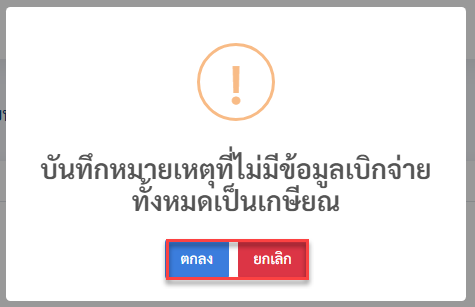
 เพื่อให้ระบุในช่องหมายเหตุเป็นเกษียณทั้งหมด ระบบจะแสดงแจ้งเตือน “บันทึกหมายเหตุที่ไม่มีข้อมูลเบิกจ่ายทั้งหมดเป็นเกษียณ”
 - เจ้าหน้าที่สามารถเลือก
 เพื่อใส่เหตุผลเป็นเกษียณทั้งหมด หรือเลือก
  เพื่อกรอกหมายเหตุด้วยตนเอง ดังภาพที่ 72
ภาพที่ 72 หน้าจอแจ้งเตือนยืนยันการใส่หมายเหตุ
9. การนำข้อมูลออก
การส่งออกข้อมูลจากระบบการหักหนี้สวัสดิการ มีรูปแบบการส่งออกไฟล์เป็น Hard copy คือ เลือกนำออกไฟล์เป็น .xlsx และปริ้นท์เป็นรายงาน และการส่งออกข้อมูลแบบ Soft copy คือ การนำส่งไฟล์ในรูปแบบอิเล็กทรอนิกส์
9.1 รายงานเจ้าหนี้รายตัว
- เจ้าหน้าที่คลิกเมนูรายงานการหักค่าใช้จ่ายสวัสดิการ > รายงานเจ้าหนี้รายตัว > ข้าราชการ ระบบจะแสดงหน้าจอรายงานการหักหนี้สวัสดิการของข้าราชการ ดังภาพที่ 73
ภาพที่ 73 หน้าจอรายงานเจ้าหนี้รายตัว ข้าราชการ
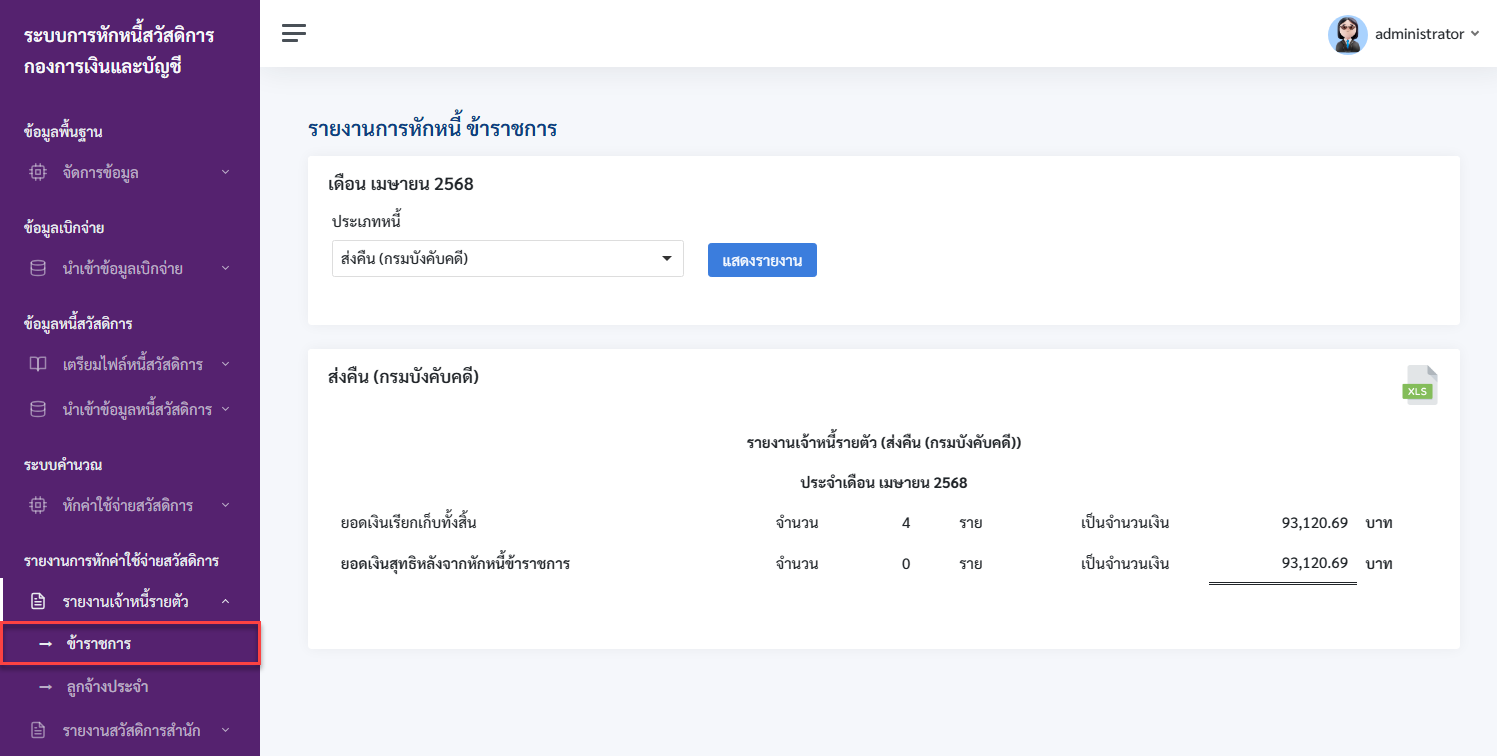
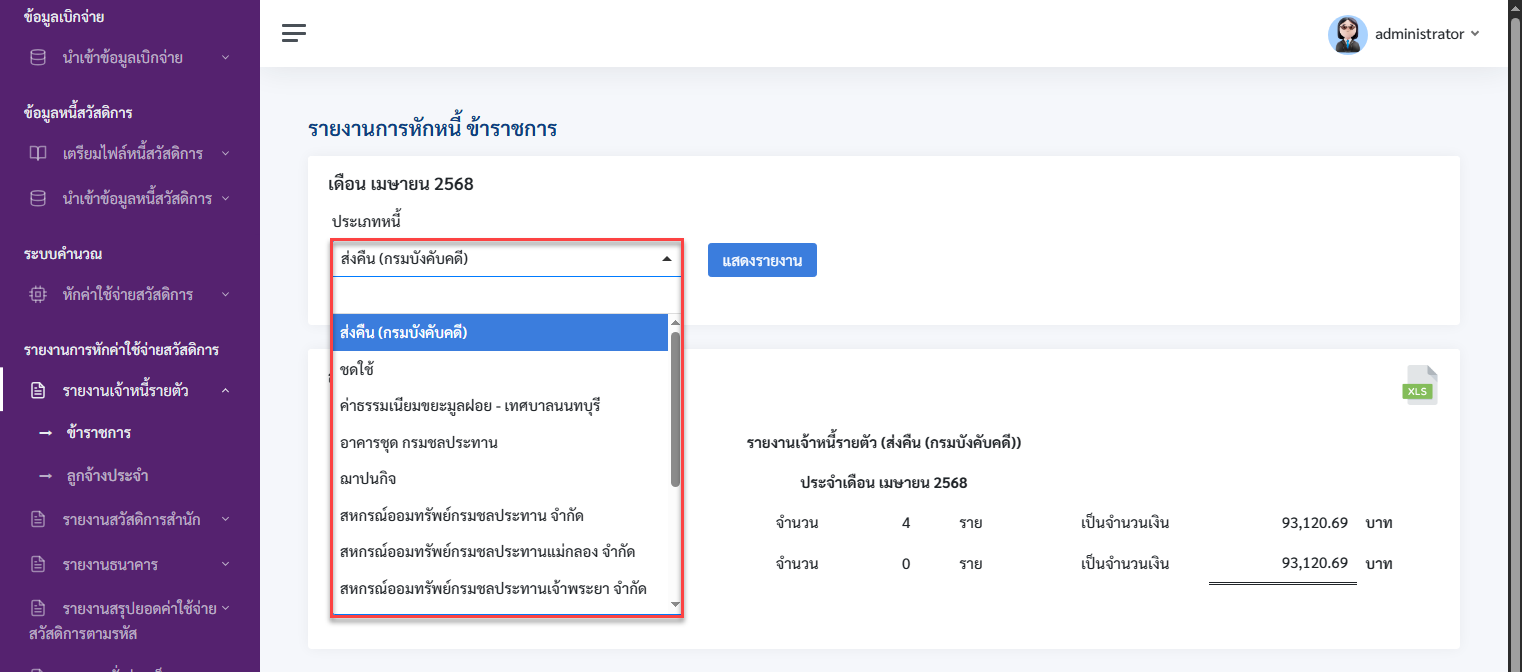
- เจ้าหน้าที่สามารถเลือกประเภทหนี้ที่ต้องการออกรายงานได้
- จากนั้นคลิก
 เพื่อแสดงรายงานเจ้าหนี้รายตัว ดังภาพที่ 74
ภาพที่ 74 หน้าจอการออกรายงานเจ้าหนี้รายตัว ข้าราชการ
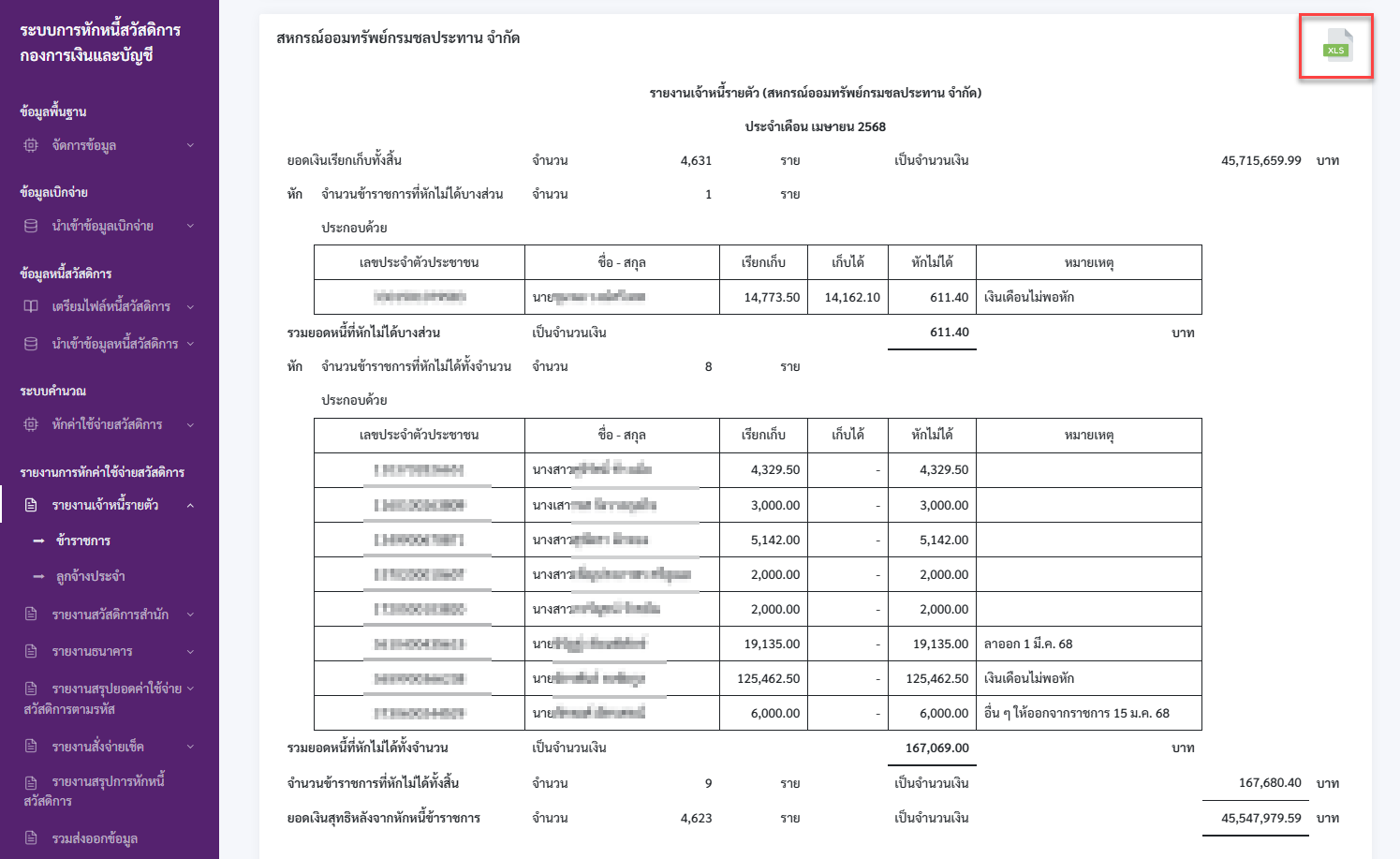
- ระบบจะแสดงรายงานเจ้าหนี้รายตัวที่เจ้าหน้าที่ได้เลือกไว้ ซึ่งจะแสดงยอดเงินที่เรียกเก็บ จำนวนรายคนที่หักไม่ได้บางส่วน จำนวนรายคนที่หักไม่ได้ทั้งจำนวน จำนวนข้าราชการที่หักไม่ได้ทั้งสิน และยอดเงินสุทธิหลังจากหักหนี้ข้าราชการ
- จากนั้นคลิก
 เพื่อดาวน์โหลดรายงาน ดังภาพที่ 75
ภาพที่ 75 หน้าจอดาวน์โหลดรายงานเจ้าหนี้รายตัว
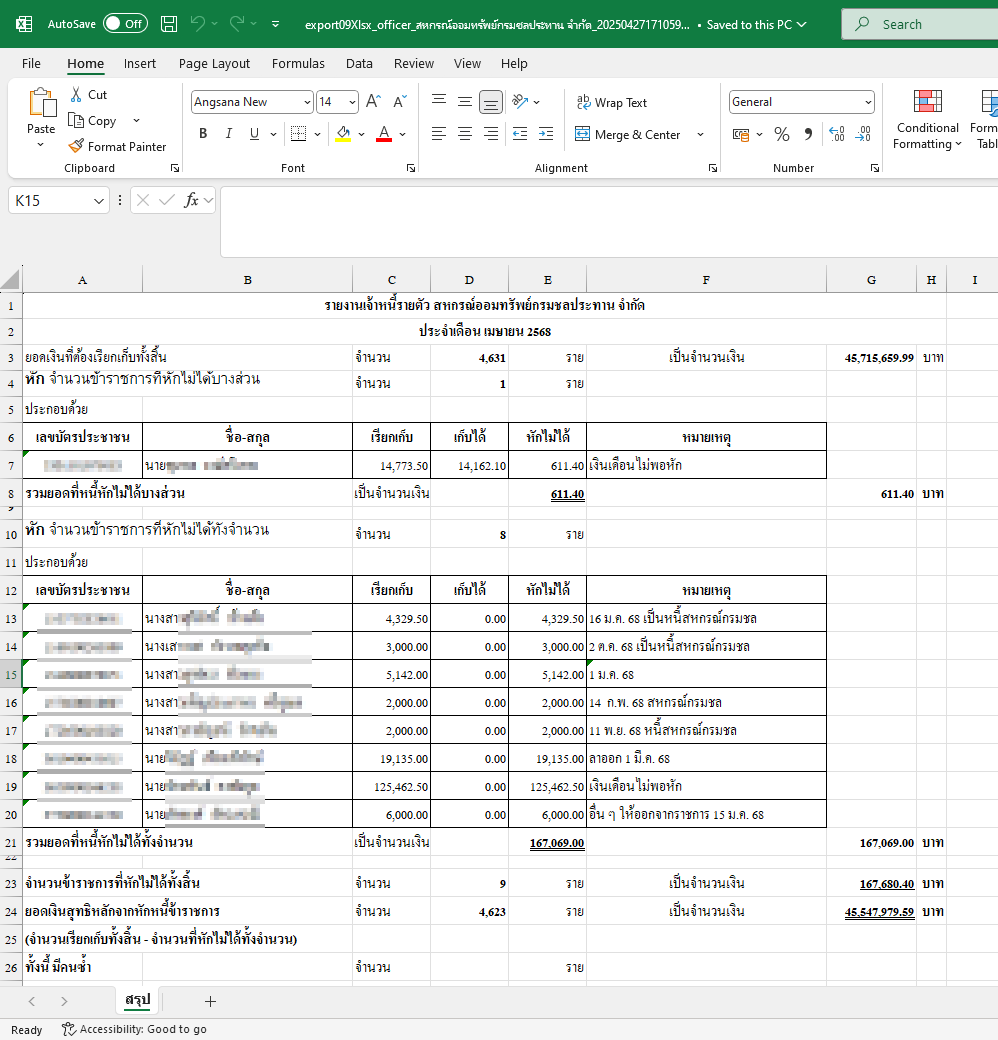
- ระบบจะแสดงไฟล์นามสกุล .xlsx ของรายงานเจ้าหนี้รายตัว ดังภาพที่ 76
ภาพที่ 76 ไฟล์นามสกุล .xlsx ของรายงานเจ้าหนี้รายตัว
9.2 รายงานสวัสดิการสำนัก
- เจ้าหน้าที่คลิกเมนูรายงานการหักค่าใช้จ่ายสวัสดิการ > รายงานสวัสดิการสำนัก > ข้าราชการ ระบบจะแสดงหน้าจอรายงานสวัสดิการสำนักของข้าราชการดังภาพที่ 77
ภาพที่ 77 หน้าจอราขงานสวัสดิการสำนัก ข้าราชการ
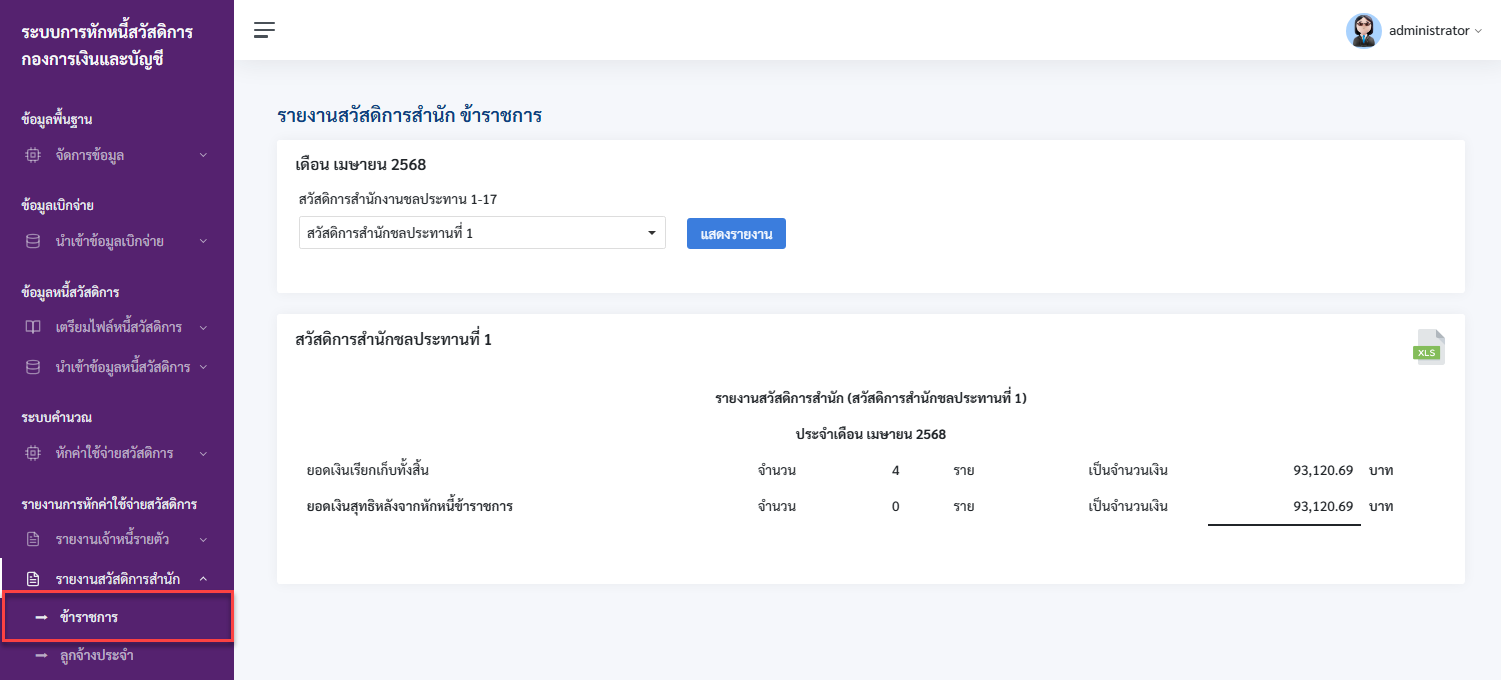
- เจ้าหน้าที่สามารถเลือกประเภทหนี้ที่ต้องการออกรายงานได้
- จากนั้นคลิก
 เพื่อแสดงรายงานสวัสดิการสำนัก ดังภาพที่ 78
ภาพที่ 78 หน้าจอการออกรายงานสวัสดิการสำนัก ข้าราชการ
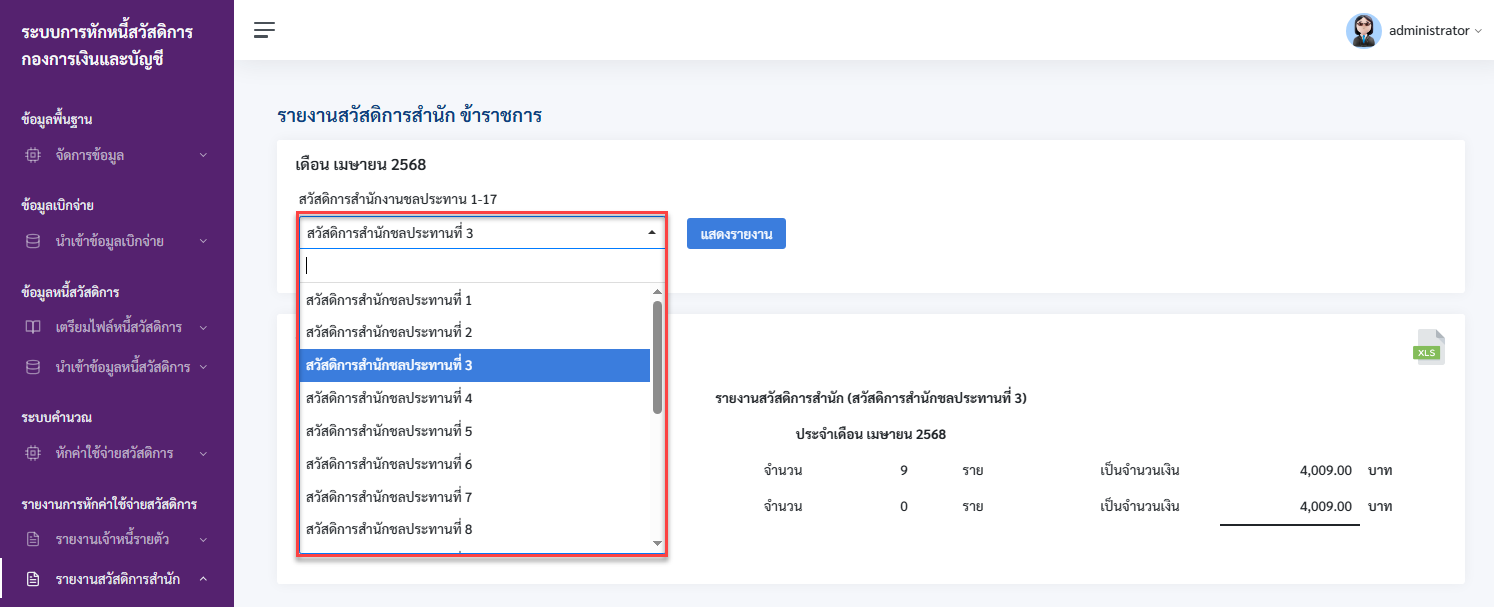
- ระบบจะแสดงรายงานสวัสดิการสำนักที่เจ้าหน้าที่ได้เลือกไว้ ซึ่งจะแสดงยอดเงินที่เรียกเก็บ จำนวนรายคนที่หักไม่ได้บางส่วน จำนวนรายคนที่หักไม่ได้ทั้งจำนวน จำนวนข้าราชการที่หักไม่ได้ทั้งสิน และยอดเงินสุทธิหลังจากหักหนี้ข้าราชการ
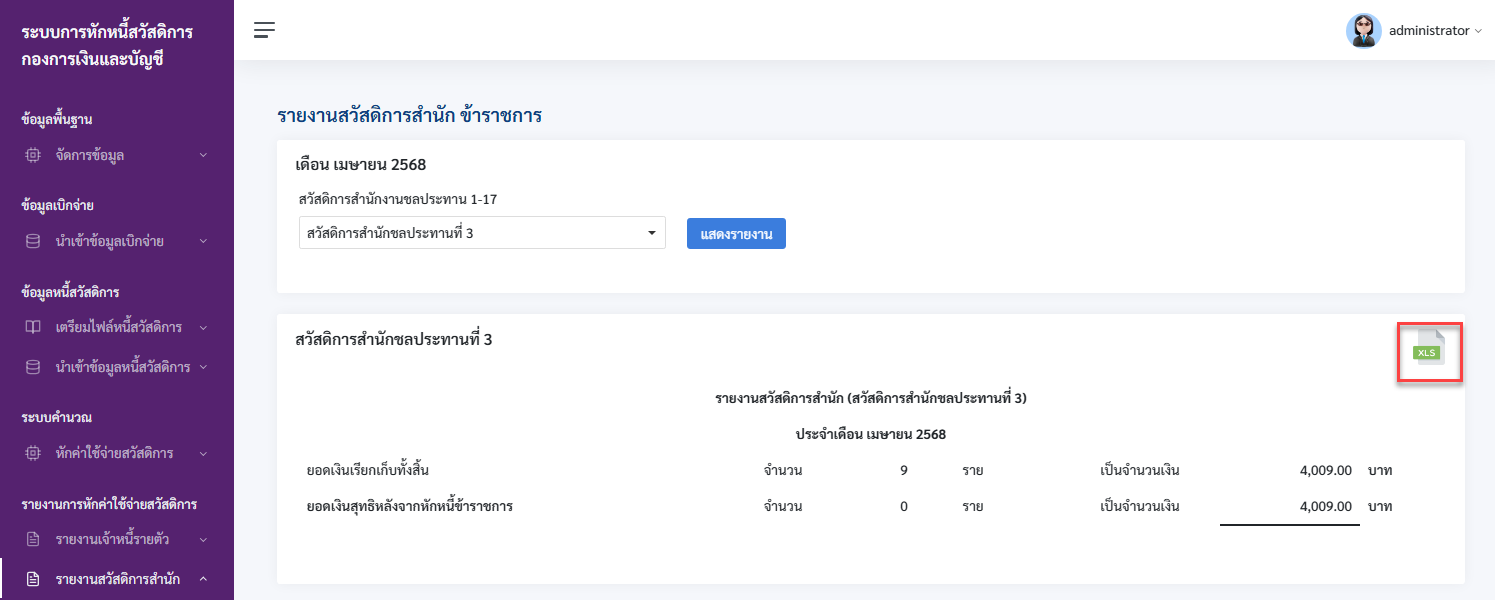
- จากนั้นคลิก
 เพื่อดาวน์โหลดรายงาน ดังภาพที่ 79
ภาพที่ 79 หน้าจอดาวน์โหลดรายงานสวัสดิการสำนัก
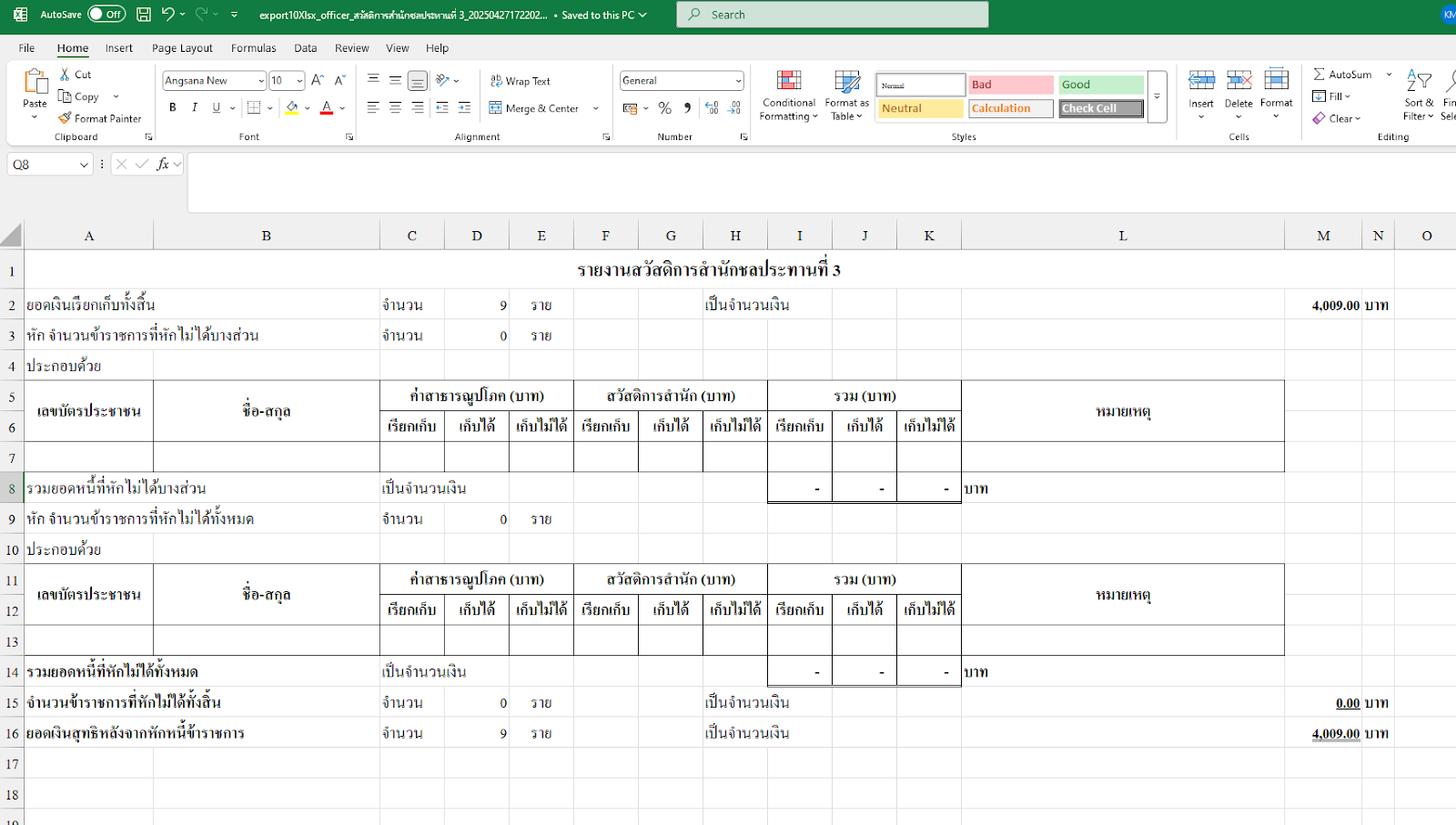
- ระบบจะแสดงไฟล์นามสกุล .xlsx ของรายงานสวัสดิการสำนัก ดังภาพที่ 80
ภาพที่ 80 ไฟล์นามสกุล .xlsx ของรายงานสวัสดิการสำนัก
9.3 รายงานธนาคาร
9.3.1 ธนาคารอาคารสงเคราะห์
- เจ้าหน้าที่คลิกเมนูรายงานการหักค่าใช้จ่ายสวัสดิการ > รายงานธนาคาร > ข้าราชการ ระบบจะแสดงหน้าจอรายงานธนาคารของข้าราชการดังภาพที่ 81
ภาพที่ 81 หน้าจอรายงานธนาคารของข้าราชการ
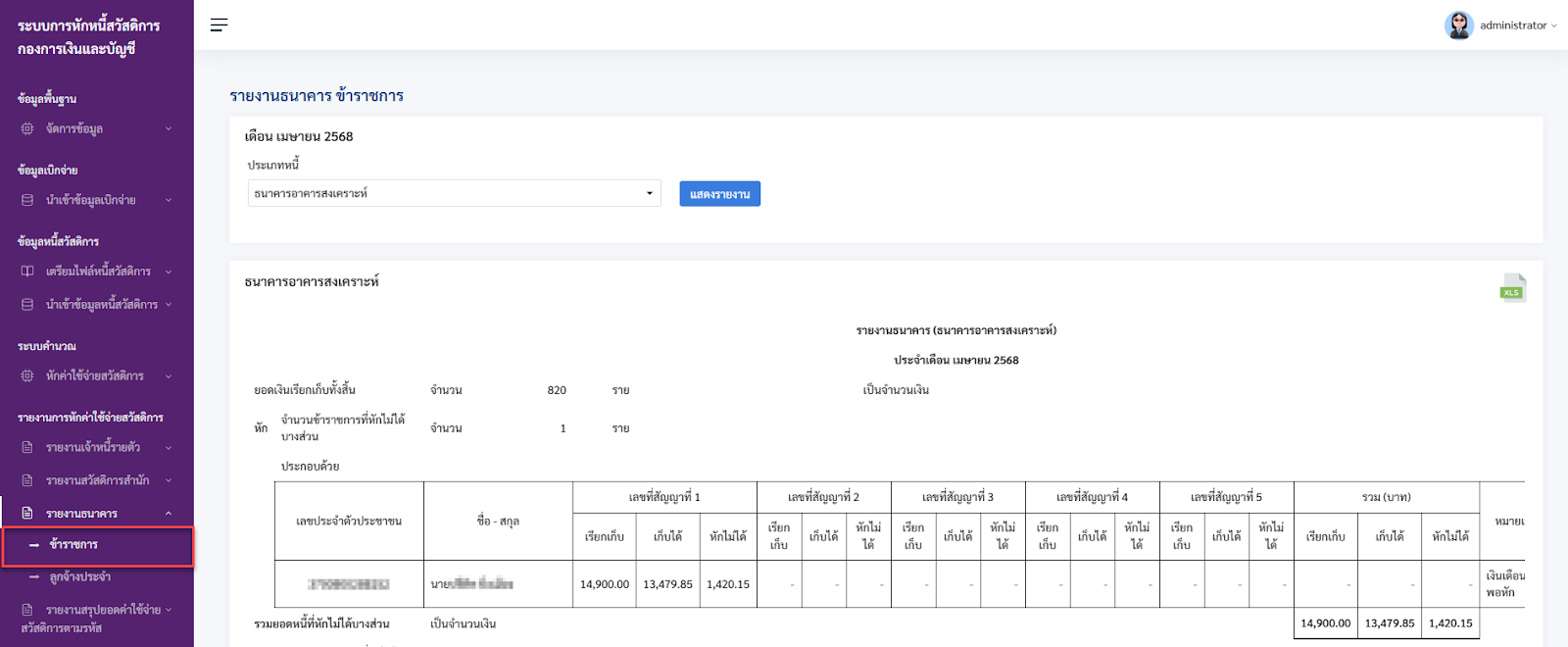
- เจ้าหน้าที่สามารถเลือกธนาคารที่ต้องการออกรายงานได้
- จากนั้นคลิก
 เพื่อแสดงรายงานธนาคาร ดังภาพที่ 82
ภาพที่ 82 หน้าจอการออกรายงานธนาคาร ธนาคารอาคารสงเคราะห์ของข้าราชการ
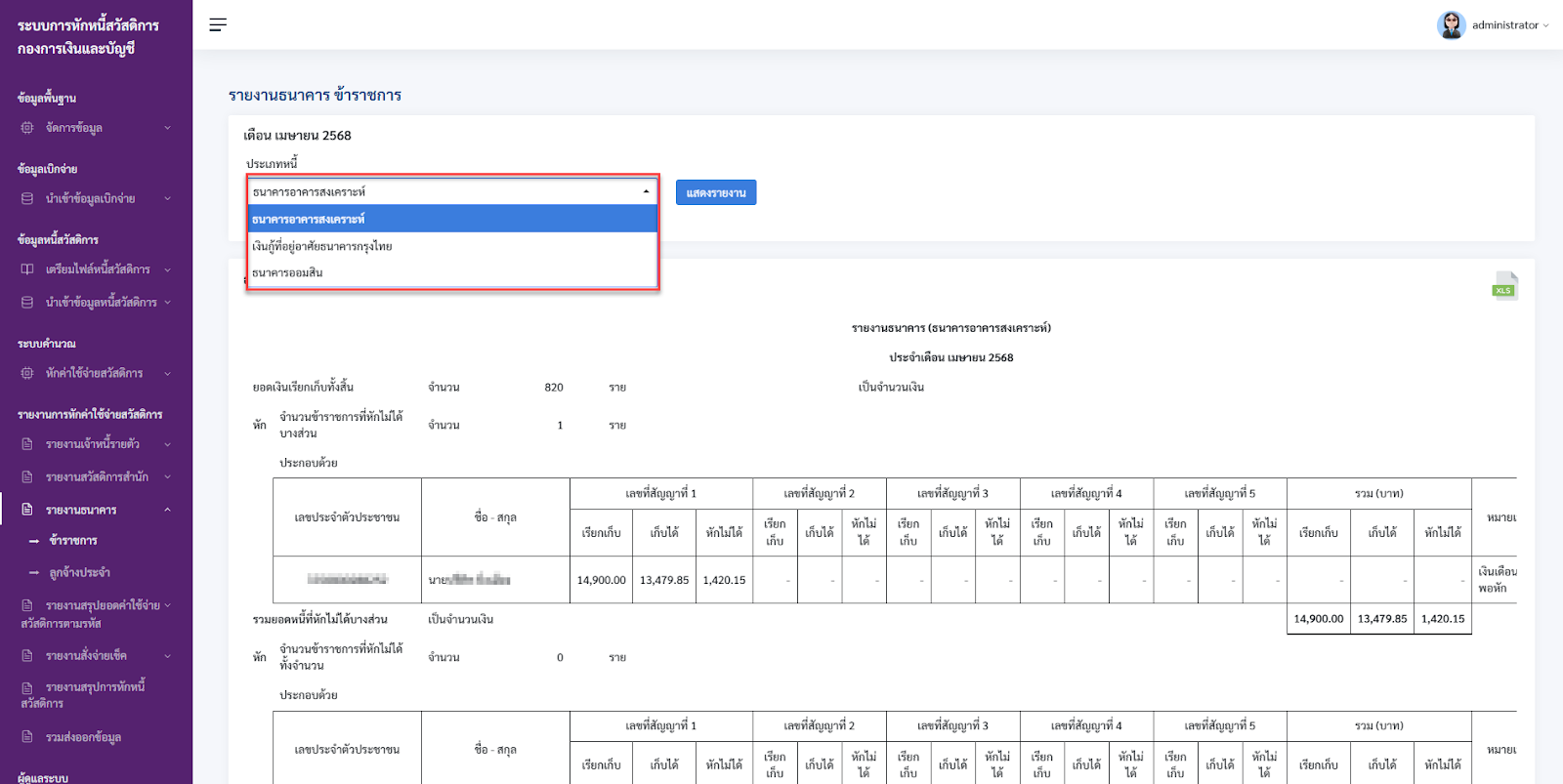
- ระบบจะแสดงรายงานธนาคารที่เจ้าหน้าที่ได้เลือกไว้ ซึ่งจะแสดงยอดเงินที่เรียกเก็บ จำนวนรายคนที่หักไม่ได้บางส่วน จำนวนรายคนที่หักไม่ได้ทั้งจำนวน จำนวนข้าราชการที่หักไม่ได้ทั้งสิน และยอดเงินสุทธิหลังจากหักหนี้ข้าราชการ
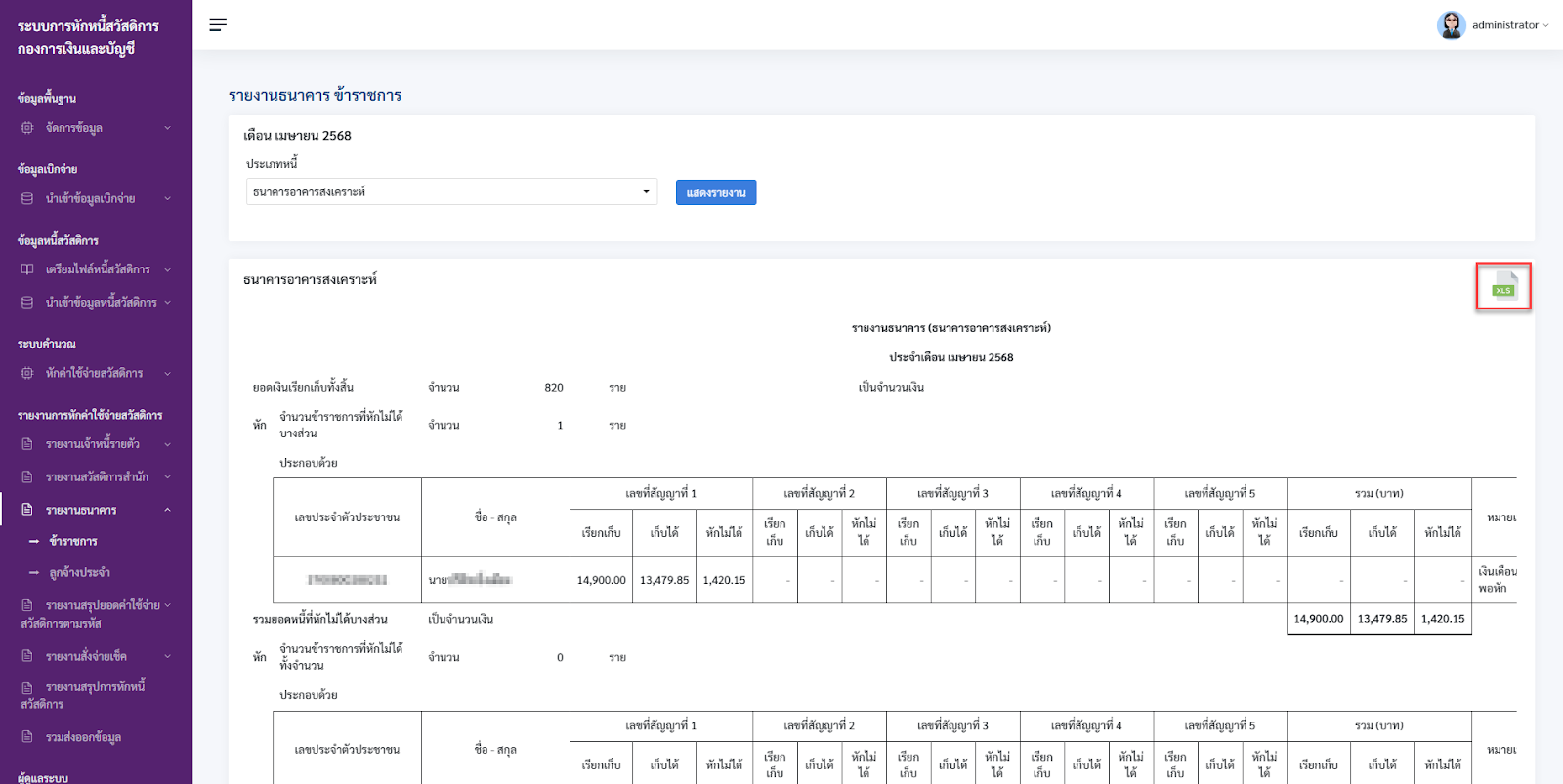
- จากนั้นคลิก
 เพื่อดาวน์โหลดรายงาน ดังภาพที่ 83
ภาพที่ 83 หน้าจอดาวน์โหลดรายงานธนาคาร ธนาคารอาคารสงเคราะห์
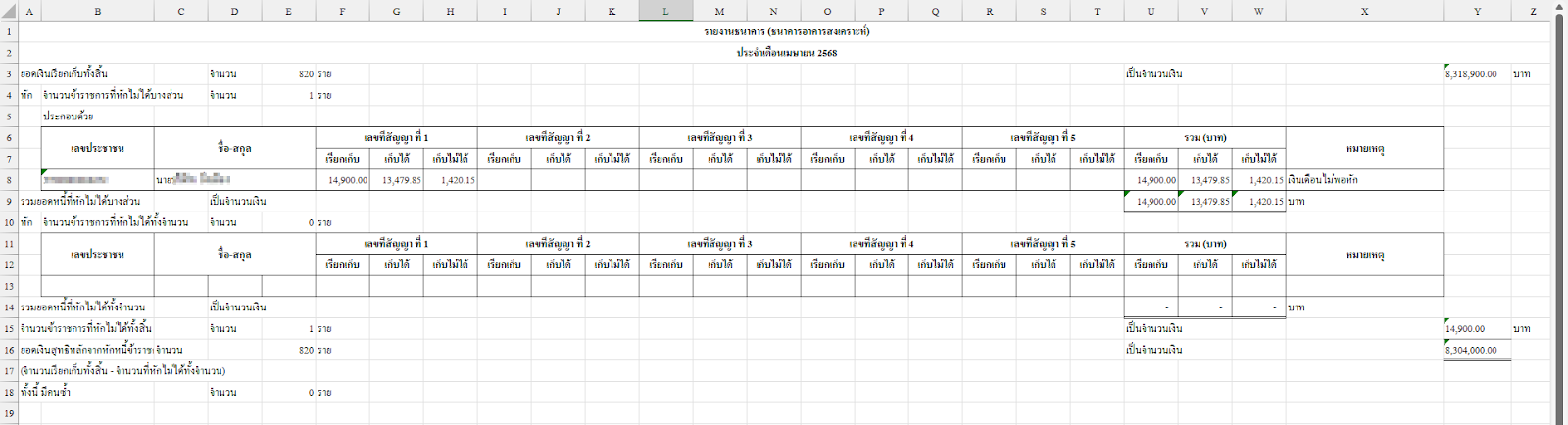
- ระบบจะแสดงไฟล์นามสกุล .xlsx ของรายงานธนาคารอาคารสงเคราะห์ ดังภาพที่ 84
ภาพที่ 84 ไฟล์นามสกุล .xlsx ของรายงานสวัสดิการสำนัก
9.3.2 เงินกู้ที่อยู่อาศัยธนาคารกรุงไทย
- เจ้าหน้าที่คลิกเมนูรายงานการหักค่าใช้จ่ายสวัสดิการ > รายงานธนาคาร > ข้าราชการ ระบบจะแสดงหน้าจอรายงานธนาคารของข้าราชการ ดังภาพที่ 85
ภาพที่ 85 หน้าจอรายงานธนาคารของข้าราชการ
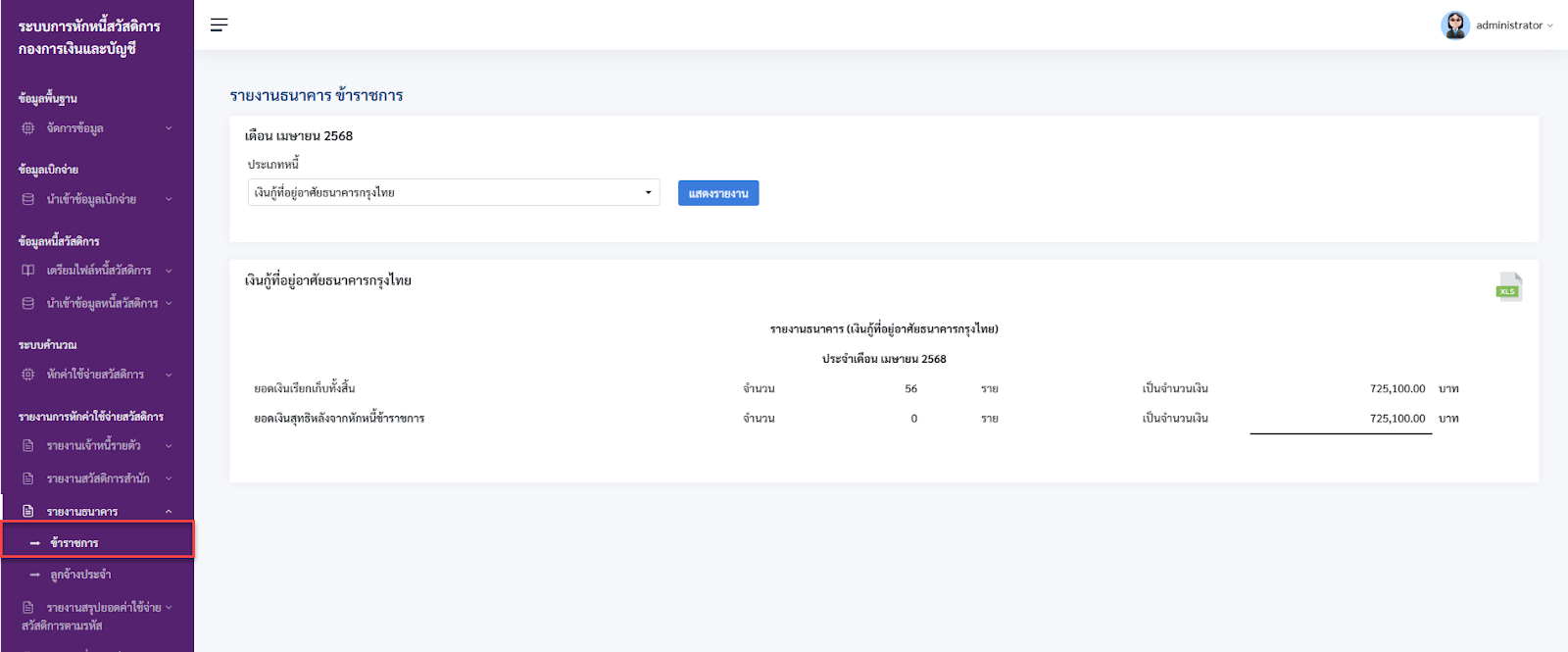
- เจ้าหน้าที่สามารถเลือกธนาคารที่ต้องการออกรายงานได้
- จากนั้นคลิก
 เพื่อแสดงรายงานธนาคาร ดังภาพที่ 86
ภาพที่ 86 หน้าจอการออกรายงานธนาคาร เงินกู้ที่อยู่อาศัยธนาคารกรุงไทยของข้าราชการ
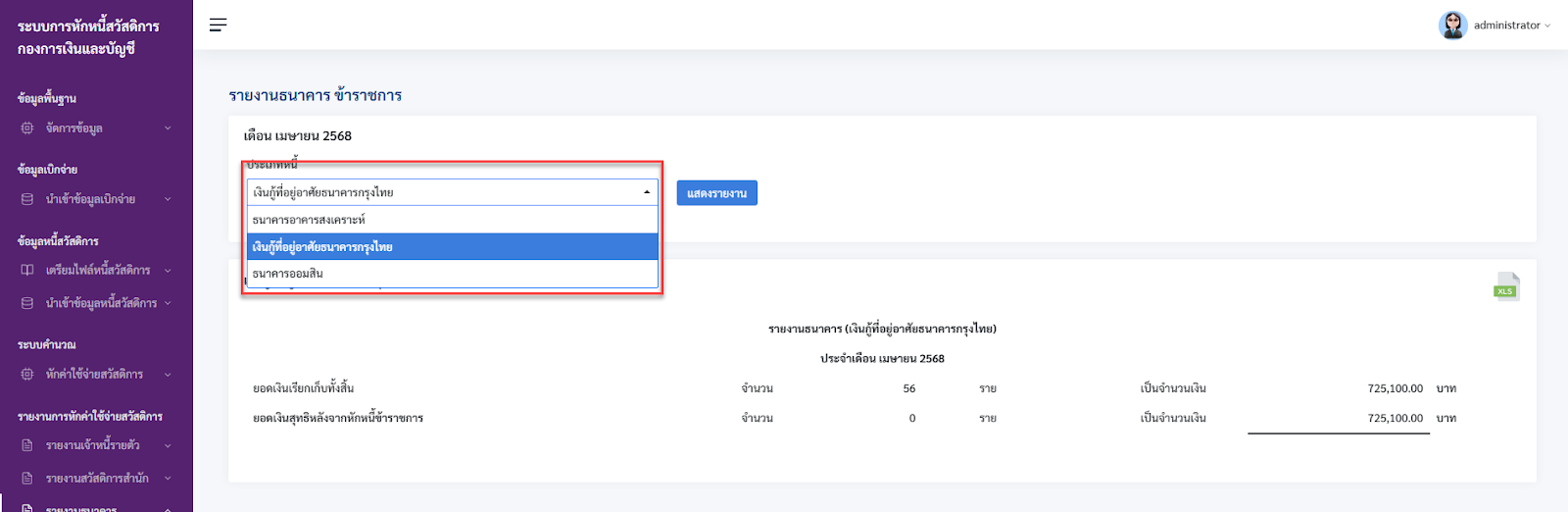
- ระบบจะแสดงรายงานธนาคารที่เจ้าหน้าที่ได้เลือกไว้ ซึ่งจะแสดงยอดเงินที่เรียกเก็บ จำนวนรายคนที่หักไม่ได้บางส่วน จำนวนรายคนที่หักไม่ได้ทั้งจำนวน จำนวนข้าราชการที่หักไม่ได้ทั้งสิน และยอดเงินสุทธิหลังจากหักหนี้ข้าราชการ
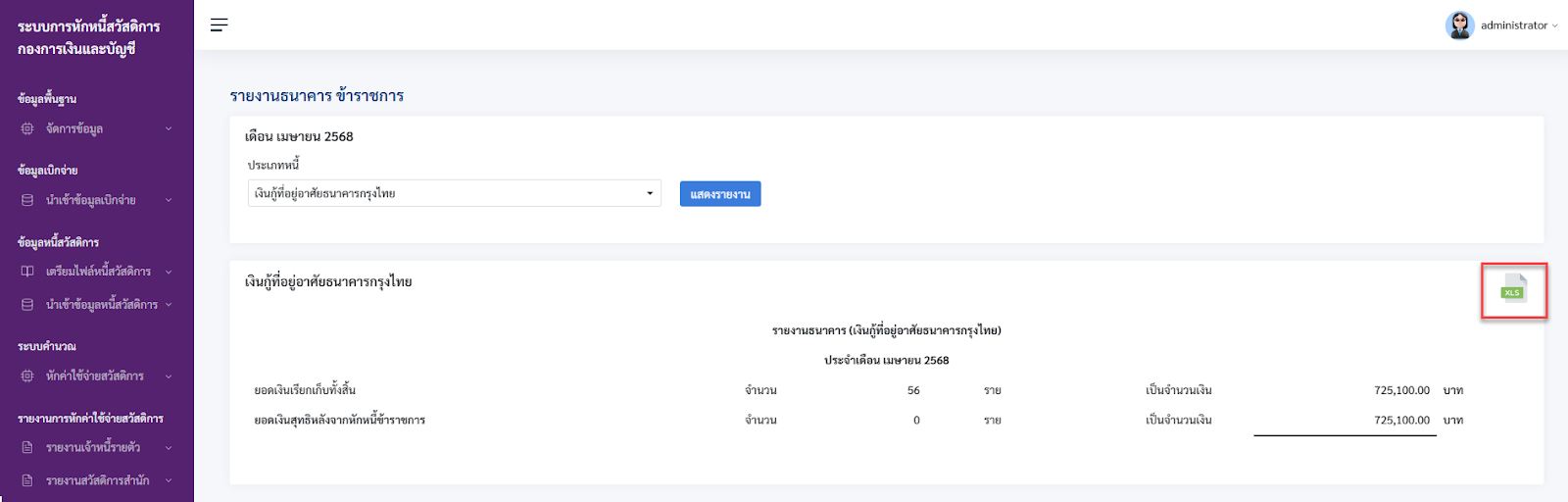
- จากนั้นคลิก
 เพื่อดาวน์โหลดรายงาน ดังภาพที่ 87
ภาพที่ 87 หน้าจอดาวน์โหลดรายงานธนาคาร เงินกู้ที่อยู่อาศัยธนาคารกรุงไทยของข้าราชการ
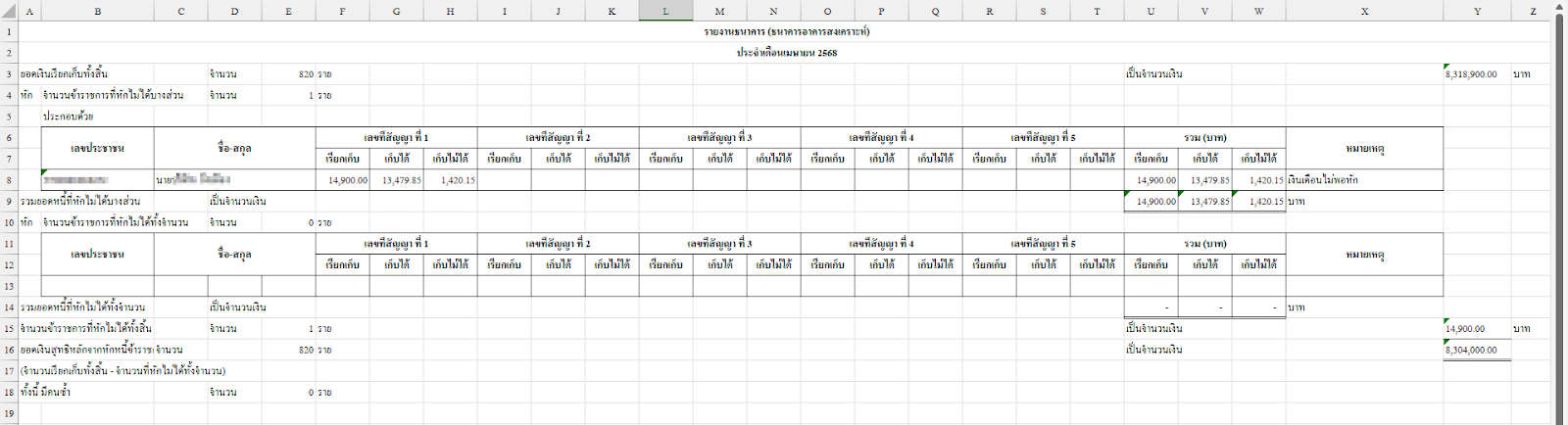
- ระบบจะแสดงไฟล์นามสกุล .xlsx ของรายงานธนาคารเงินกู้ที่อยู่อาศัยธนาคารกรุงไทยของข้าราชการ ดังภาพที่ 88
ภาพที่ 88 ไฟล์นามสกุล .xlsx ของรายงานเงินกู้ที่อยู่อาศัยธนาคารกรุงไทยของข้าราชการ
9.3.3 ธนาคารออมสิน
- เจ้าหน้าที่คลิกเมนูรายงานการหักค่าใช้จ่ายสวัสดิการ > รายงานธนาคาร > ข้าราชการ ระบบจะแสดงหน้าจอรายงานธนาคารของข้าราชการ ดังภาพที่ 89
ภาพที่ 89 หน้าจอรายงานธนาคารของข้าราชการ
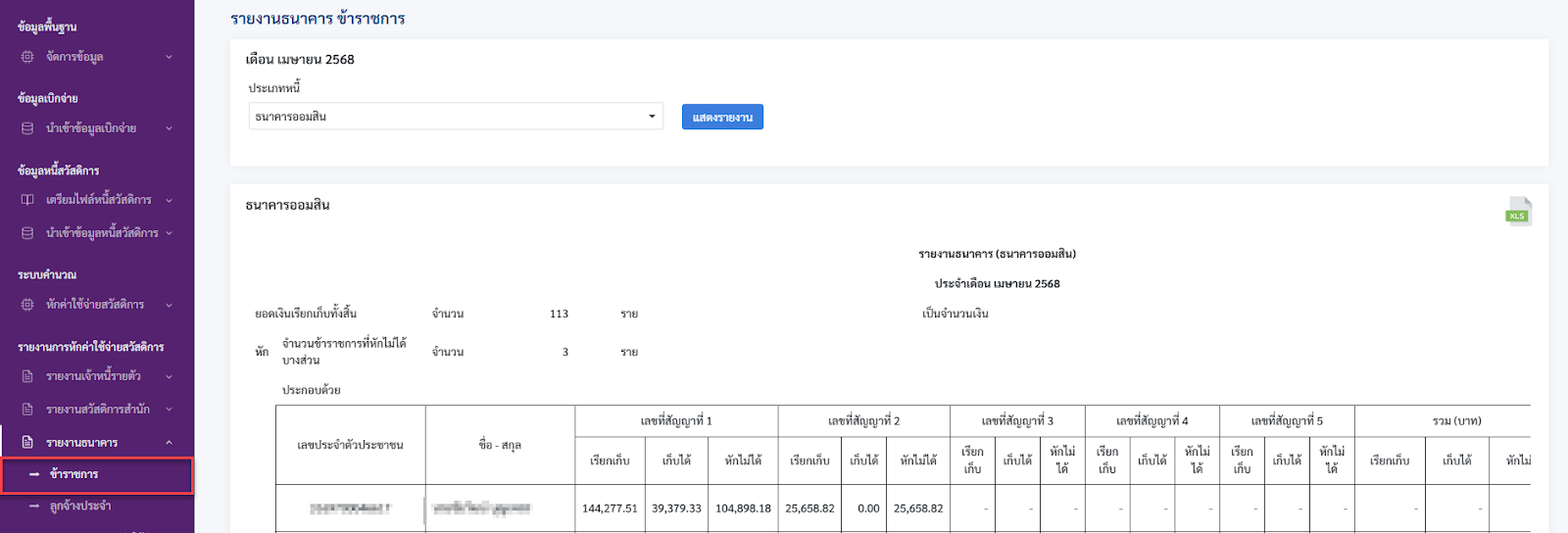
- เจ้าหน้าที่สามารถเลือกธนาคารที่ต้องการออกรายงานได้
- จากนั้นคลิก
 เพื่อแสดงรายงานธนาคาร ดังภาพที่ 90
ภาพที่ 90 หน้าจอการออกรายงานธนาคาร ธนาคารออมสินของข้าราชการ
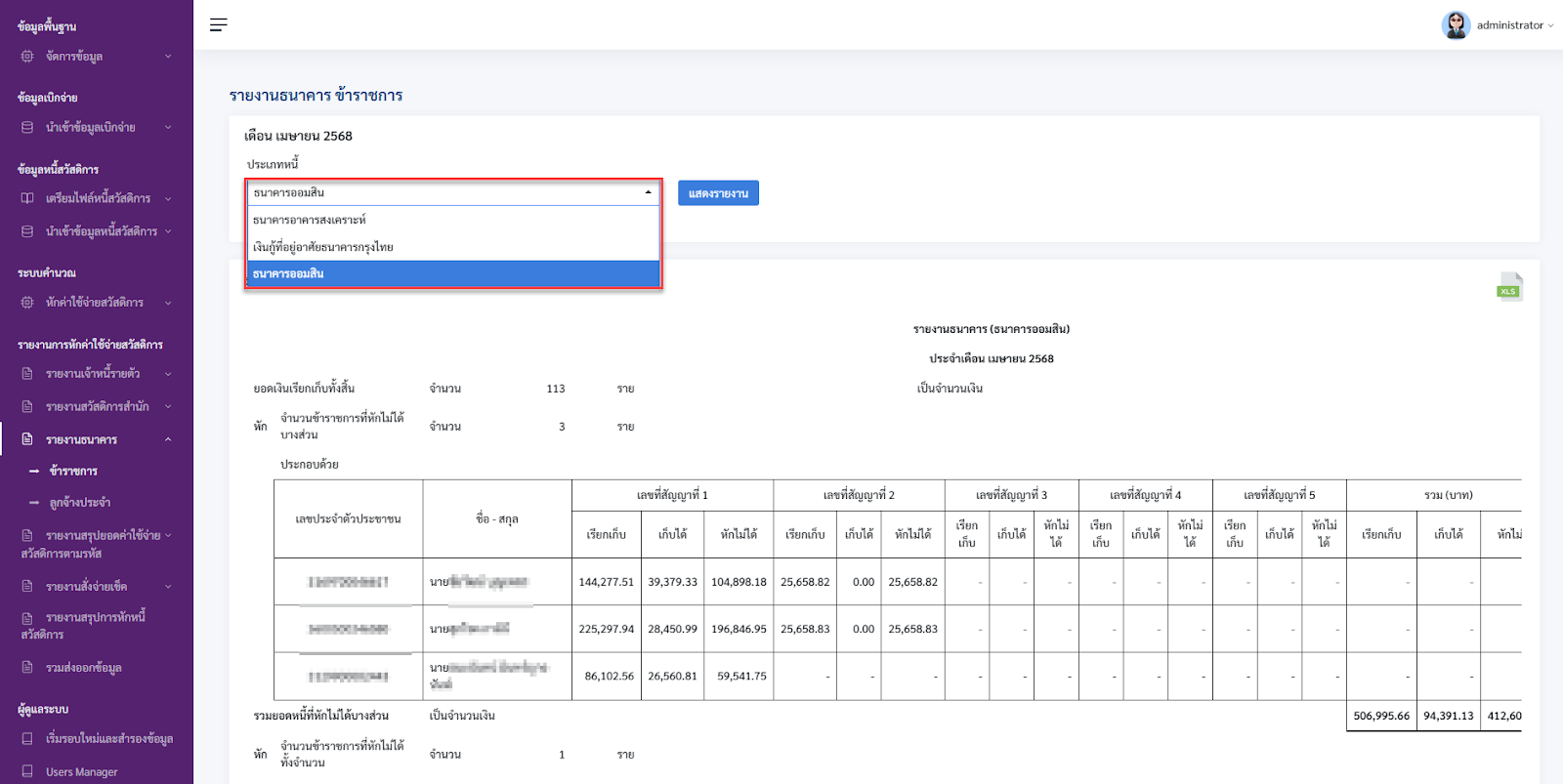
- ระบบจะแสดงรายงานธนาคารที่เจ้าหน้าที่ได้เลือกไว้ ซึ่งจะแสดงยอดเงินที่เรียกเก็บ จำนวนรายคนที่หักไม่ได้บางส่วน จำนวนรายคนที่หักไม่ได้ทั้งจำนวน จำนวนข้าราชการที่หักไม่ได้ทั้งสิน และยอดเงินสุทธิหลังจากหักหนี้ข้าราชการ
- จากนั้นคลิก
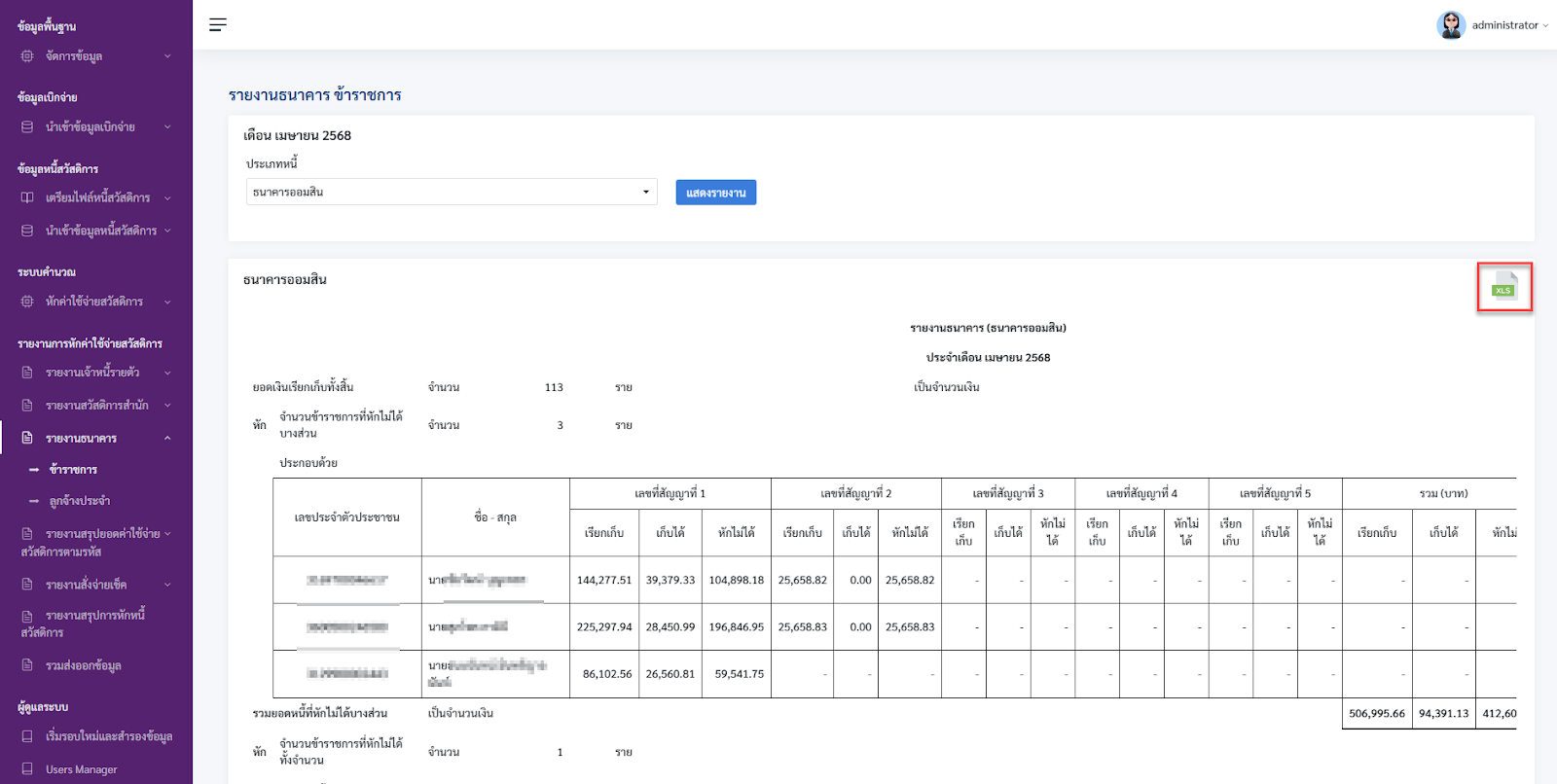
 เพื่อดาวน์โหลดรายงาน ดังภาพที่ 91
ภาพที่ 91 หน้าจอดาวน์โหลดรายงานธนาคาร ธนาคารออมสินของข้าราชการ
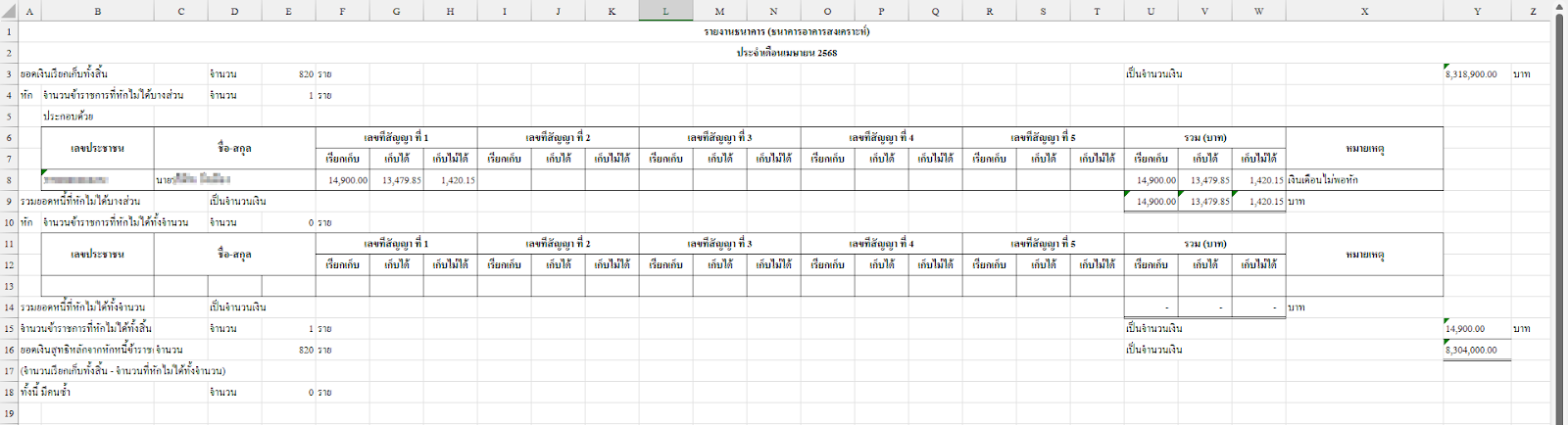
- ระบบจะแสดงไฟล์นามสกุล .xlsx ของรายงานธนาคารเงินกู้ที่อยู่อาศัยธนาคารออมสินของข้าราชการ ดังภาพที่ 92
ภาพที่ 92 ไฟล์นามสกุล .xlsx ของรายงานธนาคารออมสินของข้าราชการ
9.5 รายงานสั่งจ่ายเช็ค
9.5.1 สรุปรายละเอียดออกเช็ค
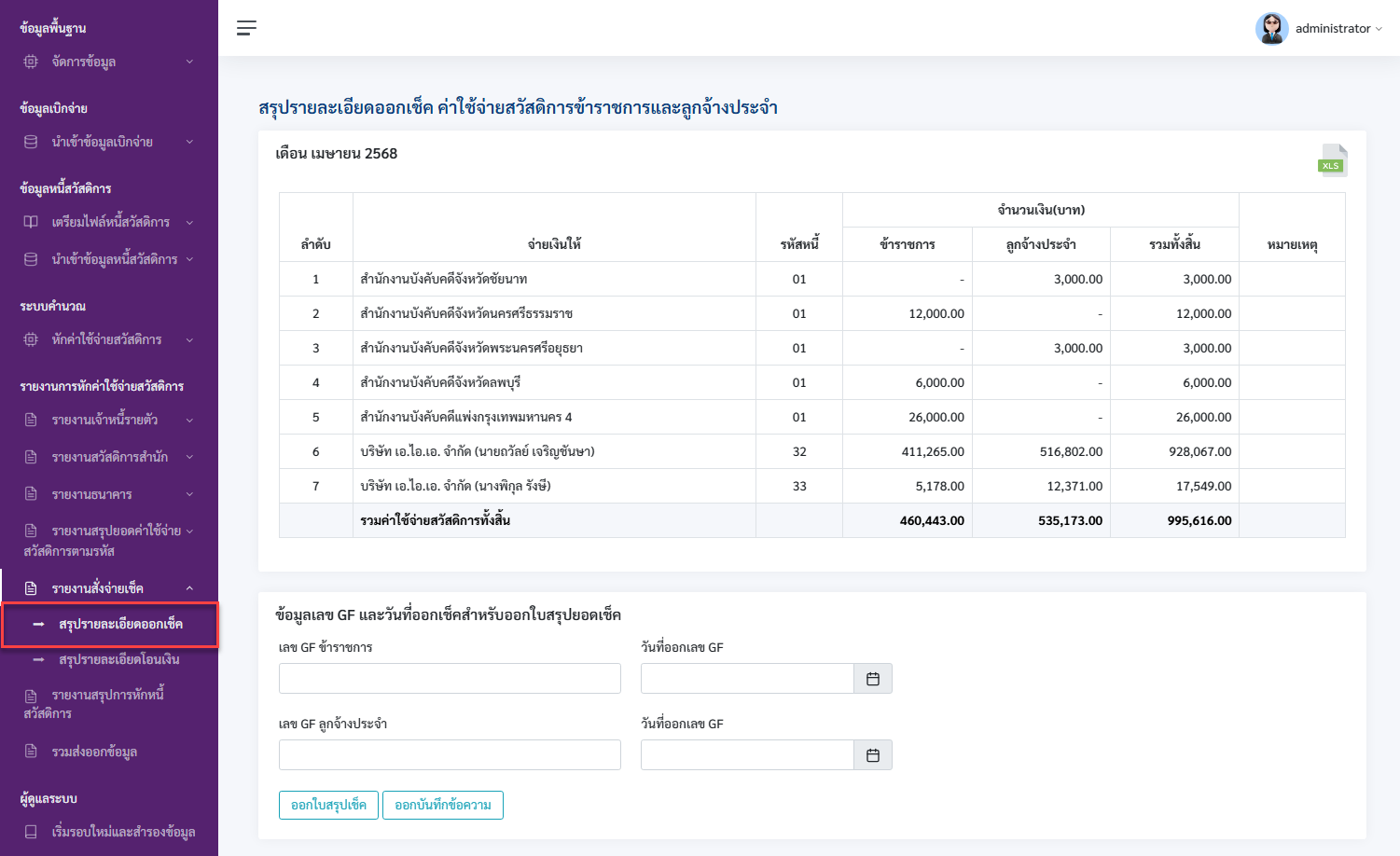
- เจ้าหน้าที่คลิกเมนูรายงานการหักค่าใช้จ่ายสวัสดิการ > รายงานสั่งจ่ายเช็ค > สรุปรายละเอียดออกเช็ค
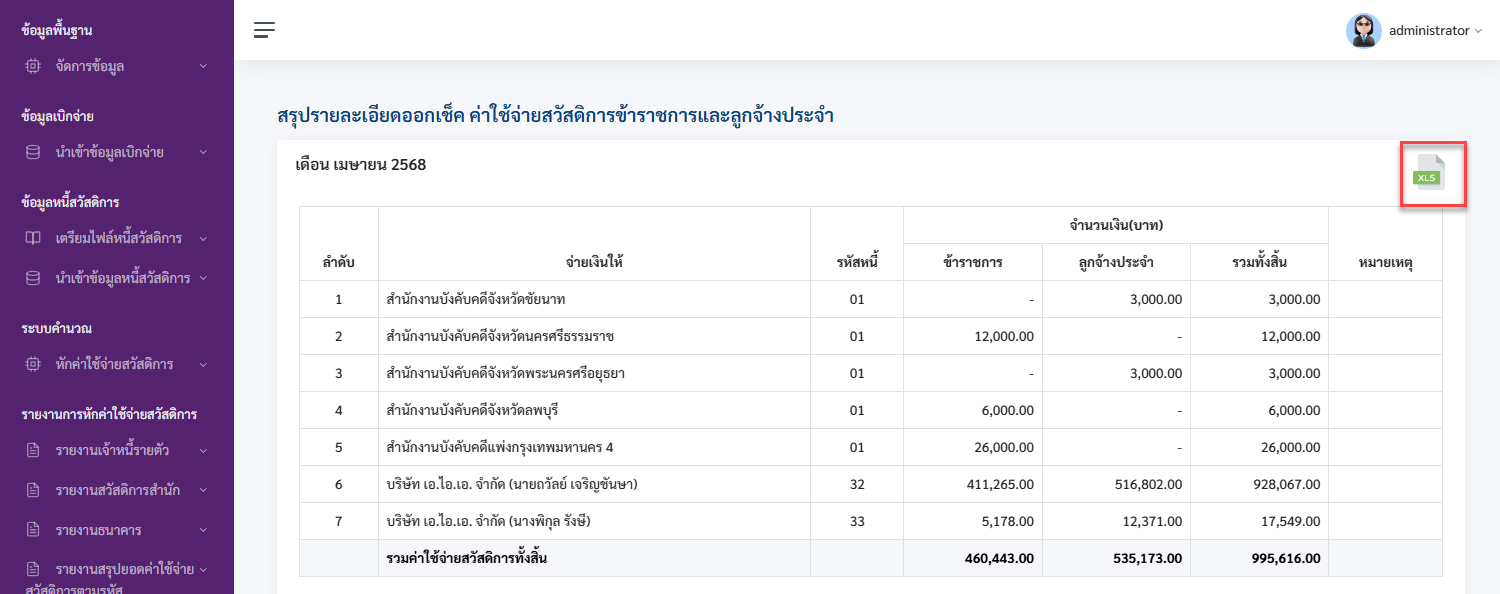
- จากนั้นระบบจะแสดงหน้าจอสรุปรายละเอียดออกเช็ค ค่าใช้จ่ายสวัสดิการข้าราชการและลูกจ้างประจำ โดยจะแสดงรายละเอียดการจ่ายเงินให้เจ้าหนี้ รหัสหนี้ จำนวนเงินค่าใช้จ่ายของข้าราชการและลูกจ้างประจำดังภาพที่ 93
ภาพที่ 93 หน้าจอสรุปรายละเอียดออกเช็ค ค่าใช้จ่ายสวัสดิการข้าราชการและลูกจ้างประจำ
- เจ้าหน้าที่สามารถคลิก
 เพื่อดาวน์โหลดรายงานสรุปรายละเอียดออกเช็ค ค่าใช้จ่ายสวัสดิการข้าราชการและลูกจ้างประจำ ดังภาพที่ 94
ภาพที่ 94 หน้าจอดาวน์โหลดรายงานสรุปยอดใช้จ่ายสวัสดิการตามรหัสของข้าราชการ
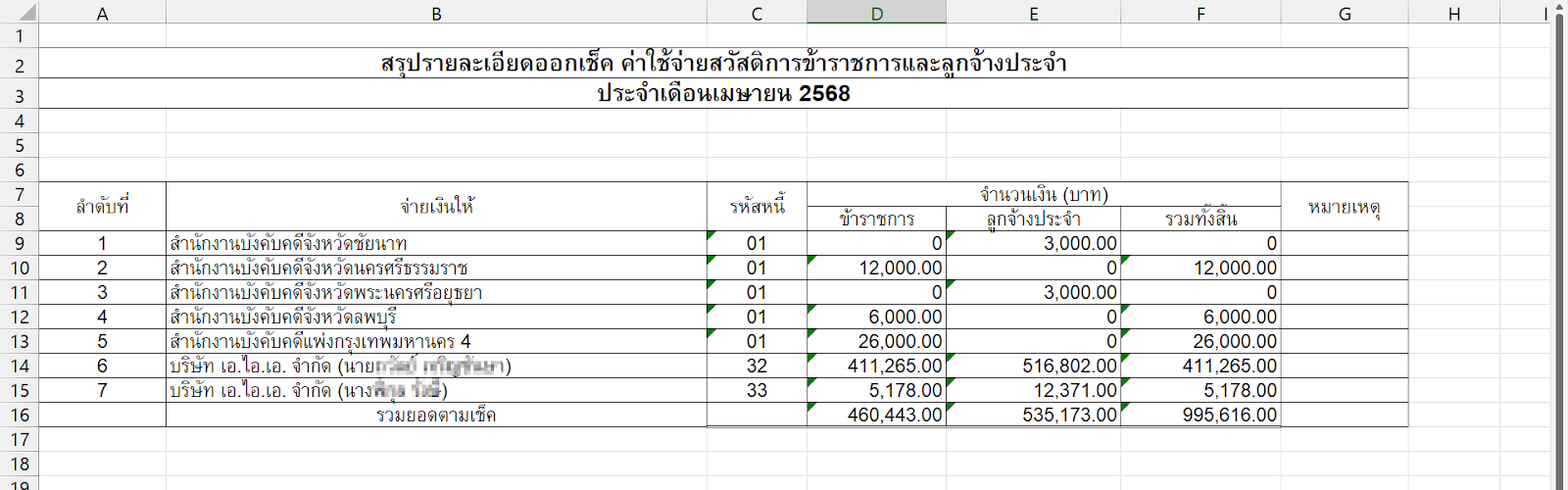
- ระบบจะแสดงไฟล์นามสกุล .xlsx ของรายงานสรุปยอดใช้จ่ายสวัสดิการตามรหัสของข้าราชการ ดังภาพที่ 95
ภาพที่ 95 ไฟล์นามสกุล .xlsx ของรายงานสรุปยอดใช้จ่ายสวัสดิการตามรหัสของข้าราชการ
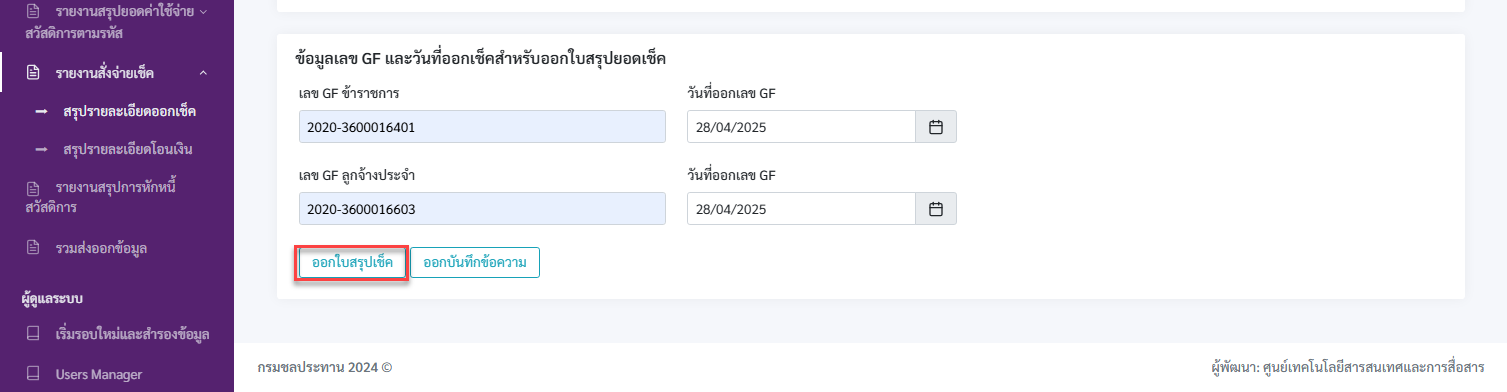
- จากนั้น เจ้าหน้าที่จะต้องกรอกหมายเลข GF ของข้าราชการ วันที่ออกเลข GFของข้าราชการ หมายเลข GF ของลูกจ้างประจำ และวันที่ออกเลข GF ของลูกจ้างประจำ
- เจ้าหน้าที่คลิก
 เพื่อทำการออกใบสรุปเช็ค ดังภาพที่ 96
ภาพที่ 96 หน้าจอการออกใบสรุปเช็ค
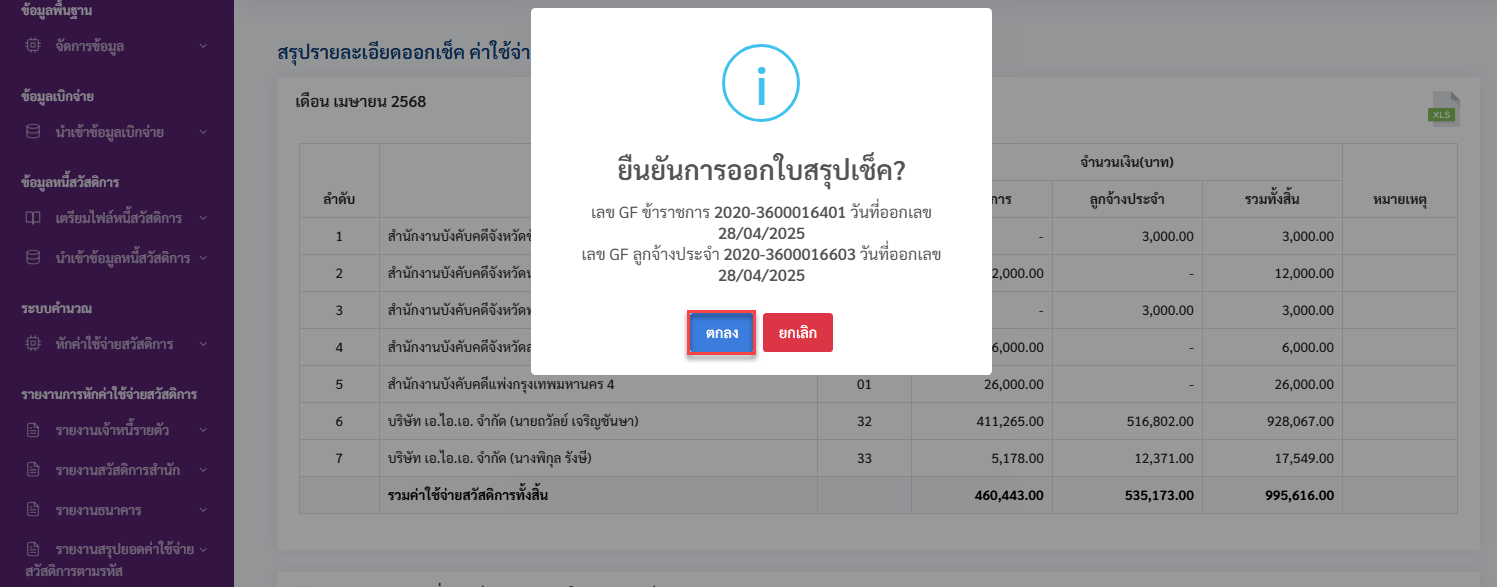
- ระบบจะแสดงข้อความแจ้งเตือน “ยืนยันการออกใบสรุปเช็ค” ของข้าราชการและลูกจ้างประจำที่ได้กรอกเลข GF ไปในระบบ ดังภาพที่ 97
ภาพที่ 97 หน้าจอแจ้งเตือน ยันยันการออกใบสรุปเช็ค
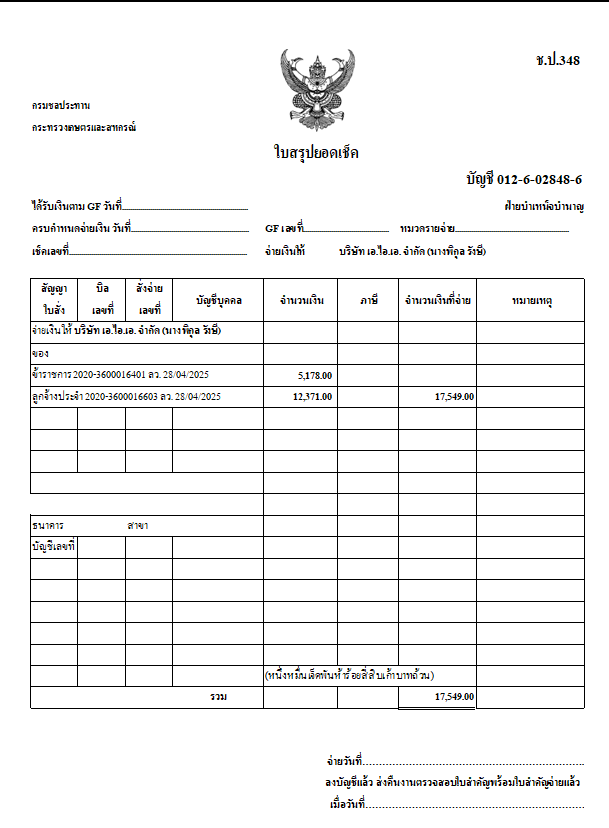
- เมื่อยืนยันการออกใบสรุปเช็คแล้ว ระบบจะดาวน์โหลดไฟล์นามสกุล .xlsx แสดงแบบฟอร์มใบสรุปยอดเช็คตามที่เจ้าหน้าที่ได้กรอกข้อมูลไว้ ดังภาพที่ 98
ภาพที่ 98 หน้าจอแบบฟอร์มใบสรุปยอดเช็ค
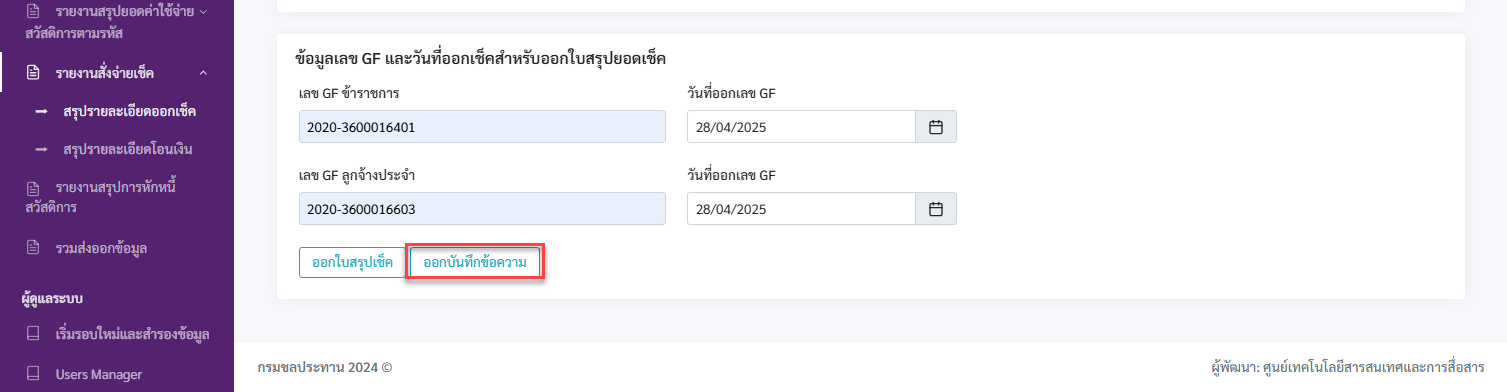
- จากนั้นเจ้าหน้าที่คลิก
 เพื่อออกใบบันทึกข้อความ ดังภาพที่ 99
ภาพที่ 99 หน้าจอออกบันทึกข้อความ
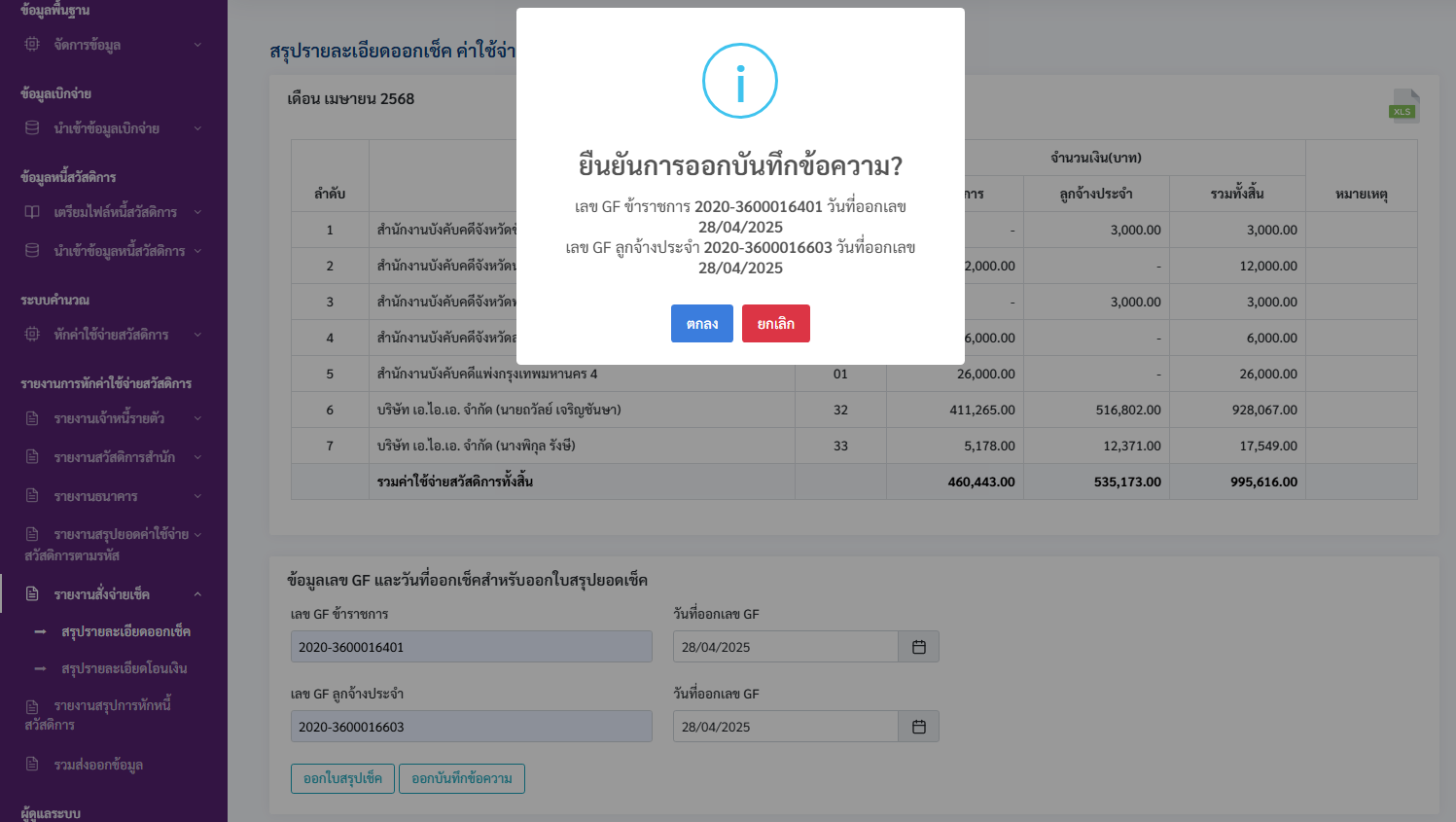
- ระบบจะแสดงข้อความแจ้งเตือน “ยืนยันการออกบันทึกข้อความ” ของข้าราชการและลูกจ้างประจำที่ได้กรอกเลข GF ไปในระบบ ดังภาพที่ 100
ภาพที่ 100 หน้าจอแจ้งเตือน ยันยันการออกบันทึกข้อความ
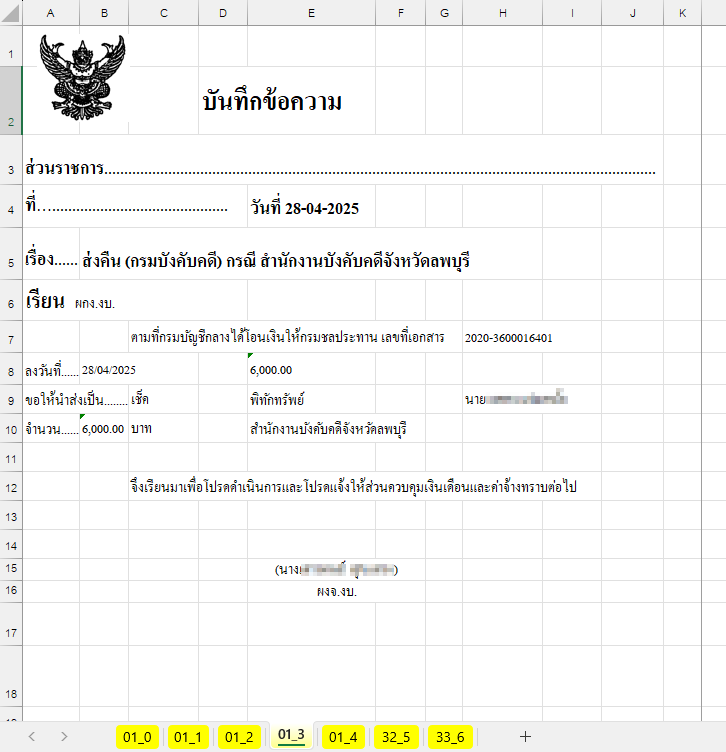
- เมื่อยืนยันการออกใบสรุปเช็คแล้ว ระบบจะดาวน์โหลดไฟล์นามสกุล .xlsx แสดงแบบฟอร์มใบสรุปยอดเช็คตามที่เจ้าหน้าที่ได้กรอกข้อมูลไว้ ดังภาพที่ 101
ภาพที่ 101 หน้าจอกบันทึกข้อความยอดเช็ค
9.5.2 สรุปรายละเอียดโอนเงิน
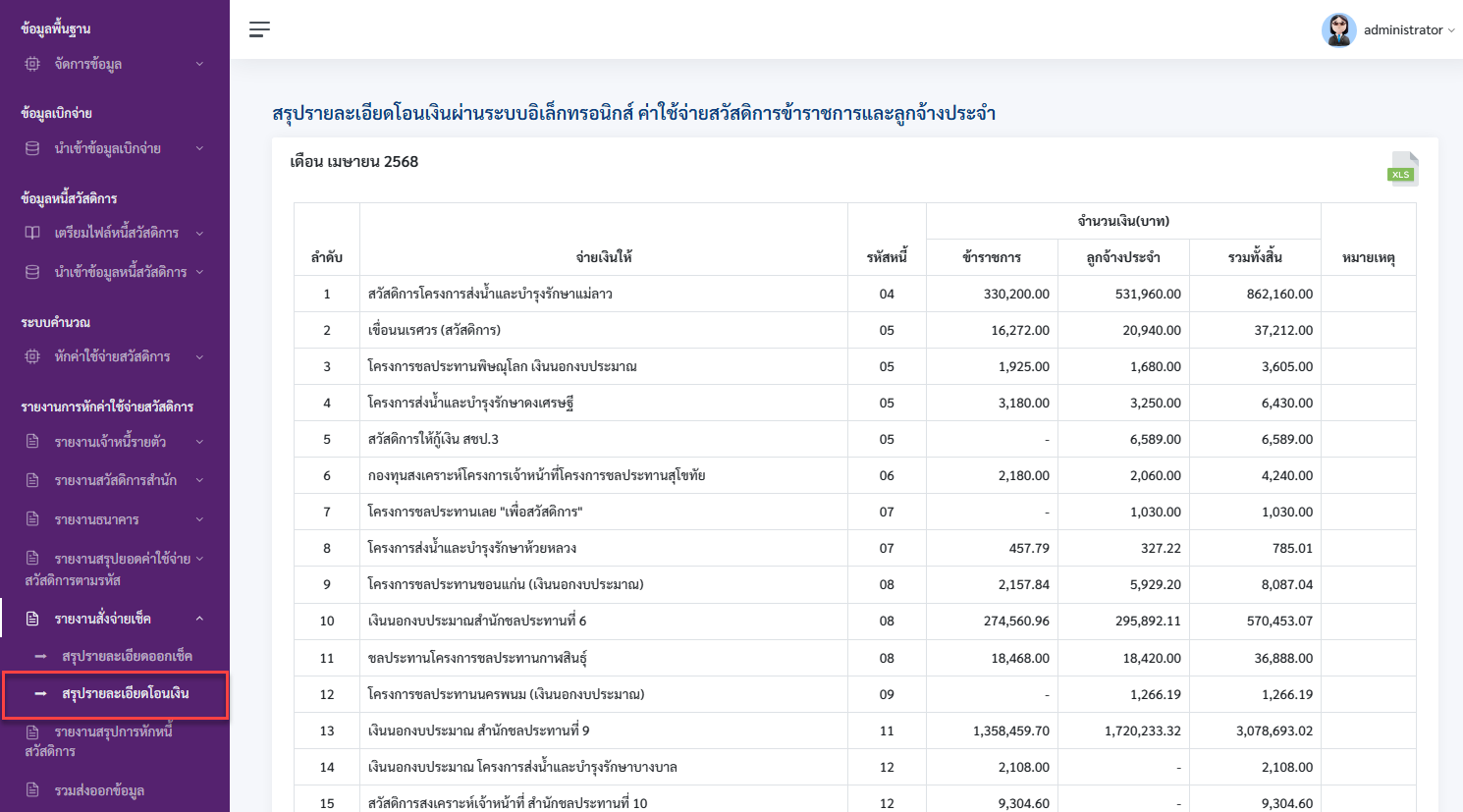
- เจ้าหน้าที่คลิกเมนูรายงานการหักค่าใช้จ่ายสวัสดิการ > รายงานสั่งจ่ายเช็ค > สรุปรายละเอียดโอนเงิน
- จากนั้นระบบจะแสดงหน้าจอสรุปรายละเอียดโอนเงินผ่านระบบอิเล็กทรอนิกส์ ค่าใช้จ่ายสวัสดิการข้าราชการและลูกจ้างประจำ โดยจะแสดงรายละเอียดการจ่ายเงินให้เจ้าหนี้ รหัสหนี้ จำนวนเงินค่าใช้จ่ายของข้าราชการและลูกจ้างประจำดังภาพที่ 102
ภาพที่ 102 หน้าจอสรุปรายละเอียดโอนเงินผ่านระบบอิเล็กทรอนิกส์ ค่าใช้จ่ายสวัสดิการข้าราชการ
และลูกจ้างประจำ
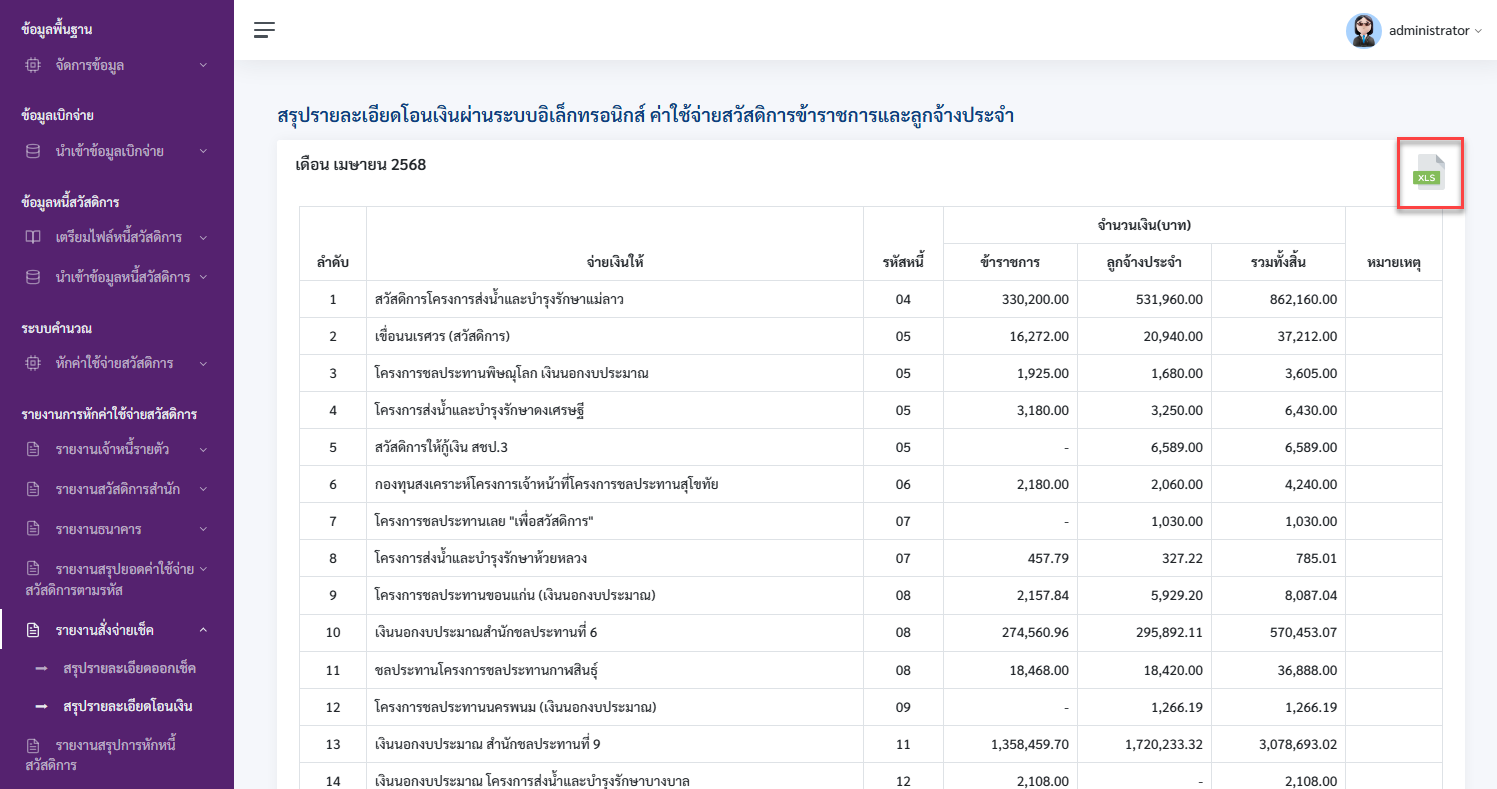
- เจ้าหน้าที่สามารถคลิก
 เพื่อดาวน์โหลดสรุปรายละเอียดโอนเงินผ่านระบบอิเล็กทรอนิกส์ ค่าใช้จ่ายสวัสดิการข้าราชการและลูกจ้างประจำ ดังภาพที่ 103
ภาพที่ 103 หน้าจอออกสรุปรายละเอียดโอนเงินผ่านระบบอิเล็กทรอนิกส์ ค่าใช้จ่ายสวัสดิการข้าราชการ
และลูกจ้างประจำ
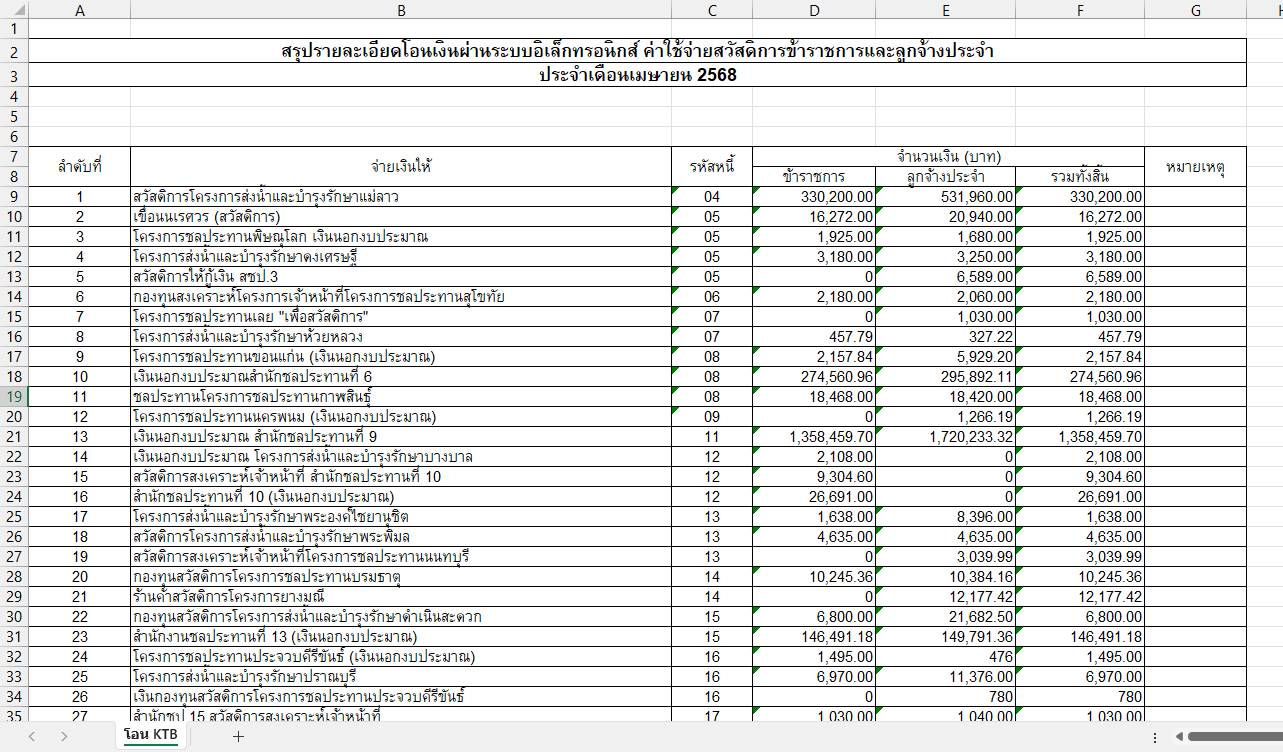
- ระบบจะดาวน์โหลดไฟล์นามสกุล .xlsx แสดงแบบฟอร์มรายงานสรุปรายละเอียดโอนเงินผ่านระบบอิเล็กทรอนิกส์ ค่าใช้จ่ายสวัสดิการข้าราชการและลูกจ้างประจำ ดังภาพที่ 104
ภาพที่ 104 หน้าจอแบบฟอร์มรายงานสรุปรายละเอียดโอนเงินผ่านระบบอิเล็กทรอนิกส์ค่าใช้จ่ายสวัสดิการข้าราชการและลูกจ้างประจำ
9.5.3 สรุปรายละเอียดโอนเงินค่าใช้จ่ายสวัสดิการ
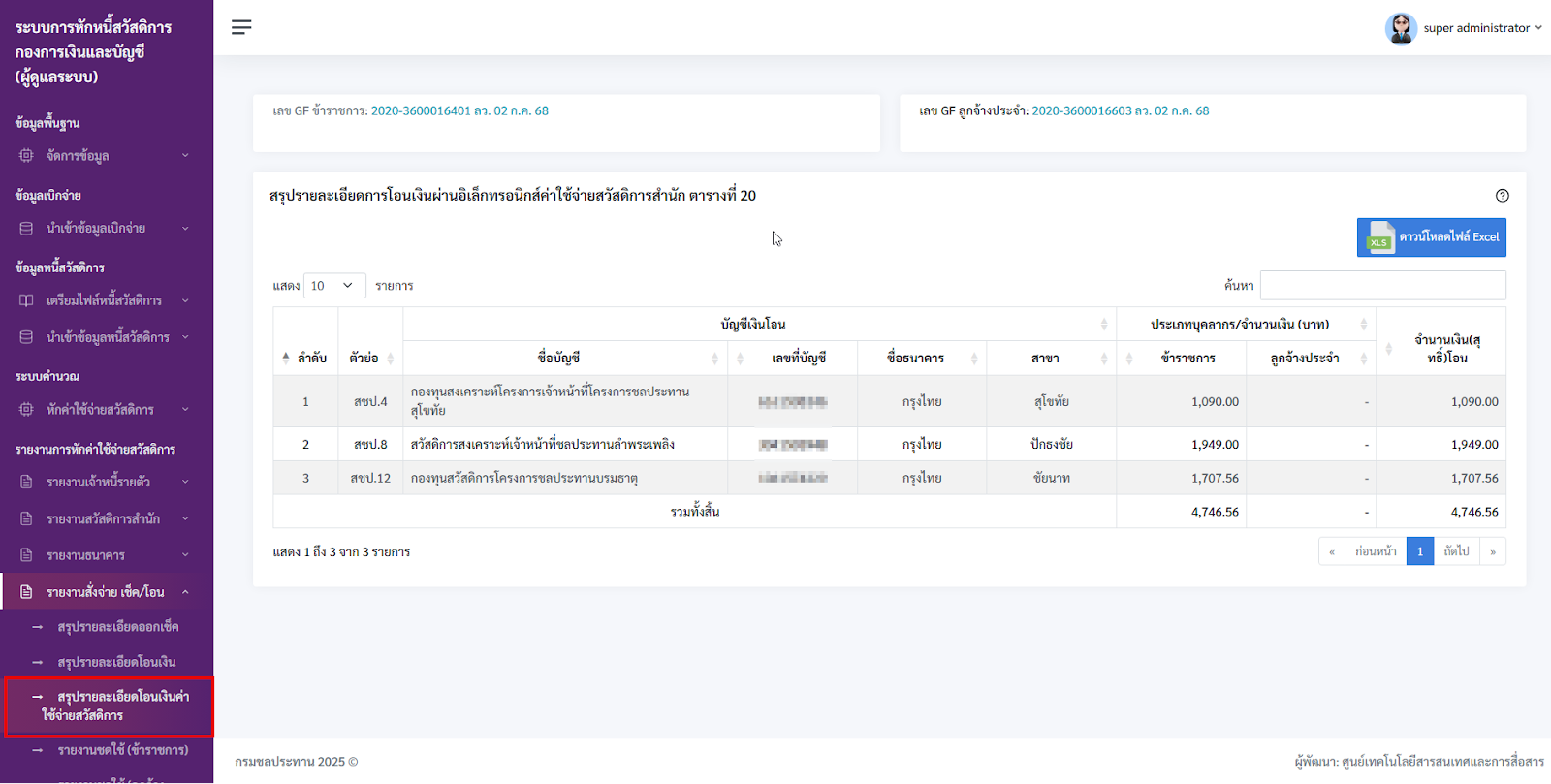
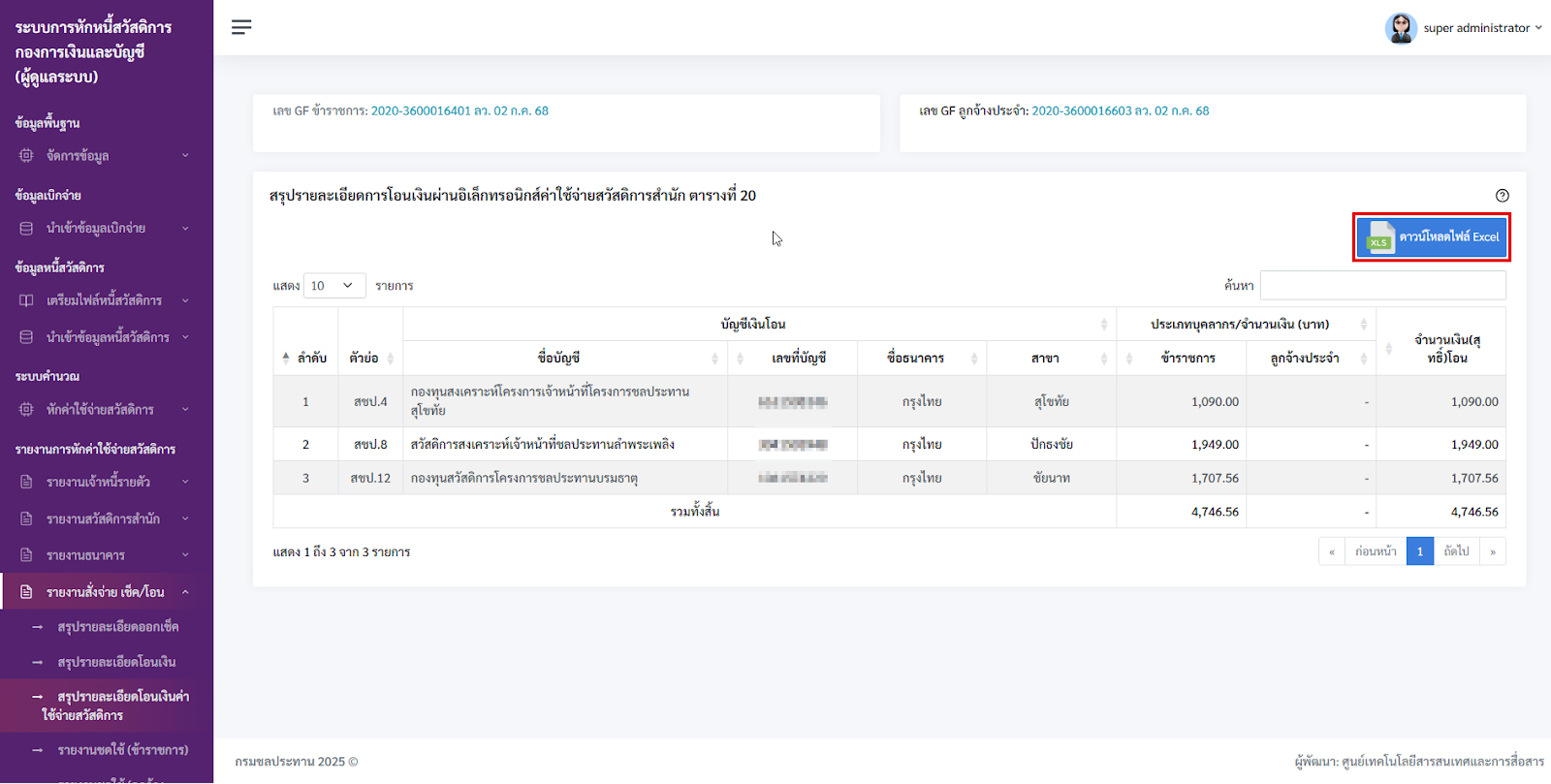
- เจ้าหน้าที่สามารถตรวจสอบข้อมูลสรุปรายละเอียดโอนเงินค่าใช้จ่ายสวัสดิการ โดยคลิกเมนูรายงานการหักค่าใช้จ่ายสวัสดิการ > รายงานสั่งจ่าย เช็ค/โอน > สรุปรายละเอียดโอนเงินค่าใช้จ่ายสวัสดิการ ระบบจะแสดงข้อมูลบัญชีเงินโอน ชื่อบัญชี เลขที่บัญชี ชื่อธนาคาร สาขา ประเภทบุคลากร/จำนวนเงิน (บาท) และจำนวนเงินสุทธิ
พร้อมโอน ดังภาพที่ 105
ภาพที่ 105 หน้าจอเมนูสรุปรายละเอียดโอนเงินค่าใช้จ่ายสวัสดิการ
- เจ้าหน้าที่สามารถดาวน์โหลดไฟล์ Excel จากมุมด้านบนขวามือของหน้าจอ ดังภาพที่ 106
ภาพที่ 106 หน้าจอดาวน์โหลดไฟล์ Excel ข้อมูลสรุปรายละเอียดโอนเงินค่าใช้จ่ายสวัสดิการ
9.5.4 รายงานชดใช้ (ข้าราชการ)
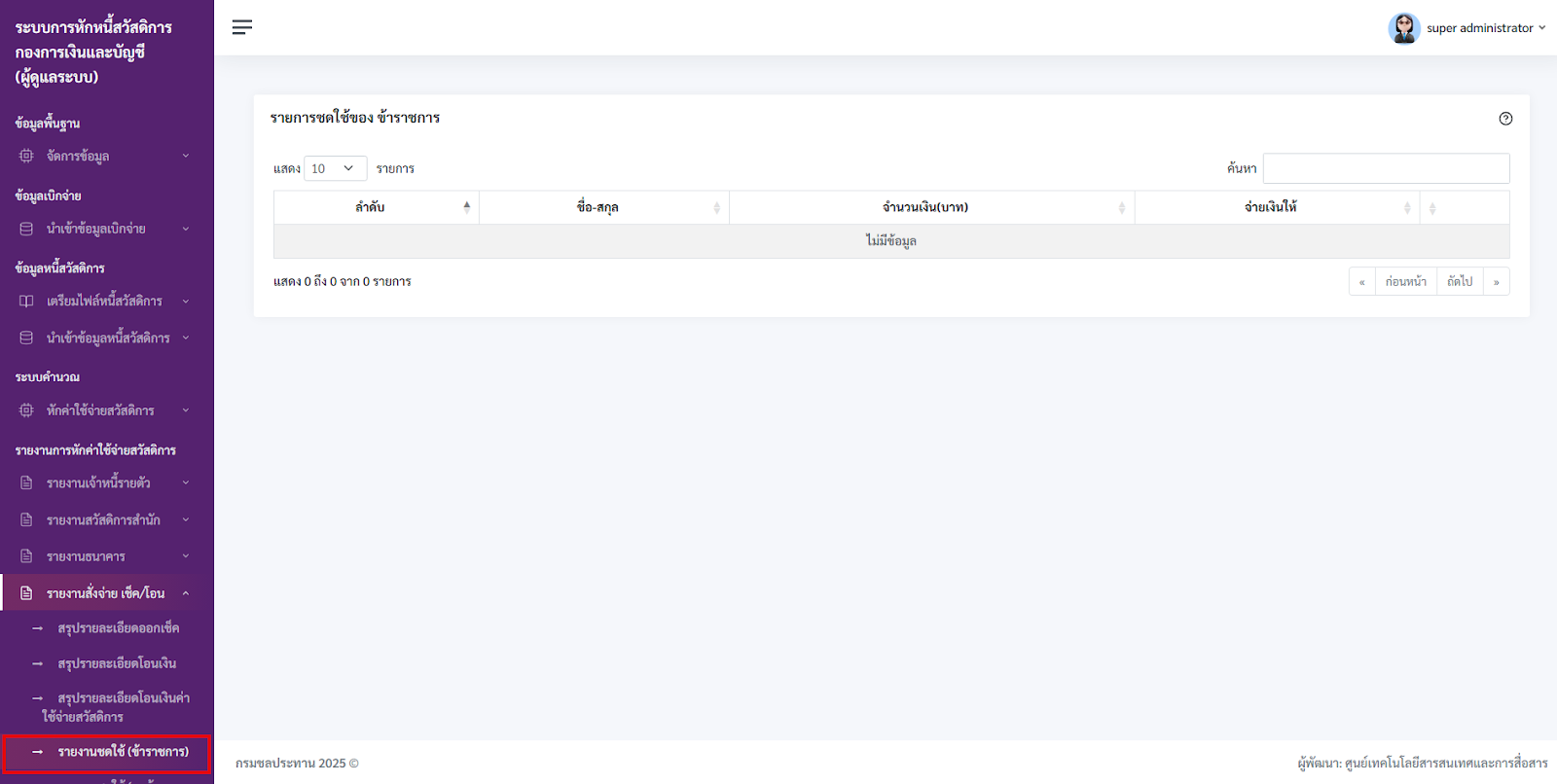
- เจ้าหน้าที่สามารถตรวจสอบข้อมูลสรุปรายละเอียดโอนเงินค่าใช้จ่ายสวัสดิการ โดยคลิกเมนูรายงานการหักค่าใช้จ่ายสวัสดิการ > รายงานสั่งจ่าย เช็ค/โอน >รายงานชดใช้ (ข้าราชการ) ดังภาพที่ 107
ภาพที่ 107 หน้าจอเมนูรายงานชดใช้ (ข้าราชการ)
9.6 รายงานสรุปการหักหนี้สวัสดิการ
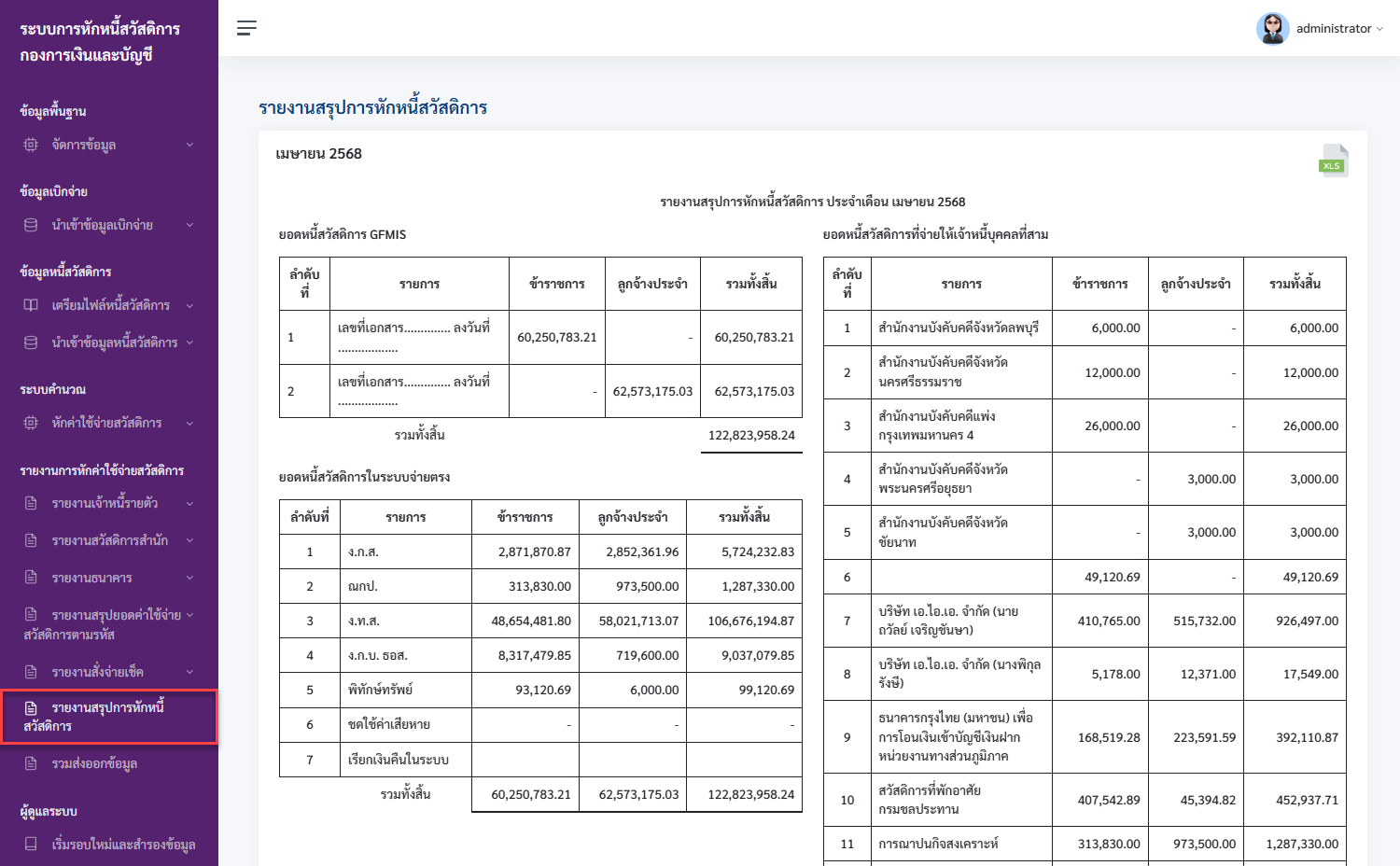
- เจ้าหน้าที่คลิกเมนูรายงานการหักค่าใช้จ่ายสวัสดิการ > รายงานสรุปการหักหนี้สวัสดิการ
- ระบบจะแสดงหน้าจอรายงานสรุปการหักหนี้สวัสดิการ โดยจะแสดง ยอดหนี้สวัสดิการ GFMIS ยอดหนี้สวัสดิการในระบบจ่ายตรง และยอดหนี้สวัสดิการที่จ่ายให้เจ้าหนี้บุคคลที่สาม ดังภาพที่ 108
ภาพที่ 108 หน้าจอรายงานสรุปการหักหนี้สวัสดิการ
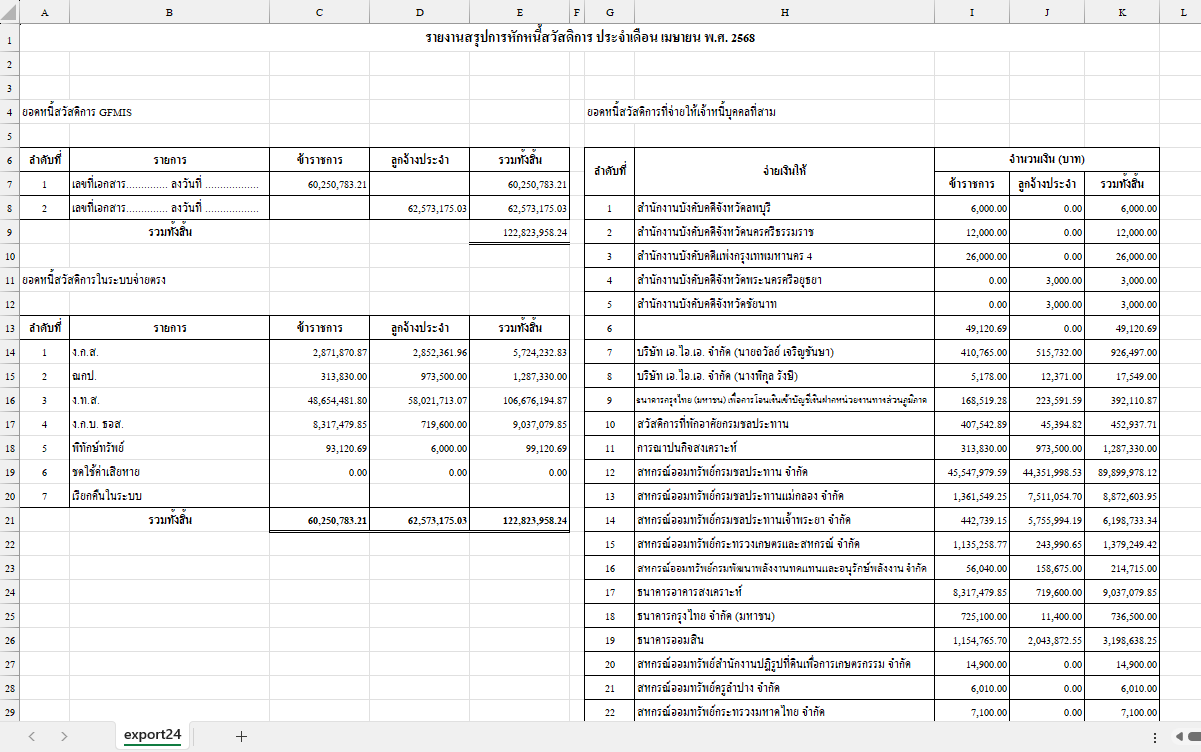
- ระบบจะดาวน์โหลดไฟล์นามสกุล .xlsx แสดงแบบฟอร์มรายงานสรุปการหักหนี้สวัสดิการ โดยเจ้าหน้าที่สามารถแก้ไขเลขที่เอกสาร และแก้ไขลงวันที่ได้ ดังภาพที่ 109
ภาพที่ 109 หน้าจอแบบฟอร์มรายงานสรุปการหักหนี้สวัสดิการ
9.7 รวมส่งออกข้อมูล
รวมส่งออกข้อมูล เจ้าหน้าที่สามารถเลือกรายงานที่ต้องการได้ โดยคลิกเมนูรายงานการหักค่าใช้จ่ายสวัสดิการ > รวมส่งออกข้อมูล ซึ่งจะมีทั้งหมด 8 รายงาน ดังภาพที่ 110
ภาพที่ 110 หน้าจอรวมส่งออกข้อมูล
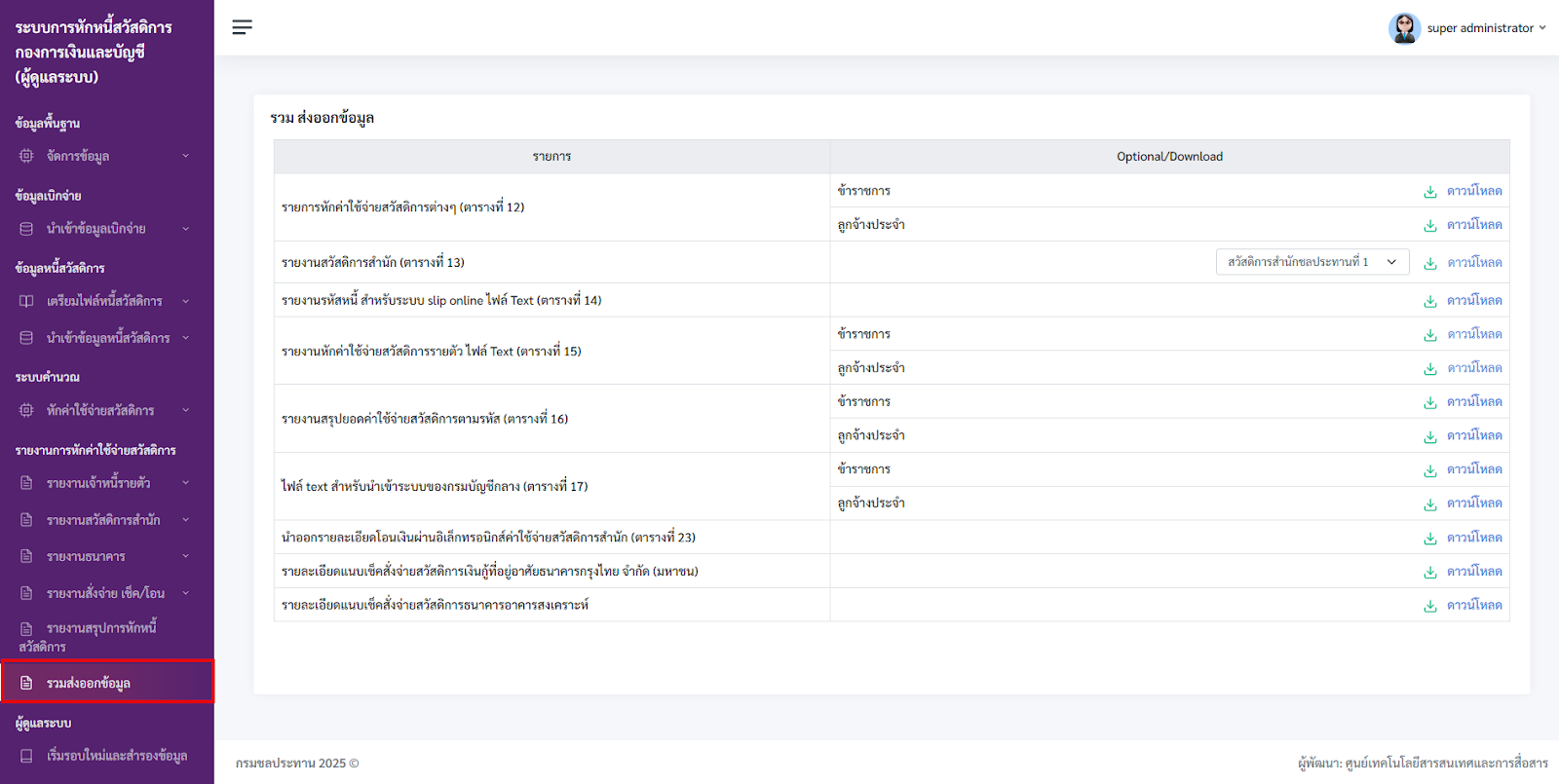
9.7.1 รายการหักค่าใช้จ่ายสวัสดิการต่างๆ (ตารางที่ 12)
- เจ้าหน้าที่สามารถเลือคลิกดาวน์โหลดรายงานการหักค่าใช้จ่ายสวัสดิการต่างๆ
- จากนั้นคลิก
 เพื่อดาวน์โหลดรายงานการหักค่าใช้จ่ายสวัสดิการต่างๆ (ตารางที่ 12) ดังภาพที่ 111
ภาพที่ 111 หน้าจอดาวน์โหลดรายงานการหักค่าใช้จ่ายสวัสดิการต่างๆ
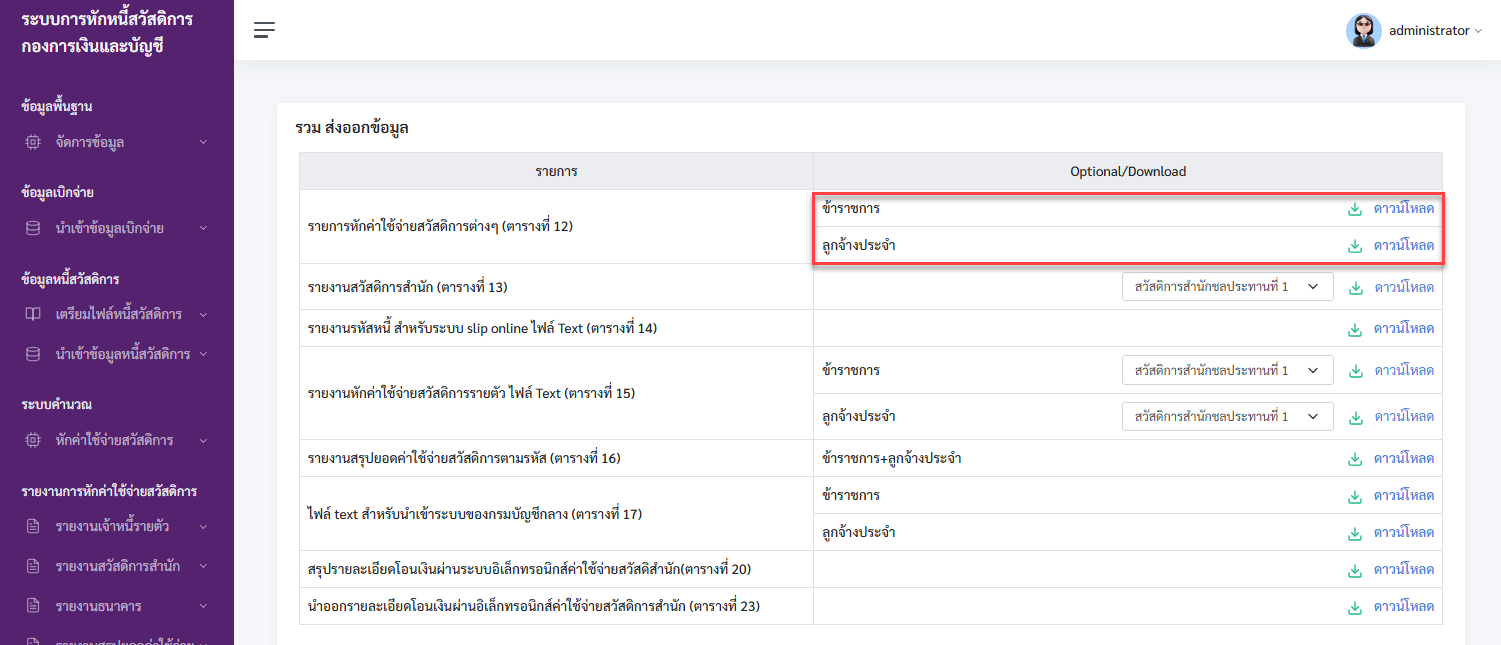
- ระบบจะดาวน์โหลดไฟล์นามสกุล .xlsx แสดงแบบฟอร์มรายงานการหักค่าใช้จ่ายสวัสดิการต่างๆ (ตารางที่ 12) ดังภาพที่ 112
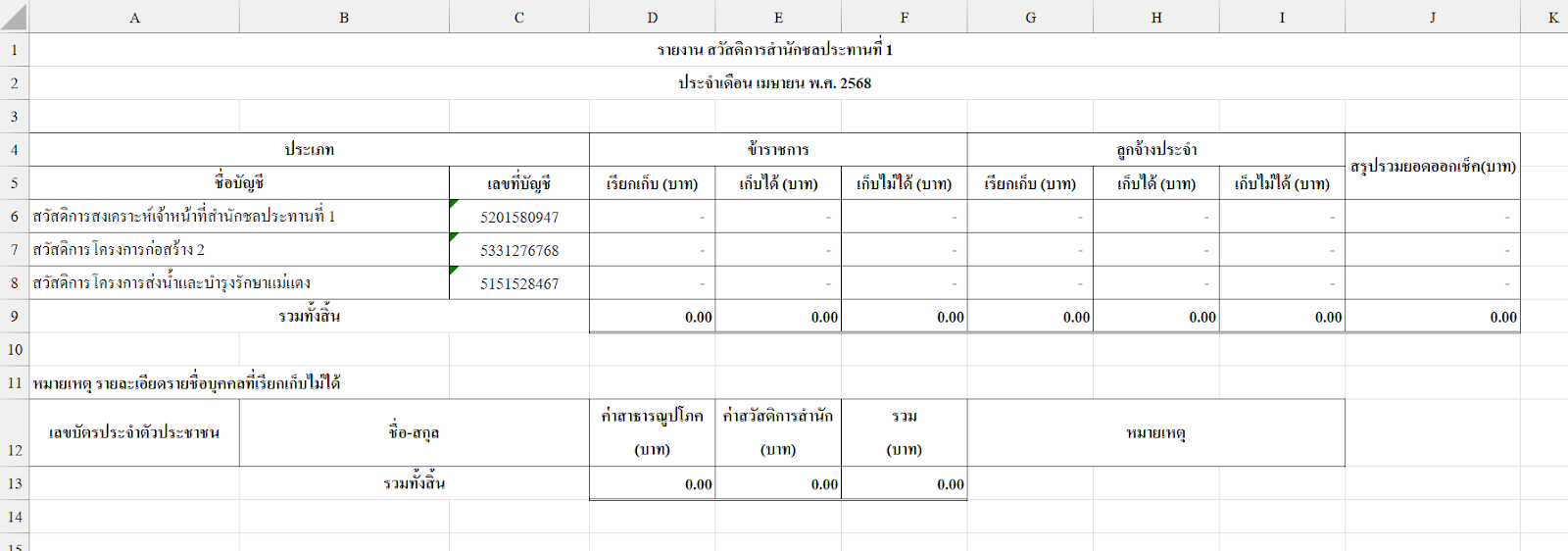
ภาพที่ 112 หน้าจอแบบฟอร์มรายงานการหักค่าใช้จ่ายสวัสดิการต่างๆ (ตารางที่ 12)
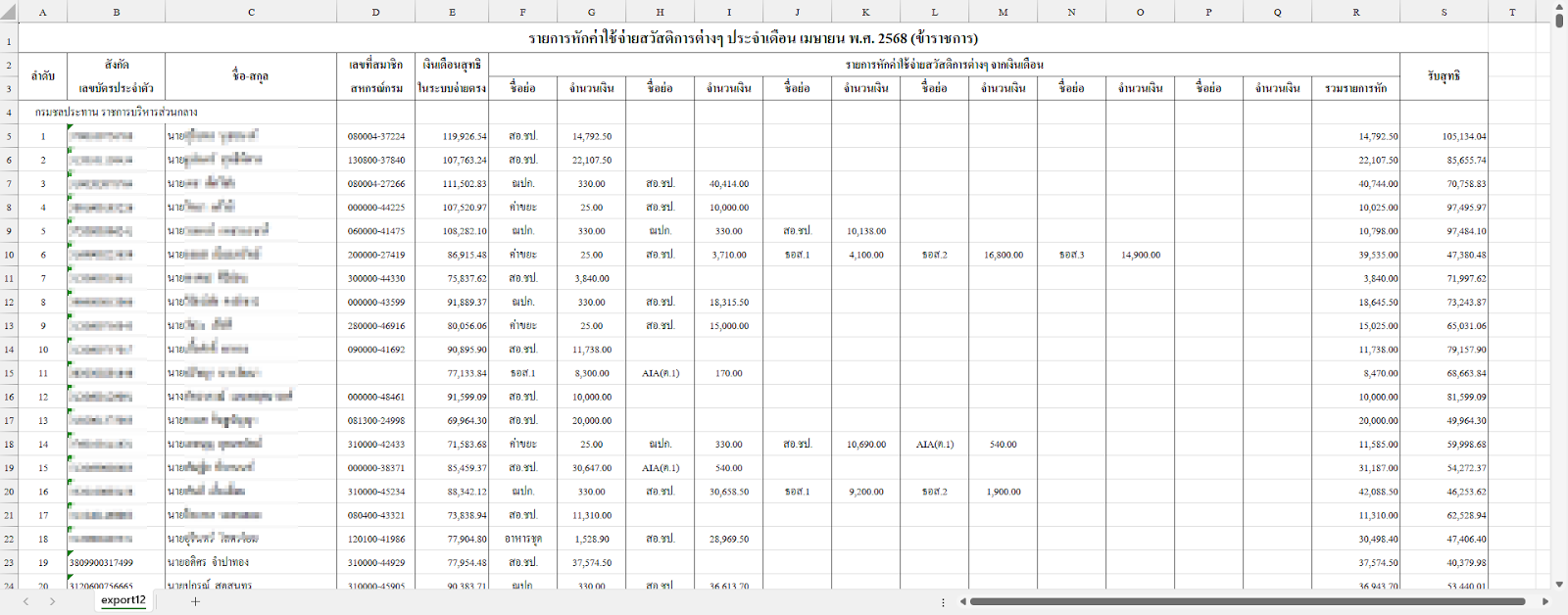
9.7.2 รายงานสวัสดิการสำนัก (ตารางที่ 13)
- เจ้าหน้าที่สามารถเลือกรายงานที่ต้องการ
- จากนั้นคลิก
 เพื่อดาวน์โหลดรายงานสวัสดิการสำนัก (ตารางที่ 13) ดังภาพที่ 113
ภาพที่ 113 หน้าจอดาวน์โหลดรายงานสวัสดิการสำนัก (ตารางที่ 13)
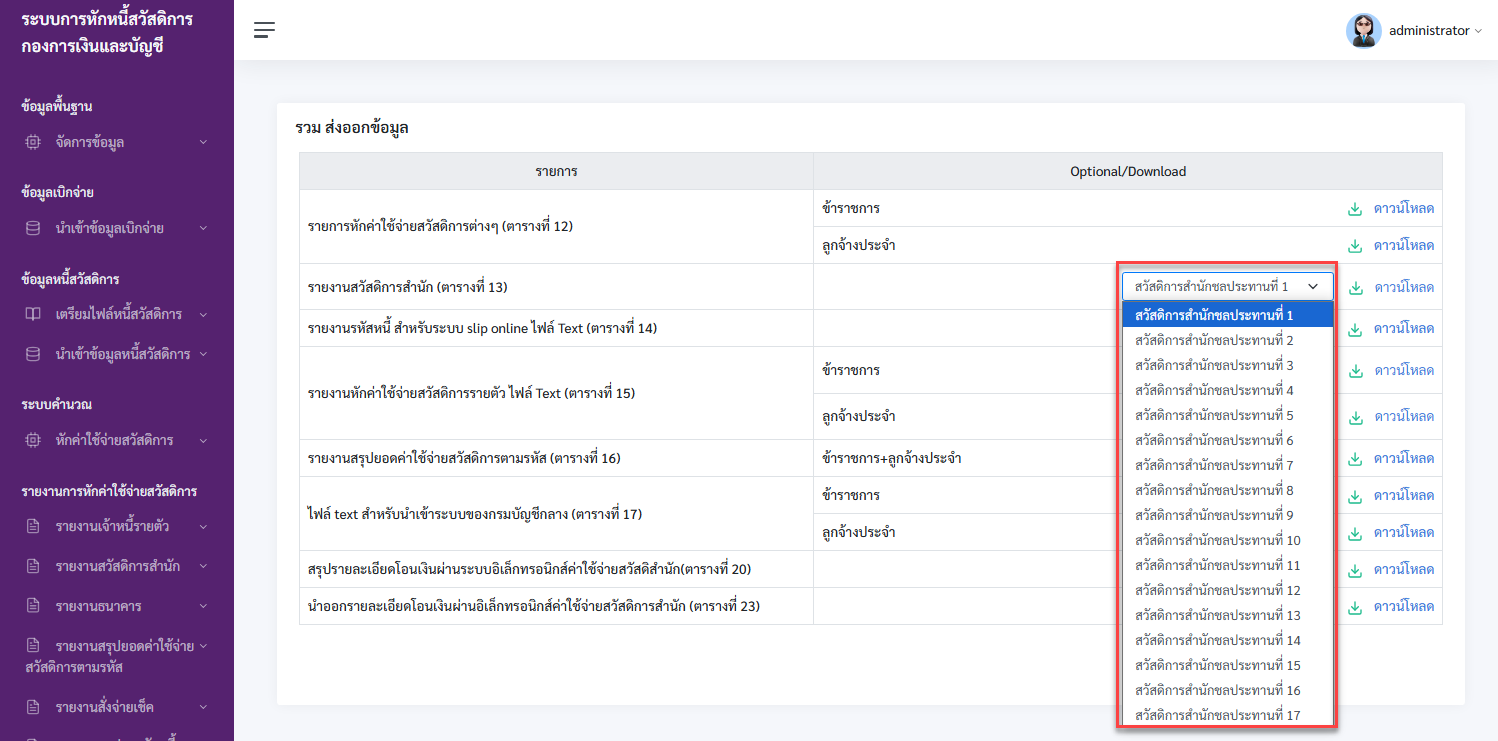
- ระบบจะดาวน์โหลดไฟล์นามสกุล .xlsx แสดงแบบฟอร์มรายงานรายงานสวัสดิการสำนัก
(ตารางที่ 13) ดังภาพที่ 114
ภาพที่ 114 หน้าจอแบบฟอร์มรายงานสวัสดิการสำนัก (ตารางที่ 13)
9.7.3 รายงานรหัสหนี้ สำหรับระบบ slip online ไฟล์ Text (ตารางที่ 14)
- เจ้าหน้าที่สามารถเลือกรายงานที่ต้องการ
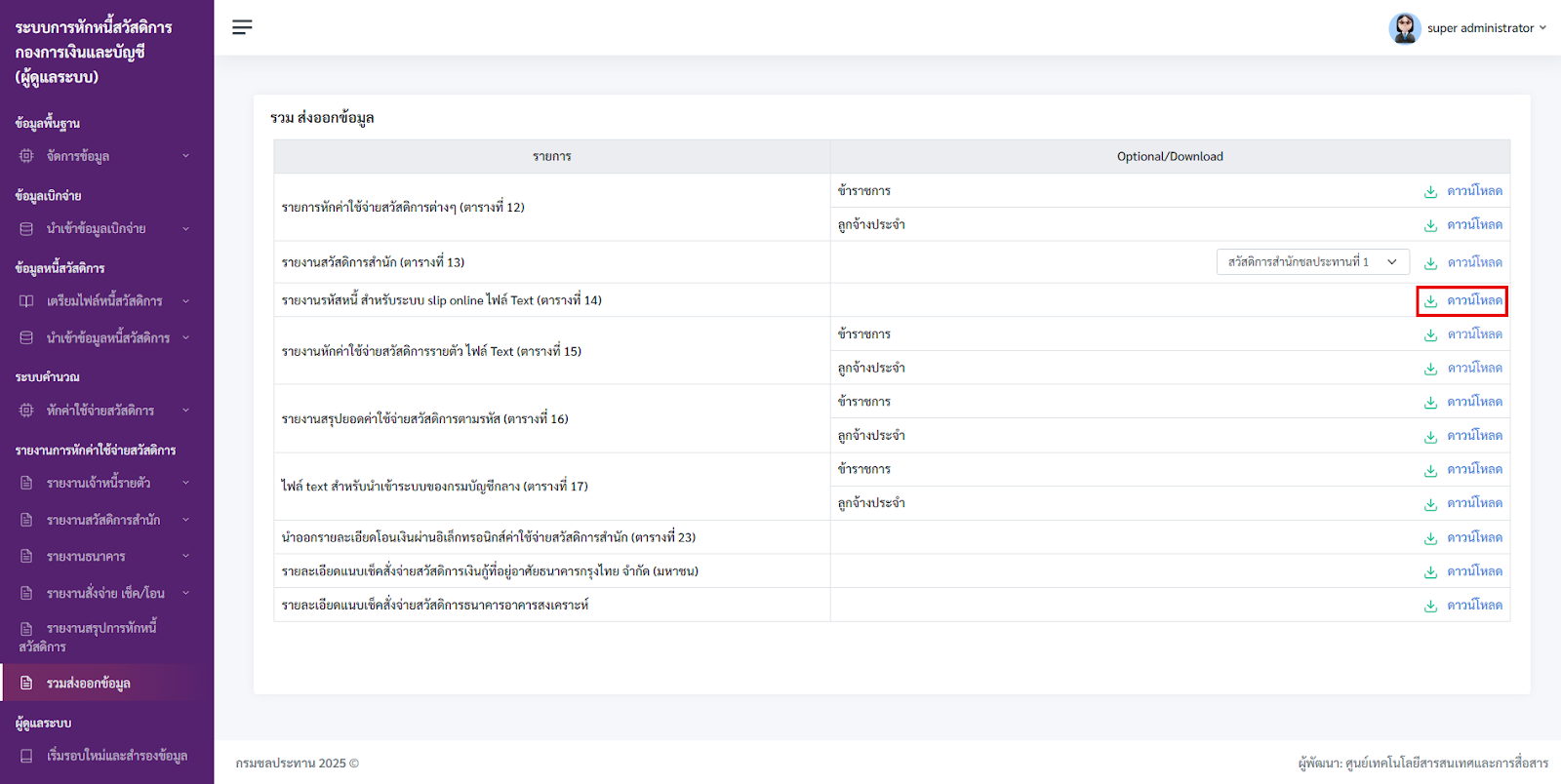
- จากนั้นคลิก
 เพื่อดาวน์โหลดรายงานรหัสหนี้ สำหรับระบบ slip online ไฟล์ Text (ตารางที่ 14) ดังภาพที่ 115
ภาพที่ 115 หน้าจอดาวน์โหลดรายงานรหัสหนี้ สำหรับระบบ slip online ไฟล์ Text (ตารางที่ 14)
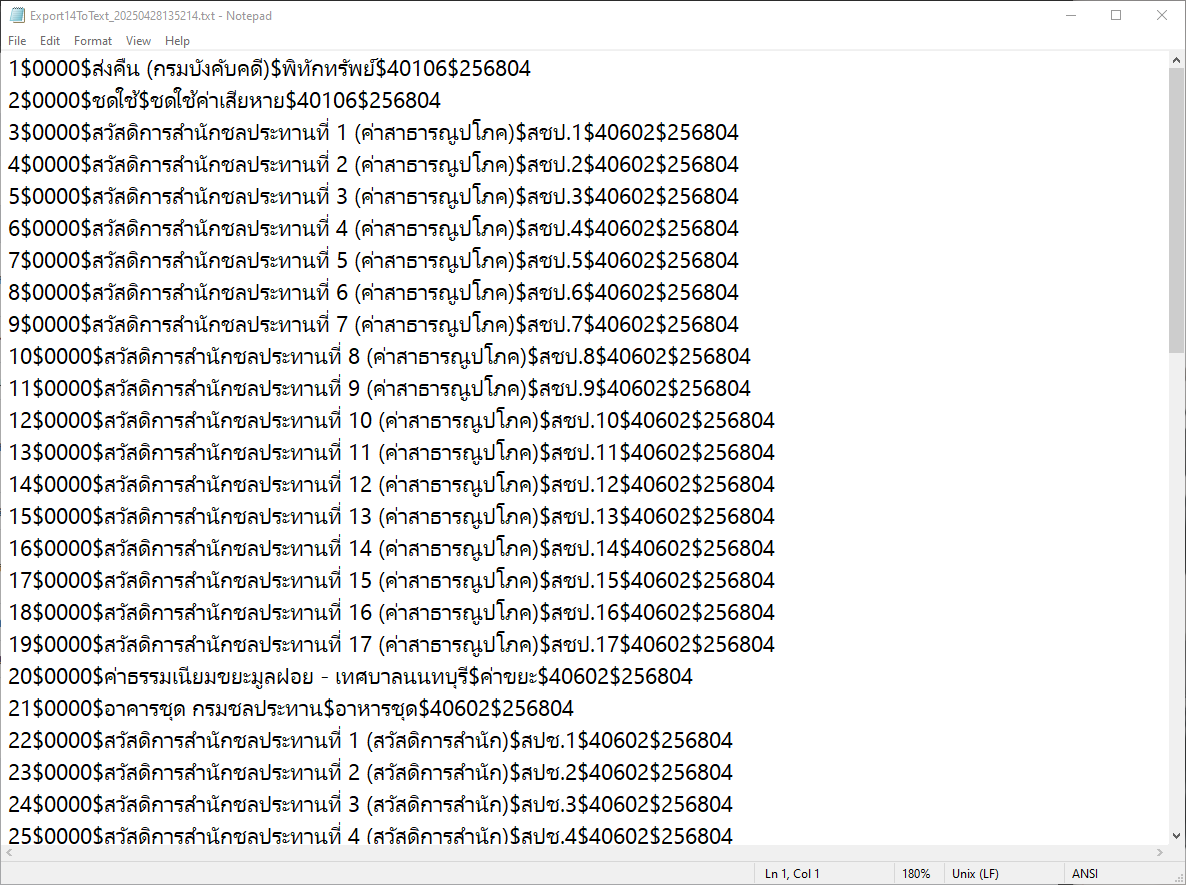
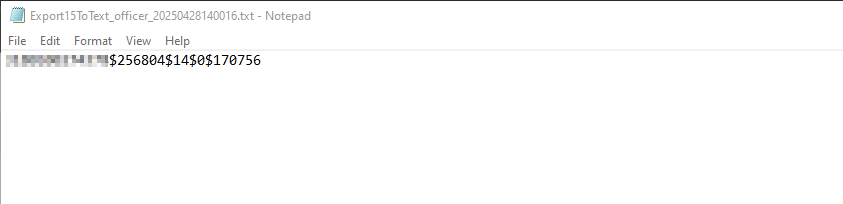
- ระบบจะดาวน์โหลดไฟล์นามสกุล .text แสดงข้อมูลรายงานรหัสหนี้ สำหรับระบบ slip online ไฟล์ Text (ตารางที่ 14) ดังภาพที่ 116
ภาพที่ 116 หน้าจอข้อมูลรายงานรหัสหนี้ สำหรับระบบ slip online ไฟล์ Text (ตารางที่ 14)
9.7.4 รายงานหักค่าใช้จ่ายสวัสดิการรายตัว ไฟล์ Text (ตารางที่ 15)
- เจ้าหน้าที่เลือกรายงานที่ต้องการ
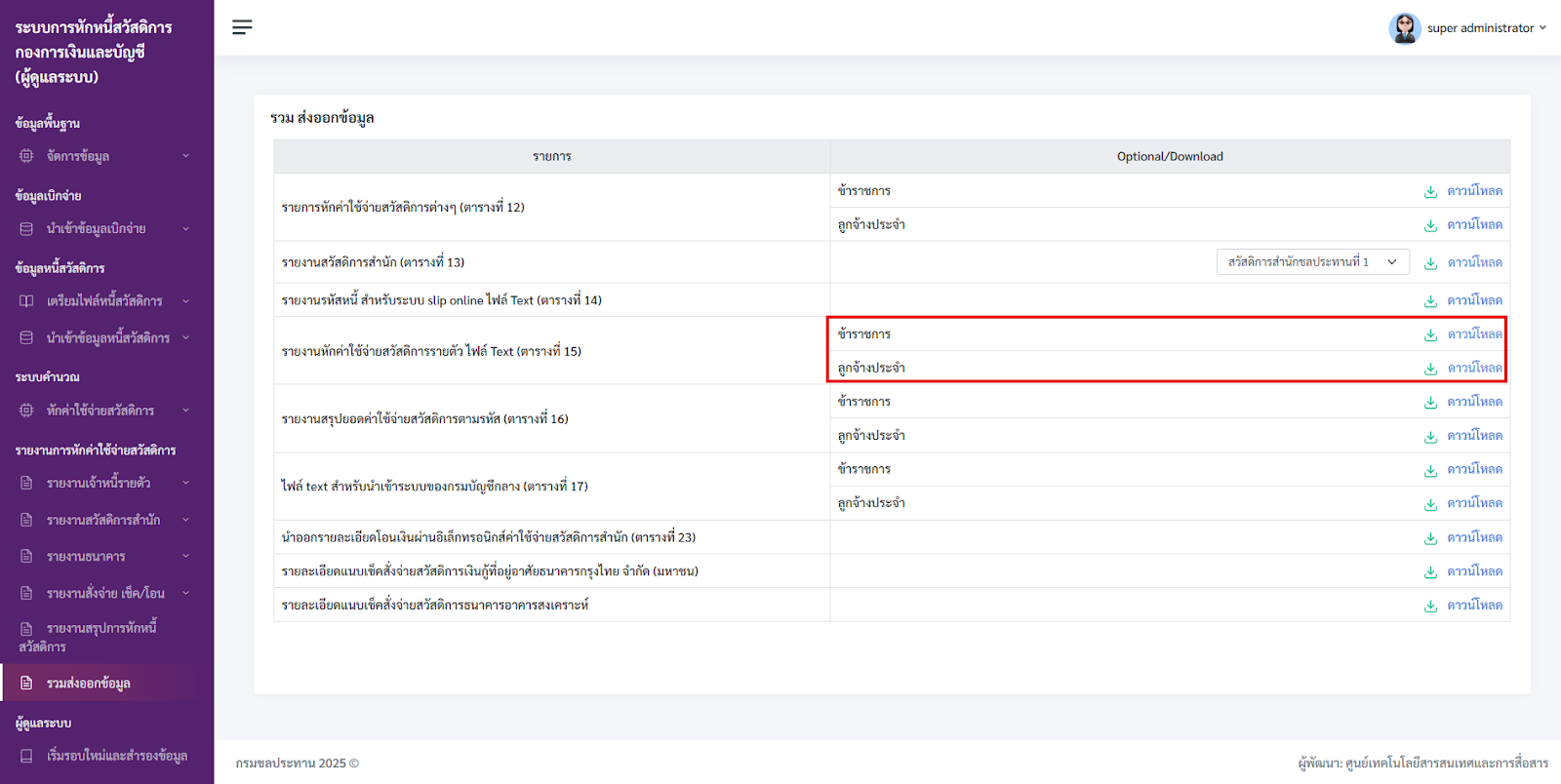
- จากนั้นคลิก
 เพื่อดาวน์โหลดรายงานหักค่าใช้จ่ายสวัสดิการรายตัว ไฟล์ Text (ตารางที่ 15) ดังภาพที่ 117
ภาพที่ 117 หน้าจอดาวน์โหลดรายงานหักค่าใช้จ่ายสวัสดิการรายตัว ไฟล์ Text (ตารางที่ 15)
- ระบบจะดาวน์โหลดไฟล์นามสกุล .text แสดงข้อมูลรายงานหักค่าใช้จ่ายสวัสดิการรายตัว
ไฟล์ Text (ตารางที่ 15) ดังภาพที่ 118
ภาพที่ 118 หน้าจอข้อมูลรายงานหักค่าใช้จ่ายสวัสดิการรายตัว ไฟล์ Text (ตารางที่ 15)
9.7.5 รายงานสรุปยอดค่าใช้จ่ายสวัสดิการตามรหัส (ตารางที่ 16)
- เจ้าหน้าที่เลือกรายงานที่ต้องการ
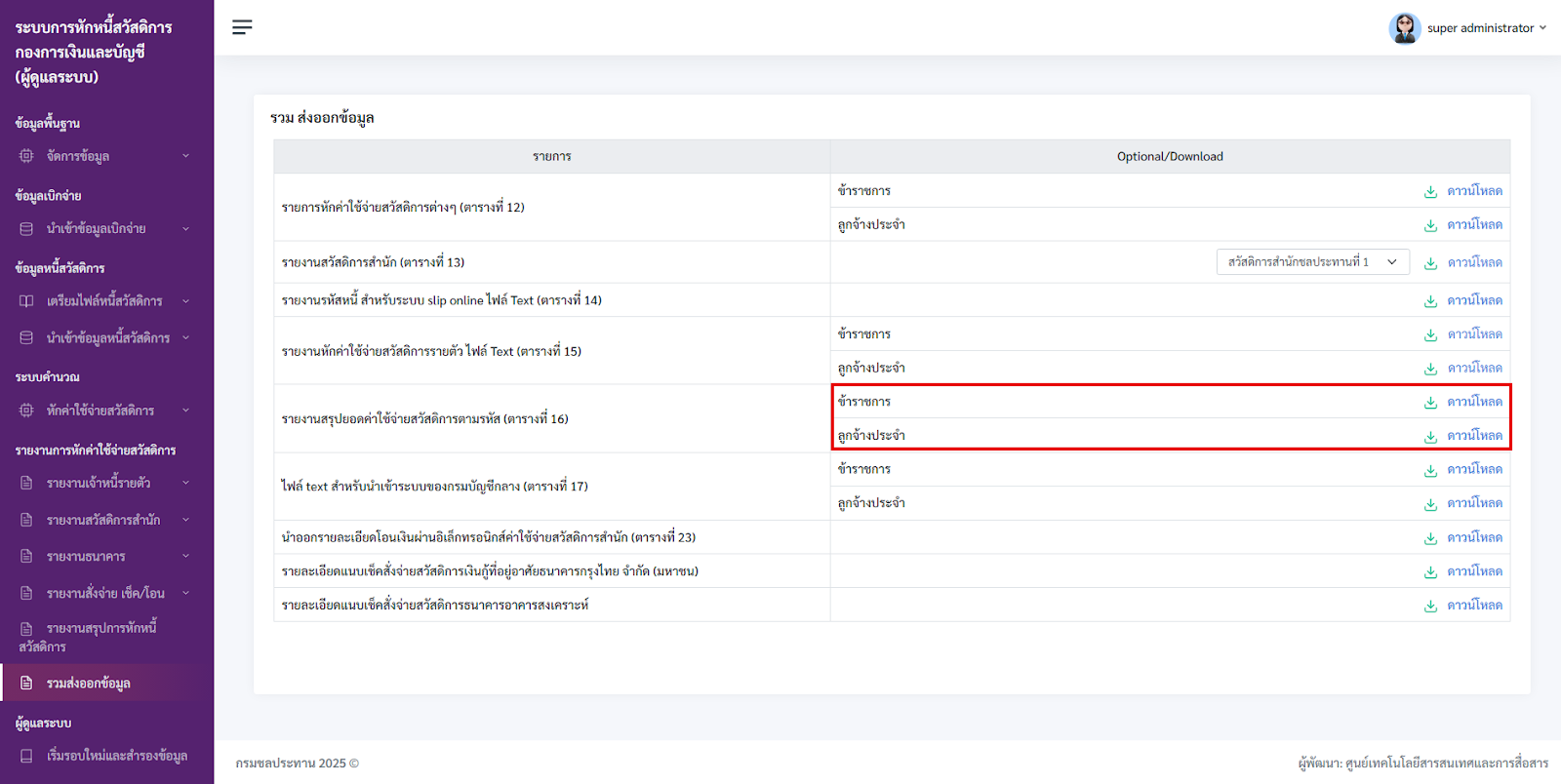
- จากนั้นคลิก
 เพื่อดาวน์โหลดรายงานสรุปยอดค่าใช้จ่ายสวัสดิการตามรหัส(ตารางที่ 16) ดังภาพที่ 119
ภาพที่ 119 หน้าจอดาวน์โหลดรายงานสรุปยอดค่าใช้จ่ายสวัสดิการตามรหัส (ตารางที่ 16)
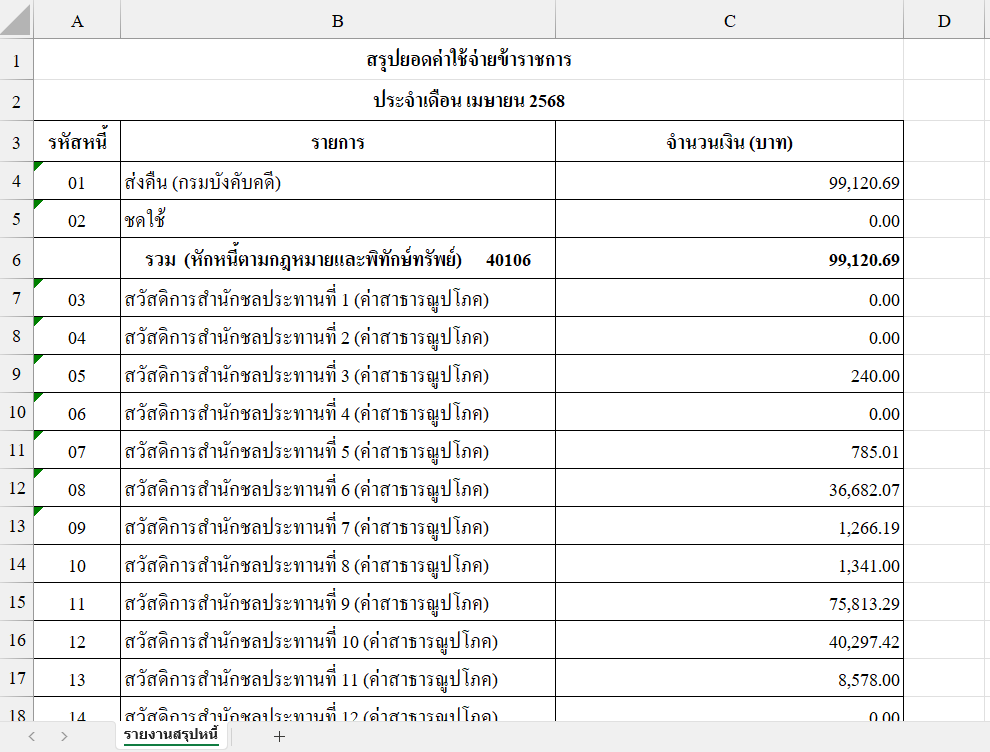
- ระบบจะดาวน์โหลดไฟล์นามสกุล .xlsx แสดงแบบฟอร์มรายงานสรุปยอดค่าใช้จ่ายสวัสดิการตามรหัส (ตารางที่ 16) ดังภาพที่ 120
ภาพที่ 120 หน้าจอแบบฟอร์มรายงานสรุปยอดค่าใช้จ่ายสวัสดิการตามรหัส (ตารางที่ 16)
9.7.6 ไฟล์ text สำหรับนำเข้าระบบของกรมบัญชีกลาง (ตารางที่ 17)
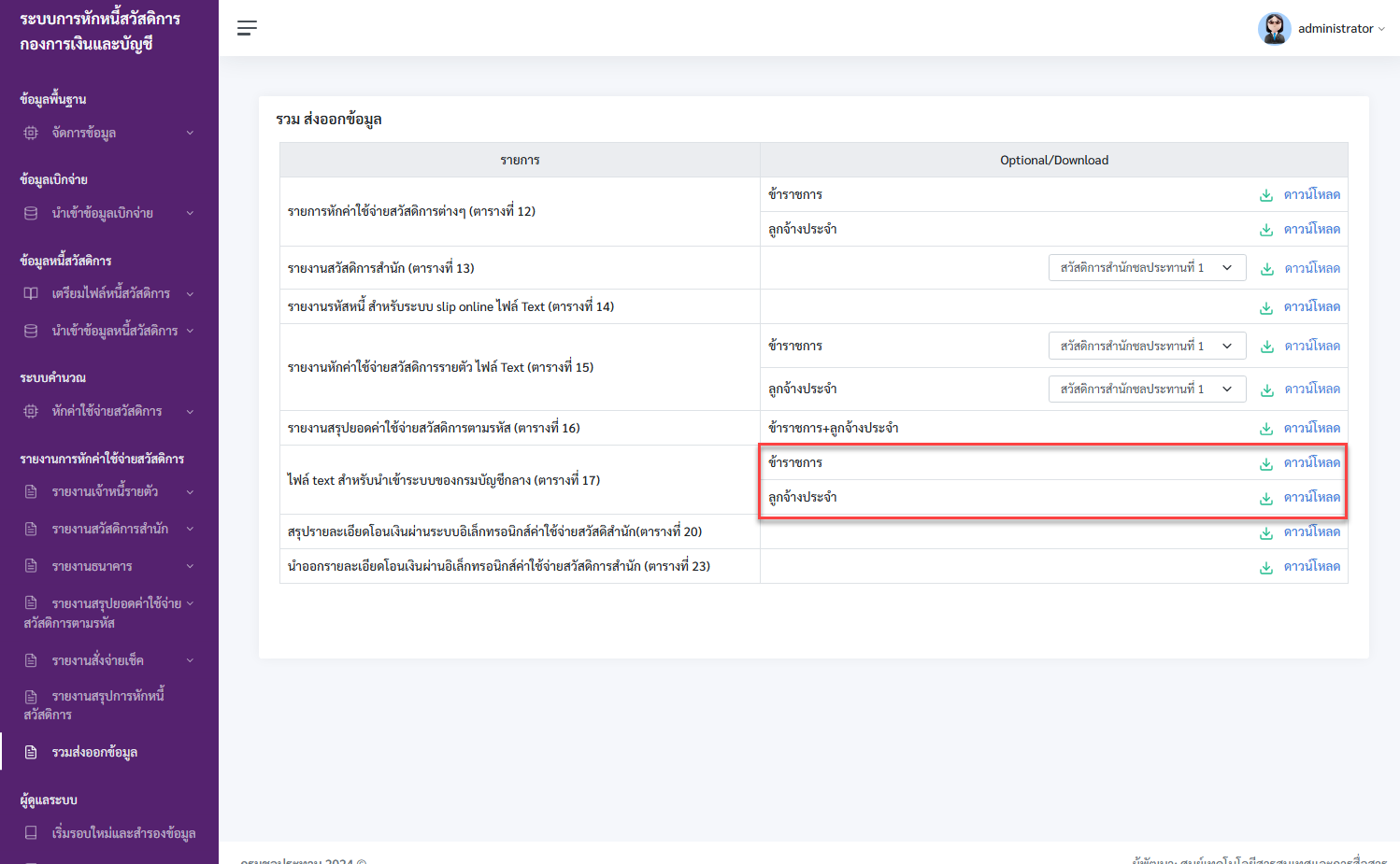
- เจ้าหน้าที่สามารถเลือคลิกาวน์โหลดไฟล์ text สำหรับนำเข้าระบบของกรมบัญชีกลาง (ตารางที่ 17) ของข้าราชการ หรือลูกจ้างประจำได้
- จากนั้นคลิก
 เพื่อดาวน์โหลดไฟล์ text สำหรับนำเข้าระบบของกรมบัญชีกลาง (ตารางที่ 17) ดังภาพที่ 121
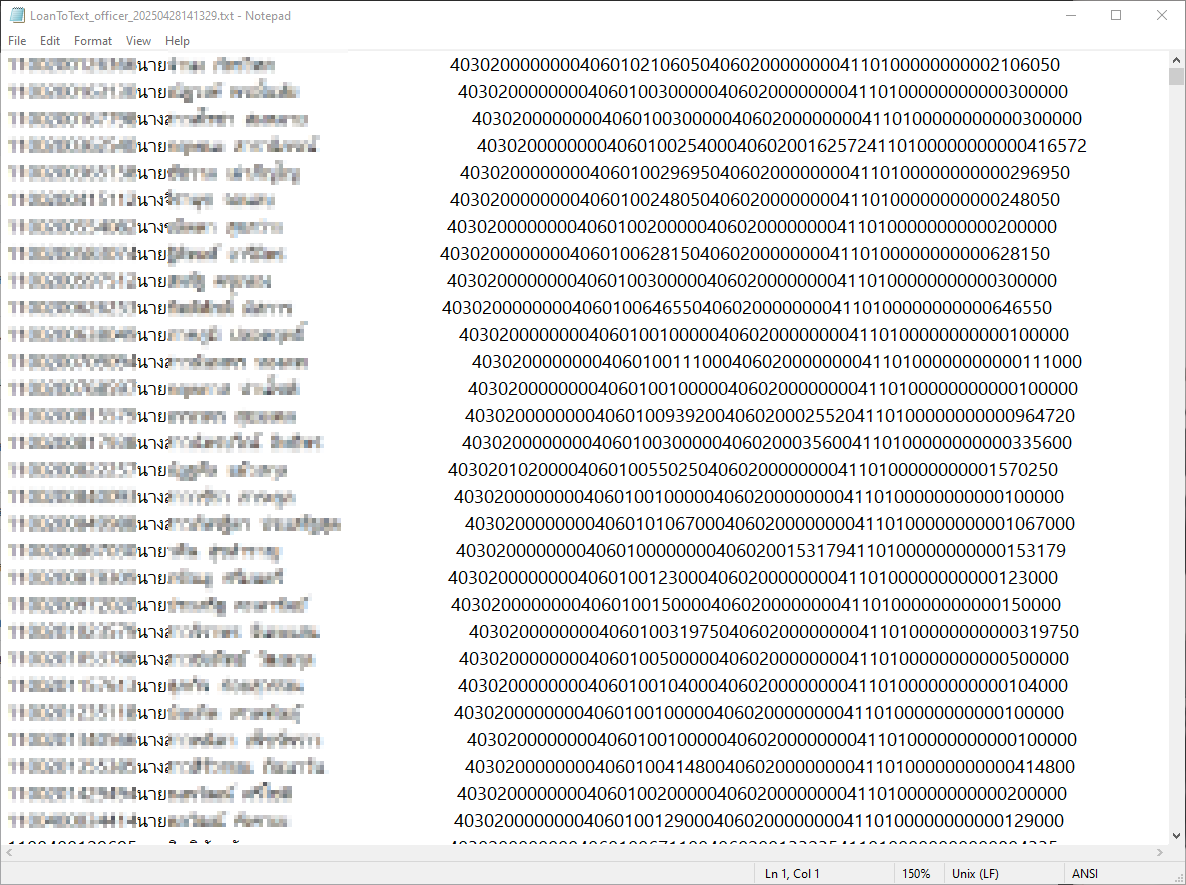
ภาพที่ 121 หน้าจอดาวน์โหลดไฟล์ text สำหรับนำเข้าระบบของกรมบัญชีกลาง (ตารางที่ 17)
- ระบบจะดาวน์โหลดไฟล์นามสกุล .text สำหรับนำเข้าระบบของกรมบัญชีกลาง (ตารางที่ 17)
ดังภาพที่ 122
ภาพที่ 122 หน้าจอไฟล์ text สำหรับนำเข้าระบบของกรมบัญชีกลาง (ตารางที่ 17)
9.7.7 นำออกรายละเอียดโอนเงินผ่านอิเล็กทรอนิกส์ค่าใช้จ่ายสวัสดิการสำนัก (ตารางที่ 23)
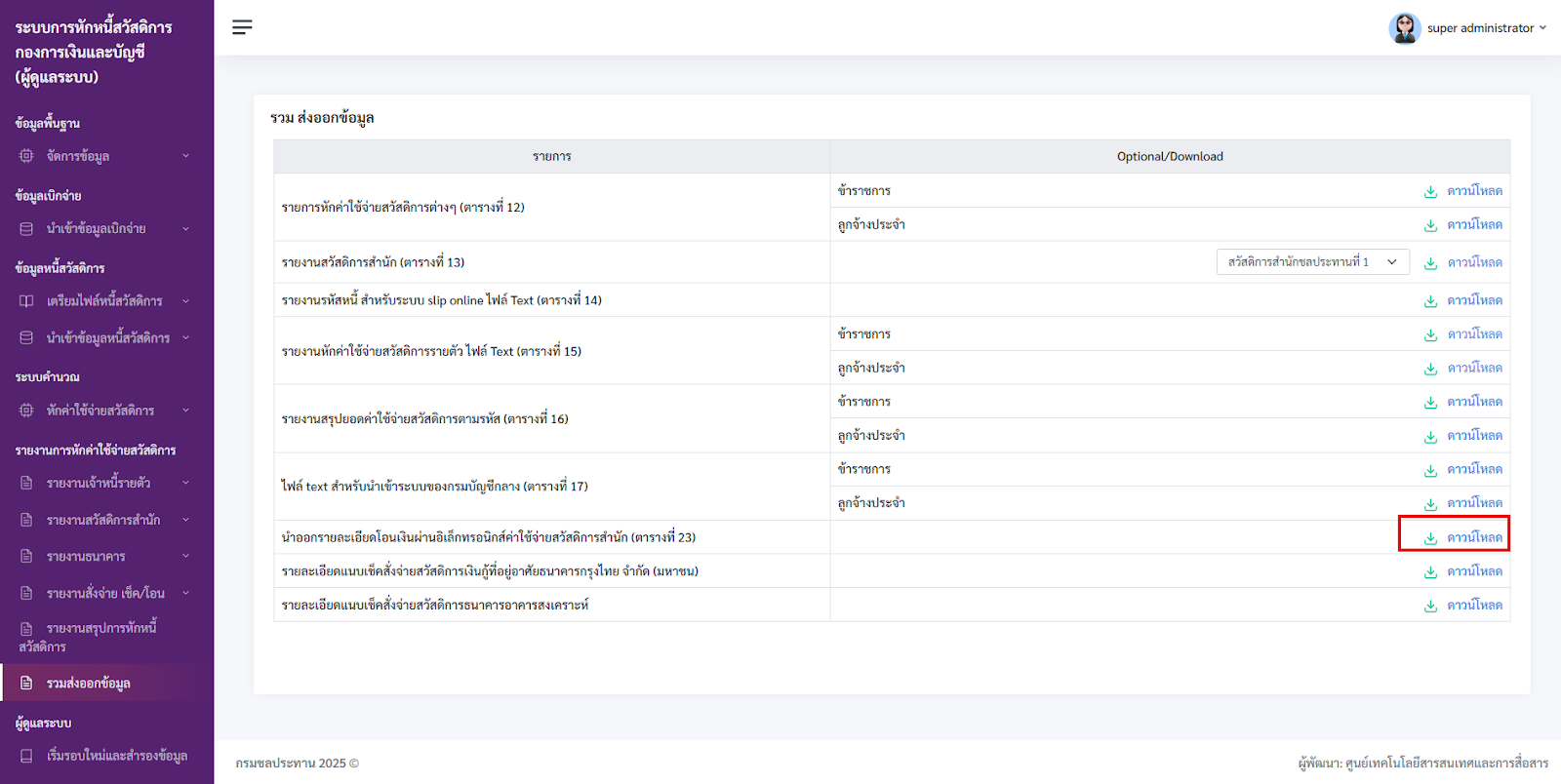
- เจ้าหน้าที่สามารถเลือกรายงานที่ต้องการดาวน์โหลด
- จากนั้นคลิก
 เพื่อดาวน์โหลดรายงานนำออกรายละเอียดโอนเงินผ่านอิเล็กทรอนิกส์ค่าใช้จ่ายสวัสดิการสำนัก (ตารางที่ 23) ดังภาพที่ 123
ภาพที่ 123 หน้าจอดาวน์โหลดรายงานนำออกรายละเอียดโอนเงินผ่านอิเล็กทรอนิกส์ค่าใช้จ่ายสวัสดิการสำนัก (ตารางที่ 23)
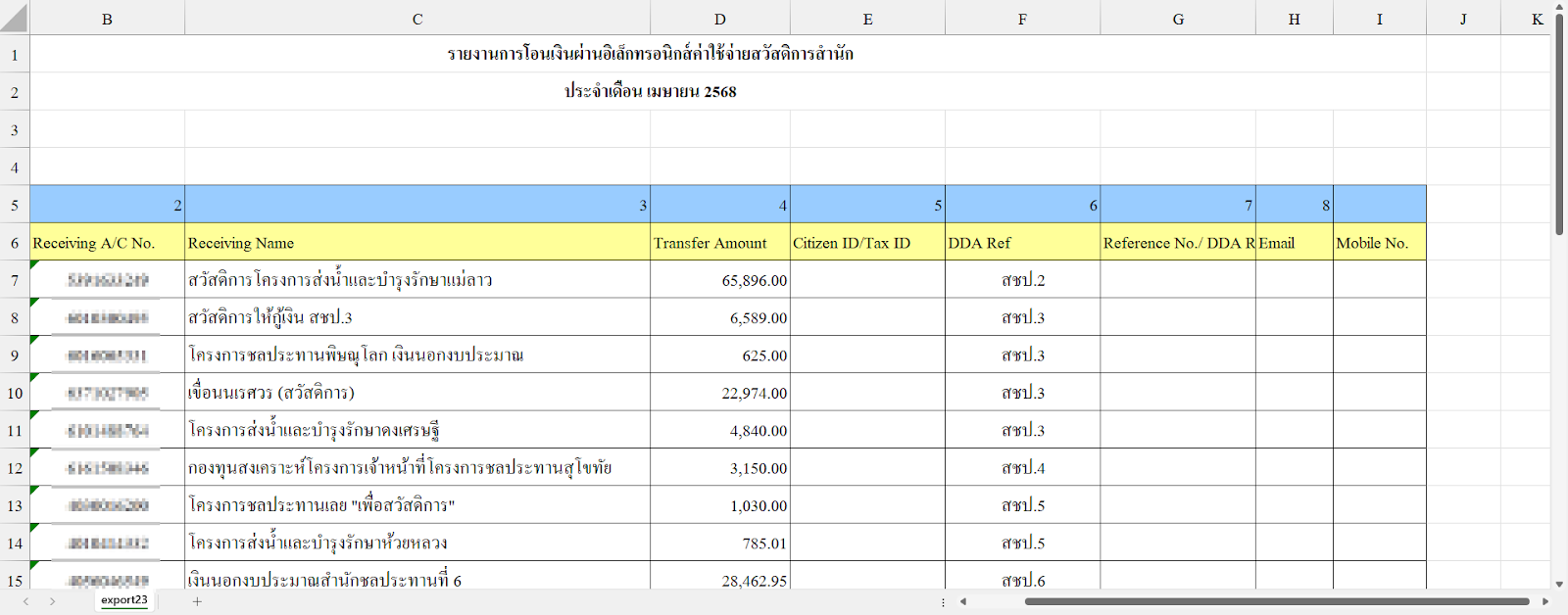
- ระบบจะดาวน์โหลดไฟล์นามสกุล .xlsx แสดงแบบฟอร์มรายงานนำออกรายละเอียดโอนเงินผ่านอิเล็กทรอนิกส์ค่าใช้จ่ายสวัสดิการสำนัก (ตารางที่ 23) ดังภาพที่ 124
ภาพที่ 124 หน้าจอแบบฟอร์มรายงานนำออกรายละเอียดโอนเงินผ่านอิเล็กทรอนิกส์ค่าใช้จ่ายสวัสดิการสำนัก (ตารางที่ 23)
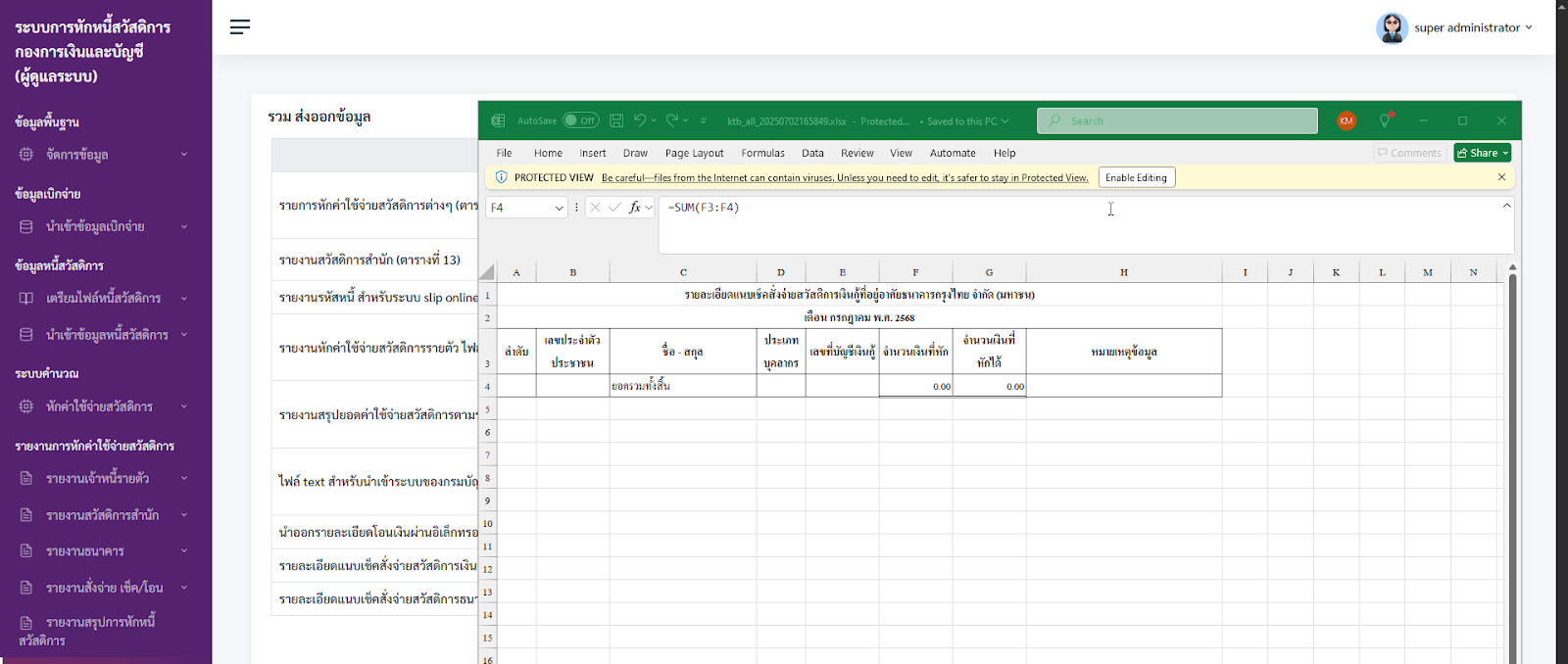
9.7.8 รายละเอียดแนบเช็คสั่งจ่ายสวัสดิการเงินกู้ที่อยู่อาศัยธนาคารกรุงไทย จำกัด (มหาชน)
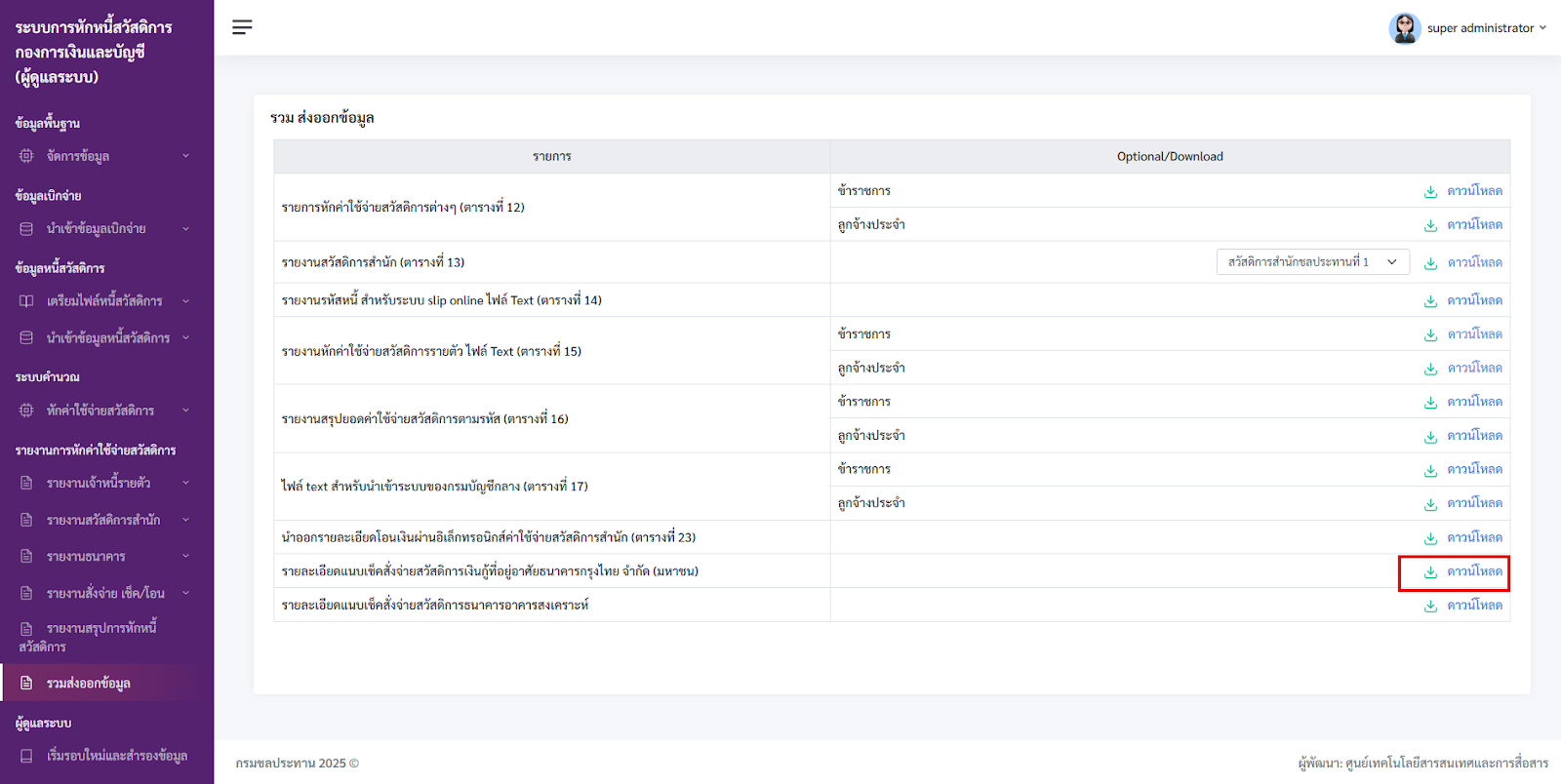
- เจ้าหน้าที่สามารถเลือกรายงานที่ต้องการดาวน์โหลด
- จากนั้นคลิก
 เพื่อดาวน์โหลดรายละเอียดแนบเช็คสั่งจ่ายสวัสดิการเงินกู้ที่อยู่อาศัยธนาคารกรุงไทย จำกัด (มหาชน) ดังภาพที่ 125
ภาพที่ 125 หน้าจอดาวน์โหลดรายงานรายละเอียดแนบเช็คสั่งจ่ายสวัสดิการเงินกู้ที่อยู่อาศัยธนาคารกรุงไทย จำกัด (มหาชน)
- ระบบจะดาวน์โหลดไฟล์นามสกุล .xlsx แสดงแบบฟอร์มรายละเอียดแนบเช็คสั่งจ่ายสวัสดิการเงินกู้ที่อยู่อาศัยธนาคารกรุงไทย จำกัด (มหาชน) ดังภาพที่ 126
ภาพที่ 126 แบบฟอร์มรายงานรายละเอียดแนบเช็คสั่งจ่ายสวัสดิการเงินกู้ที่อยู่อาศัยธนาคารกรุงไทย จำกัด (มหาชน)
9.7.9 รายละเอียดแนบเช็คสั่งจ่ายสวัสดิการธนาคารอาคารสงเคราะห์
- เจ้าหน้าที่สามารถเลือกรายงานที่ต้องการดาวน์โหลด
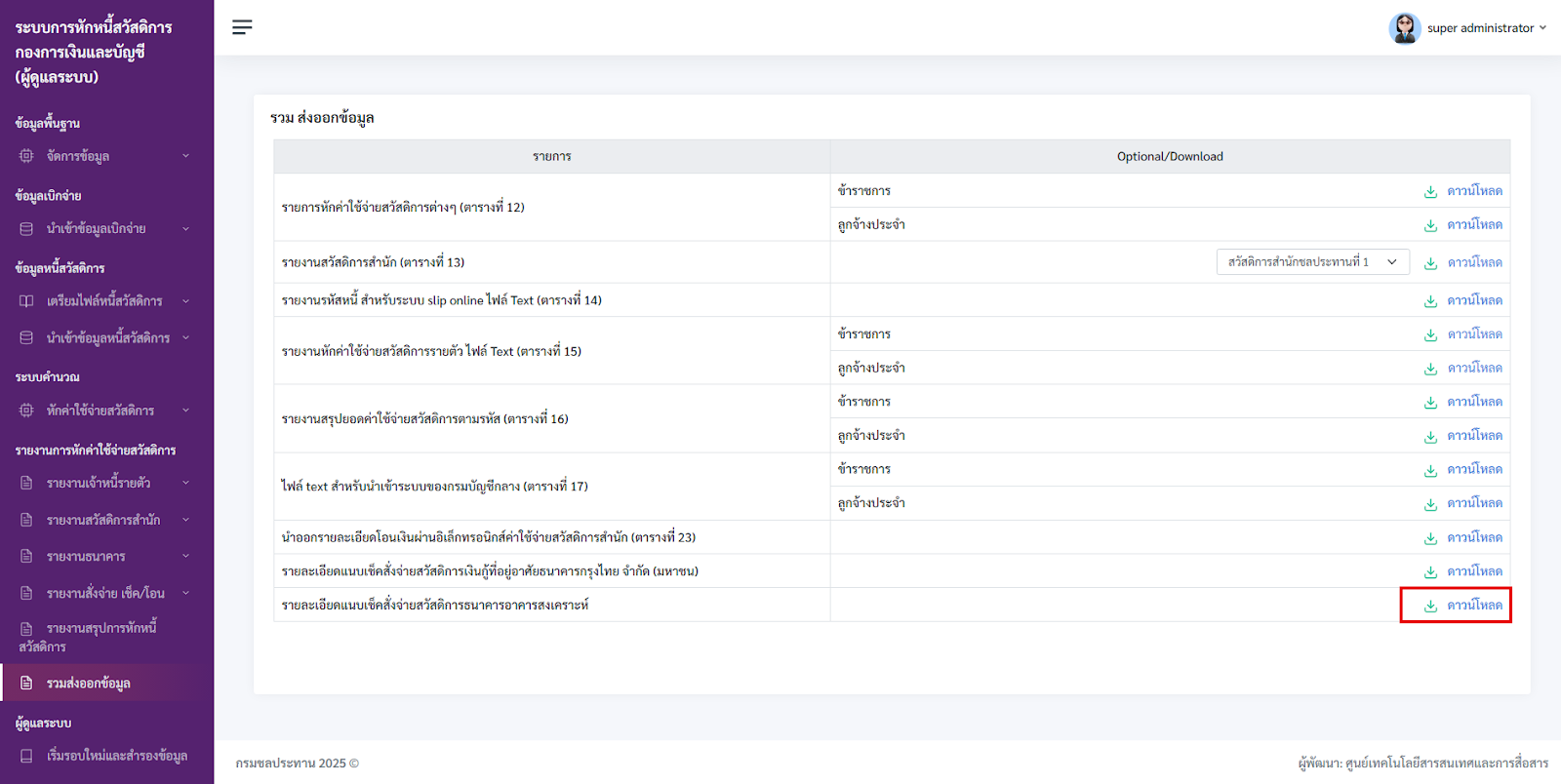
- จากนั้นคลิก
 เพื่อดาวน์โหลดรายละเอียดแนบเช็คสั่งจ่ายสวัสดิการธนาคารอาคารสงเคราะห์ ดังภาพที่ 127
ภาพที่ 127 หน้าจอดาวน์โหลดรายละเอียดแนบเช็คสั่งจ่ายสวัสดิการธนาคารอาคารสงเคราะห์
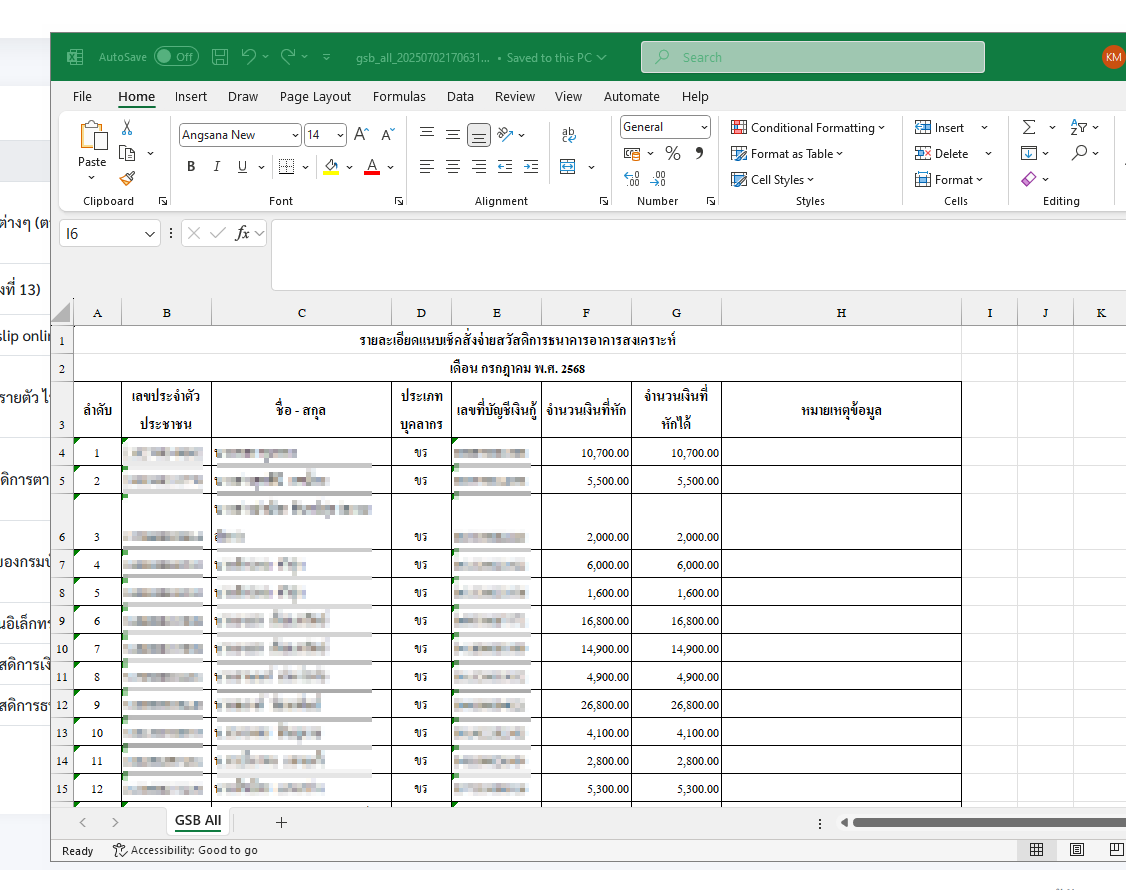
- ระบบจะดาวน์โหลดไฟล์นามสกุล .xlsx แสดงแบบฟอร์มรายละเอียดแนบเช็คสั่งจ่ายสวัสดิการธนาคารอาคารสงเคราะห์ ดังภาพที่ 128
ภาพที่ 128 รายละเอียดแนบเช็คสั่งจ่ายสวัสดิการธนาคารอาคารสงเคราะห์
10. เริ่มรอบใหม่และสำรองข้อมูล
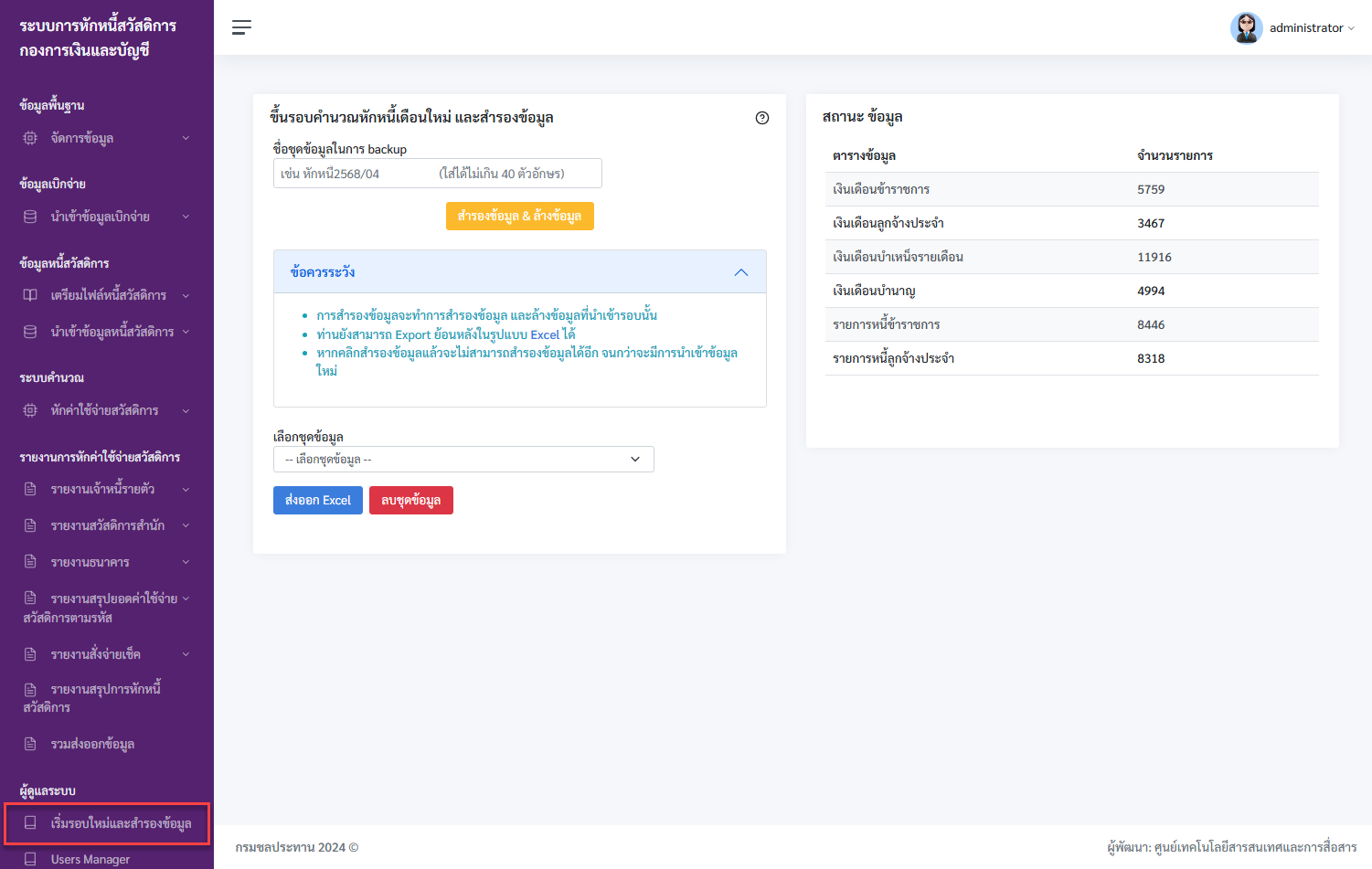
- เจ้าหน้าที่สามารถสำรองข้อมูลการหักหนี้สวัสดิการ ของข้าราชการและลูกจ้างประจำได้ โดยคลิก ผู้ดูแลระบบ > เริ่มรอบใหม่และสำรองข้อมูล
- ระบบจะแสดงหน้าจอการขึ้นรอบคำนวณหักหนี้เดือนใหม่ และสำรองข้อมูล ดังภาพที่ 129
ภาพที่ 129 หน้าจอการขึ้นรอบคำนวณหักหนี้เดือนใหม่ และสำรองข้อมูล
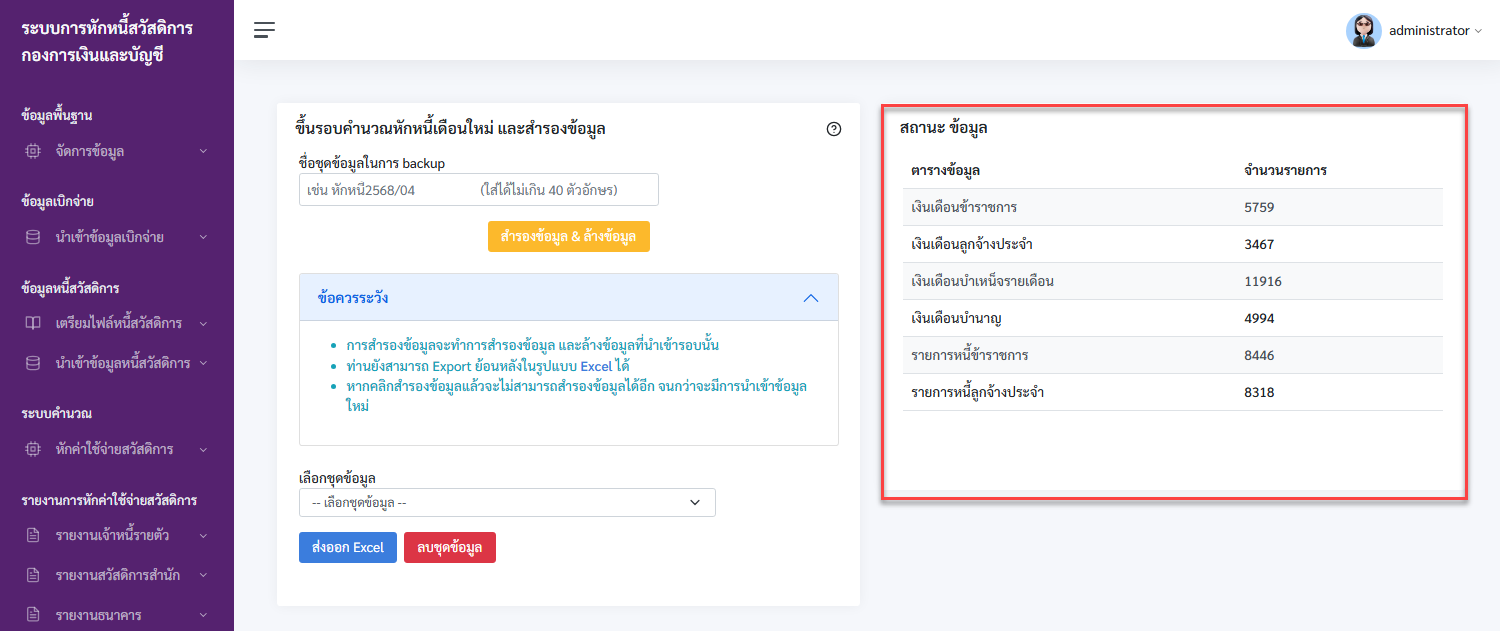
- เจ้าหน้าที่สามารถตรวจสอบสถานะข้อมูลเงินเดือนของข้าราชการ ลูกจ้างประจำ บำเหน็จรายเดือน บำนาญ รายการหนี้ข้าราชการ และรายการหนี้ลูกจ้างประจำ ก่อนที่จะทำการล้างข้อมูล ดังภาพที่ 130
ภาพที่ 130 หน้าจอตรวจสอบข้อมูลก่อนล้างข้อมูล
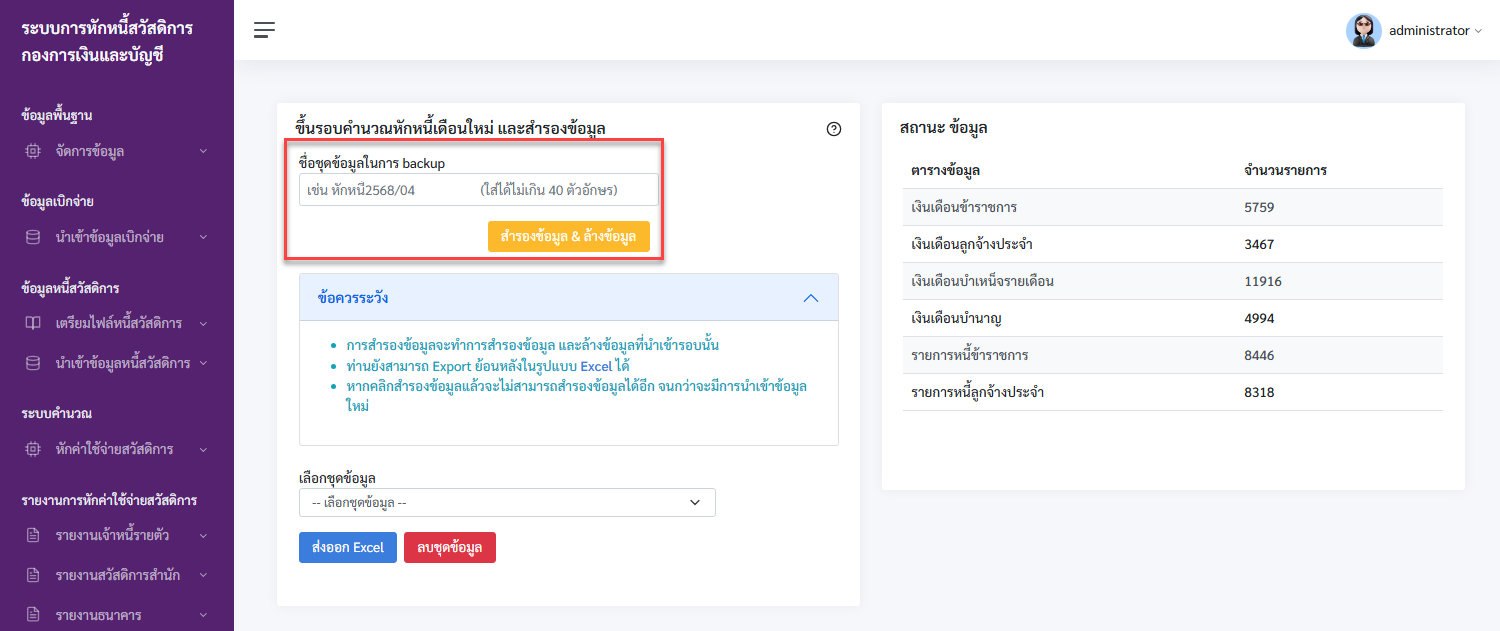
- จากนั้น เจ้าหน้าที่กรอกชื่อของไฟล์ที่ต้องการจะสำรองข้อมูล ซึ่งระบบกำหนดให้ใส่ได้ไม่เกิน 40 ตัวอักษร ดังภาพที่ 131
ภาพที่ 131 หน้าจอกรอกชื่อของไฟล์สำหรับการสำรองข้อมูล
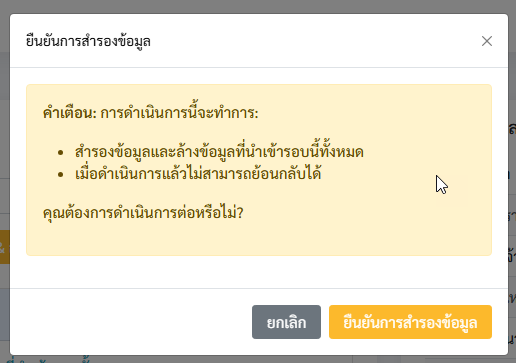
- ระบบจะแจ้งเตือนยืนยันการสำรองข้อมูล โดยการสำรองข้อมูลจะเป็นการสำรองข้อมูล และล้างข้อมูลที่นำเข้ารอบนั้น ซึ่งเจ้าหน้าที่สามารถ Export ย้อนหลังในรูปแบบ Excel ได้
- หากเจ้าหน้าที่คลิกสำรองข้อมูลแล้วจะไม่สามารถสำรองข้อมูลได้อีก จนกว่าจะมีการนำเข้าข้อมูลใหม่ดังภาพที่ 132
ภาพที่ 132 หน้าจอแจ้งเตือนการสำรองข้อมูล
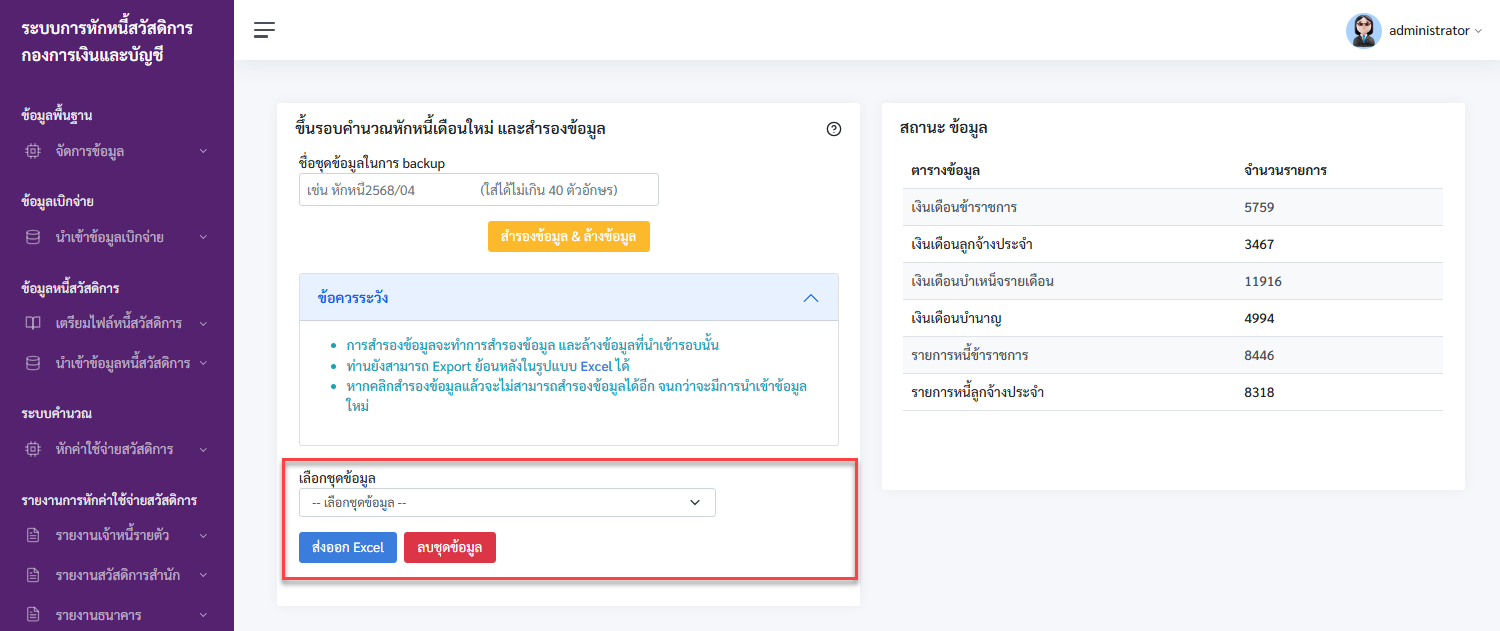
- เจ้าหน้าที่สามารถเลือกชุดข้อมูลที่ต้องการส่งออกเป็น Excel ได้ หรือเลือก “ลบชุดข้อมูล” ดังภาพที่ 133