Skip to main content
คู่มือการจัดการไฟล์สำหรับ Download
การ upload ไฟล์เพื่อนำไปแสดงผลที่หน้าเว็บไซต์
- ที่หน้า dashboard ให้คลิกที่
 จะแสดงหน้าสำหรับจัดการไฟล์ทั้งหมดที่ใช้งานในเว็บไซต์ดังภาพที่ 1
ภาพที่ 1 หน้าสำหรับจัดการไฟล์ทั้งหมด
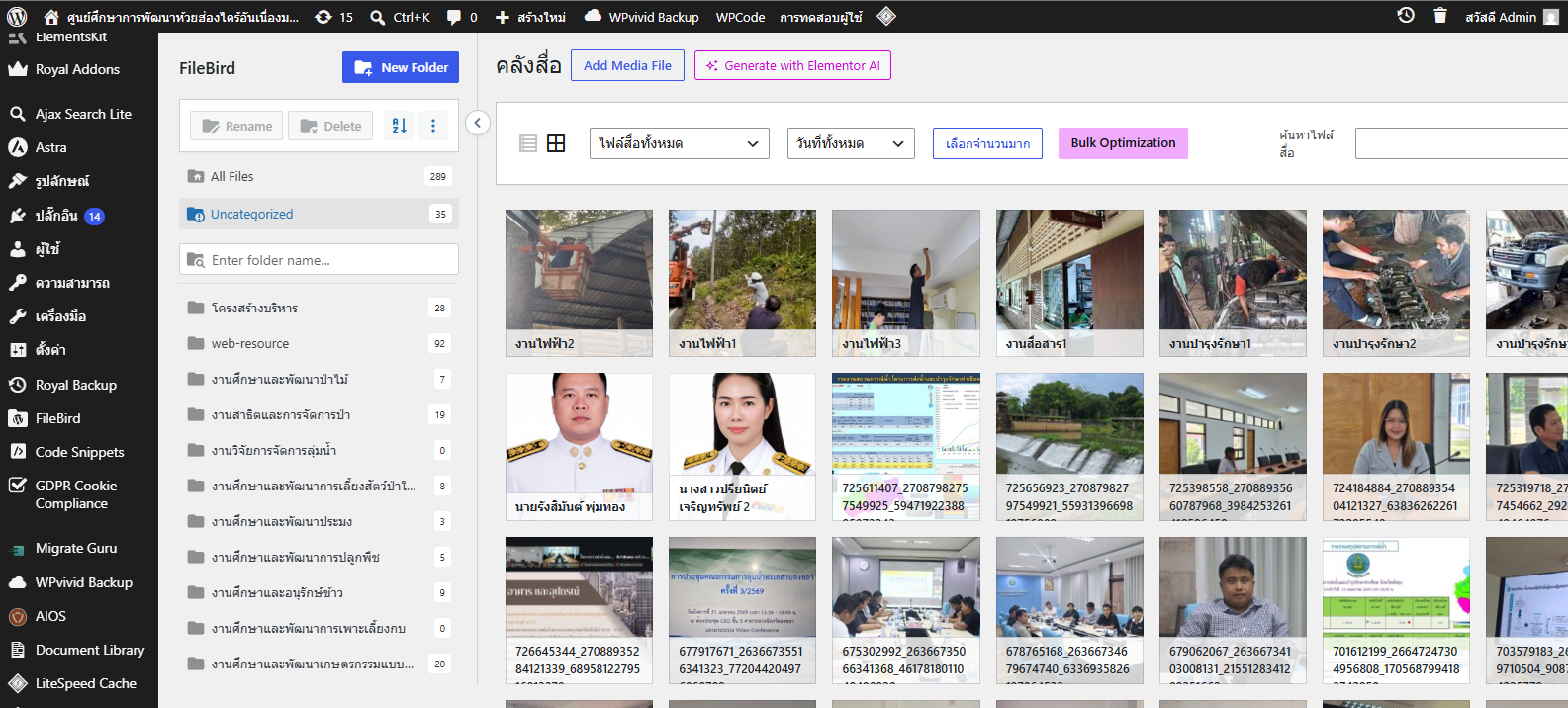
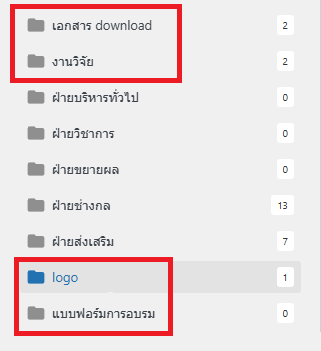
- ที่ด้านซ้ายจะมีการจัดหมวดหมู่อยู๋ใน folder ชื่อตามเมนูที่ใช้งาน ซึ่งไฟล์สำหรับการ download จะถูกแยกอยู่ใน folder เอกสาร download, งานวิจัย, logo (สำหรับเมนูตราสัญลักษณ์หน่วยงาน) และแบบฟอร์มการอบรมดังภาพที่ 2
ภาพที่ 2 folder สำหรับไฟล์ download
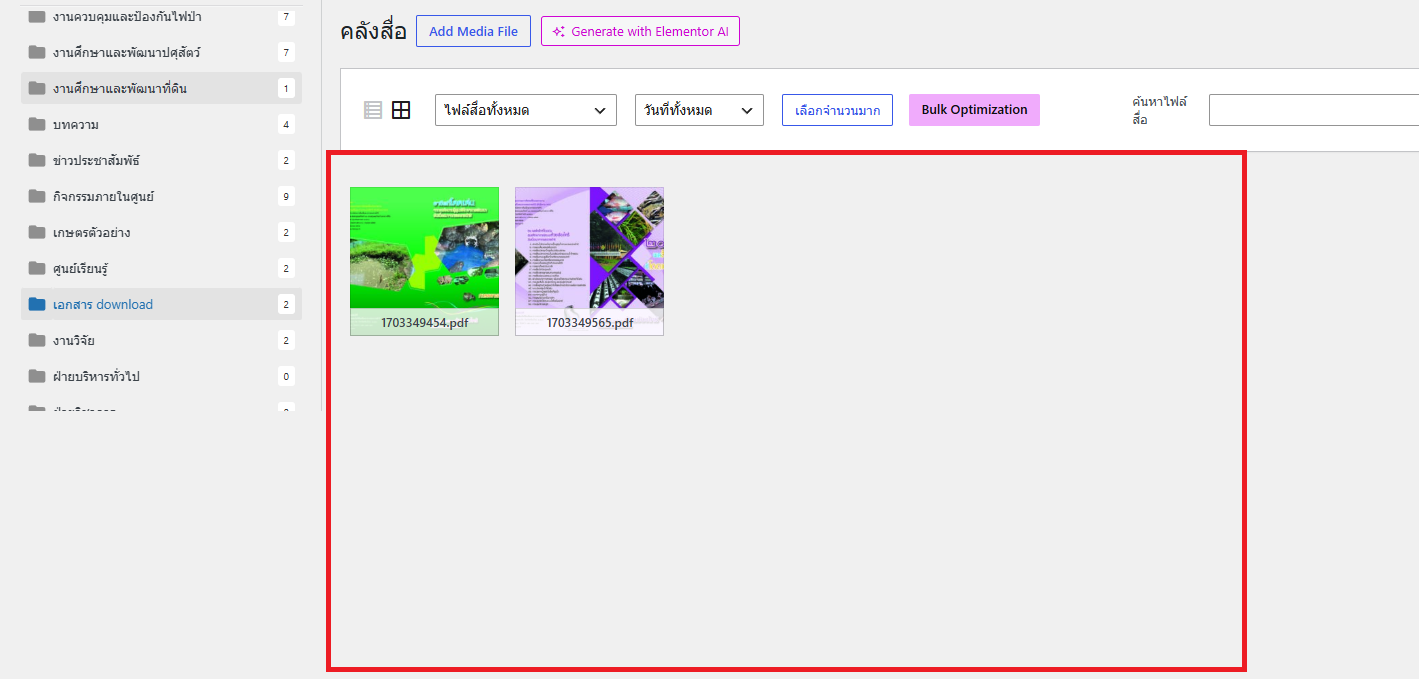
- ให้คลิกที่ folder ที่ต้องการแล้วทำการ upload ไฟล์ที่ต้องการโดยการลากไฟล์ลงไปบริเวรกรอบสีแดงดังภาพที่ 3
ภาพที่ 3 พื้นที่สำหรับลากไฟล์ที่ต้องการเพื่อ upload
- ก่อนการ upload แนะนำให้ตั้งชื่อไฟล์ให้เป็นชื่อที่ต้องการแสดงในเว็บ หรือทำการตั้งชื่อตามวิธีต่อไปนี้
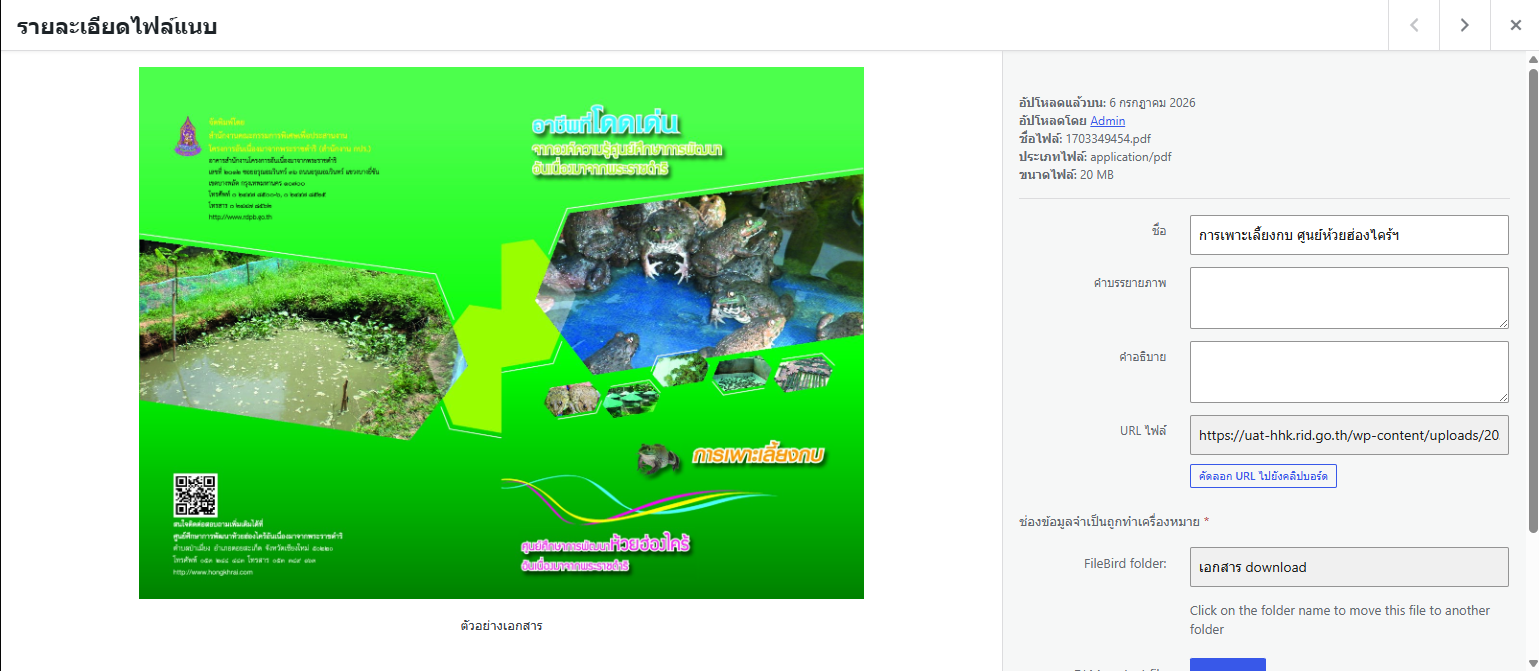
- ให้ทำการคลิกที่ไฟล์ที่ได้ upload จะมีหน้าต่างปรากฎขึ้นมาดังภาพที่ 4
- ให้ทำการเปลี่ยนชื่อเป็นชื่อที่ต้องการให้แสดงที่หน้าเว็บแล้วทำการคลิก x ปิดหน้าต่างนี้ได้เลย จากนั้นไฟล์ที่ได้ทำการ upload จะไปปรากฎที่หน้าเว็บไซต์ทันที