คู่มือการจัดการ page
1.การแก้ไขหน้า
- ที่หน้า dashboard ให้คลิกที่
 จะแสดงหน้าทั้งหมดดังภาพที่ 1

ภาพที่ 1 หน้าทั้งหมดที่สามารถแก้ไขได้
- เลือกหน้าที่ต้องการแก้ไขโดยการชี้เม้าส์ไปที่เรื่องที่ต้องการจะแก้ และทำการคลิกที่ Edit with Elementor จะแสดงหน้าที่ต้องการแก้ไขขึ้นมาดังภาพที่ 2
ภาพที่ 2 หน้าที่ต้องการแก้ไข
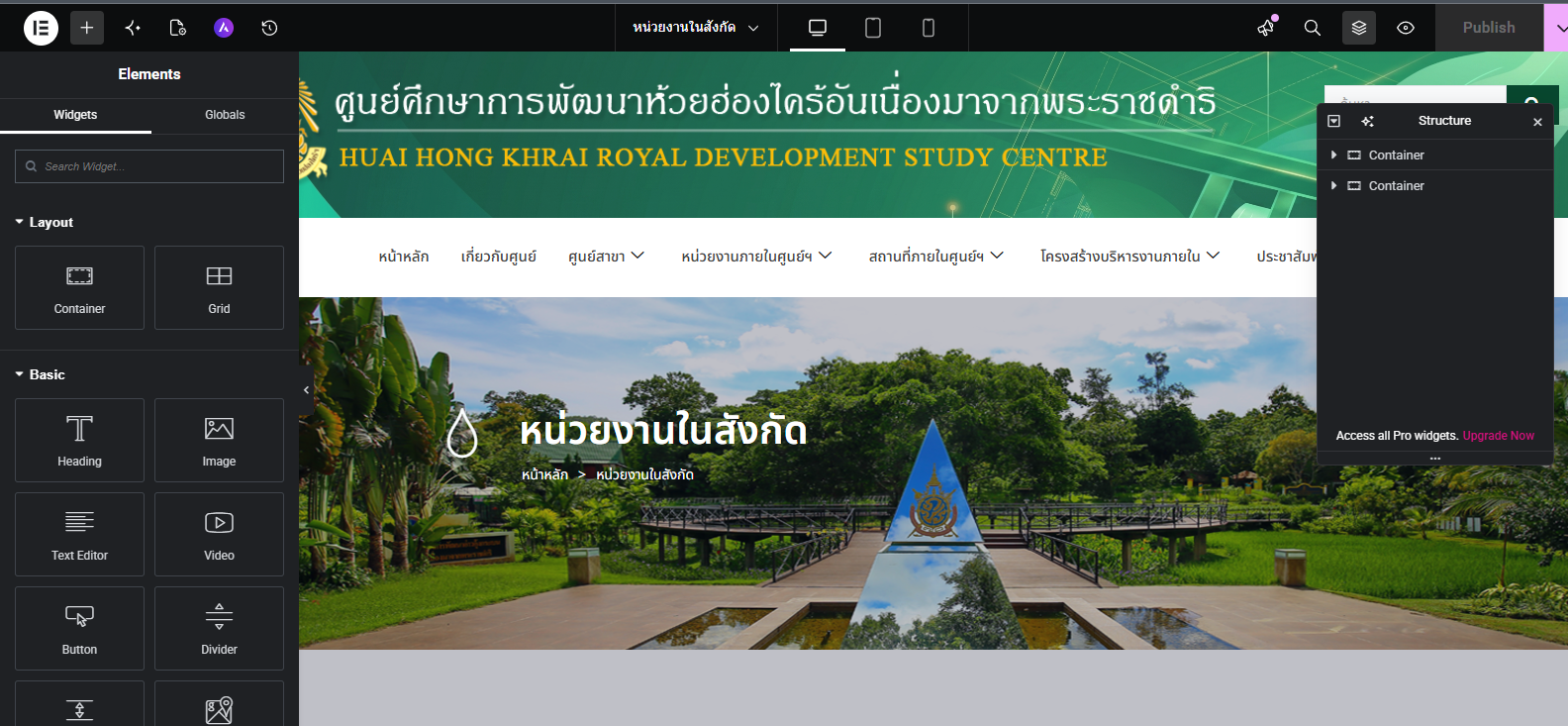
- ให้สังเกตที่กล่องด้านขวาที่ชื่อว่า Structure ถ้าไม่มีให้สังเกตที่มุมด้านขวาและคลิกที่รูป

- ทำการคลิกที่สามเหลี่ยมหน้า Container จะแสดง widget ที่ใช้หลักๆสำหรับการแก้ไขหน้าดังนี้

1.1 Heading
- ประกอบไปด้วย 3 ส่วนหลักคือ Content Style และ Advanced
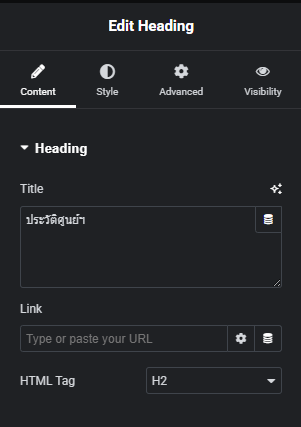
- ส่วน Content มีไว้สำหรับการแก้หัวข้อ ดังภาพที่ 3
ภาพที่ 3 Widget Heading ส่วน Content
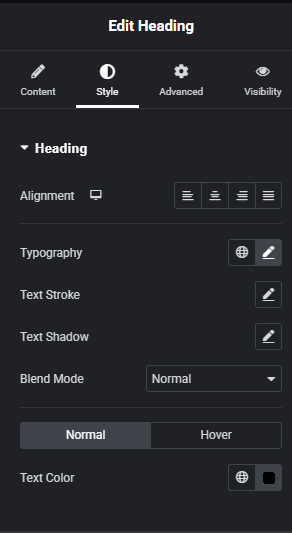
- ส่วน Style มีไว้สำหรับการแก้รูปแบบของตัวอักษร ดังภาพที่ 4
ภาพที่ 4 Widget Heading ส่วน Style
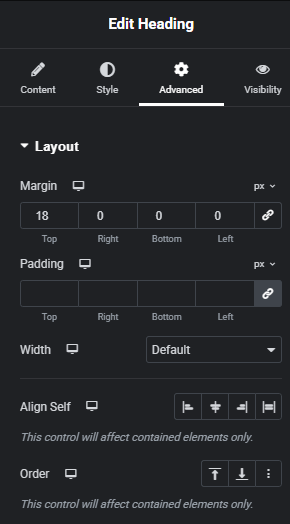
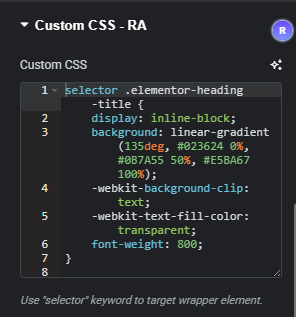
- ส่วน Advanced ใช้สำหรับการจัดตำแหน่งของหัวข้อ และสามารถใช้ css สำหรับการแก้ style ได้ที่ส่วนนี้โดยทำการเลื่อนลงไปด้านล่างและเลือกที่
 จะปรากฎกล่องสำหรับใส่โค้ด css ดังภาพที่ 5 และ 6
ภาพที่ 5 Widget Heading ส่วน Advanced
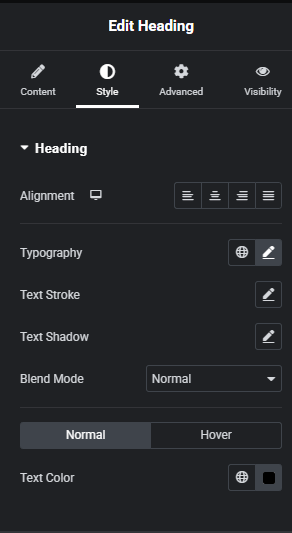
ภาพที่ 6 Custom CSS
1.2 Text Editor
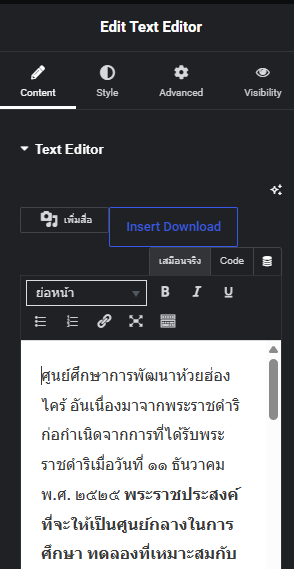
- ใช้สำหรับการแก้ไขเนื้อหา ประกอบไปด้วย 3 ส่วนหลักเช่นเดียวกับ Heading ดังภาพที่ 7
ภาพที่ 7 Widget Text Editor
1.3 Image
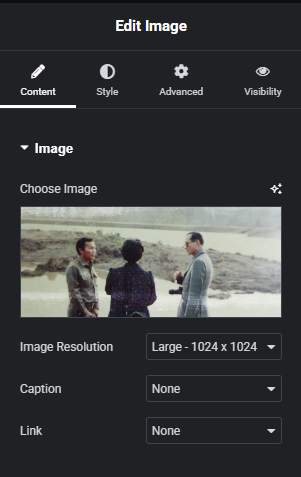
- ใช้สำหรับการแก้ไขรูปภาพ ประกอบไปด้วย 3 ส่วนหลักเช่นเดียวกับ Heading ดังภาพที่ 8
ภาพที่ 8 Widget Image
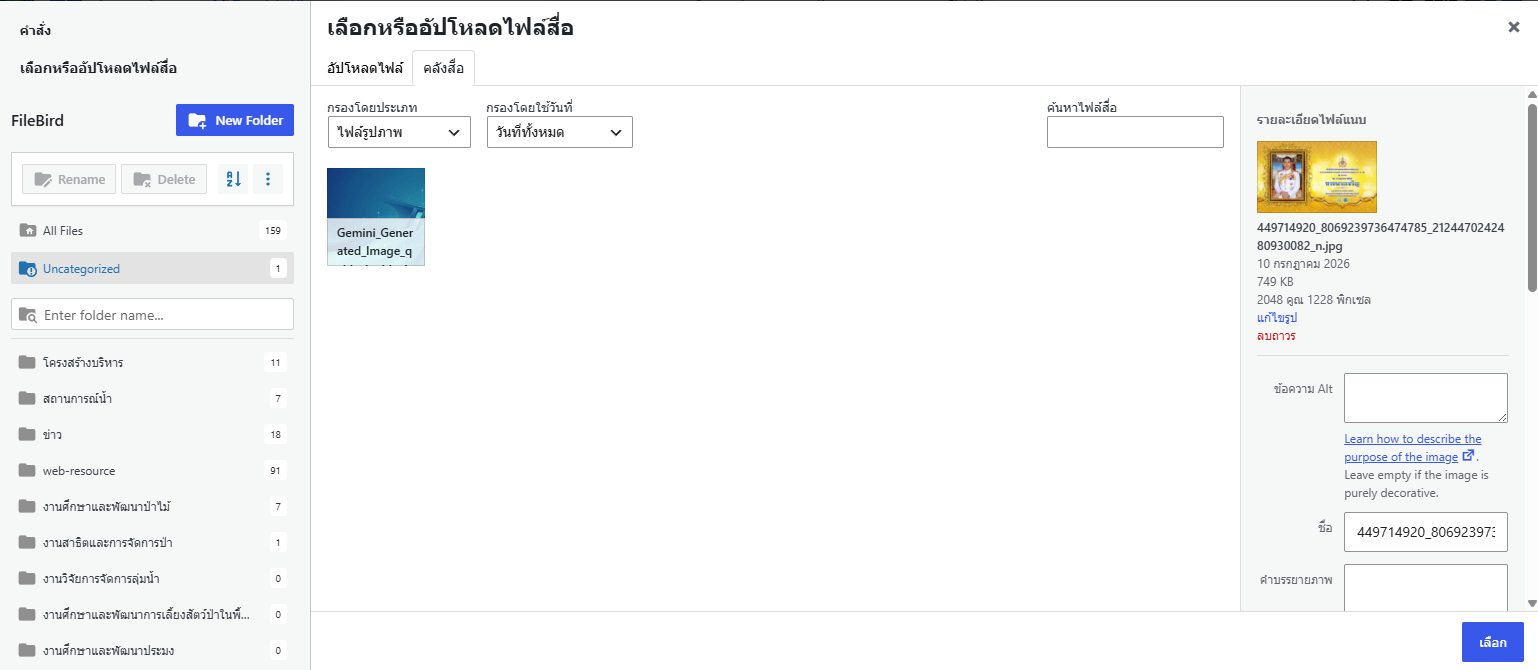
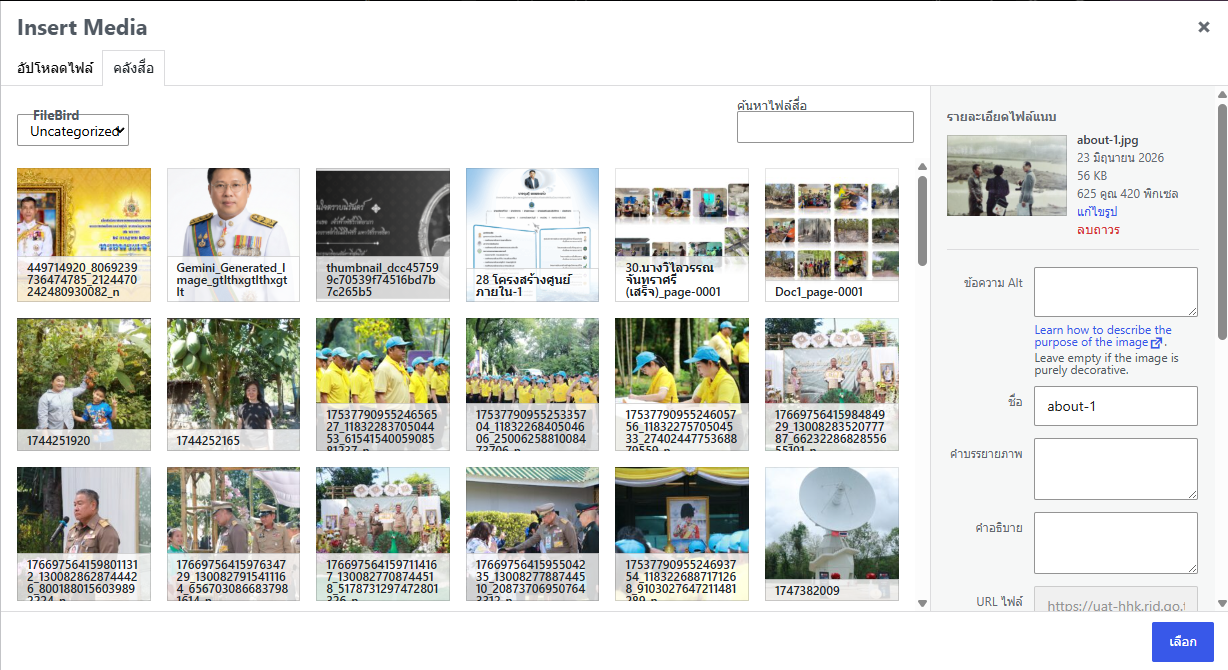
- แก้ไขรูปภาพได้โดยการคลิกที่รูปจะปรากฎหน้าต่าง Insert Media ขึ้นมา ให้ทำการลากรูปที่ต้องการใส่ลงไป หรือเลือกที่ "อัปโหลดไฟล์" จากนั้นเลือกรูปที่ต้องการและคลิก
 ดังภาพที่ 9
ภาพที่ 9 Insert Media

2.Popup Maker สำหรับการทำหน้าไว้อาลัย/ถวายพระพร
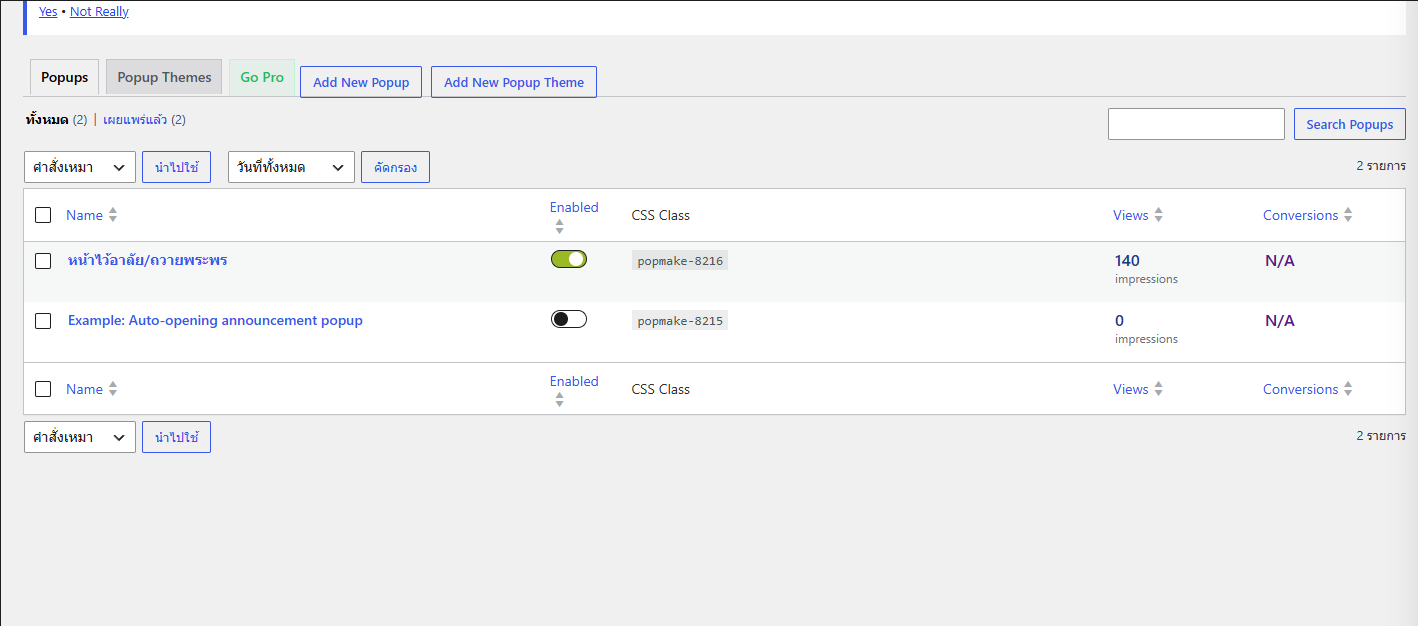
- ที่หน้า dashboard คลิกที่
 จะปรากฎหน้าดังภาพที่ 10

ภาพที่ 10 Popup Maker
- คลิกที่
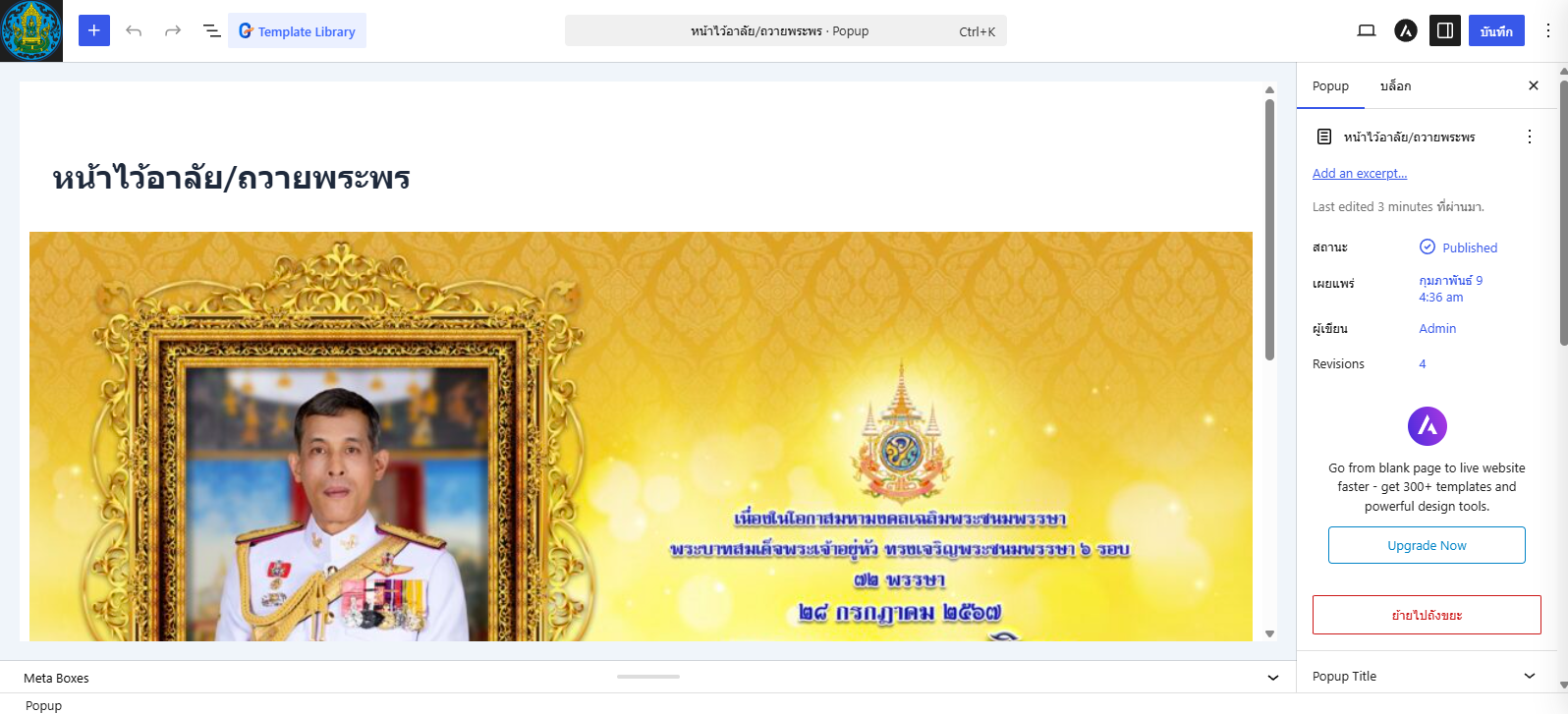
 จะปรากฎหน้าดังภาพที่ 11

ภาพที่ 11 หน้าสำหรับแก้ไขหน้าไว้อาลัย/ถวายพระพร
-
คลิกที่รูปภาพจะมี
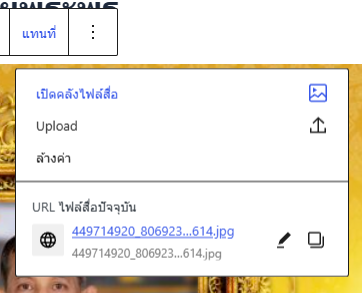
 แสดงขึ้นมาให้ทำการเลือก "แทนที่" > "เปิดคลังไฟล์สื่อ" ดังภาพที่ 12

ภาพที่ 12 เมนูสำหรับการแก้ไขรูปภาพ
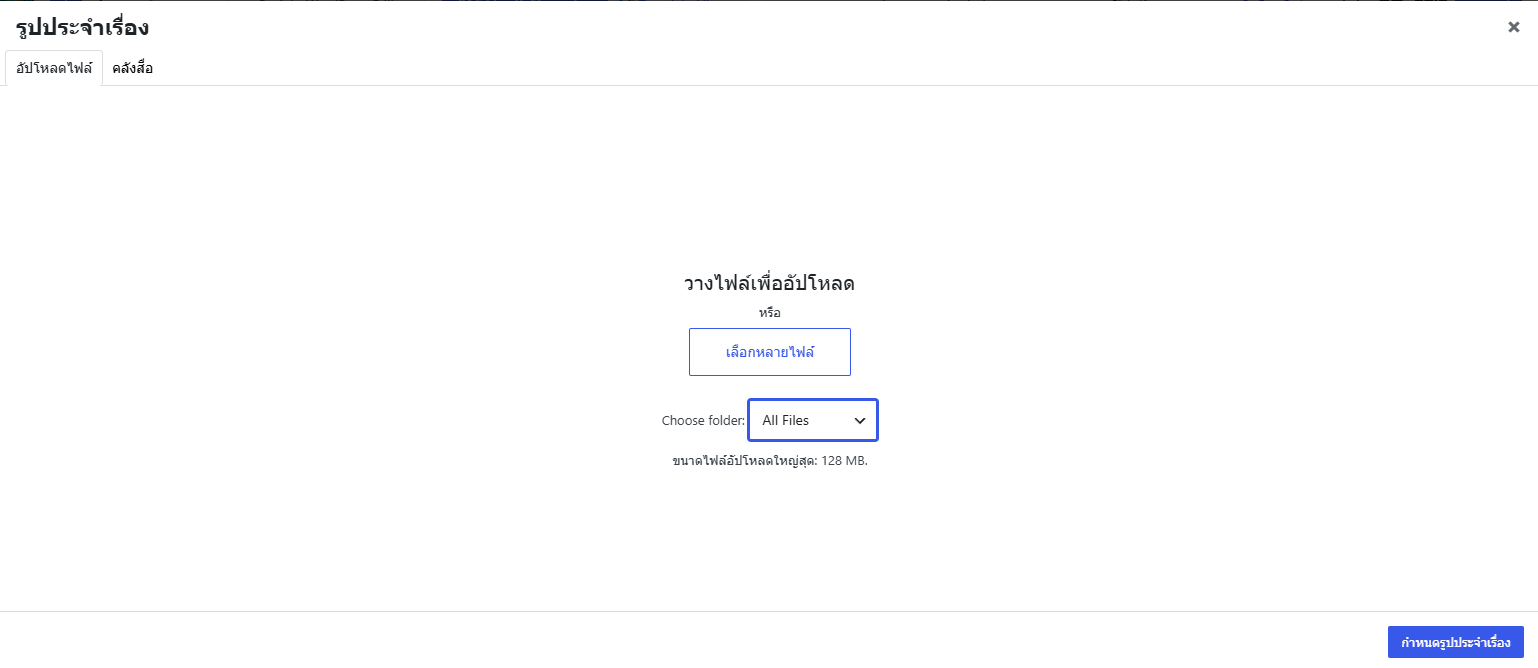
- จะปรากฎหน้าสำหรับการแก้ไขรูปภาพขึ้นมาดังภาพที่ 13 ให้ดำเนินการเช่นเดียวกับ Widget Image เพื่อทำการแก้ไขรูปภาพ
ภาพที่ 13 หน้าต่างสำหรับการอัปโหลดรูปภาพ