คู่มือการจัดการไฟล์สำหรับ Download
1.การแก้ไขหน้าการ upload ไฟล์เพื่อนำไปแสดงผลที่หน้าเว็บไซต์
- ที่หน้า dashboard ให้คลิกที่

 จะแสดงหน้
าทัาสำหรับจัดการไฟล์ทั้งหมดงหมดที่ใช้งานในเว็บไซต์ดังภาพที่ 1

ภาพที่ 1 หน้าทัาสำหรับจัดการไฟล์ทั้งหมดที่สามารถแก้ไขได้งหมด
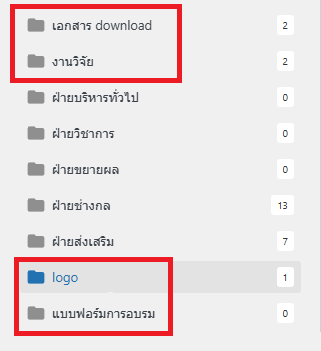
เลือกหน้าทีที่ต้องการแก้ไขโดยการชี้เม้าส์ไปทีด้านซ้ายจะมีการจัดหมวดหมู่เรือยู๋ใน folder ชื่องทีอตามเมนูที่ต้องการจะแก้ใช้งานและทำการคลิกทีซึ่งไฟล์สำหรับการEditdownloadwithจะถูกแยกอยู่ในElementorfolderจะแสดงหน้าที่ต้องการแก้ไขขึ้นมาเอกสาร download, งานวิจัย, logo (สำหรับเมนูตราสัญลักษณ์หน่วยงาน) และแบบฟอร์มการอบรมดังภาพที่ 2
ภาพที่ 2 หน้าที่ต้องการแก้ไขfolder สำหรับไฟล์ download
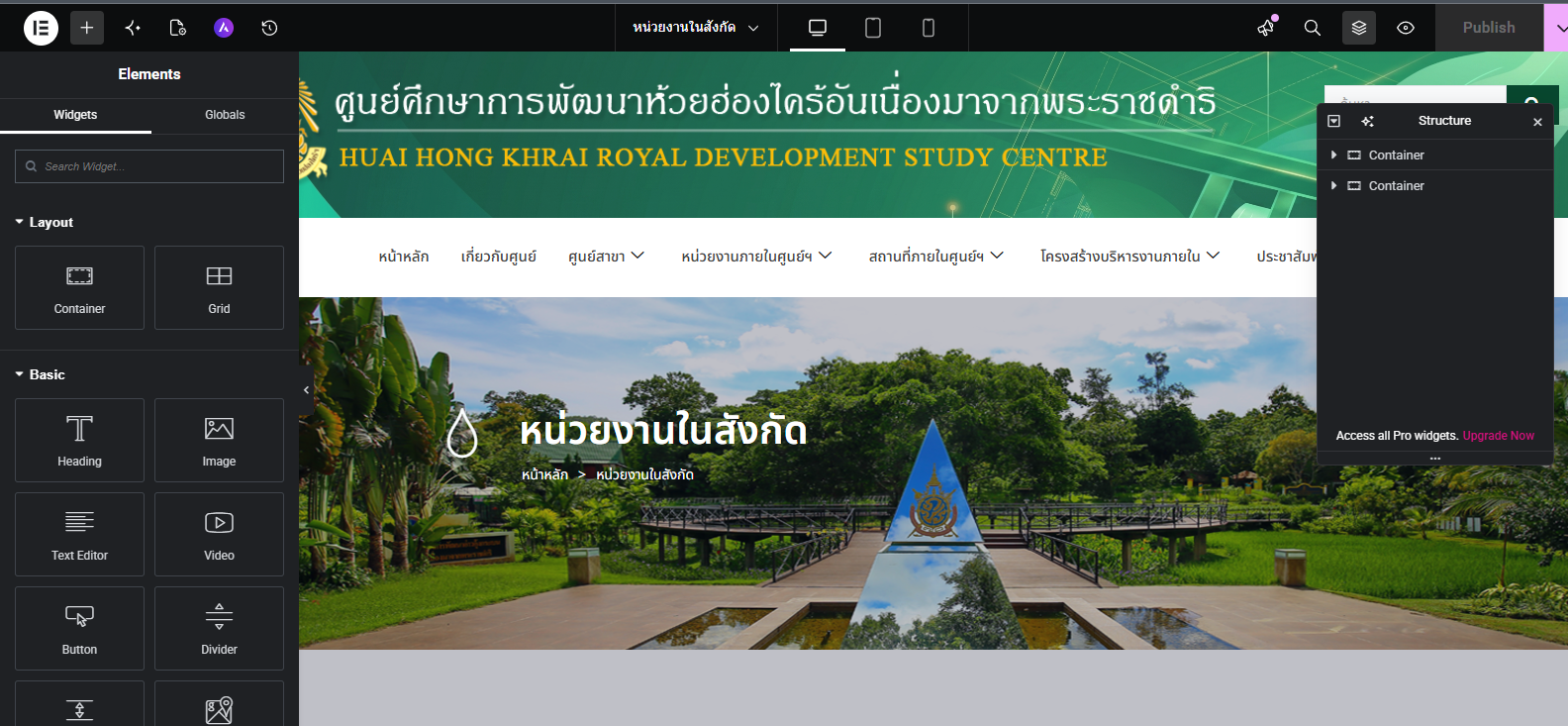
- ให้
สังเกตที่กล่องด้านขวาที่ชื่อว่า Structure ถ้าไม่มีให้สังเกตที่มุมด้านขวาและคลิคลิกที่รูป
ทำการคลิกที่สามเหลี่ยมหน้า Container จะแสดง widgetfolder ที่ใช้หลักๆสำหรับการแก้ไขหน้าดังนี้ต้องการแล้วทำการ

1.1 Heading
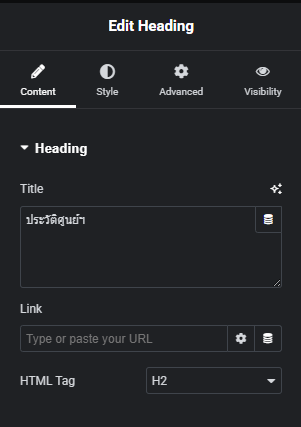
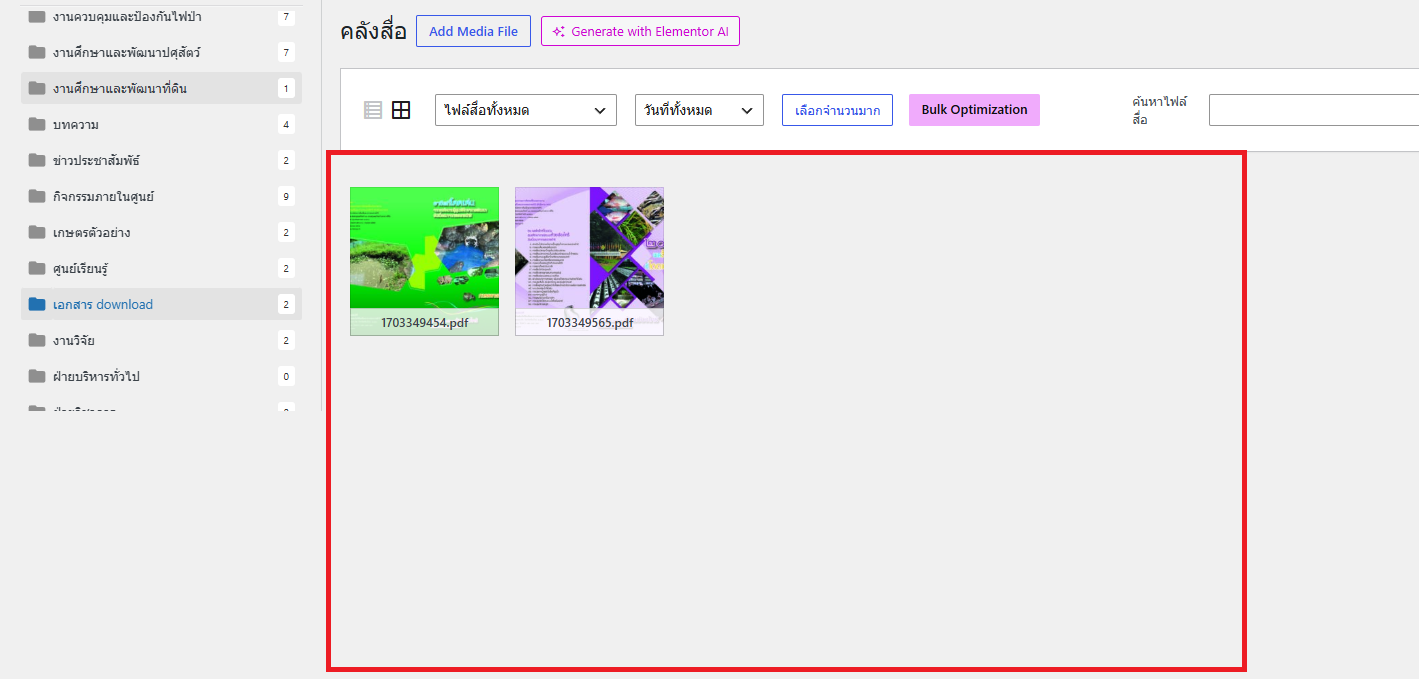
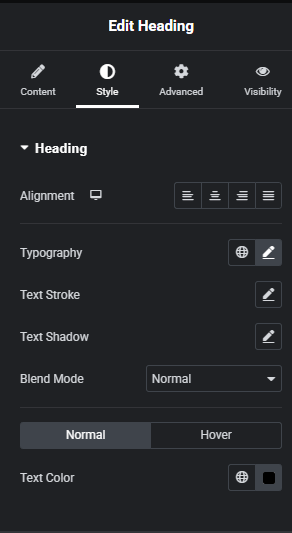
ประกอบไปด้วย 3 ส่วนหลักคือ Content Style และ Advancedส่วน Content มีไว้สำหรับการแก้หัวข้อไฟล์ที่ต้องการโดยการลากไฟล์ลงไปบริเวรกรอบสีแดงดังภาพที่ 3
ภาพที่ 3 Widgetพื้นที่สำหรับลากไฟล์ที่ต้องการเพื่อ Heading ส่วน Contentupload
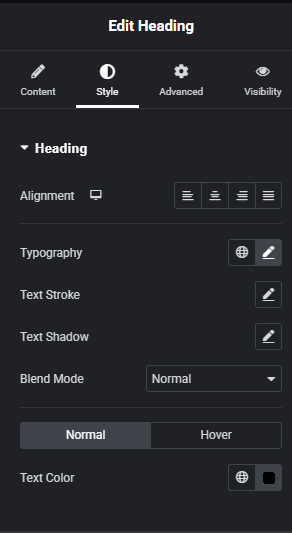
ส่วนก่อนการStyleuploadมีไว้สำหรับการแก้รูปแบบของตัวอักษรแนะนำให้ตั้งชื่อไฟล์ให้เป็นชื่อที่ต้องการแสดงในเว็บ หรือทำการตั้งชื่อตามวิธีต่อไปนี้- ให้ทำการคลิกที่ไฟล์ที่ได้ upload จะมีหน้าต่างปรากฎขึ้นมาดังภาพที่ 4
ภาพที่ 4 Widget Heading ส่วน Style
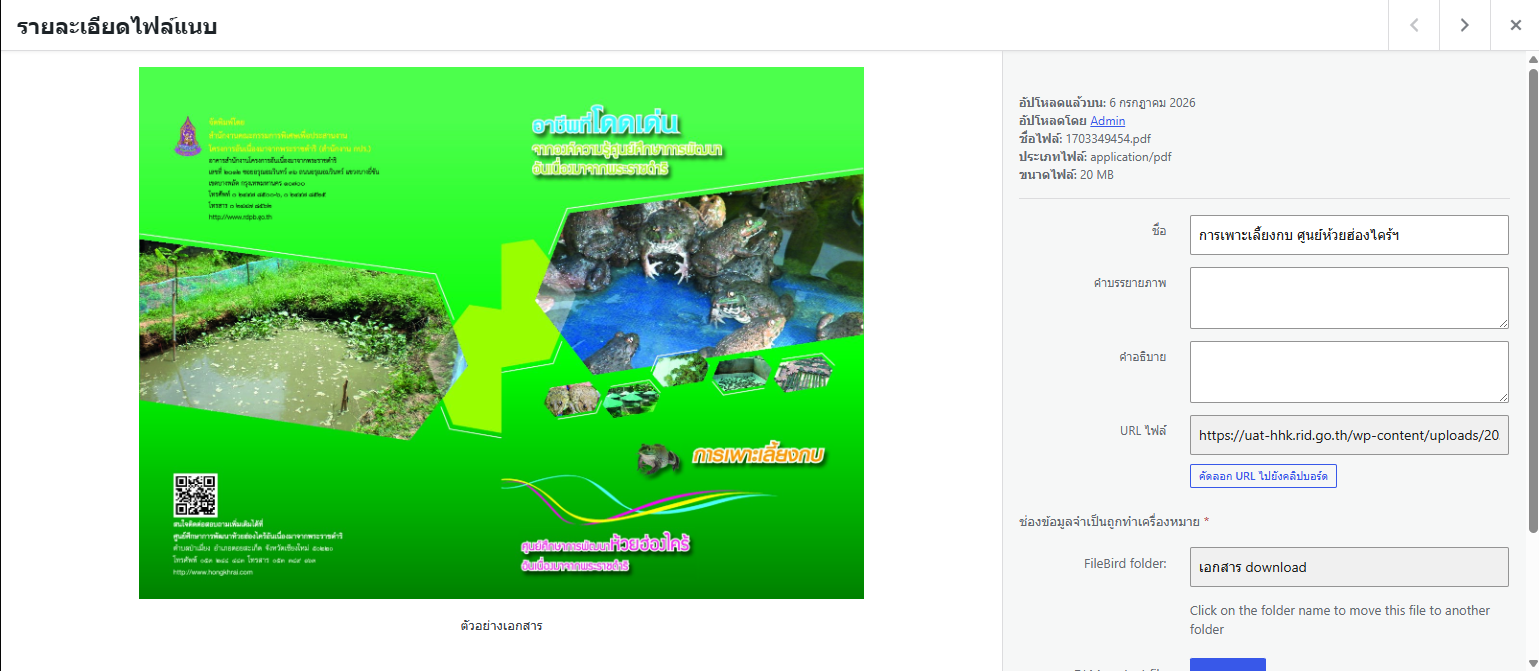
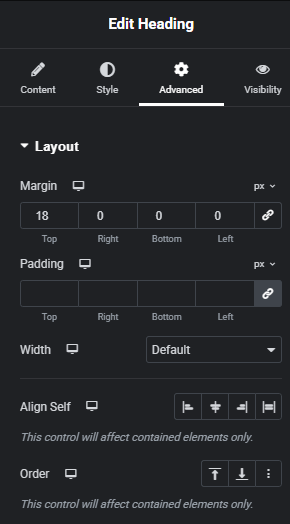
ส่วนให้ทำการเปลี่ยนชื่อเป็นชื่อที่ต้องการให้แสดงที่หน้าเว็บแล้วทำการคลิกAdvancedxใช้สำหรับการจัดตำแหน่งของหัวข้อปิดหน้าต่างนี้ได้เลยและสามารถใช้ css สำหรับการแก้ style ได้จากนั้นไฟล์ที่ส่วนนี้โดยทำการเลืได้ทำการ upload จะไปปรากฎที่อนลงไปด้านล่างและเลือกที่
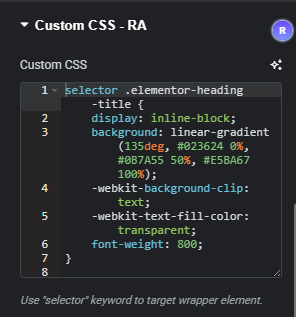
จะปรากฎกล่องสำหรับใส่โค้ด cssดังภาพที่ 5 และ 6ภาพที่ 5Widget Heading ส่วน Advanced
ภาพที่ 6 Custom CSS
1.2 Text Editor
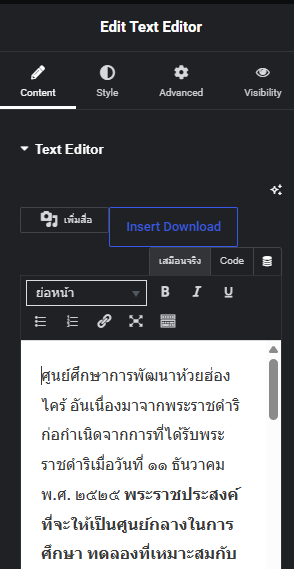
ใช้สำหรับการแก้ไขเนื้อหา ประกอบไปด้วย 3 ส่วนหลักเช่นเดียวกับ Headingดังภาพที่ 7ภาพที่ 7Widget Text Editor
1.3 Image
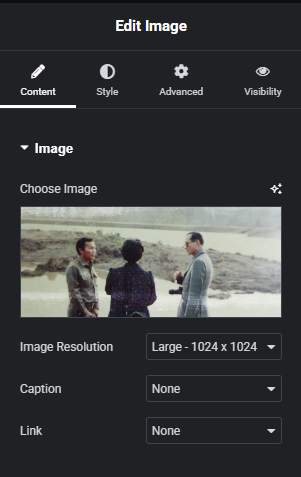
ใช้สำหรับการแก้ไขรูปภาพ ประกอบไปด้วย 3 ส่วนหลักเช่นเดียวกับ Headingดังภาพที่ 8ภาพที่ 8Widget Image
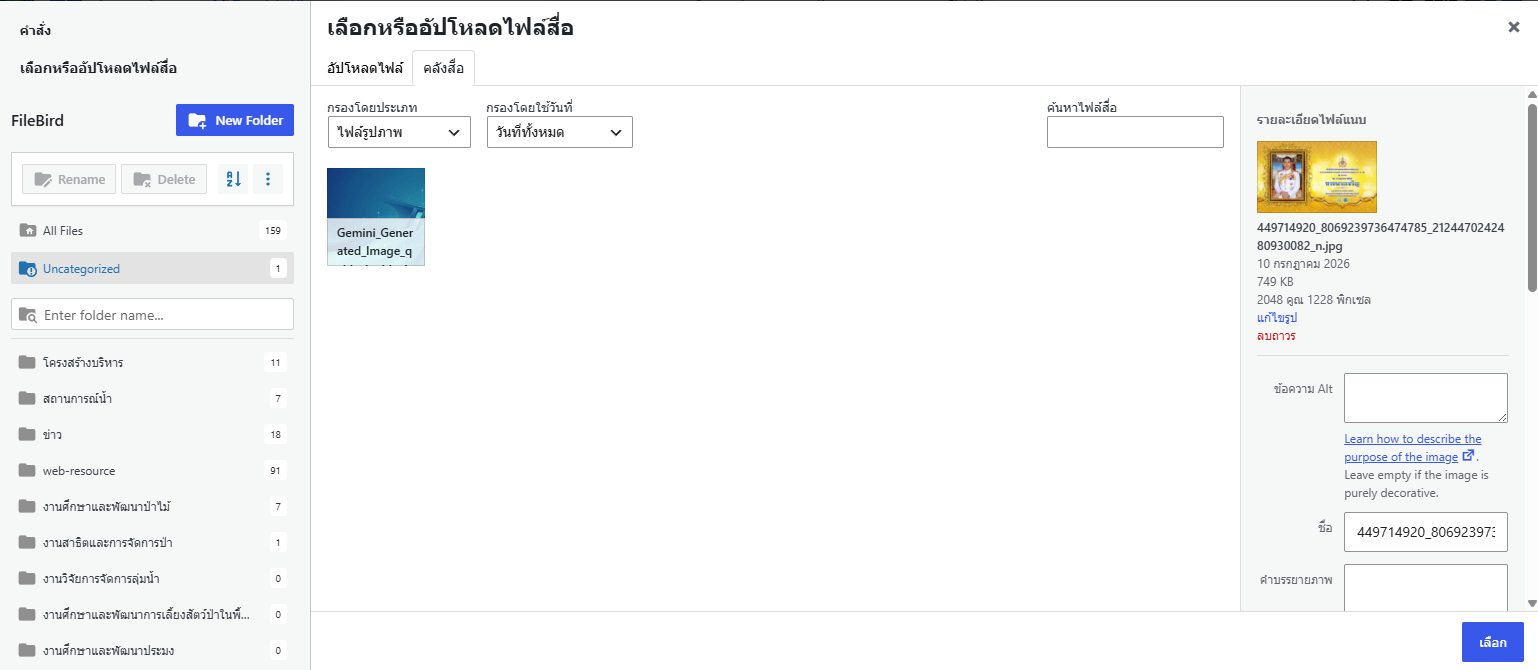
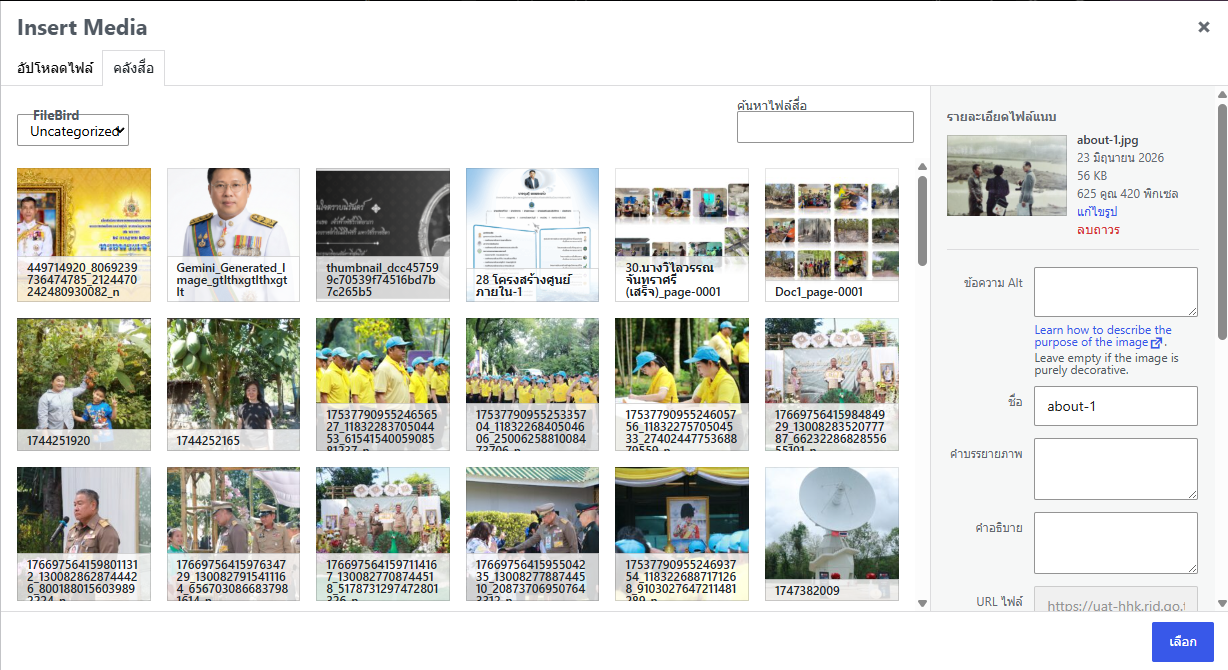
แก้ไขรูปภาพได้โดยการคลิกที่รูปจะปรากฎหน้าต่าง Insert Media ขึ้นมา ให้ทำการลากรูปที่ต้องการใส่ลงไป หรือเลือกที่ "อัปโหลดไฟล์" จากนั้นเลือกรูปที่ต้องการและคลิก
ดังภาพที่ 9ภาพที่ 9Insert Media

2.Popup Maker สำหรับการทำหน้าไว้อาลัย/ถวายพระพร
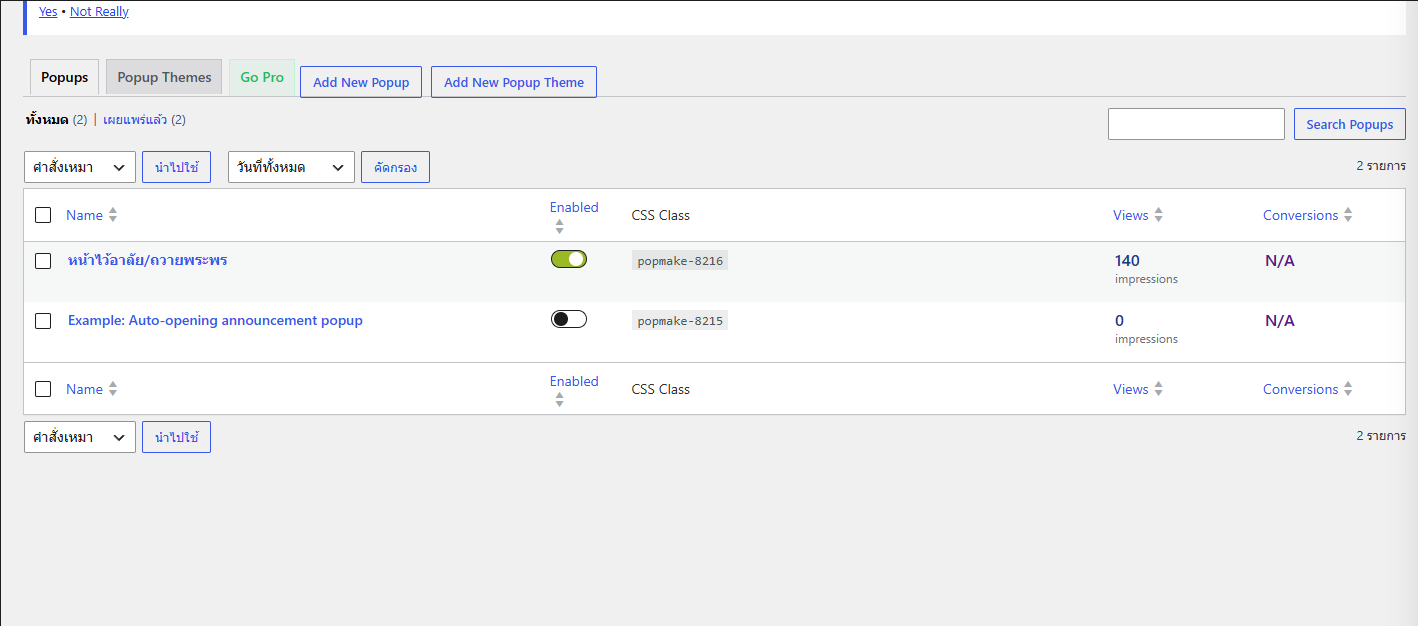
ที่หน้า dashboard คลิกที่
จะปรากฎหน้าดังภาพที่ 10

ภาพที่ 10 Popup Maker
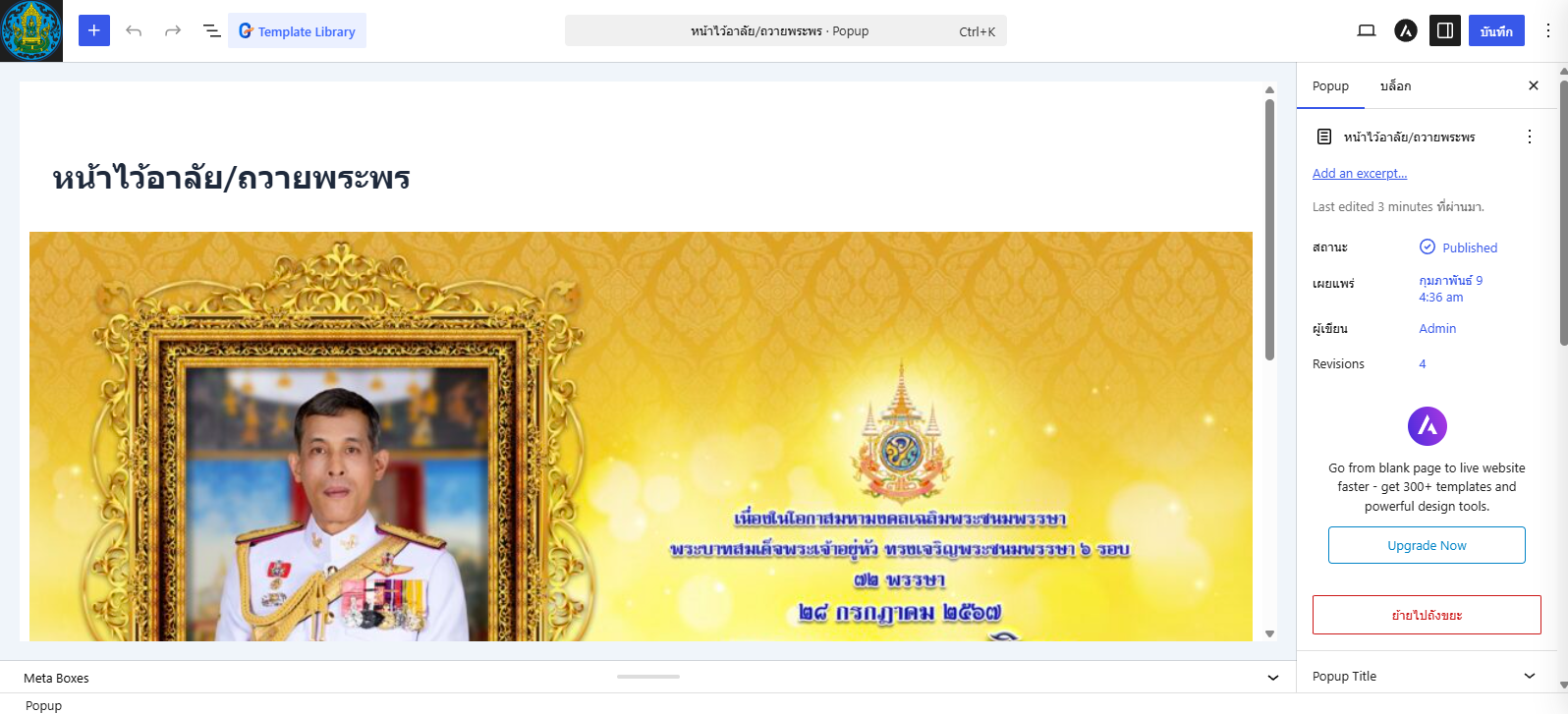
คลิกที่
จะปรากฎหน้าดังภาพที่ 11

ภาพที่ 11 หน้าสำหรับแก้ไขหน้าไว้อาลัย/ถวายพระพร
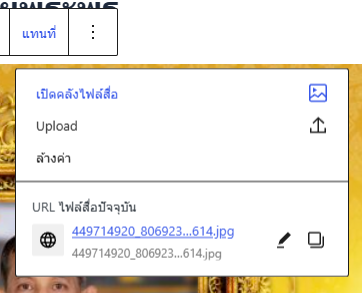
คลิกที่รูปภาพจะมี
แสดงขึ้นมาให้ทำการเลือก "แทนที่" > "เปิดคลังไฟล์สื่อ"ดังภาพที่ 12

ภาพที่ 12 เมนูสำหรับการแก้ไขรูปภาพ
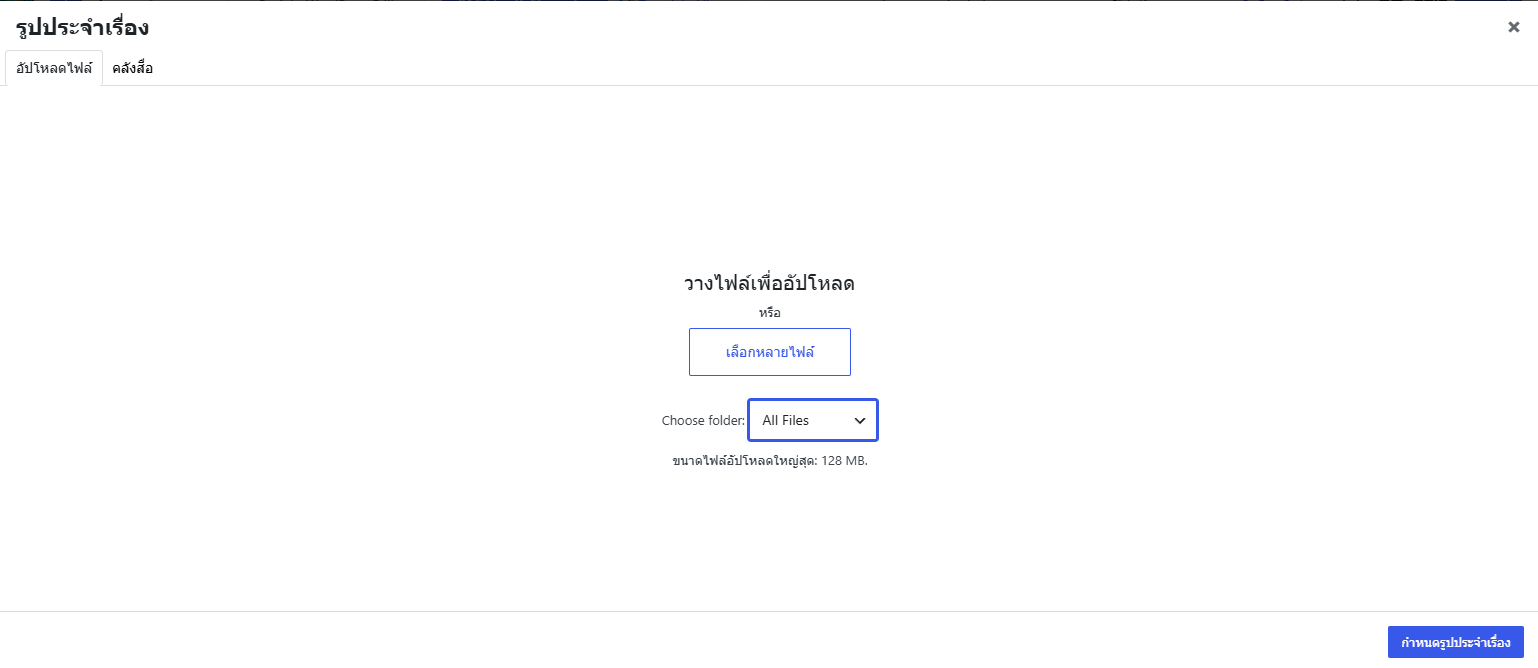
จะปรากฎหน้าสำหรับการแก้ไขรูปภาพขึ้นมาดังภาพที่ 13ให้ดำเนินการเช่นเดียวกับ Widget Image เพื่อทำการแก้ไขรูปภาพภาพที่ 13หน้าต่างสำหรับการอัปโหลดรูปภาพ