
การยืนยันผลการวางแผนพัฒนารายบุคคล สำหรับผู้บังคับบัญชา
2. ขั้นตอนการใช้งานของผู้บังคับบัญชา
2.1 เมื่อเข้าสู่ระบบแล้ว ไปที่เมนู การประเมินผล -> ยืนยันแผนพัฒนา IDP จะปรากฏรายชื่อผู้ใต้บังคับบัญชา ระบบจะแสดงแถบสถานะ (progressive bar)
2.1.1 การยืนยันแผนการพัฒนารายบุคคลสำหรับผู้บังคับบัญชา
 ผู้ใต้บังคับบัญชาวางแผนพัฒนารายบุคคลแล้ว
 ผู้บังคับบัญชายืนยันการวางแผนพัฒนารายบุคคลของผู้ใต้บังคับบัญชาแล้ว
 ผู้ใต้บังคับบัญชาบันทึกผลการพัฒนารายบุคคลแล้ว
 ผู้บังคับบัญชายืนยันผลการบันทึกผลการพัฒนารายบุคคลแล้ว
ภาพที่ 8 หน้าต่างรายชื่อผู้วางแผนพัฒนาฯ
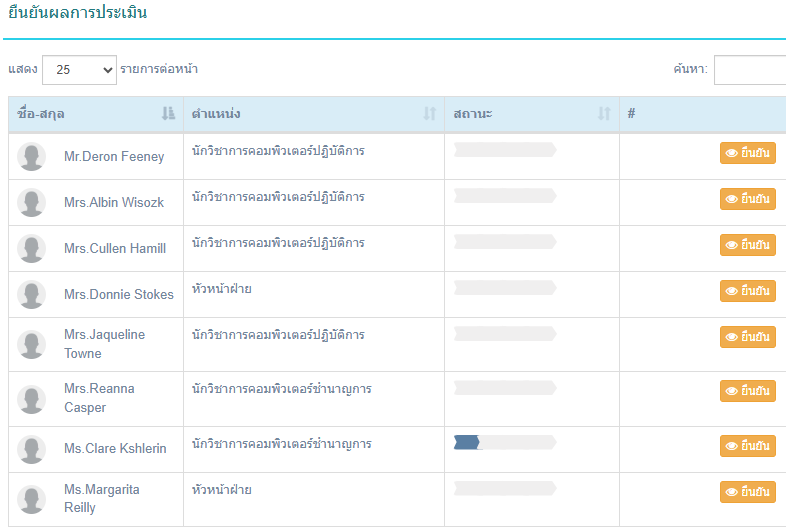
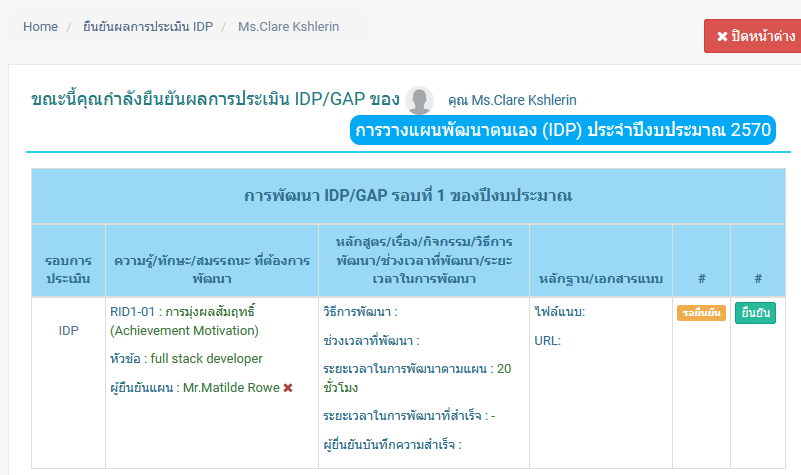
2.1.2 เลือกรายชื่อที่ต้องการต้องยืนยัน คลิกที่ ปุ่ม ยืนยัน จะปรากฏหน้าต่างแสดงรายละเอียดต่างๆ ที่ผู้ใต้บังคับบัญชาได้วางแผนการพัฒนา จากนั้นคลิกที่ ปุ่ม ยืนยัน เมื่อยืนยันแล้วจะปรากฏสถานะว่ายืนยันแล้ว
ภาพที่ 9 การยืนยันแผนการพัฒนาฯ โดยผู้บังคับบัญชา

2.2 การยืนยันผลการพัฒนารายบุคคล ของผู้บังคับบัญชา
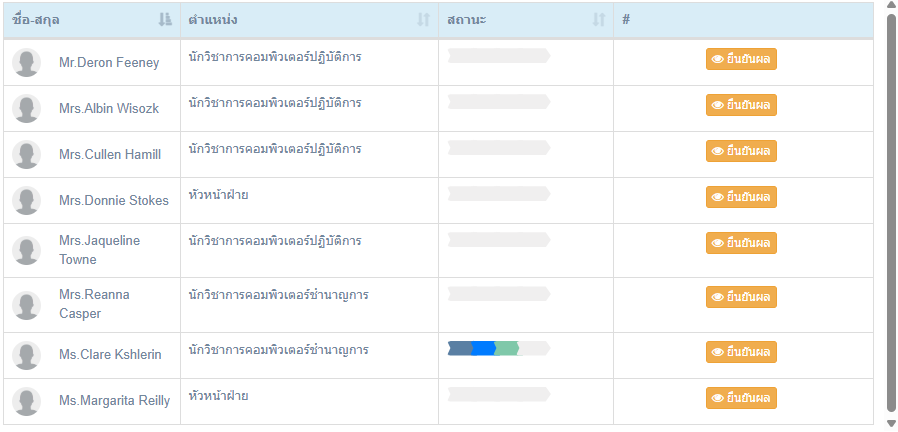
2.2.1 เมื่อเข้าสู่ระบบแล้ว ไปที่เมนู การประเมินผล -> ยืนยันแผนพัฒนา IDP จะปรากฏรายชื่อผู้ใต้บังคับบัญชา แถบสถานะ (progressive bar) ของระบบจะแสดง 
ภาพที่ 10 การยืนยันผลการพัฒนาฯ โดยผู้บังคับบัญชา
2.2.2 เมื่อเลือกรายชื่อที่มีสถานะ ผู้ใต้บังคับบัญชาบันทึกผลการพัฒนารายบุคคลแล้ว จะปรากฏรายละเอียดการบันทึกผลฯ ของผู้ใต้บังคับบัญชารายนั้น หากเห็นชอบตามที่ระบุให้กด ยืนยัน เมื่อกดแล้วระบบจะเปลี่ยนสถานะเป็น ผู้บังคับบัญชายืนยันผลการบันทึกผลการพัฒนารายบุคคลแล้ว ก็เป็นอันเสร็จสิ้นกระบวนการพัฒนาตนเองรายบุคคล
ภาพที่ 11 สถานะเมื่อยืนยันแล้ว

3. ขั้นตอนการปฏิบัติงานของ ผู้ดูแลระบบระดับสำนัก/กอง (Sub Admin)
3.1 ระบบการจัดการวางแผนพัฒนารายบุคคล
เป็นระบบที่ผสานรวม (Integrate) อยู่ในระบบบันทึกผลการปฏิบัติราชการ (e-PM) ดังนั้นการใช้งานระบบบริหารจัดการของระบบวางแผนพัฒนารายบุคคล จึงใช้การเข้าสู่ระบบเดียวกันกับระบบบันทึกผลการปฏิบัติราชการ เมื่อวันสู่ระบบจะพบเมนูใหม่ ได้แก่ เมนูจัดการบันทึกผล IDP และ ภาพรวมการประเมิน
3.1.1 การจัดการบันทึกผล IDP
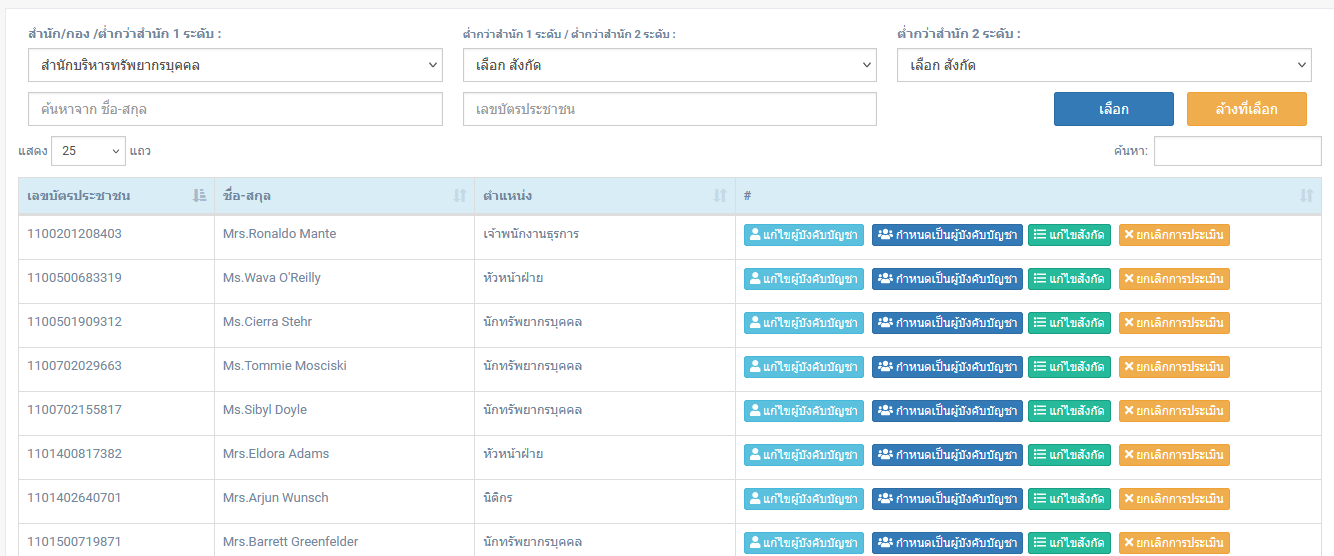
ไปที่เมนู จัดการการบันทึกผล IDP โดยมีรูปแบบการใช้งาน (Feature) ดังนี้
ค้นหารายชื่อผู้ใต้บังคับบัญชาและผู้บังคับบัญชา ด้วย สังกัด/ชื่อ-สกุล/เลขบัตรประชาชน ค้นหาได้เฉพาะสังกัด/กอง ของผู้ดูแลระบบสังกัด นั้นๆกำหนด/แก้ไขผู้บังคับบัญชากำหนด/แก้ไขผู้ใต้บังคับบัญชากำหนด/แก้ไขสังกัดยกเลิกการยืนยันของรายการวางแผนการพัฒนา/การบันทึกผลการพัฒนาฯ
ภาพที่ 12 หน้าต่างการระบบบริหารจัดการ
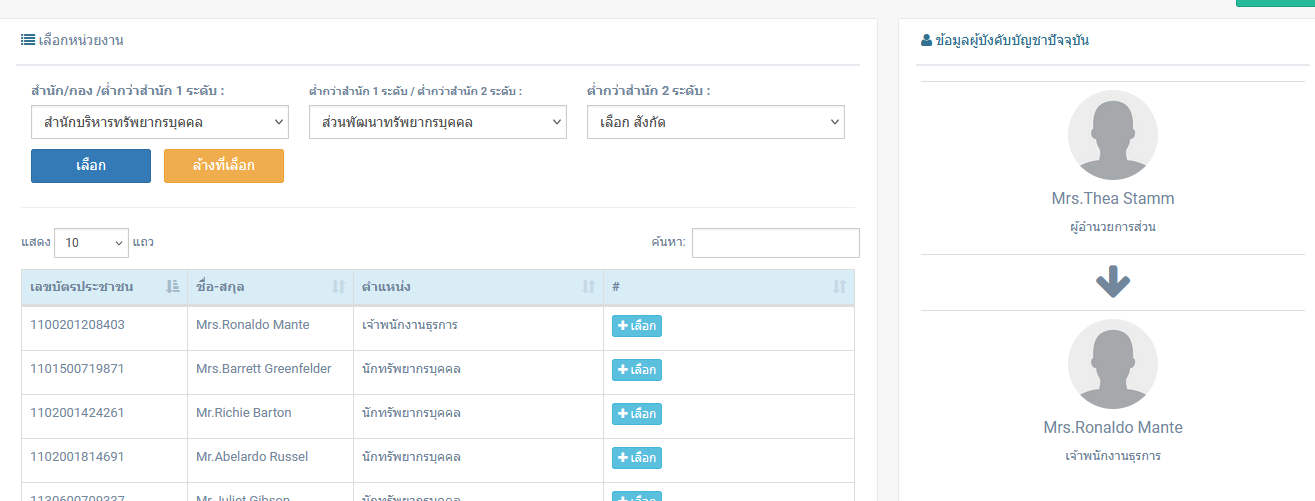
3.1.2 กำหนด/แก้ไขผู้บังคับบัญชา
ให้เลือกรายชื่อที่ต้องการจัดการ คลิกที่ปุ่ม แก้ไขผู้บังคับบัญชา ของบุคคลนั้นๆ จะปรากฏหน้าต่างรายละเอียดของรายชื่อที่เราเลือก โดยมีรูปแบบการใช้งาน (Feature) ดังนี้
ค้นหาด้วยสำนัก/กองเลือกผู้บังคับบัญชา (หลังจากค้นหาด้วยสำนัก/กอง แล้ว)แสดงชื่อผู้บังคับบัญชาแสดงชื่อผู้ใต้บังคับบัญชา
ภาพที่ 13 หน้าต่างกำหนด/แก้ไขผู้บังคับบัญชา
3.1.3 กำหนด/แก้ไขเป็นผู้บังคับบัญชา
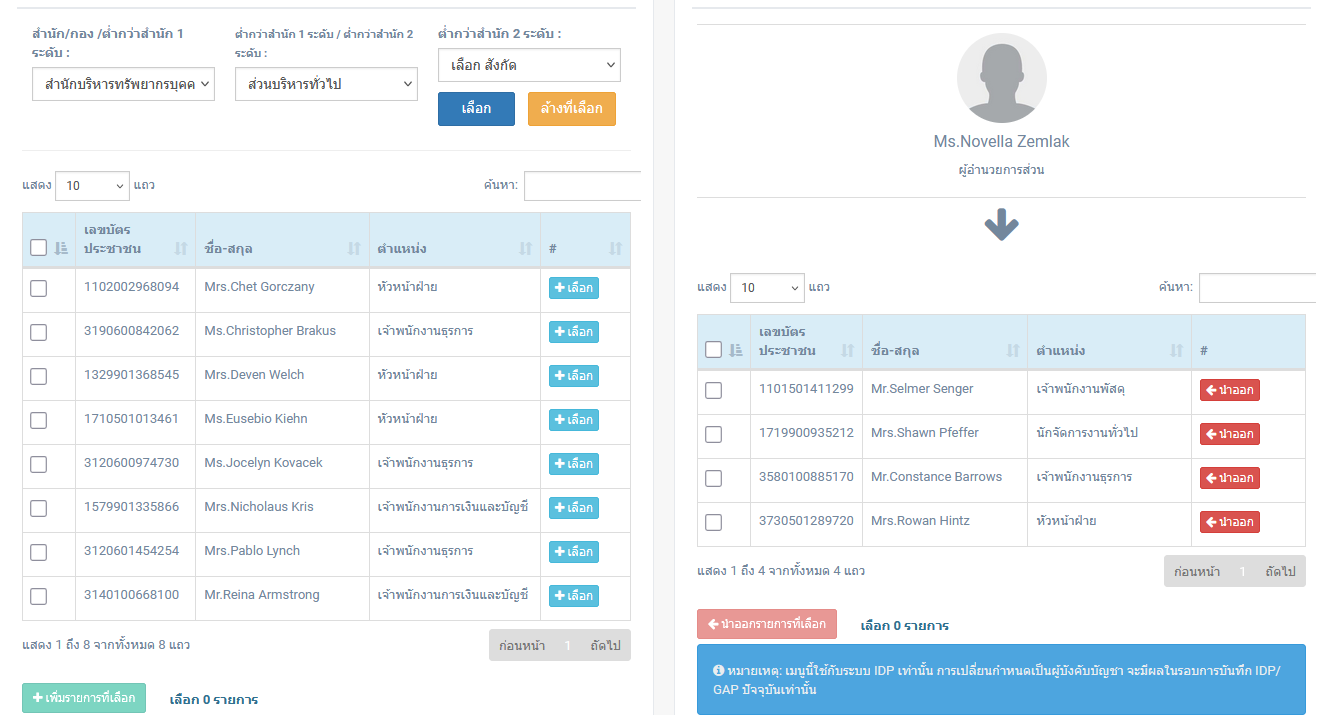
ให้เลือกรายชื่อที่ต้องการจัดการ คลิกที่ปุ่ม กำหนดเป็นผู้บังคับบัญชา ของบุคคลนั้นๆ จะปรากฏหน้าต่างรายละเอียดของรายชื่อที่เราเลือก โดยมีรูปแบบการใช้งาน (Feature) ดังนี้
ค้นหาด้วยสำนัก/กองเลือกผู้ใต้บังคับบัญชาทีละรายการเลือกผู้ใต้บังคับบัญชาทีละหลายรายการแสดงชื่อผู้บังคับบัญชาแสดงรายชื่อผู้ใต้บังคับบัญชาที่มีทั้งหมดนำออกรายชื่อผู้ใต้บังคับบัญชาทีละรายการนำออกรายชื่อผู้ใต้บังคับบัญชาทีละหลายรายการ
ภาพที่ 14 กำหนด/แก้ไขเป็นผู้บังคับบัญชา
3.1.4 กำหนด/แก้ไขสังกัด
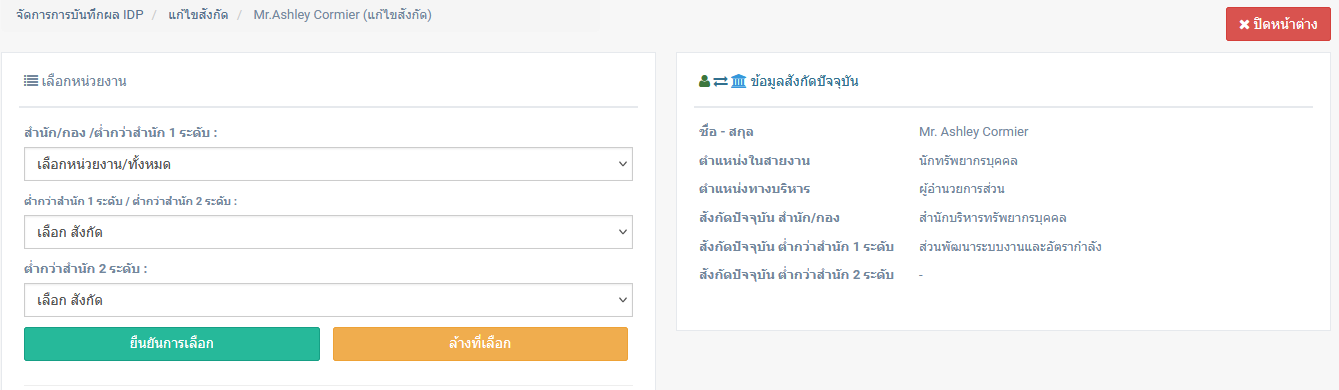
ให้เลือกรายชื่อที่ต้องการจัดการ คลิกที่ปุ่ม แก้ไขสังกัด ของบุคคลนั้นๆ จะปรากฏหน้าต่างรายละเอียดของรายชื่อที่เราเลือก โดยมีรูปแบบการใช้งาน (Feature) ดังนี้
แสดงชื่อและตำแหน่งที่ต้องการแก้ไขสังกัดแสดงสังกัดปัจจุบัน ระดับ สำนัก/กองแสดงสังกัดปัจจุบัน ระดับ ต่ำกว่าสำนัก/กอง 1 ระดับแสดงสังกัดปัจจุบัน ระดับ ต่ำกว่าสำนัก/กอง 2 ระดับเลือกสังกัดใหม่ ระดับ สำนัก/กองเลือกสังกัดใหม่ ระดับ ระดับ ต่ำกว่าสำนัก/กอง 1 ระดับเลือกสังกัดใหม่ ระดับ ระดับ ต่ำกว่าสำนัก/กอง 2 ระดับ
ภาพที่ 15 หน้าต่างกำหนด/แก้ไขสังกัด
3.1.5 แก้ไขการยืนยัน
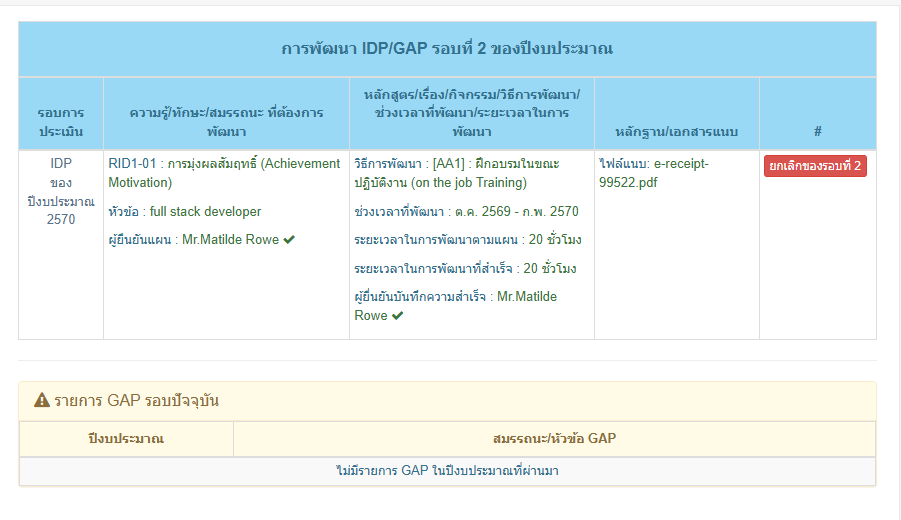
ให้เลือกรายชื่อที่ต้องการจัดการ คลิกที่ปุ่ม แก้ไขการยืนยัน ของบุคคลนั้นๆ จะปรากฏหน้าต่างรายละเอียดของรายชื่อที่เราเลือก โดยมีรูปแบบการใช้งาน (Feature) ดังนี้
ประเภทแผนที่พัฒนา IDP หรือ GAP ในกรณีที่บุคคลนั้นฯ ติด GAPแสดงรายละเอียดแผนการพัฒนาฯ และชื่อผู้บังคับบัญชาที่ยืนยันแผนพัฒนาฯแสดงรายละเอียดการบันทึกผลการพัฒนาฯ และชื่อผู้บังคับบัญชาที่ยืนยันการบันทึกผลการพัฒนาฯแสดงรายละเอียดเอกสารแนบการยกเลิกการยืนยัน กรณีเป็นการวางแผนการพัฒนาฯ (รอบที่ 1) ปุ่มยกเลิกจะแสดงชื่อ ยกเลิกของรอบที่ 1 (ต้นรอบงบประมาณ) และรอบการบันทึกผลการพัฒนาฯ ปุ่มยกเลิกจะแสดงชื่อ ยกเลิกของรอบที่ 2 (ปลายรอบงบประมาณ)แสดงรายละเอียด GAP ที่บุคคลนั้นๆ ติดในรอบปีงบประมาณย้อนหลัง 1 ปีงบประมาณ พร้อมสถานะรายการ GAP ที่ได้มีการวางแผนแล้ว
ภาพที่ 16 หน้าต่างแก้ไขการยืนยัน
3.2 การออกรายงานแผนพัฒนารายบุคคล
3.2.1 การจัดการ การออกรายงานแผนพัฒนารายบุคคล
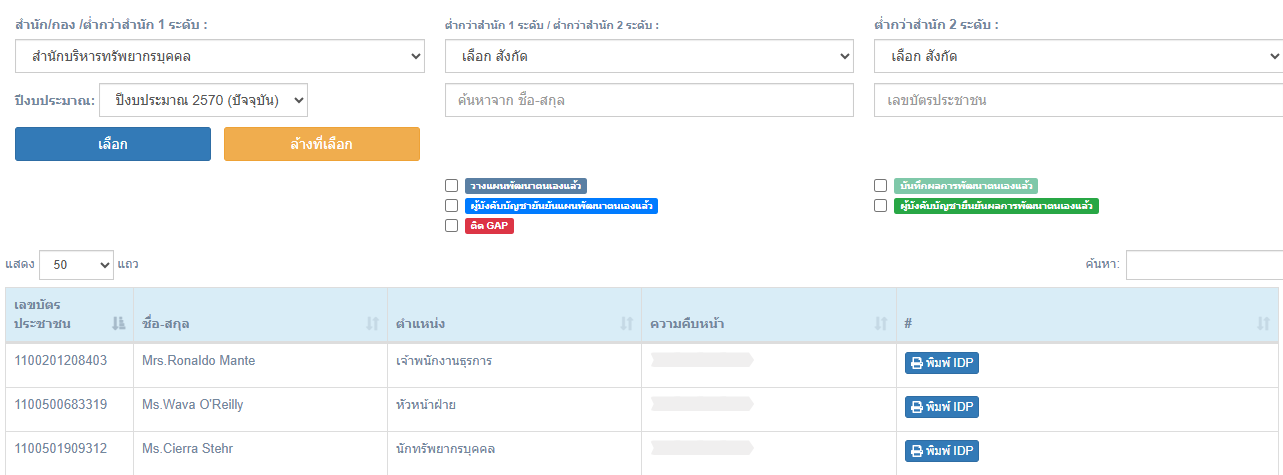
ไปที่เมนู รายงานภาพรวม -> ภาพรวม IDP/GAP โดยมีรูปแบบการใช้งาน (Feature) ดังนี้
ค้นหารายชื่อผู้ใต้บังคับบัญชาและผู้บังคับบัญชา ด้วย สังกัด/ชื่อ-สกุล/เลขบัตรประชาชน/ปีงบประมาณ ค้นหาได้เฉพาะสังกัด/กอง ของผู้ดูแลระบบสังกัด นั้นๆกรองข้อมูล หลังจากค้นหารายชื่อตามข้อ 1)วางแผนพัฒนาตนเองแล้วผู้บังคับบัญชายันยันแผนพัฒนาตนเองแล้วติด GAPบันทึกผลการพัฒนาตนเองแล้วผู้บังคับบัญชายืนยันผลการพัฒนาตนเองแล้ว
แสดงเลขบัตรประชาชน/รายชื่อ/ตำแหน่งความคืบหน้า การบันทึกแผนการพัฒนาฯ และการบันทึกผลการพัฒนาฯผู้ใต้บังคับบัญชาวางแผนพัฒนารายบุคคลแล้วผู้บังคับบัญชายืนยันการวางแผนพัฒนารายบุคคลของผู้ใต้บังคับบัญชาแล้วผู้ใต้บังคับบัญชาบันทึกผลการพัฒนารายบุคคลแล้วผู้บังคับบัญชายืนยันผลการบันทึกผลการพัฒนารายบุคคลแล้ว
การพิมพ์ รายงานแผนพัฒนารายบุคคล
ภาพที่ 17 หน้าต่างการออกรายงานแผนพัฒนารายบุคคล
4. ขั้นตอนการปฏิบัติงานของ ผู้ดูแลระบบระดับสูงสุด (Super Admin)
4.1 ระบบการวางแผนพัฒนารายบุคคล
เป็นระบบที่ผสานรวม (Integrate) อยู่ในระบบบันทึกผลการปฏิบัติราชการ (e-PM) จึงได้พัฒนาเครื่องมือในแผงควบคุมการทำงาน (Tools Panel) ของระบบไว้ที่จุดเดียวกัน โดยมีรายละเอียด ดังนี้
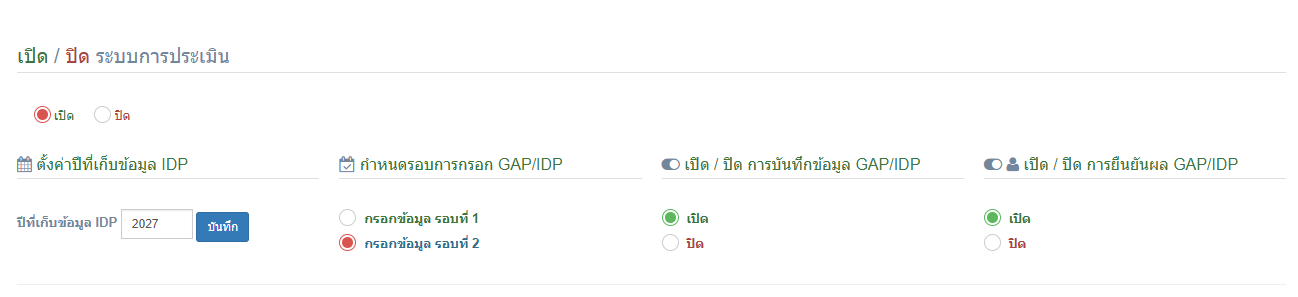
4.1.1 แผงควบคุมตั้งค่าปีงบประมาณ ระบุปีงบประมาณที่ต้องการวางแผนและบันทึกผลฯ ระบุเป็น ค.ศ.
4.1.2 แผงตั้งค่ากำหนดรอบการวางแผนและบันทึกผลฯ
รอบที่ 1 หมายถึง รอบวางแผนพัฒนารายบุคคล ของปีงบประมาณนั้น ตามข้อที่ 4.1.1รอบที่ 2 หมายถึง รอบบันทึกผลการพัฒนารายบุคคล ของปีงบประมาณนั้น ตามข้อที่ 4.1.1
4.1.3 แผงเปิด - ปิด การบันทึกข้อมูลของผู้ใต้บังคับบัญชา เมื่อผู้ดูแลต้องการปิดการกรอกข้อมูลการวางแผนฯ หรือ การบันทึกผลฯ
4.1.4 แผงเปิด - ปิด การยืนยันผลของผู้บังคับบัญชา เมื่อผู้ดูแลต้องการปิดปุ่ม ยืนยัน การบันทึกผลพัฒนาฯ
4.1.5 แผนเปิด - ปิด ระบบการประเมิน เป็นการเปิดปิด ทั้งการบันทึกข้อมูลและการยืนยันการยืนยันผล
ภาพที่ 18 แผงควบคุมตั้งค่า
4.2 การออกรายงานแผนพัฒนารายบุคคล
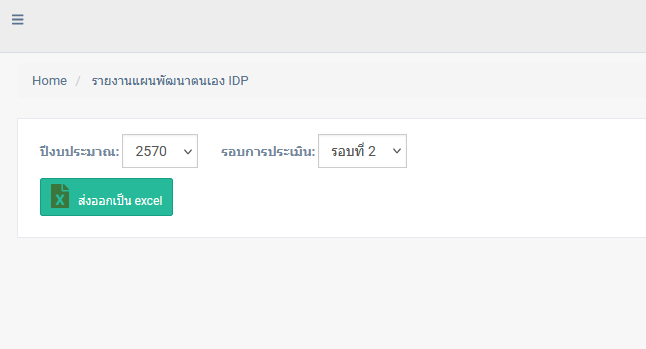
รูปแบบการออกรายงานระบบส่งออกเป็นรูปแบบไฟล์ MS Excel โดยไปที่เมนู รายงานภาพรวม -> รายงานแผนพัฒนาตนเอง IDP จากนั้นเลือกปีงบประมาณที่ และ รอบที่ต้องการ
4.2.1 รอบที่ 1 หมายถึง รอบวางแผนพัฒนารายบุคคล ของปีงบประมาณนั้น
4.2.2 รอบที่ 2 หมายถึง รอบบันทึกผลการพัฒนารายบุคคล ของปีงบประมาณนั้น
ภาพที่ 19 หน้าต่างการออกรายงาน
4.3 รายละเอียดข้อมูลที่ส่งออกรายงาน (MS Excel)
โดยมีรายละเอียดข้อมูล ดังนี้
ตารางที่ 1
|
|
|
|---|---|---|
|
|
|
|
|
|
|
|
|
|
|
|
|
|
|
|
|
|
|
|
|
|
|
|
|
|
|
|
|
|
|
|
|
|
|
|
|
|
|
|
|
|
|
|
|
|
|
|
|
|
|
|
|
|
|
|
|
|
|
|
|
|
|
|
|
|
|
|
|
|
|
|
|
|
|
|
|
|