การยืนยันผลการวางแผนพัฒนารายบุคคล สำหรับผู้บังคับบัญชา

2. ขั้นตอนการใช้งานของผู้บังคับบัญชา

2.1 เมื่อเข้าสู่ระบบแล้ว ไปที่เมนู การประเมินผล -> ยืนยันแผนพัฒนา IDP  จะปรากฏรายชื่อผู้ใต้บังคับบัญชา ระบบจะแสดงแถบสถานะ (progressive bar)embedded-image-idp8ckzq-png.png คือ 4 ขั้นตอนเรียงจากซ้ายไปขวา โดยมีรายละเอียดดังนี้

2.1.1 การยืนยันแผนการพัฒนารายบุคคลสำหรับผู้บังคับบัญชา
  1. image_2026-01-19_153509898.png ผู้ใต้บังคับบัญชาวางแผนพัฒนารายบุคคลแล้ว
  2. image_2026-01-19_153539640.png ผู้บังคับบัญชายืนยันการวางแผนพัฒนารายบุคคลของผู้ใต้บังคับบัญชาแล้ว
  3. image_2026-01-19_153606008.png ผู้ใต้บังคับบัญชาบันทึกผลการพัฒนารายบุคคลแล้ว
  4. image_2026-01-19_153630496.png ผู้บังคับบัญชายืนยันผลการบันทึกผลการพัฒนารายบุคคลแล้ว
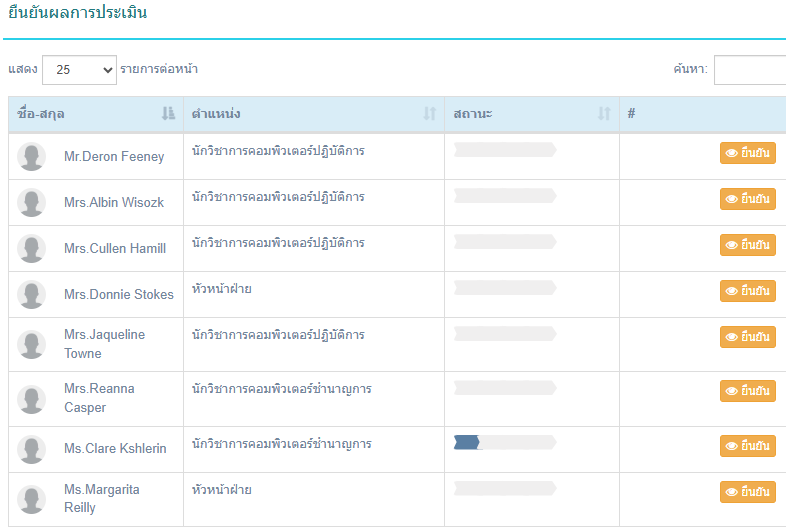
ภาพที่ 8 หน้าต่างรายชื่อผู้วางแผนพัฒนาฯ
embedded-image-q2dcooje-png.png
    2.1.2 เลือกรายชื่อที่ต้องการต้องยืนยัน คลิกที่ ปุ่ม ยืนยัน จะปรากฏหน้าต่างแสดงรายละเอียดต่างๆ ที่ผู้ใต้บังคับบัญชาได้วางแผนการพัฒนา จากนั้นคลิกที่ ปุ่ม ยืนยัน  เมื่อยืนยันแล้วจะปรากฏสถานะว่ายืนยันแล้ว 
ภาพที่ 9 การยืนยันแผนการพัฒนาฯ โดยผู้บังคับบัญชา
embedded-image-rxmt5zo1-png.pngembedded-image-pgdsjngs-png.png

2.2 การยืนยันผลการพัฒนารายบุคคล ของผู้บังคับบัญชา

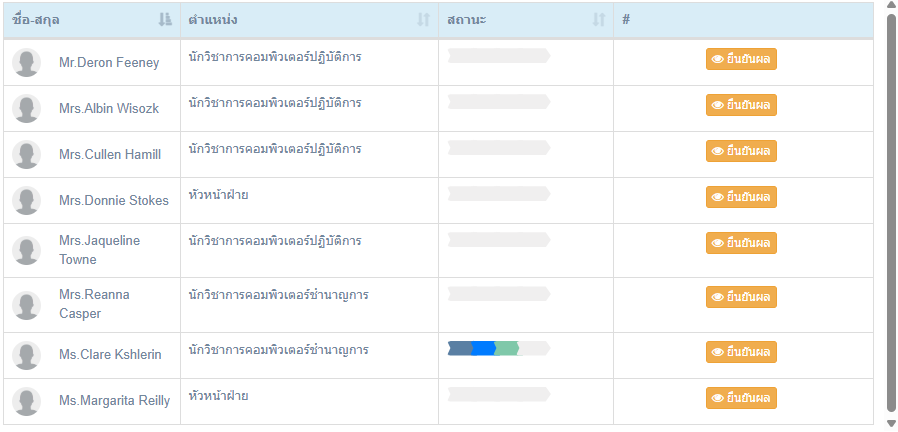
2.2.1 เมื่อเข้าสู่ระบบแล้ว ไปที่เมนู การประเมินผล -> ยืนยันแผนพัฒนา IDP จะปรากฏรายชื่อผู้ใต้บังคับบัญชา แถบสถานะ (progressive bar) ของระบบจะแสดง embedded-image-v71uw3p7-png.png สถานะขวาสุดคือ image_2026-01-19_153630496.png ผู้ใต้บังคับบัญชาบันทึกผลการพัฒนารายบุคคลแล้ว และพร้อมให้ผู้บังคับบัญชาเข้าไปยืนยันผลฯ 
ภาพที่ 10 การยืนยันผลการพัฒนาฯ โดยผู้บังคับบัญชา
embedded-image-qum4mi1j-png.png
2.2.2 เมื่อเลือกรายชื่อที่มีสถานะ ผู้ใต้บังคับบัญชาบันทึกผลการพัฒนารายบุคคลแล้ว จะปรากฏรายละเอียดการบันทึกผลฯ ของผู้ใต้บังคับบัญชารายนั้น หากเห็นชอบตามที่ระบุให้กด ยืนยัน เมื่อกดแล้วระบบจะเปลี่ยนสถานะเป็น ผู้บังคับบัญชายืนยันผลการบันทึกผลการพัฒนารายบุคคลแล้ว ก็เป็นอันเสร็จสิ้นกระบวนการพัฒนาตนเองรายบุคคล
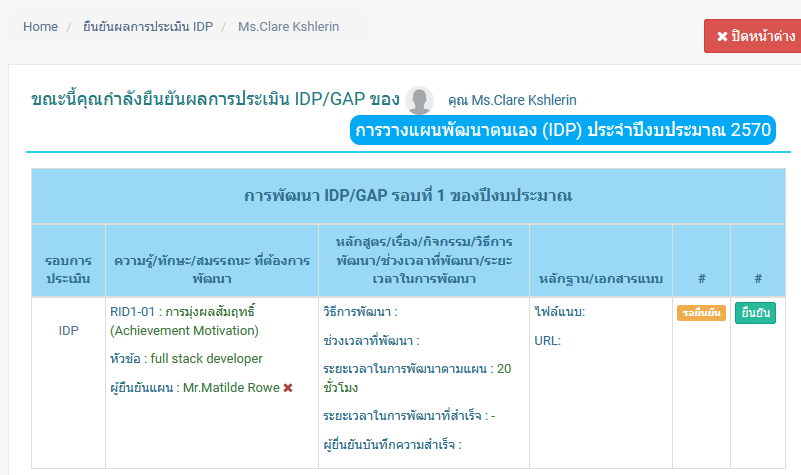
ภาพที่ 11 สถานะเมื่อยืนยันแล้ว
embedded-image-poioa4np-png.png