ขั้นตอนการปฏิบัติงานของ ผู้ดูแลระบบระดับสำนัก/กอง (Sub Admin)
3. ขั้นตอนการปฏิบัติงานของ ผู้ดูแลระบบระดับสำนัก/กอง (Sub Admin)
3.1 ระบบการจัดการวางแผนพัฒนารายบุคคล
เป็นระบบที่ผสานรวม (Integrate) อยู่ในระบบบันทึกผลการปฏิบัติราชการ (e-PM) ดังนั้นการใช้งานระบบบริหารจัดการของระบบวางแผนพัฒนารายบุคคล จึงใช้การเข้าสู่ระบบเดียวกันกับระบบบันทึกผลการปฏิบัติราชการ เมื่อวันสู่ระบบจะพบเมนูใหม่ ได้แก่ เมนูจัดการบันทึกผล IDP และ ภาพรวมการประเมิน
3.1.1 การจัดการบันทึกผล IDP
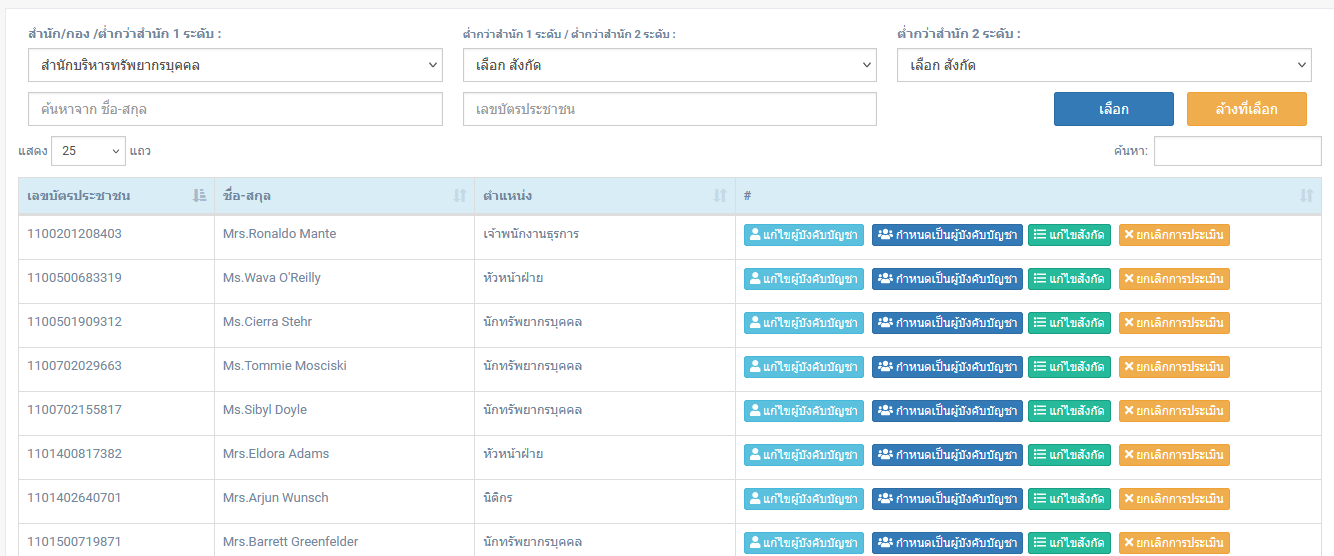
ไปที่เมนู จัดการการบันทึกผล IDP โดยมีรูปแบบการใช้งาน (Feature) ดังนี้
- ค้นหารายชื่อผู้ใต้บังคับบัญชาและผู้บังคับบัญชา ด้วย สังกัด/ชื่อ-สกุล/เลขบัตรประชาชน ค้นหาได้เฉพาะสังกัด/กอง ของผู้ดูแลระบบสังกัด นั้นๆ
- กำหนด/แก้ไขผู้บังคับบัญชา
- กำหนด/แก้ไขผู้ใต้บังคับบัญชา
- กำหนด/แก้ไขสังกัด
- ยกเลิกการยืนยันของรายการวางแผนการพัฒนา/การบันทึกผลการพัฒนาฯ
ภาพที่ 12 หน้าต่างการระบบบริหารจัดการ
3.1.2 กำหนด/แก้ไขผู้บังคับบัญชา
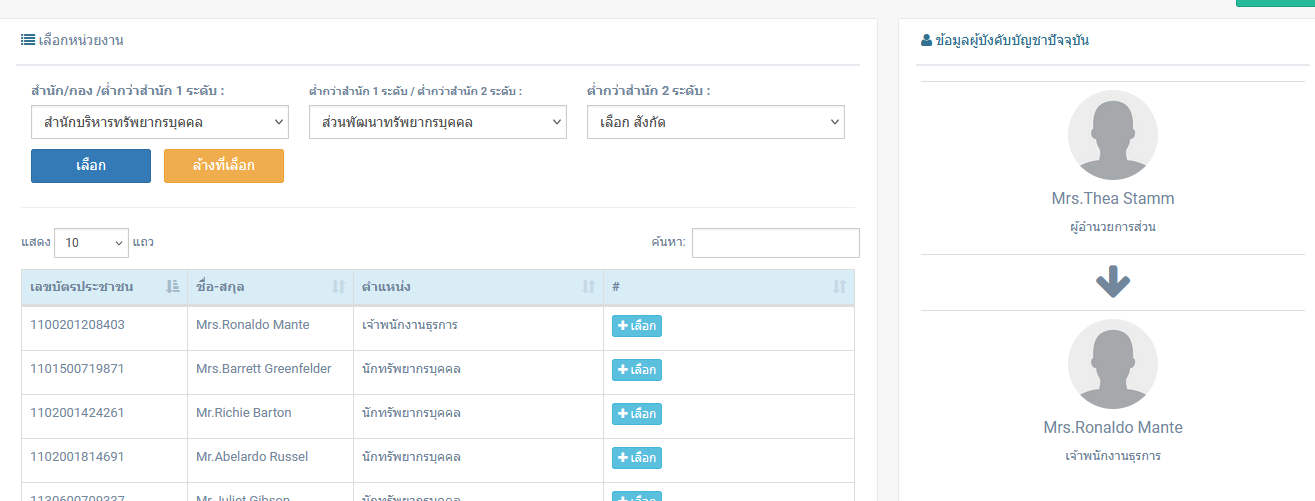
ให้เลือกรายชื่อที่ต้องการจัดการ คลิกที่ปุ่ม แก้ไขผู้บังคับบัญชา ของบุคคลนั้นๆ จะปรากฏหน้าต่างรายละเอียดของรายชื่อที่เราเลือก โดยมีรูปแบบการใช้งาน (Feature) ดังนี้
- ค้นหาด้วยสำนัก/กอง
- เลือกผู้บังคับบัญชา (หลังจากค้นหาด้วยสำนัก/กอง แล้ว)
- แสดงชื่อผู้บังคับบัญชา
- แสดงชื่อผู้ใต้บังคับบัญชา
ภาพที่ 13 หน้าต่างกำหนด/แก้ไขผู้บังคับบัญชา
3.1.3 กำหนด/แก้ไขเป็นผู้บังคับบัญชา
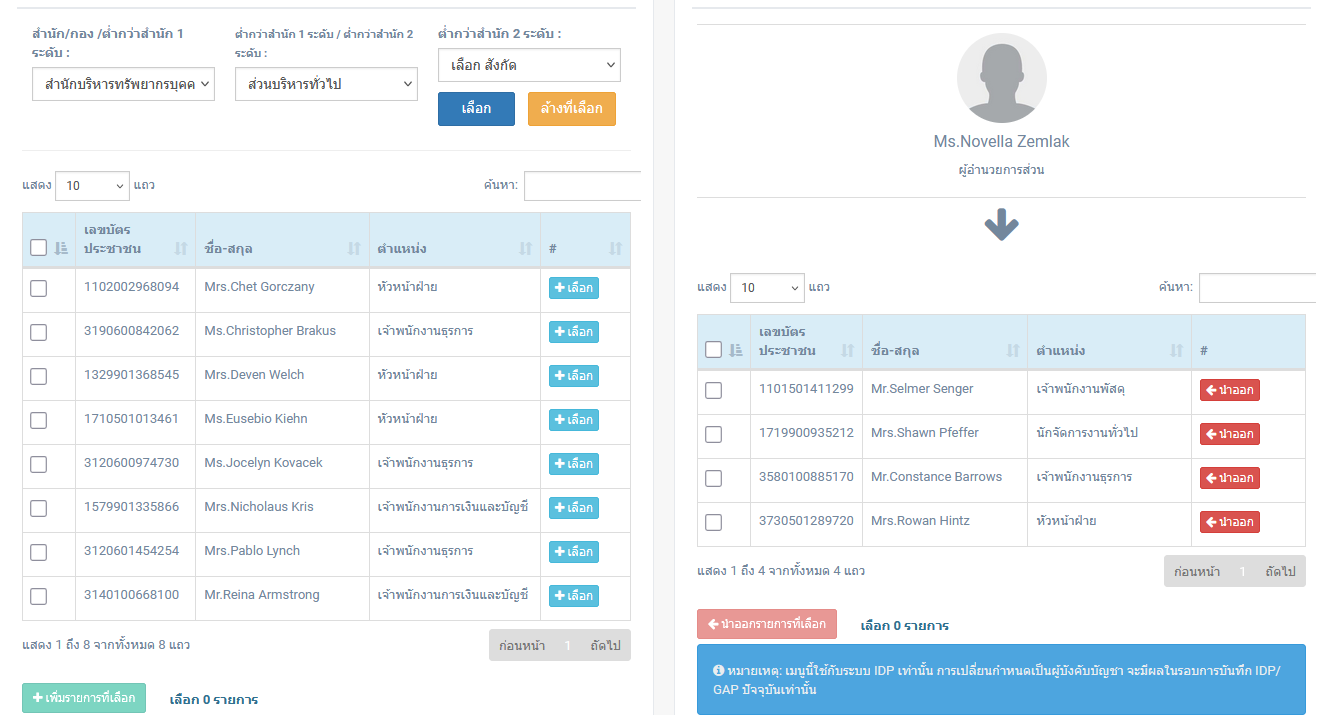
ให้เลือกรายชื่อที่ต้องการจัดการ คลิกที่ปุ่ม กำหนดเป็นผู้บังคับบัญชา ของบุคคลนั้นๆ จะปรากฏหน้าต่างรายละเอียดของรายชื่อที่เราเลือก โดยมีรูปแบบการใช้งาน (Feature) ดังนี้
- ค้นหาด้วยสำนัก/กอง
- เลือกผู้ใต้บังคับบัญชาทีละรายการ
- เลือกผู้ใต้บังคับบัญชาทีละหลายรายการ
- แสดงชื่อผู้บังคับบัญชา
- แสดงรายชื่อผู้ใต้บังคับบัญชาที่มีทั้งหมด
- นำออกรายชื่อผู้ใต้บังคับบัญชาทีละรายการ
- นำออกรายชื่อผู้ใต้บังคับบัญชาทีละหลายรายการ
ภาพที่ 14 กำหนด/แก้ไขเป็นผู้บังคับบัญชา
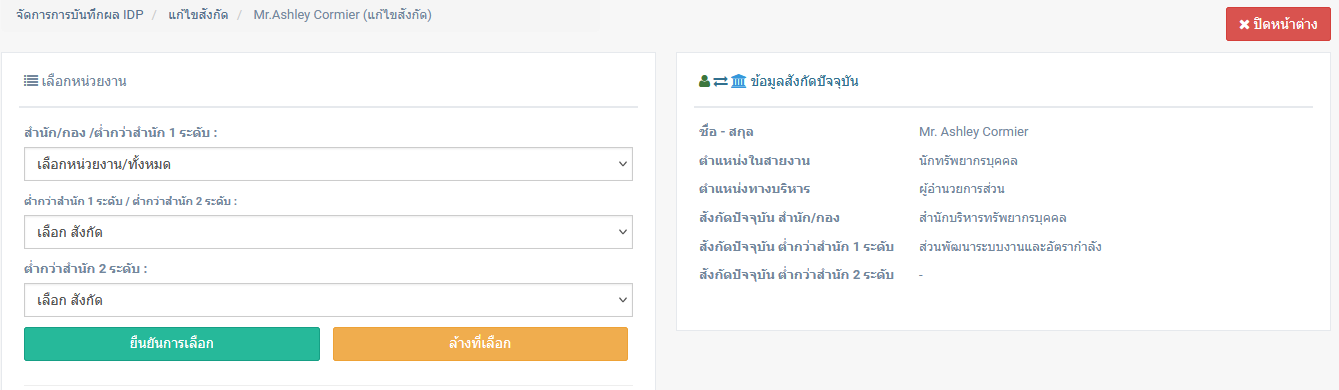
3.1.4 กำหนด/แก้ไขสังกัด
ให้เลือกรายชื่อที่ต้องการจัดการ คลิกที่ปุ่ม แก้ไขสังกัด ของบุคคลนั้นๆ จะปรากฏหน้าต่างรายละเอียดของรายชื่อที่เราเลือก โดยมีรูปแบบการใช้งาน (Feature) ดังนี้
- แสดงชื่อและตำแหน่งที่ต้องการแก้ไขสังกัด
- แสดงสังกัดปัจจุบัน ระดับ สำนัก/กอง
- แสดงสังกัดปัจจุบัน ระดับ ต่ำกว่าสำนัก/กอง 1 ระดับ
- แสดงสังกัดปัจจุบัน ระดับ ต่ำกว่าสำนัก/กอง 2 ระดับ
- เลือกสังกัดใหม่ ระดับ สำนัก/กอง
- เลือกสังกัดใหม่ ระดับ ระดับ ต่ำกว่าสำนัก/กอง 1 ระดับ
- เลือกสังกัดใหม่ ระดับ ระดับ ต่ำกว่าสำนัก/กอง 2 ระดับ
ภาพที่ 15 หน้าต่างกำหนด/แก้ไขสังกัด
3.1.5 แก้ไขการยืนยัน
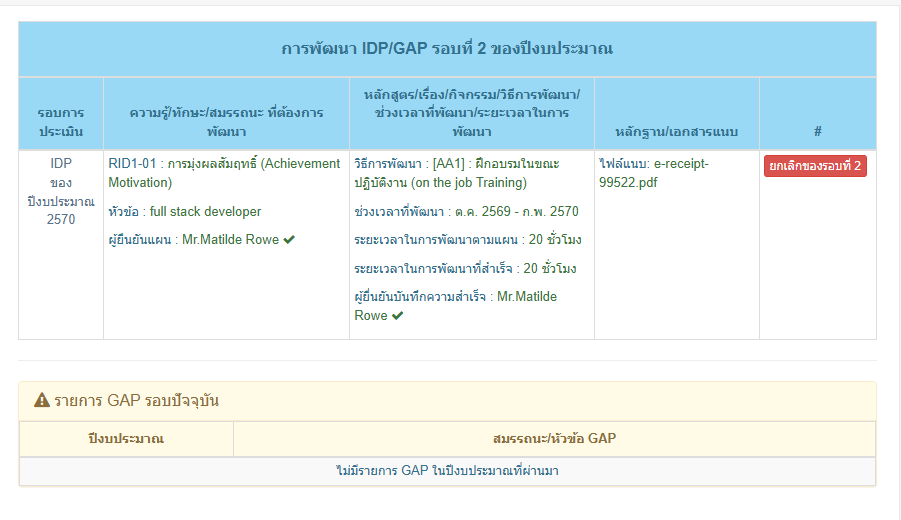
ให้เลือกรายชื่อที่ต้องการจัดการ คลิกที่ปุ่ม แก้ไขการยืนยัน ของบุคคลนั้นๆ จะปรากฏหน้าต่างรายละเอียดของรายชื่อที่เราเลือก โดยมีรูปแบบการใช้งาน (Feature) ดังนี้
- ประเภทแผนที่พัฒนา IDP หรือ GAP ในกรณีที่บุคคลนั้นฯ ติด GAP
- แสดงรายละเอียดแผนการพัฒนาฯ และชื่อผู้บังคับบัญชาที่ยืนยันแผนพัฒนาฯ
- แสดงรายละเอียดการบันทึกผลการพัฒนาฯ และชื่อผู้บังคับบัญชาที่ยืนยันการบันทึกผลการพัฒนาฯ
- แสดงรายละเอียดเอกสารแนบ
- การยกเลิกการยืนยัน กรณีเป็นการวางแผนการพัฒนาฯ (รอบที่ 1) ปุ่มยกเลิกจะแสดงชื่อ ยกเลิกของรอบที่ 1 (ต้นรอบงบประมาณ) และรอบการบันทึกผลการพัฒนาฯ ปุ่มยกเลิกจะแสดงชื่อ ยกเลิกของรอบที่ 2 (ปลายรอบงบประมาณ)
- แสดงรายละเอียด GAP ที่บุคคลนั้นๆ ติดในรอบปีงบประมาณย้อนหลัง 1 ปีงบประมาณ พร้อมสถานะรายการ GAP ที่ได้มีการวางแผนแล้ว
ภาพที่ 16 หน้าต่างแก้ไขการยืนยัน
3.2 การออกรายงานแผนพัฒนารายบุคคล
3.2.1 การจัดการ การออกรายงานแผนพัฒนารายบุคคล
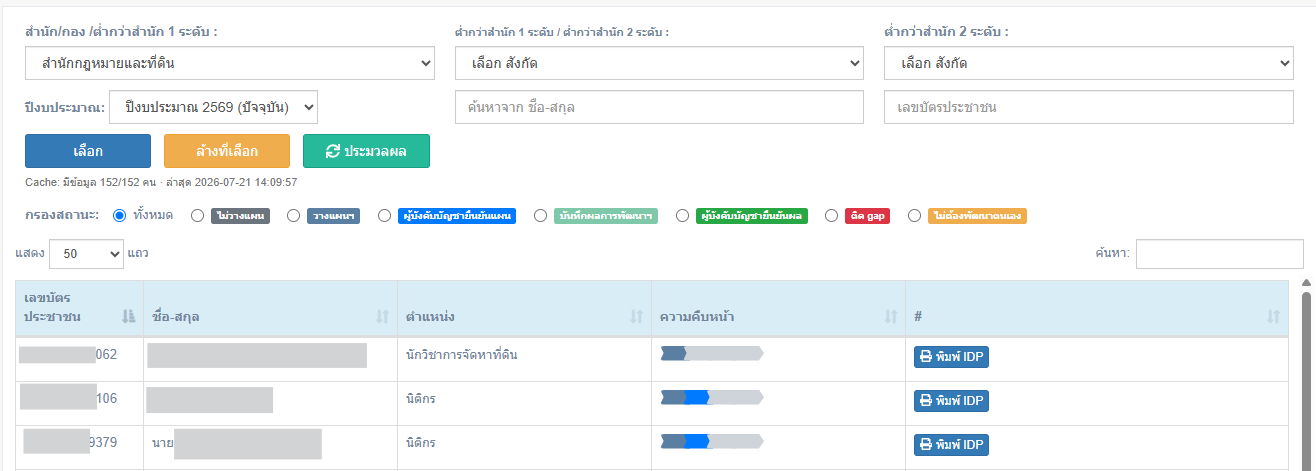
ไปที่เมนู รายงานภาพรวม -> ภาพรวม IDP/GAP โดยมีรูปแบบการใช้งาน (Feature) ดังนี้
- ค้นหารายชื่อผู้ใต้บังคับบัญชาและผู้บังคับบัญชา ด้วย สังกัด/ชื่อ-สกุล/เลขบัตรประชาชน/ปีงบประมาณ ค้นหาได้เฉพาะสังกัด/กอง ของผู้ดูแลระบบสังกัด นั้นๆ
- กรองข้อมูล หลังจากค้นหารายชื่อตามข้อ 1)
- ทั้งหมด
- ไม่วางแผน พัฒนาตนเอง
- วางแผนพัฒนาตนเอง
- ผู้บังคับบัญชายืนยันแผนพัฒนาตนเอง
- บันทึกผลการพัฒนาตนเอง
- ผู้บังคับบัญชายืนยันผลพัฒนาตนเอง
- ผู้ที่ติด Gap
- ผู้ที่ไม่ต้องพัฒนาตนเอง
- ประมวลผล ปุ่ม ประมวลผล ใช้เพื่ออัพเดทความคืบหน้าของข้าราชการ ว่าดำเนินการถึงขั้นตอนไหนแล้ว
- แสดงเลขบัตรประชาชน/รายชื่อ/ตำแหน่ง
- ความคืบหน้า การบันทึกแผนการพัฒนาฯ และการบันทึกผลการพัฒนาฯ
- ผู้ใต้บังคับบัญชาวางแผนพัฒนารายบุคคลแล้ว
- ผู้บังคับบัญชายืนยันการวางแผนพัฒนารายบุคคลของผู้ใต้บังคับบัญชาแล้ว
- ผู้ใต้บังคับบัญชาบันทึกผลการพัฒนารายบุคคลแล้ว
- ผู้บังคับบัญชายืนยันผลการบันทึกผลการพัฒนารายบุคคลแล้ว
- การพิมพ์ รายงานแผนพัฒนารายบุคคล
ภาพที่ 17 หน้าต่างการออกรายงานแผนพัฒนารายบุคคล